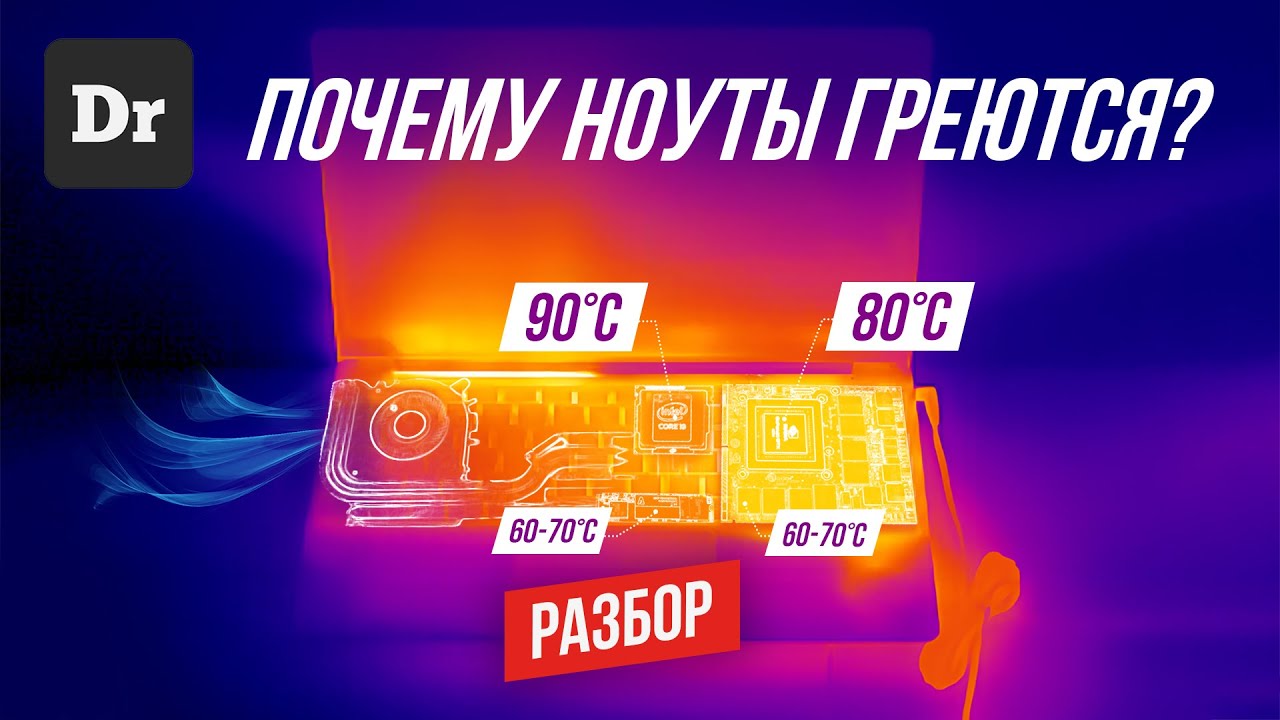
Мы давно привыкли к тому, что ноутбуки — устройства достаточно горячие и шумные. При продолжительной работе их корпус ощутимо нагревается, а вентилятор начинает работать так громко, словно готовится к взлёту. Даже специально разработанные мобильные процессоры и видеокарты не всегда справляются с этой проблемой. Температура чипов под нагрузкой легко достигает 90, а порой и 100 градусов Цельсия.
Владельцы стационарных компьютеров в подобных ситуациях немедленно проверяют вентиляторы, меняют термопасту, настраивают параметры питания. Пользователи компактных устройств же воспринимают перегрев как норму. Но почему ноутбуки так сильно нагреваются не только в играх и ресурсоёмких приложениях, но даже при обычном веб-сёрфинге, работе с мессенджерами или прослушивании музыки? Можно ли избежать чрезмерного нагрева? Давайте разберёмся в этих вопросах детально.
Особенности охлаждения ноутбуков
Тем, кто хоть раз собирал стационарный компьютер самостоятельно, известно, что проблема перегрева там стоит не столь остро. Да, компоненты для настольных ПК зачастую мощнее и, соответственно, горячее мобильных, однако охладить их значительно проще. Существует множество систем охлаждения на любой вкус и бюджет: от массивных башенных кулеров до жидкостных систем охлаждения.
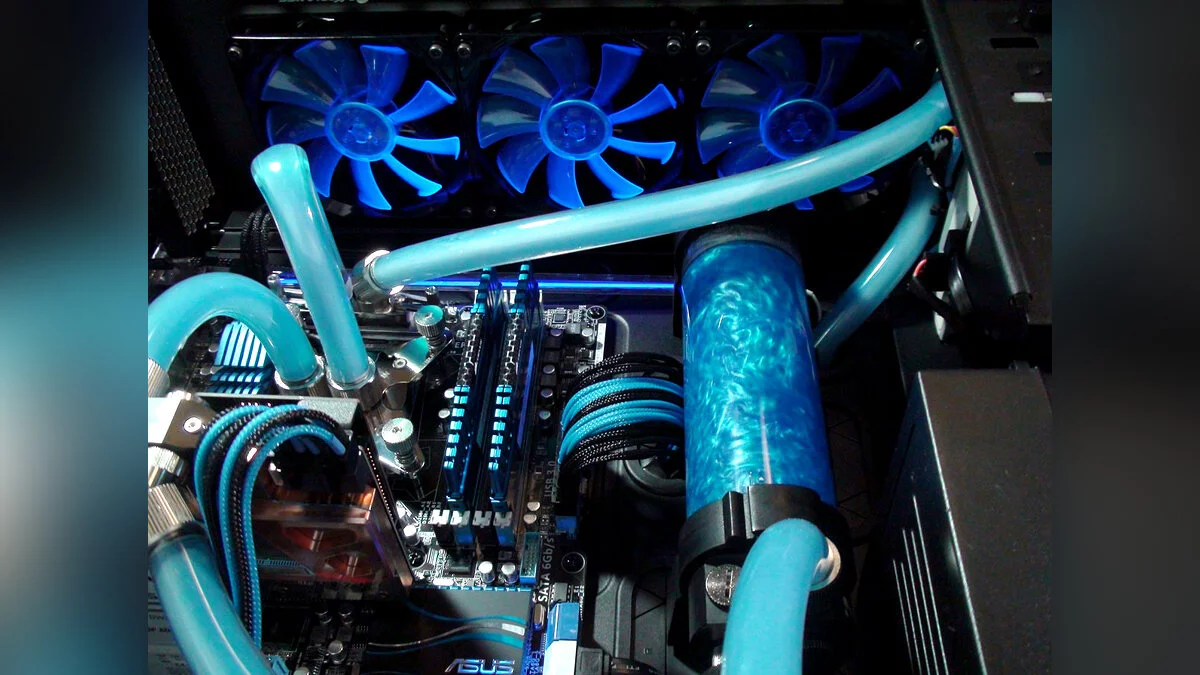
В ноутбуках подобной свободы выбора нет. Инженерам приходится находить изощрённые решения, чтобы уместить в компактный и тонкий корпус не только само оборудование, но и эффективную систему охлаждения. Разберёмся, как устроен отвод тепла в портативных компьютерах и с какими ограничениями сталкиваются производители.
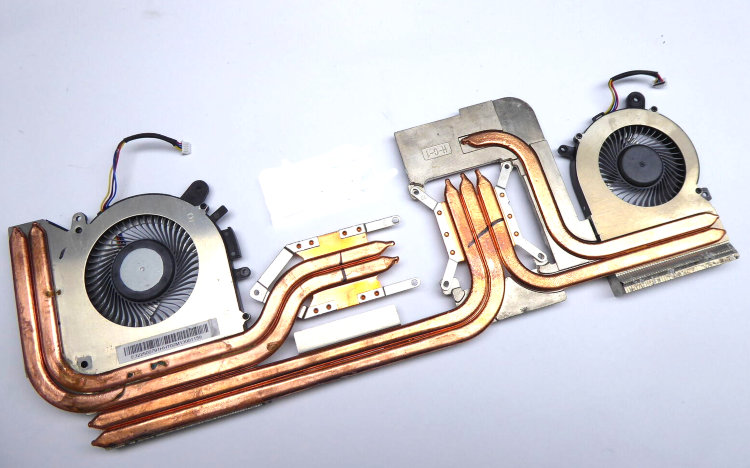
Типичная система охлаждения ноутбука включает несколько медных тепловых трубок и один или несколько вентиляторов. В центре конструкции располагается процессор и встроенное видеоядро, к которым прилегает небольшая медная пластина. Этот теплораспределительный блок принимает на себя всё тепло от основных компонентов устройства.
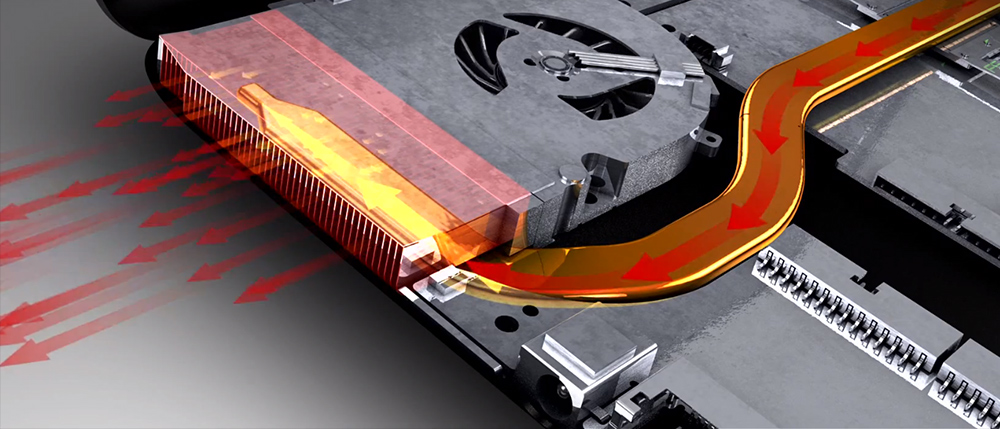
Однако просто собрать тепло недостаточно — его необходимо вывести за пределы корпуса. Здесь в работу вступают медные тепловые трубки. На самом деле они полые внутри и заполнены специальной жидкостью. Эта жидкость забирает тепло от медного блока, нагревается и превращается в пар. Далее пар перемещается в холодную часть трубок — ближе к краям корпуса, где расположены небольшие радиаторы. Если трубки занимаются переносом тепла от центра к периферии, то радиаторы рассеивают это тепло наружу. На этом этапе пар охлаждается и снова конденсируется в жидкость, образуя непрерывный цикл.
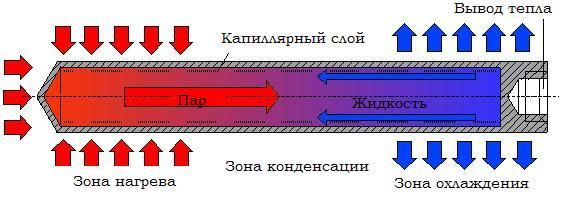
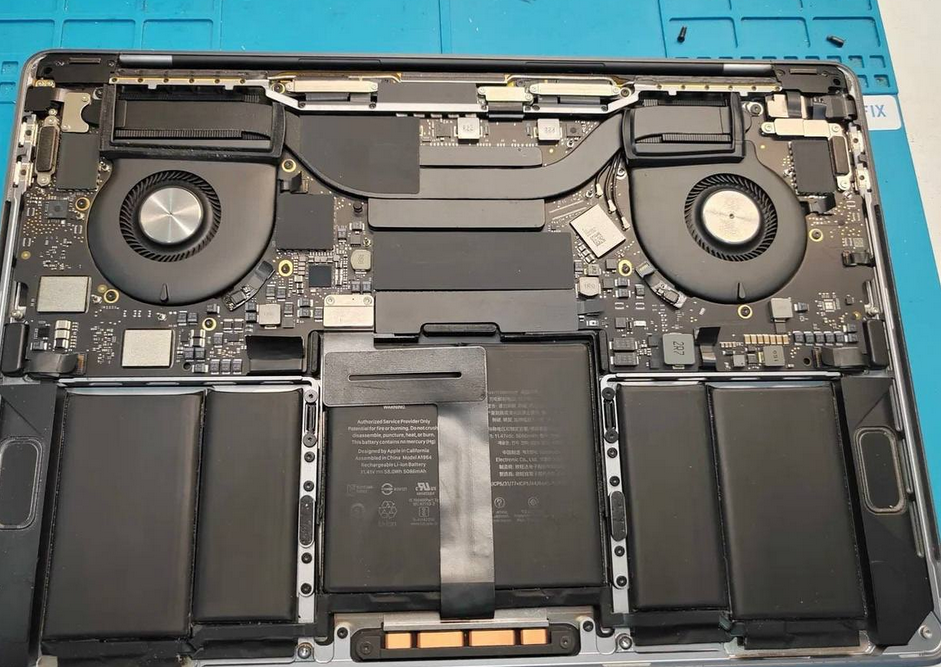
Здесь возникает первая проблема: диаметр трубок напрямую связан с объёмом жидкости, которую они могут переносить. Чем крупнее трубки, тем больше тепла можно отвести. Однако в ноутбук необходимо поместить множество других компонентов помимо системы охлаждения. Это создаёт жёсткие ограничения на количество и размер тепловых трубок, а следовательно, и на эффективность теплоотвода.
Достаточно посмотреть на компоновку современных MacBook — внутреннее пространство настолько плотно заполнено, что едва хватает места на одну крупную тепловую трубку.
Другой критически важный элемент охлаждения — вентилятор, а иногда их несколько. Вентиляторы обдувают радиаторы, к которым прилегают нагретые тепловые трубки. С одной стороны корпуса они забирают свежий воздух и направляют его на радиаторы, охлаждая тем самым трубки и пар внутри них. С другой стороны выбрасывают уже нагретый воздух. Именно поэтому критически важно не перекрывать вентиляционные отверстия ноутбука — иначе система охлаждения попросту не сможет функционировать должным образом.
И здесь инженеры сталкиваются с дополнительными ограничениями. Во-первых, размер вентиляторов. Чем больше диаметр вентилятора, тем мощнее воздушный поток и, соответственно, лучше охлаждение. Однако свободного пространства в ноутбуках крайне мало, поэтому устанавливают вентиляторы меньшего размера, чем в стационарных компьютерах. Плата вокруг вентиляторов буквально усеяна разъёмами, чипами и другими элементами — для увеличенных вентиляторов физически нет места.
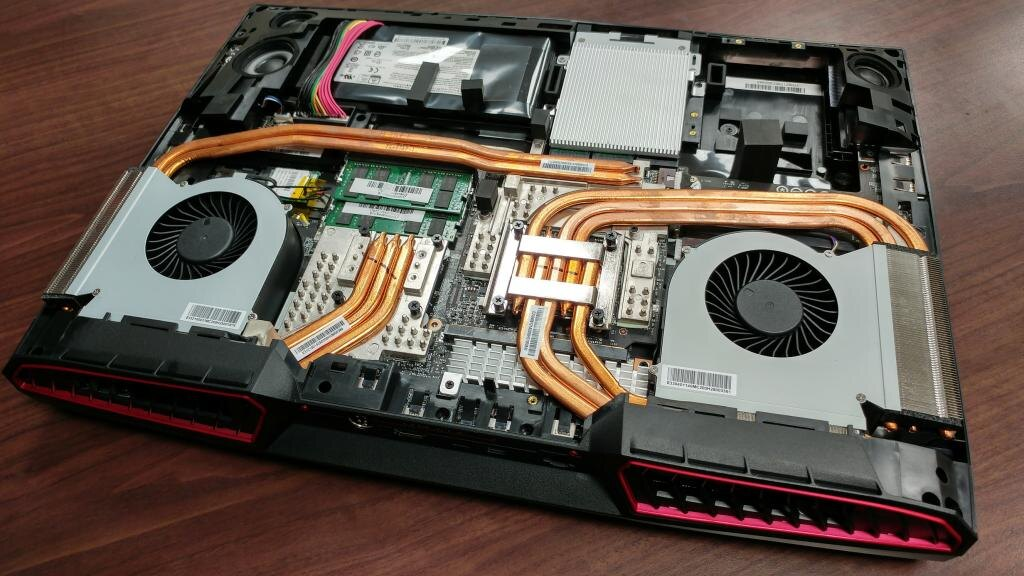
Если приходится жертвовать размером, логично повысить скорость вращения. Именно так и поступают производители, что приводит к громкой работе ноутбуков под нагрузкой. Но и здесь существуют нюансы. Производители вынуждены учитывать максимальный уровень шума, чтобы пользователям было комфортно работать с устройством. Он не должен превышать 35-40 децибел, что накладывает ограничения на скорость вращения, а значит, страдает и эффективность обдува.
Система охлаждения в ноутбуках представляет собой достаточно изящное инженерное решение. Однако она не всесильна и не может конкурировать с системами в полноразмерных компьютерах. Поэтому инженерам приходится разрабатывать решения в очень жёстких рамках.
Что именно нагревается внутри ноутбука
Итак, мы выяснили, что мешает ноутбукам охлаждаться так же эффективно, как стационарным компьютерам. Однако недостаточное охлаждение — лишь следствие. В чём же причина? Очевидно, что источниками тепла являются компоненты самого ноутбука, но какие именно нагреваются сильнее всего?
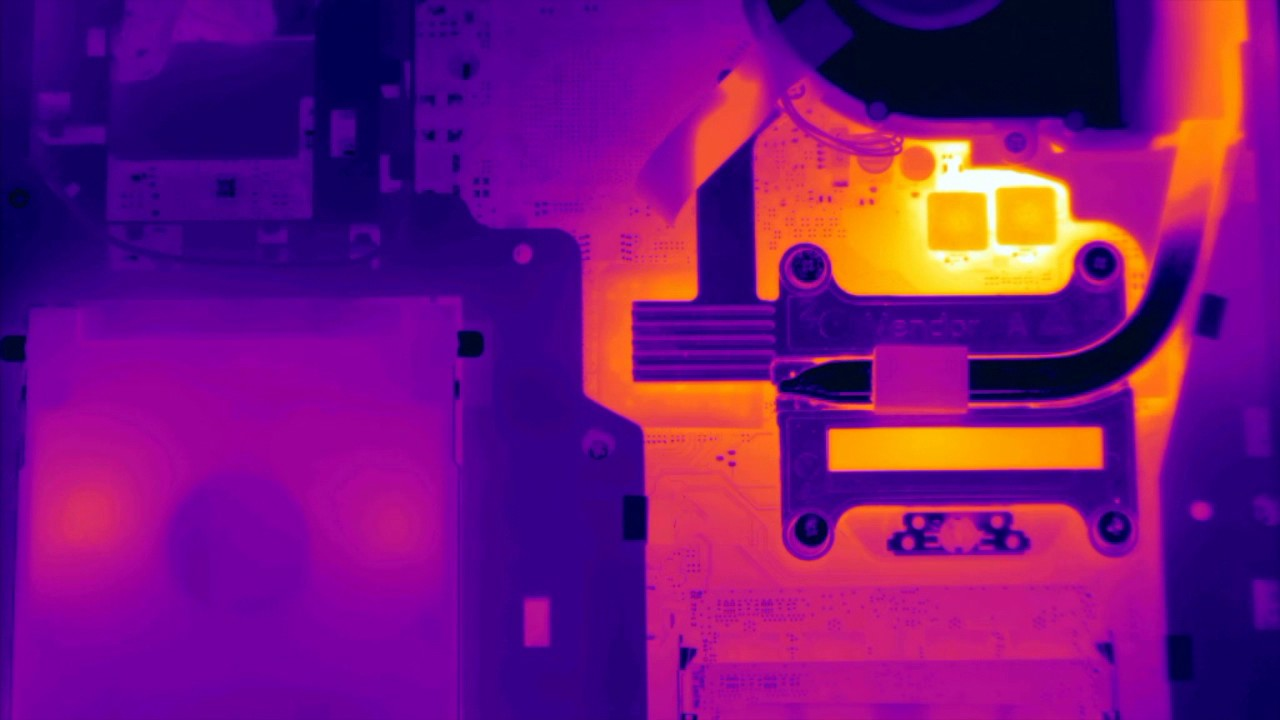
Если посмотреть на снимки с тепловизора, можно обнаружить интересную картину. Рядом с процессором находится ещё одна точка нагрева, чья температура порой даже выше, чем у самого чипа. Это CPU VR — Voltage Regulator, регулятор напряжения процессора, также называемый зоной питания процессора. Этот элемент отвечает за то, чтобы на процессор и связанные с ним компоненты подавалось достаточное напряжение для работы. Точнее, регулятор получает ток от блока питания и понижает его напряжение до уровня, подходящего для процессора.
Нельзя обойти вниманием и другой горячий элемент — сам чип. В современных ноутбуках процессор и видеоядро объединены в единое целое. Например, AMD называет такое решение APU (Accelerated Processing Unit), или гибридным процессором.
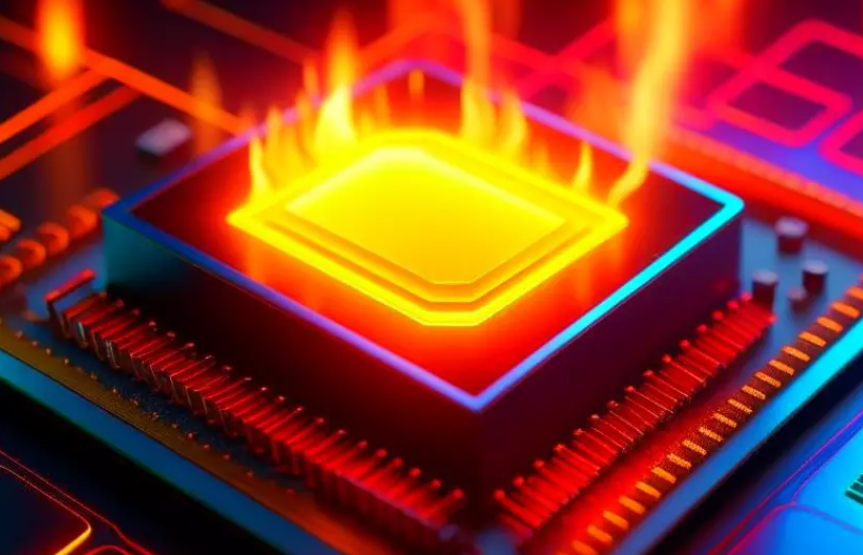
Почему же чип нагревается? Если объяснять доступным языком, транзисторы, которых в процессоре и видеоядре насчитываются сотни миллионов, постоянно переключаются между состояниями. В момент переключения они выступают в роли резисторов, а электричество, проходящее через резистор, выделяет тепло.
Получается, что каждый транзистор при переключении нагревается. Как часто они переключаются? Это число примерно равно тактовой частоте. У современного процессора она достигает 5 ГГц, то есть 5 миллиардов переключений в секунду. Закономерность проста: чем выше частота работы, тем горячее процессор или видеоядро.
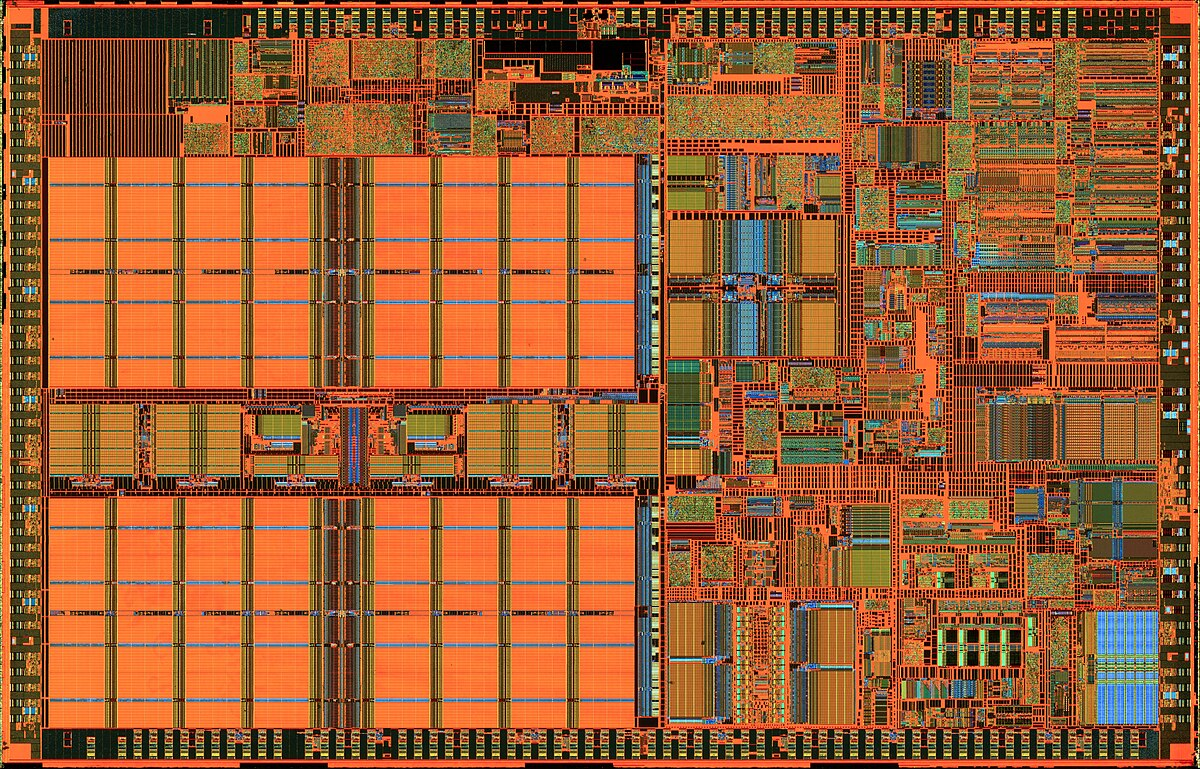
Неудивительно, что в современных ноутбуках температура процессора под нагрузкой достигает 95 градусов, а видеокарты — 80 градусов. Температурный лимит зависит от производителя и системы охлаждения, поэтому некоторые производители допускают нагрев даже до 100 градусов.
Впрочем, процессорный чип и видеоядро — далеко не единственные горячие компоненты в ноутбуке. В современные портативные компьютеры повсеместно устанавливают M.2-накопители. Они быстрые, компактные, в отличие от жёстких дисков не шумят и не боятся падений. А ещё они могут нагреваться до весьма высоких температур.
Если заглянуть в спецификации актуального диска от Samsung, можно увидеть, что рабочие температуры достигают 70 градусов. Это подтверждается реальными тестами. Многие современные SSD без какой-либо нагрузки нагреваются до 30-40 градусов, а при интенсивной работе с данными — до 60-70 градусов. Причём чем новее и быстрее модель, тем она горячее.
Ещё один компонент, без которого не обходится ни один компьютер — оперативная память. Неожиданно, но она тоже оказалась далеко не самым холодным элементом. Рабочая температура чипов памяти DDR4 в обычном компьютере составляет около 40 градусов в режиме простоя и до 50-60 градусов под нагрузкой. В ноутбуках температуры, естественно, выше из-за более плотной компоновки и недостаточного обдува.
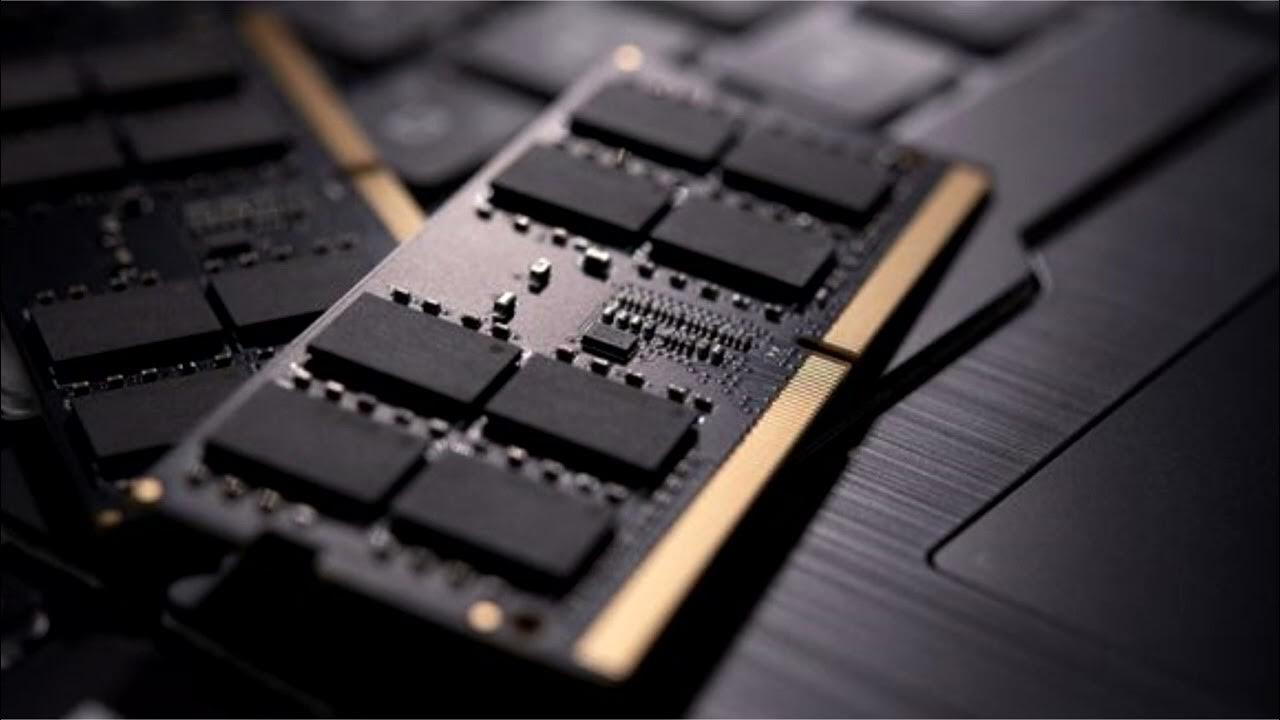
Но и это не предел. Современная память DDR5, которая постепенно обретает популярность в ноутбуках, и вовсе прогревается до 60-70 градусов даже при стандартных параметрах работы.
Получается, что ноутбуки нагревают не только вычислительные компоненты, но и элементы памяти. Любая работа с данными приводит к нагреву как SSD, так и оперативной памяти до весьма высоких температур.
Тяжёлые приложения в повседневном использовании
Кажется, теперь понятно, почему в играх ноутбуки греются значительно сильнее стационарных собратьев. Но остаётся логичный вопрос: почему вентиляторы ноутбука шумят даже при повседневном использовании?
Владельцы MacBook на процессорах Intel наверняка сталкивались с ситуацией, когда вроде бы никаких игр или ресурсоёмких приложений не запущено, однако корпус всё равно сильно нагревается, а вентиляторы работают на максимальных оборотах. Процессор и видеокарта почему-то нагружаются даже во время обычного веб-сёрфинга и базовых задач. Оказывается, одна из основных причин нагрева находилась всё это время прямо перед нами.
Вспомните приложения, которыми вы пользуетесь ежедневно. С высокой вероятностью среди них окажется браузер. Казалось бы, это не такое уж ресурсоёмкое приложение — у него довольно простая задача: открывать веб-сайты. Однако в действительности именно браузер незаметно потребляет значительное количество ресурсов, используя оперативную память, процессор и видеокарту гораздо интенсивнее, чем принято думать.
В чём причина? На самом деле причин множество. Разберём их по порядку. Двадцать лет назад веб-страницы выглядели совершенно иначе — преимущественно статичный текст с простыми изображениями. Сегодня сайты оснащены динамическими галереями изображений, анимациями, предпросмотром видео и превратились в полноценные веб-приложения.
Их развитие продолжается. Каждый год появляются новые веб-технологии, позволяющие создавать всё более сложные сайты. Однако это усложнение не даётся бесплатно — зачастую сайты становятся красивее за счёт повышенной нагрузки на компьютер.
Например, более десяти лет назад веб-разработчики получили возможность рендерить сложные страницы и изображения с помощью технологии WebGL. Несколько лет назад появилась WebGPU, позволяющая отрисовывать ещё более сложную графику и напрямую использовать видеокарту для вычислений.
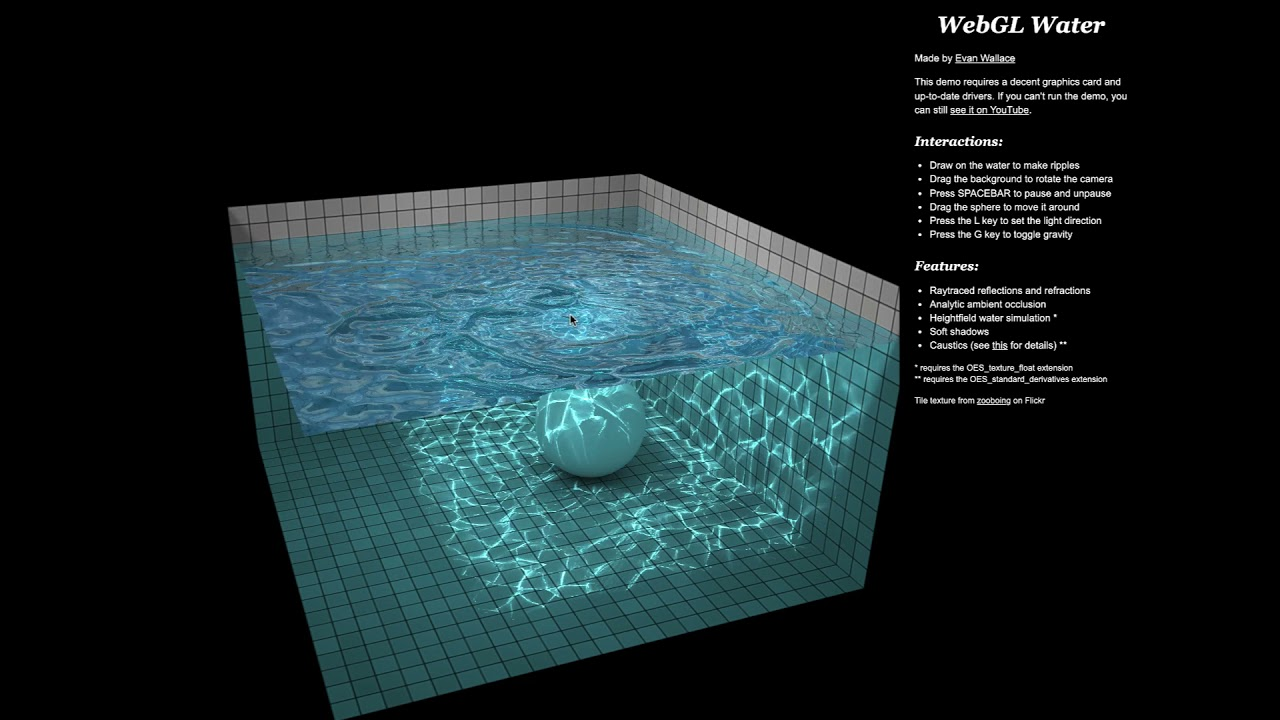
Однако виноваты в использовании ресурсов не только веб-страницы. Сам браузер в фоновом режиме занят загрузкой истории, закладок и других данных в облачное хранилище для синхронизации между устройствами.
Подобных фоновых функций в браузере огромное множество. Возьмём предзагрузку страниц — функцию, которая призвана ускорить работу браузера. Она анализирует историю, закладки и пытается предугадать, какой сайт вы откроете в будущем. Однако на практике она может работать неточно и загружать ненужные страницы в фоне, а каждая загрузка веб-сайта — это дополнительная нагрузка на процессор и память.
В 2020 году вскрылась крупная проблема, связанная с Chrome на macOS. Сам браузер работал нормально, а вот компонент Keystone, отвечающий за обновление приложения от Google, у некоторых пользователей сильно нагружал процессор даже при закрытом браузере. Справедливости ради, в 2024 году Google отказалась от этого компонента.
Но обновления никуда не исчезли: Google Chrome и любые другие браузеры в фоновом режиме проверяют и загружают обновления, создавая дополнительную нагрузку, которую мы не замечаем, в том числе и на накопитель.
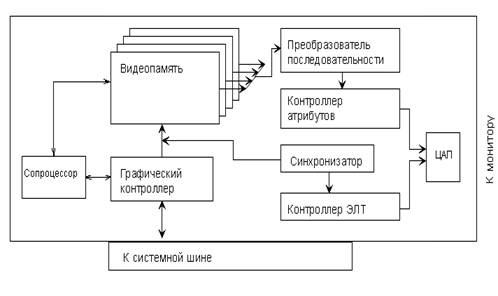
Если вы читаете эту статью на ноутбуке после просмотра видео, ваши процессор и видеокарта были активно задействованы. Современные браузеры по умолчанию используют аппаратное ускорение видео, то есть при просмотре ролика видеокарта в ноутбуке занята декодированием.
Например, при просмотре ролика на YouTube видеокарта сразу нагружается на 15 процентов. И это на стационарном компьютере с достаточно мощной видеокартой. На ноутбуках со слабым видеоядром эта цифра будет ещё выше.
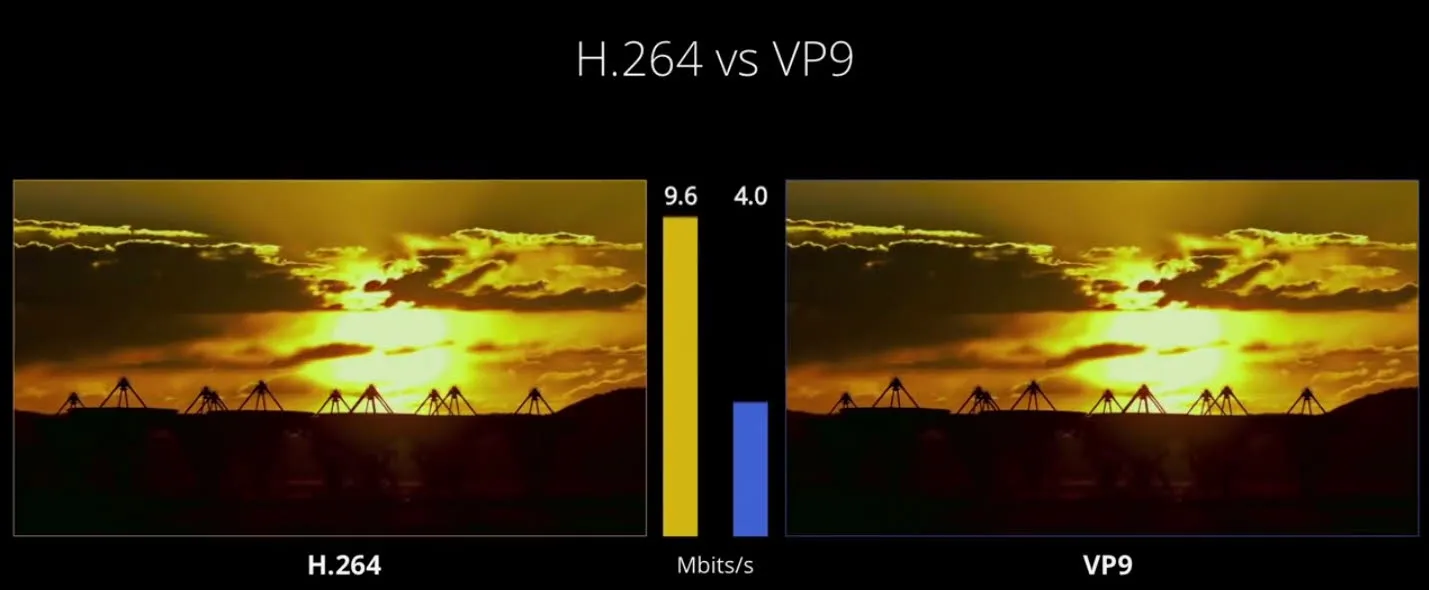
Причём нагрузка зависит от кодека. Некоторые видео на YouTube транслируются в кодеке VP8/VP9, который отлично декодируется видеокартой. Другие ролики стримятся в более современном кодеке AV1, который на том же оборудовании значительно сильнее нагружает процессор, практически не задействуя видеоядро.
Если аппаратное ускорение отключить, задачи по декодированию любого видео перекладываются на процессор. То есть в любом случае ресурсы при просмотре обычного видео будут активно задействованы.
Теперь главная причина, почему браузер постоянно нагружает процессор — расширения. Почти каждое из них понемногу нагружает процессор при открытии новой веб-страницы. Все они действуют по-разному. Некоторые замедляют отрисовку страниц, внедряясь в них и убирая лишние элементы, другие сканируют содержимое для автозаполнения или автоматического перевода.
Возьмём, к примеру, блокировщики рекламы. Они постоянно заняты сканированием всех элементов на странице с последующей фильтрацией по огромному списку из десятков тысяч правил. Причём не все блокировщики одинаково эффективны — некоторые работают значительно лучше других.
Расширения также активно взаимодействуют с оперативной памятью. Чем больше вкладок у вас открыто, тем больше оперативной памяти занимают расширения.
Но это ещё не всё. Многие приложения, которые мы используем ежедневно, построены на базе технологии Electron, то есть по сути представляют собой веб-приложения. Мессенджер Discord, стриминговый клиент Spotify, приложение для заметок Obsidian — все они являются мини-браузерами. Даже Steam частично построен на веб-технологиях. Запуская их, вы запускаете не идеально оптимизированное нативное приложение, а браузер, внутри которого специальный компонент выполняет код программы.
Electron — очень простая и удобная для разработчиков платформа. Однако расплачиваться за эту простоту приходится повышенным потреблением ресурсов компьютера. А любая дополнительная нагрузка, как мы уже поняли, означает дополнительный нагрев.
Чем опасны высокие температуры
Но вредны ли вообще высокие температуры? Или перегрев ноутбука можно игнорировать, ведь ничего страшного не произойдёт?
Во-первых, высокие температуры приводят к троттлингу. При достижении определённой температуры частоты процессора и видеокарты намеренно ограничиваются для снижения нагрева. Следовательно, производительность в такие моменты существенно падает.
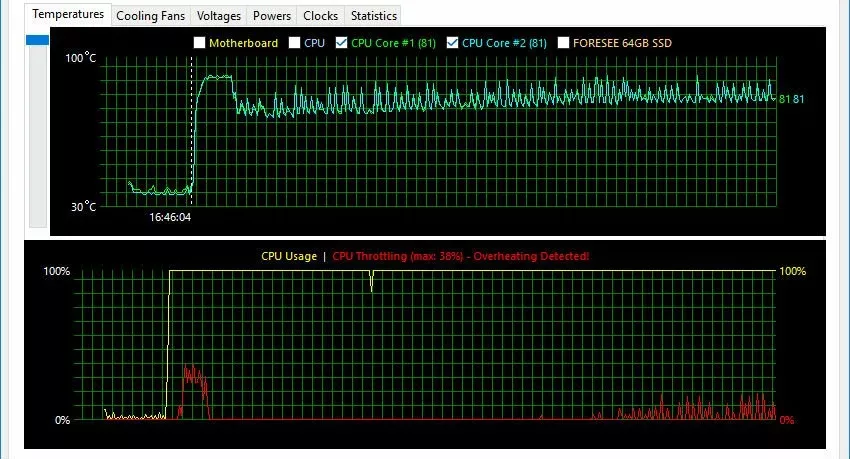
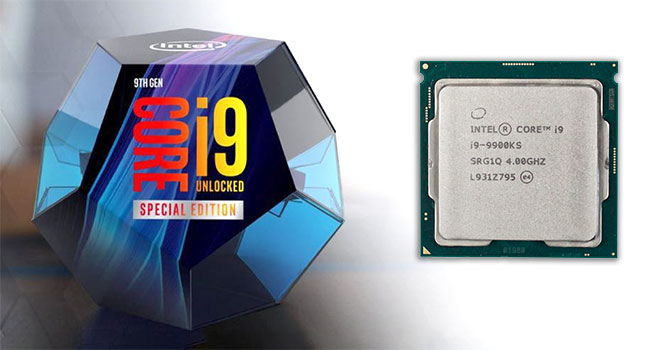
Причём не всегда причиной перегрева является пользователь. Иногда троттлинг вызван неудачным дизайном системы охлаждения. Достаточно вспомнить MacBook Pro 2018 года, в котором процессор Intel Core i9 даже не мог достичь заявленных частот из-за недостаточного охлаждения.
Apple, к слову, решила большую часть проблем с нагревом, перейдя на собственные чипы Apple Silicon. В случае троттлинга перегрев вредит лишь комфорту — ноутбук начинает работать шумнее, но медленнее. Существует, однако, более опасная проблема. Оказывается, высокая температура материнской платы приводит к тому, что некоторые элементы просто выходят из строя или перестают работать.
Для защиты процессора и видеокарты от опасных температур существует механизм троттлинга. Однако он работает не для всех компонентов. Например, оперативная память или накопитель, подверженные чрезмерно высоким температурам, со временем выходят из строя.
Но даже это не самая серьёзная проблема. На материнских платах ноутбуков можно обнаружить МОП-транзисторы (MOSFET), которые часто выгорают именно по причине перегрева. Особенно эта проблема распространена в игровых ноутбуках.
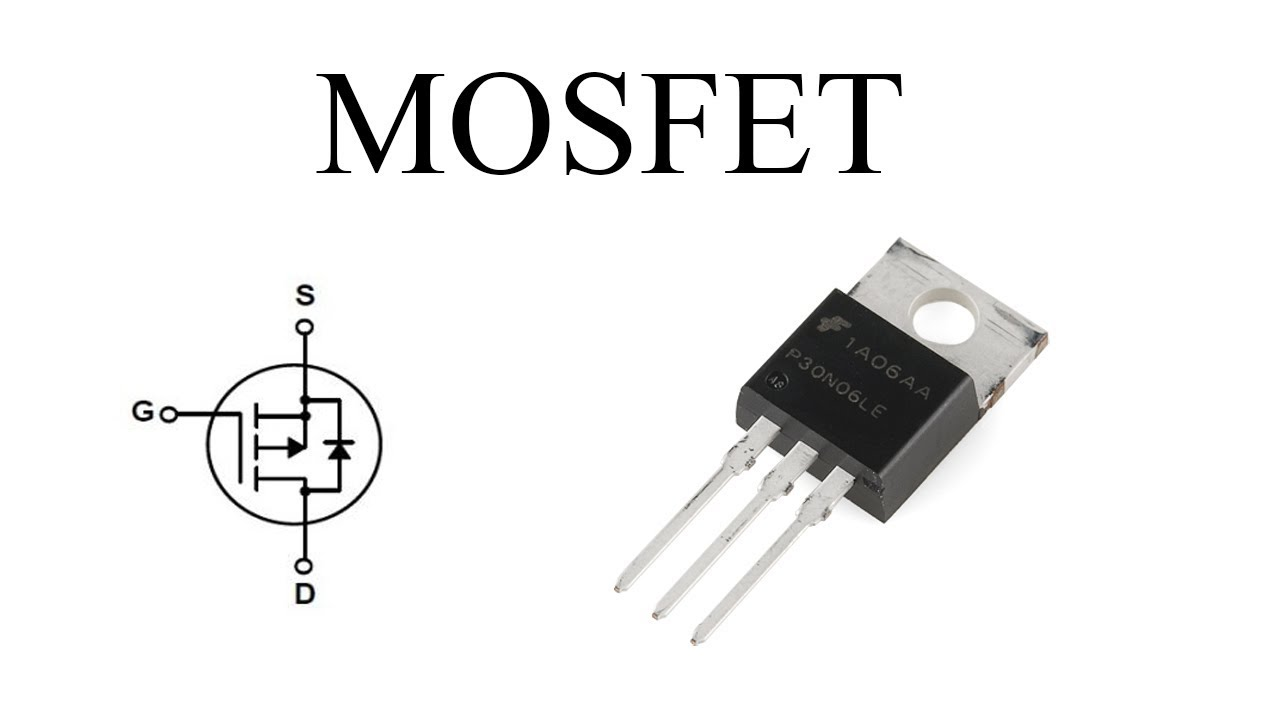
Это происходит потому, что процессор, видеоядро и другие компоненты нагревают не только систему охлаждения, но и саму материнскую плату, на которой они расположены. Из-за этого повышается сопротивление элементов на плате, в том числе и сопротивление МОП-транзисторов. Следовательно, для работы им начинает требоваться больше тока, иногда сверх допустимого. Больший ток также означает большее тепловыделение. Образуется замкнутый круг, который разрывается в момент, когда транзистор перегорает.
Поскольку некоторые из этих транзисторов отвечают за систему питания процессора и видеоядра, их перегорание может повлечь за собой выход из строя самого чипа.
Как избежать перегрева
Как же защитить ноутбук от высоких температур? Полностью избавиться от нагрева не получится — физические законы не обманешь. Однако можно минимизировать нагрев устройства при выполнении некоторых задач.
Как мы выяснили, главный виновник нагрева в повседневных задачах — браузер. Поэтому в первую очередь стоит поискать более лёгкие альтернативы. Например, модификации популярных Chrome или Firefox с удалёнными функциями: без сбора телеметрии и синхронизации.
Если смена браузера кажется слишком радикальным шагом, начните с ревизии расширений. Откройте встроенный диспетчер задач Chrome и найдите процессы, которые используют слишком много оперативной памяти и процессорного времени. Так вы обнаружите тяжёлые вкладки и дополнения.
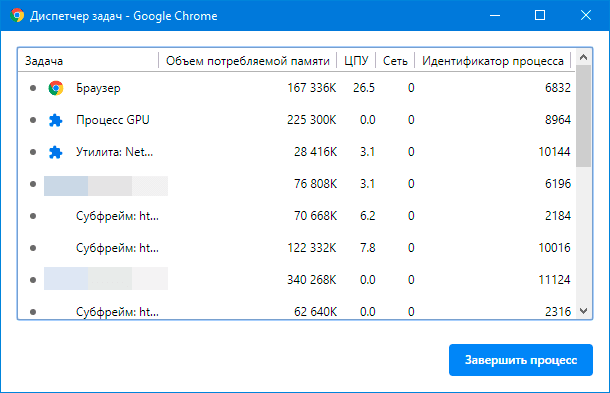
Дополнительно просмотрите список всех установленных расширений и вспомните, что из этого вы давно не использовали. Отключите или вовсе удалите такие дополнения. Для некоторых из них могли появиться более экономичные в плане ресурсов аналоги.
Кроме того, можно настроить выгрузку неактивных вкладок и отключить предзагрузку страниц. В свежих версиях Chrome выгрузка уже встроена и активируется в настройках. Эта функция ограничит потребление ресурсов устройства вкладками, работающими в фоне.
Владельцам игровых ноутбуков можно порекомендовать изучить вопрос андервольтинга. Идея заключается в том, чтобы вручную понизить напряжение, поступающее на процессор и видеокарту. Соответственно, они будут меньше нагреваться.
В отличие от полноразмерных компьютеров, понизить напряжение процессора удастся далеко не везде. Производители ноутбуков зачастую не предоставляют возможности настройки этого параметра. А вот графическое ядро можно настроить с большей вероятностью. В приложениях, задействующих видеокарту, а также в играх можно легко снизить температуру чипа на десяток градусов, ограничив питание или изменив кривую напряжения и частот. Если ситуация критическая, можно отдельно понизить частоты или вручную увеличить скорость вентиляторов.
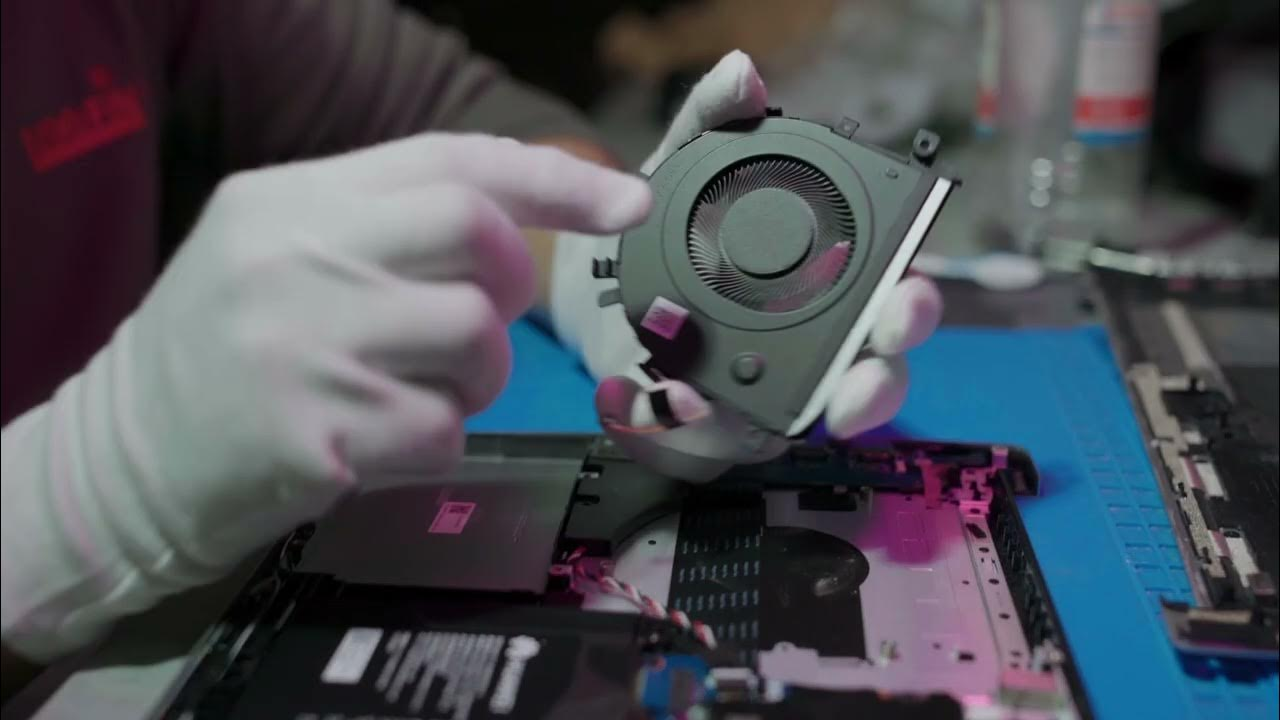
Наконец, базовые, но крайне важные советы: регулярно чистите ноутбук и меняйте в нём термопасту. Система охлаждения в ноутбуках и так достаточно ограниченная. Если она будет забита пылью, то станет фактически нерабочей, и устройство будет перегреваться постоянно. А постоянные высокие температуры, как мы помним, могут привести к повреждению важных компонентов, некоторые из которых не так просто заменить.
Заключение
Перегрев ноутбуков — комплексная проблема, вызванная сочетанием физических ограничений компактного корпуса, особенностями современных высокопроизводительных компонентов и спецификой программного обеспечения. Понимание причин нагрева позволяет принять осознанные меры по его минимизации и продлить срок службы устройства.
Помните: своевременное обслуживание, разумная оптимизация программного обеспечения и внимательное отношение к условиям эксплуатации помогут сохранить ваш ноутбук в рабочем состоянии на долгие годы.