Nvidia вышла на рынок ноутбуков: представлен суперчип RTX Spark на Computex 2026

Nvidia представила суперчип RTX Spark на Computex 2026: ARM, Blackwell GPU и 128 ГБ RAM в ноутбуках от Dell, HP, Microsoft.
Павел Ельцов 9 июня 2026 в 02:30

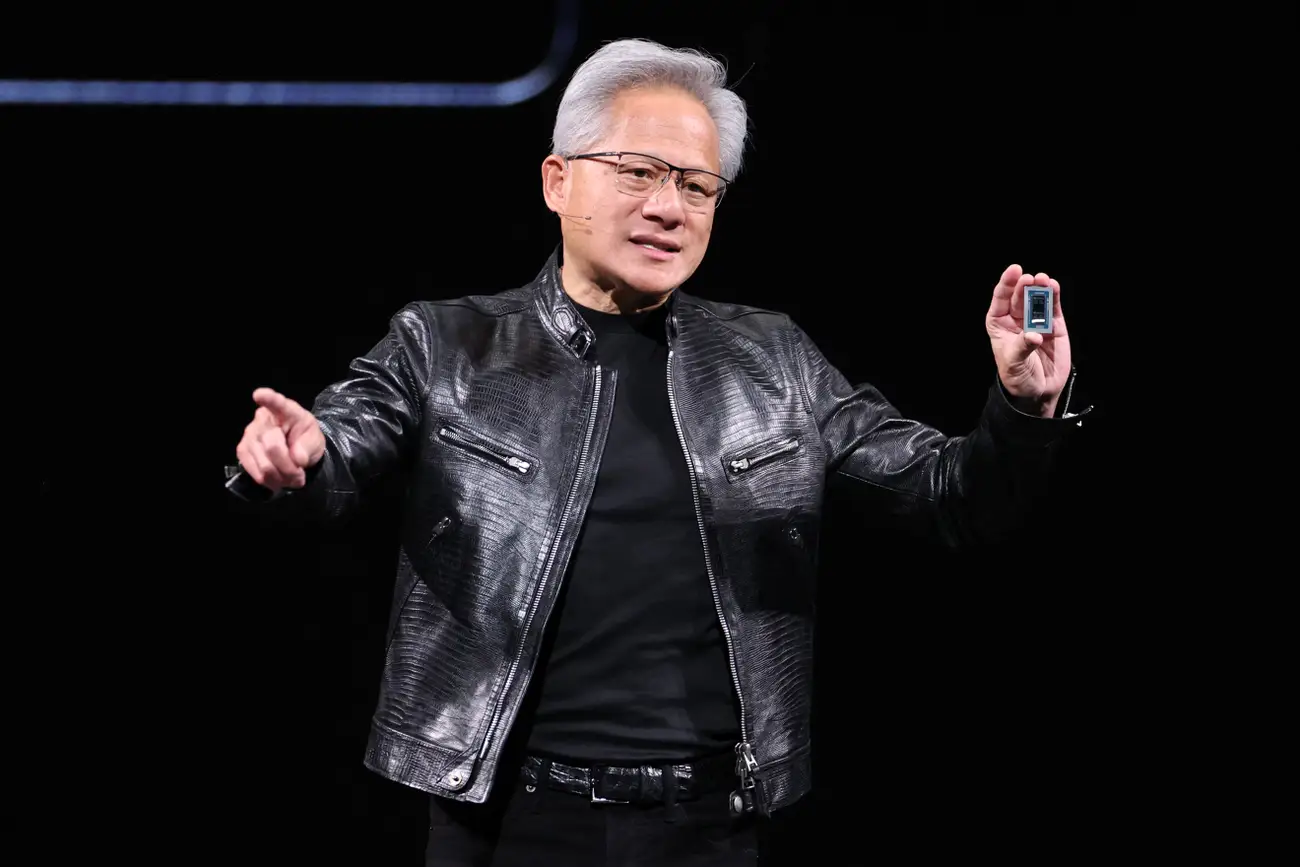
На главной сцене Computex в Тайпее Дженсон Хуанг показал RTX Spark — первый собственный ARM-процессор Nvidia для Windows-ноутбуков. Чип несёт до 20 CPU-ядер, GPU на базе Blackwell с 6144 CUDA-ядрами и до 128 ГБ унифицированной памяти. Ноутбуки на RTX Spark от Microsoft, Dell, HP, ASUS, Lenovo и MSI выйдут осенью 2026.

Nvidia RTX Spark: Дженсен Хуанг объявил войну Intel и AMD на их территории

Nvidia представила первый PC-чип RTX Spark на Arm для Windows. Дженсен Хуанг: «заново изобрести ПК». Акции Intel и AMD рухнули в день анонса.
Павел Ельцов 7 июня 2026 в 09:30

1 июня на Computex в Тайбэе Nvidia представила RTX Spark — первый в истории компании полноценный системный чип (SoC) для ноутбуков на Windows. Дженсен Хуанг заявил, что Nvidia вместе с Microsoft намерена «заново изобрести ПК». Чип построен на архитектуре Arm и объединяет CPU, GPU Blackwell, нейронный процессор и модуль оперативной памяти в одном корпусе — ровно по образцу того, что Apple сделала с M1 в 2020 году, только теперь для Windows и с полной поддержкой CUDA.

Акции AMD, Intel и Qualcomm немедленно упали после объявления — рынок воспринял новость как прямую угрозу каждому из них. Это принципиальный стратегический шаг: до сих пор Nvidia доминировала в дата-центрах, но ПК-рынок оставался за Intel и AMD (CPU) и Qualcomm (Arm-ноутбуки). Теперь Nvidia претендует на всю цепочку — от облака до ноутбука на столе. Первые ноутбуки на RTX Spark ожидаются уже в 2026 году от ведущих OEM-партнёров.

Тарифы Трампа ударили по гаджетам: смартфоны и ноутбуки могут подорожать на 40%

Новые тарифы США грозят поднять цены на ноутбуки на 40%, на смартфоны — на 25–30%. Производители пересматривают прайс-листы. Электроника резко дорожае
Павел Ельцов 9 апреля 2026 в 10:30

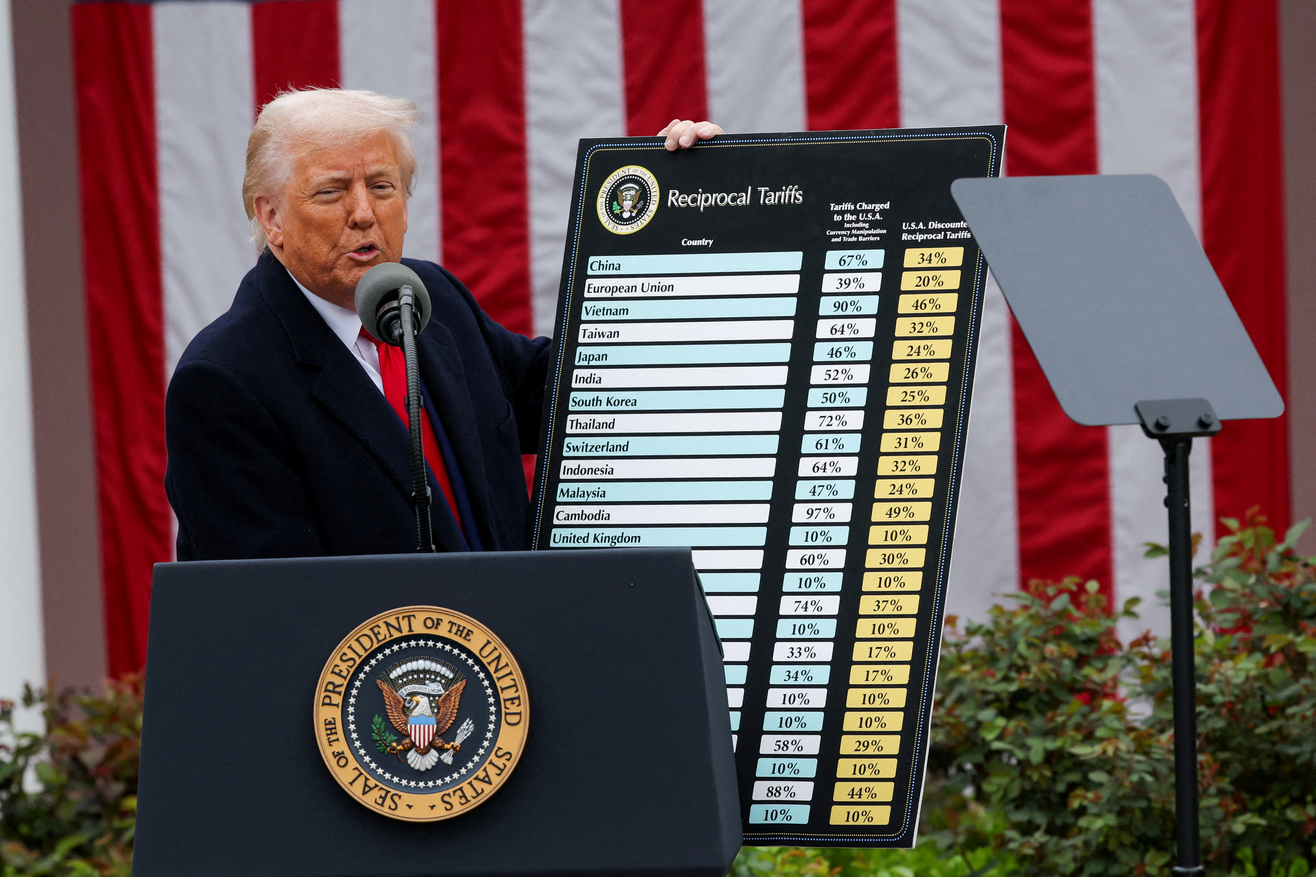
В первую неделю апреля вступили в силу новые американские тарифы на импорт электроники, в том числе на устройства из Китая, Вьетнама и Индии. По оценкам аналитиков, розничные цены на ноутбуки способны вырасти в среднем на 40%, смартфоны — на 25–30%. Большинство iPhone производится в Индии и Китае, большинство ноутбуков — во Вьетнаме и Китае.

Apple, Dell, HP и другие производители уже предупредили дистрибьюторов о пересмотре прайс-листов. Часть компаний рассматривает перенос финальной сборки на другие площадки, однако такой переход занимает от одного до трёх лет. На фоне уже существующего дефицита памяти и роста цен на CPU новые тарифы превращают 2026 год в, пожалуй, самый дорогой год для покупки электроники за последнее десятилетие.

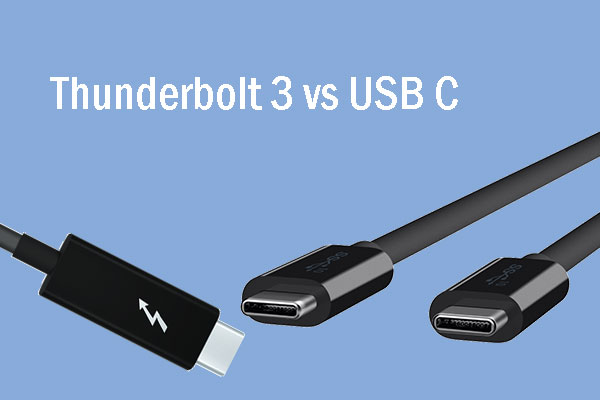
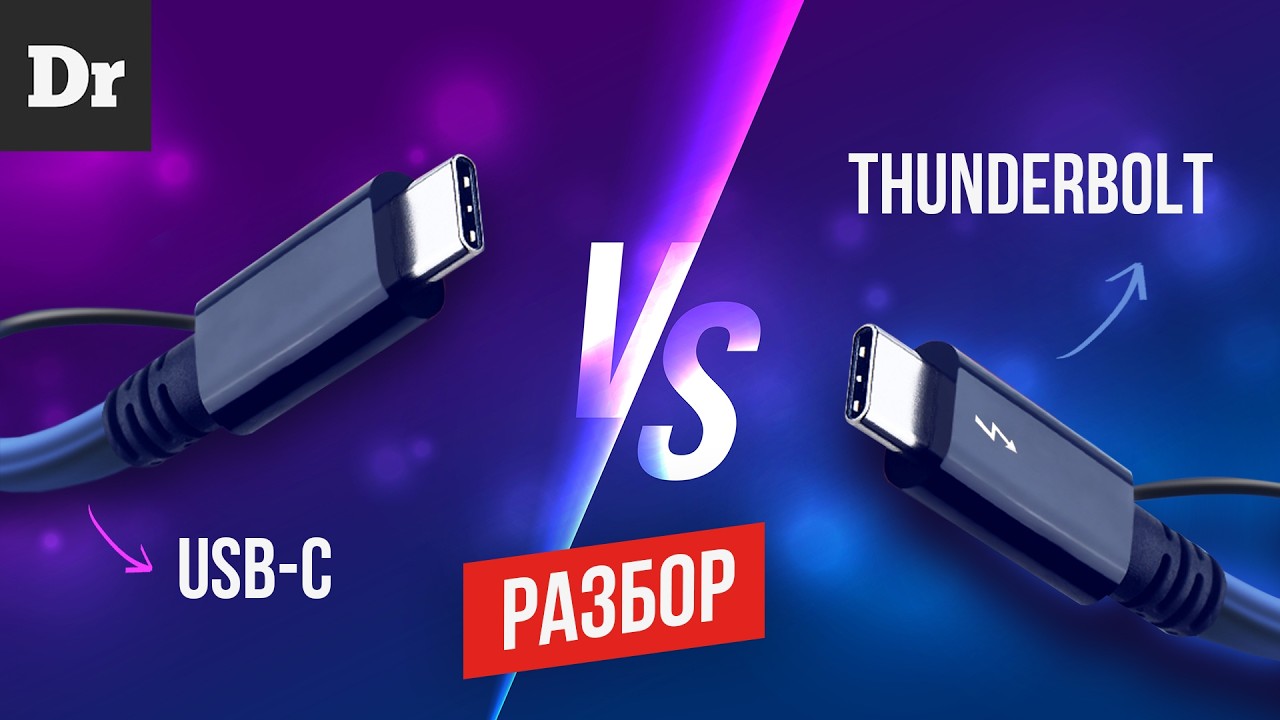
USB-C и Thunderbolt: близнецы, которые никогда не были братьями

USB-C и Thunderbolt: в чём разница, если разъём одинаковый? Разбираем историю и технологию Thunderbolt
Павел Ельцов 27 марта 2026 в 05:21

Возьмите два кабеля. Разъёмы на концах выглядят совершенно одинаково. Но один из них — обычный USB-C, а другой — Thunderbolt. В чём разница, зачем вообще существуют оба стандарта и кому из них принадлежит будущее — давайте разберёмся по порядку.

Прежде чем погружаться в историю, необходимо прояснить одну принципиальную вещь, без которой дальнейший разговор лишён смысла: разъём и интерфейс — это разные понятия. Разъём — это физический компонент: штекер, который вы держите в руке, и порт на корпусе устройства. Можно провести простую аналогию: вилка и розетка. Интерфейс же — это формат передачи данных, протокол, по которому устройства общаются между собой. Одно и то же гнездо способно «говорить» на разных языках в зависимости от того, какой интерфейс за ним стоит. Эту мысль важно держать в голове на протяжении всей статьи.

Рождение USB: универсальность как главная идея

Аббревиатура USB расшифровывается как Universal Serial Bus — универсальная последовательная шина. Само название отражает замысел: создать единый стандарт, пригодный для подключения любой периферии. Датой рождения USB принято считать 15 ноября 1995 года — именно тогда компания Intel совместно с Microsoft анонсировала первые спецификации.

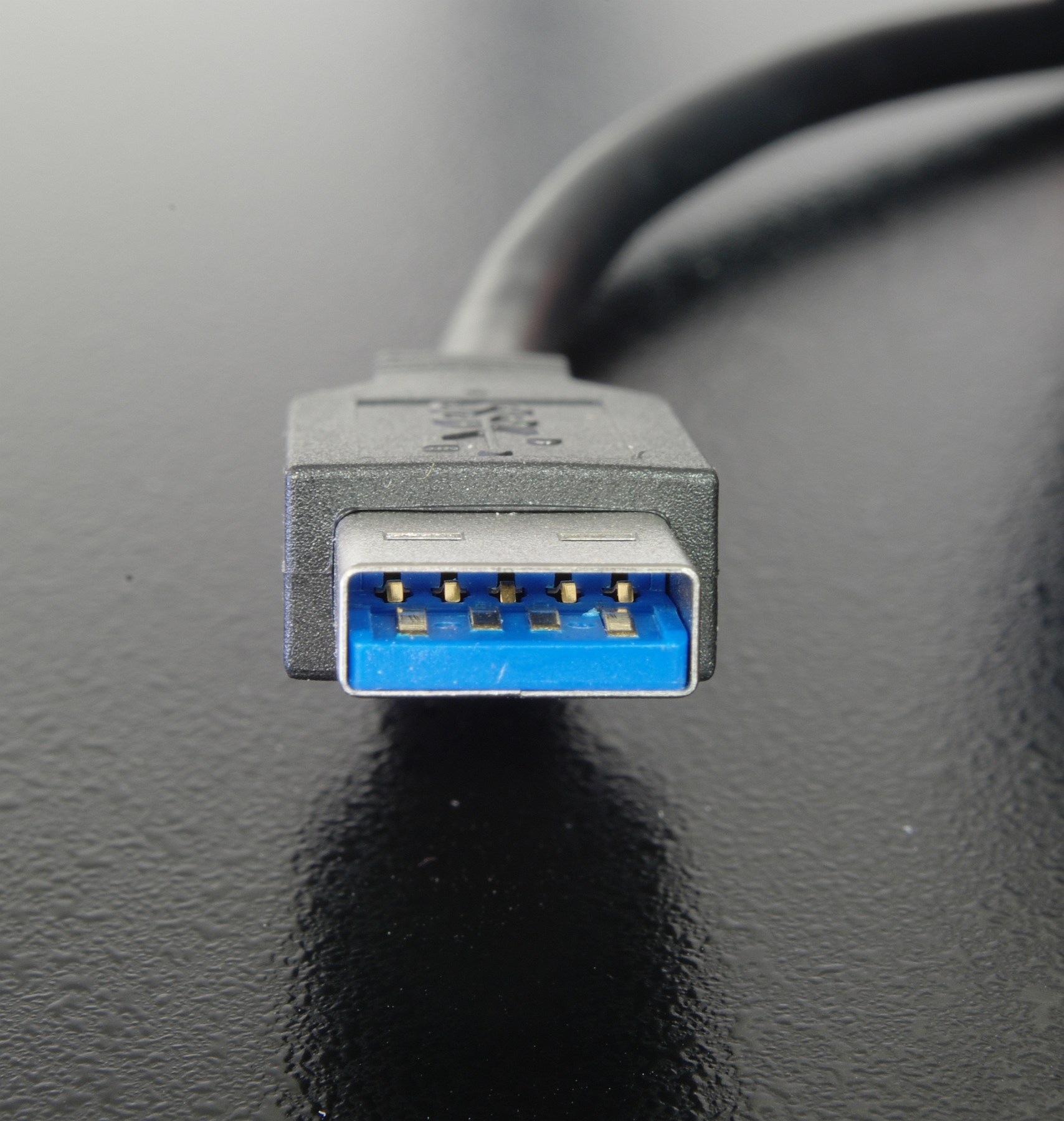
Первые устройства с USB 1.0 оснащались разъёмом, который впоследствии стали называть USB-A. Этот порт, знакомый каждому, подчиняется незыблемому закону техники: чтобы вставить штекер правильно, нужно попробовать одну сторону, затем перевернуть, затем перевернуть ещё раз — и наконец всё встанет на место. На смену USB 1.0 пришёл USB 2.0, затем USB 3.0, 3.1 и 3.2, постепенно наращивавшие скорость передачи данных до 20 Гбит/с. При этом физический облик разъёма оставался неизменным на протяжении многих лет.

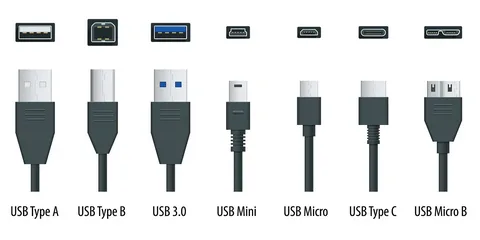
Однако простота имела свою цену. Параллельно с привычным USB-A существовало множество других вариантов: USB-B для принтеров и сканеров, micro-USB для мобильных устройств, громоздкий micro-USB-B 3.0, mini-USB и целый ряд других модификаций. Пользователи были вынуждены держать дома целый арсенал кабелей-переходников. Рынок всё настойчивее требовал единого решения.

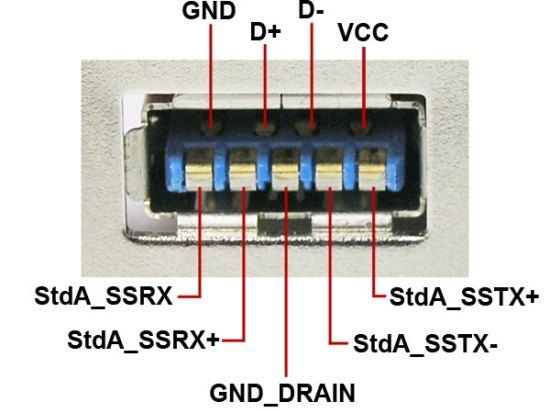
При этом у USB была куда более существенная проблема — функциональная. Стандарт создавался для двух задач: подачи питания и передачи данных. Для мышей, клавиатур и флешек этого вполне хватало. Но подключить через USB внешний монитор было невозможно: интерфейс попросту не располагал для этого ни пропускной способностью, ни нужным числом контактов. У USB 2.0 их было всего четыре, у USB 3.0 — восемь. Рынок рос, запросы профессионалов усложнялись, и ограничения стали ощутимой проблемой.

Thunderbolt: конкурент, которого не ждали

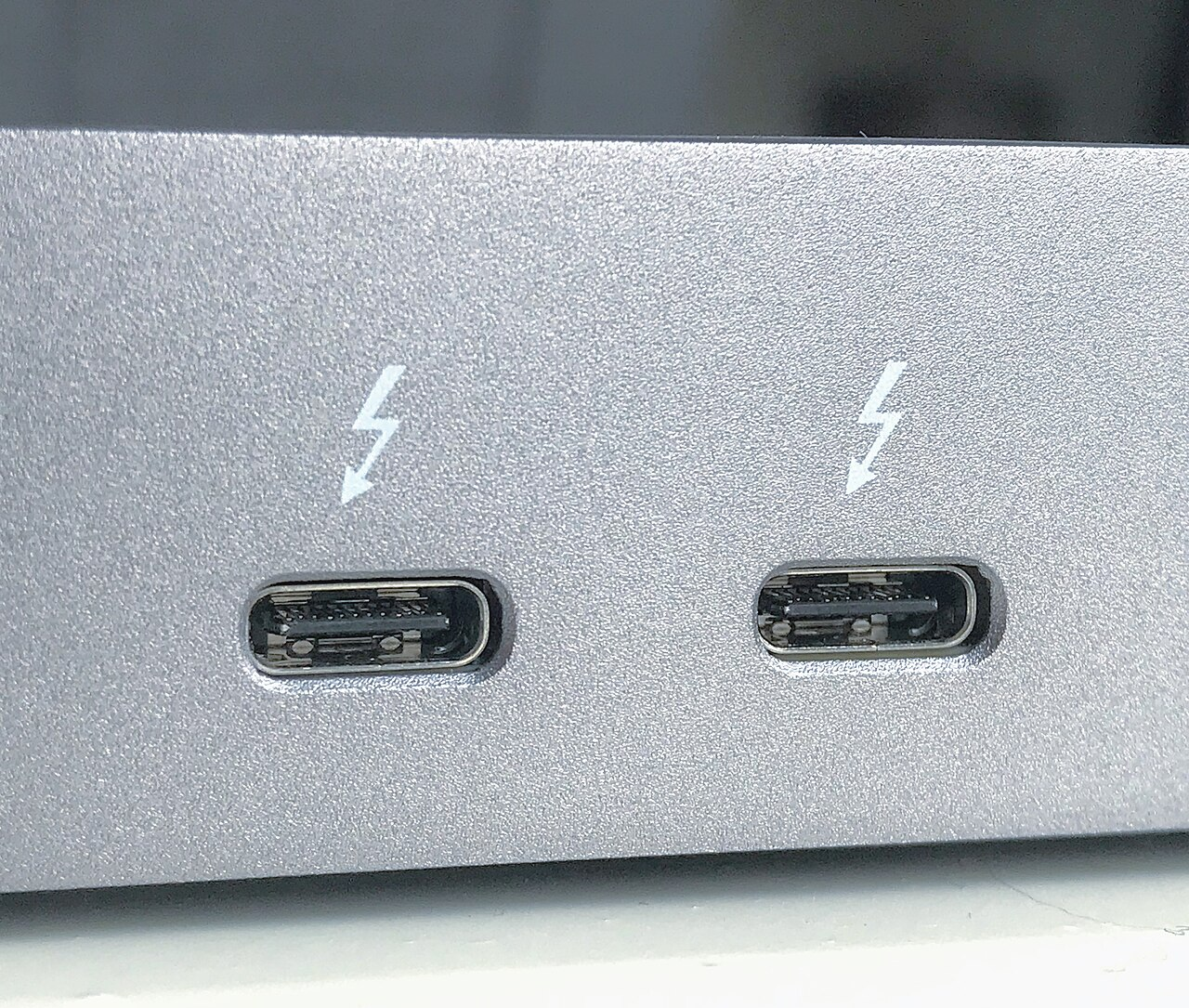
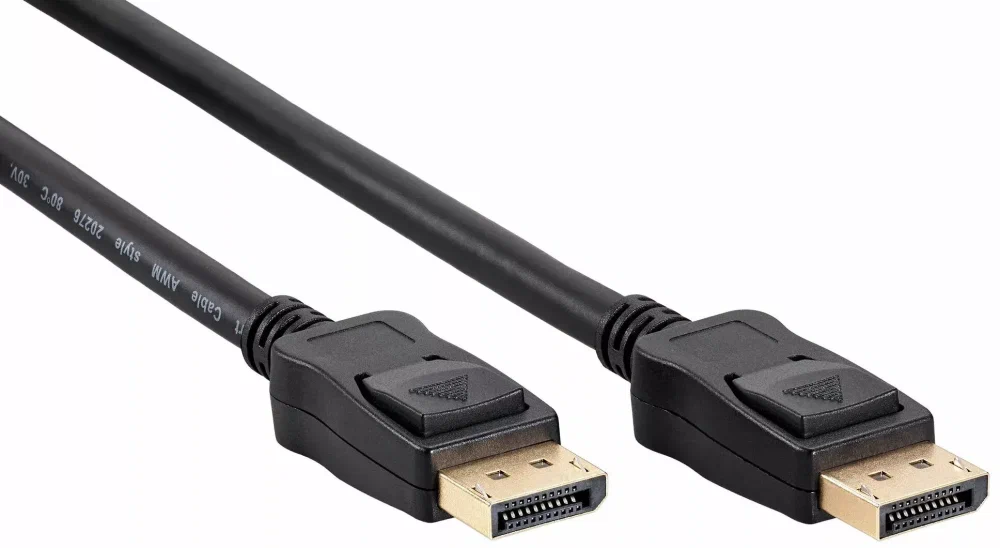
Пока USB завоёвывал массовый рынок, в 2011 году появился Thunderbolt — интерфейс, разработанный компанией Intel в сотрудничестве с Apple. Его дебютом стал новый MacBook Pro: именно на нём впервые появился порт с фирменным значком молнии. Первые две версии Thunderbolt использовали разъём Mini DisplayPort — совершенно иной, нежели USB.

С самого начала Thunderbolt решал задачи другого масштаба. Он поддерживал передачу данных по стандартам PCI Express и DisplayPort, позволял последовательно подключать до шести устройств в цепочку и уже в первой версии вдвое превосходил USB 3.0 по скорости — 10 Гбит/с против 5 Гбит/с. Это преимущество в скорости Thunderbolt удерживал вплоть до появления Thunderbolt 5, представленного в 2023 году.

Тем не менее широкого распространения Thunderbolt так и не получил. Причина проста: Intel владела лицензией единолично и взимала отчисления с производителей; реализация поддержки требовала отдельных контроллеров; кабели стоили заметно дороже обычных USB. Большинству рядовых пользователей возможности интерфейса были попросту не нужны. Thunderbolt оставался нишевым решением — профессиональным инструментом, к которому по-настоящему привыкли разве что владельцы компьютеров Apple.

USB-C: революция в одном разъёме

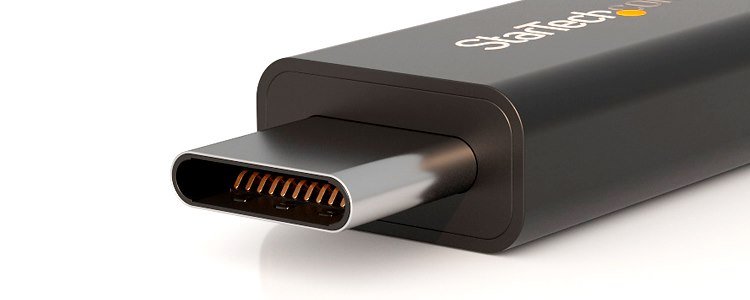
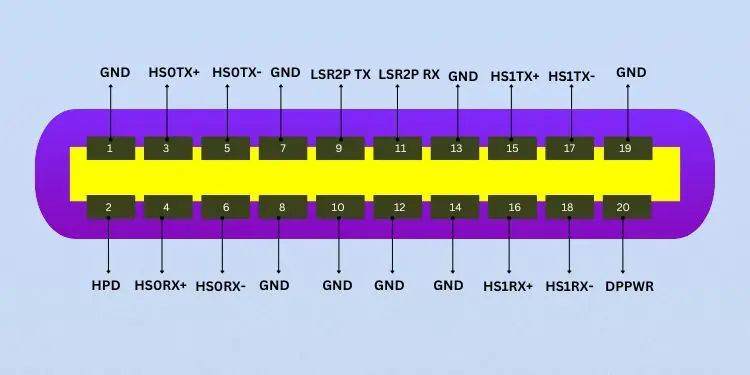
В 2014 году появился USB-C — разъём, созданный как ответ на накопившиеся претензии. Маленький, симметричный (можно вставлять любой стороной), с двадцатью четырьмя контактами вместо прежних четырёх-восьми. Его разработка велась в рамках организации USB-IF, участниками которой являются Intel, Microsoft, Apple, Samsung, Dell и другие ключевые игроки рынка — то есть компании создавали стандарт под собственные нужды.

Принципиальное новшество USB-C — поддержка так называемых альтернативных режимов. По умолчанию через разъём USB-C передаются питание и данные в рамках интерфейса USB. Но тот же физический порт способен работать в режиме HDMI, DisplayPort или Thunderbolt — в зависимости от того, какие режимы поддерживает конкретное устройство. Удобная аналогия: представьте трубу. Труба — это разъём, физическая форма. К ней можно подключить бак с водой, цистерну с бензином или бочку с вином. По одной трубе течёт разная жидкость. Точно так же через один разъём USB-C могут передаваться данные в совершенно разных форматах.

Слияние: как Thunderbolt стал частью USB-C

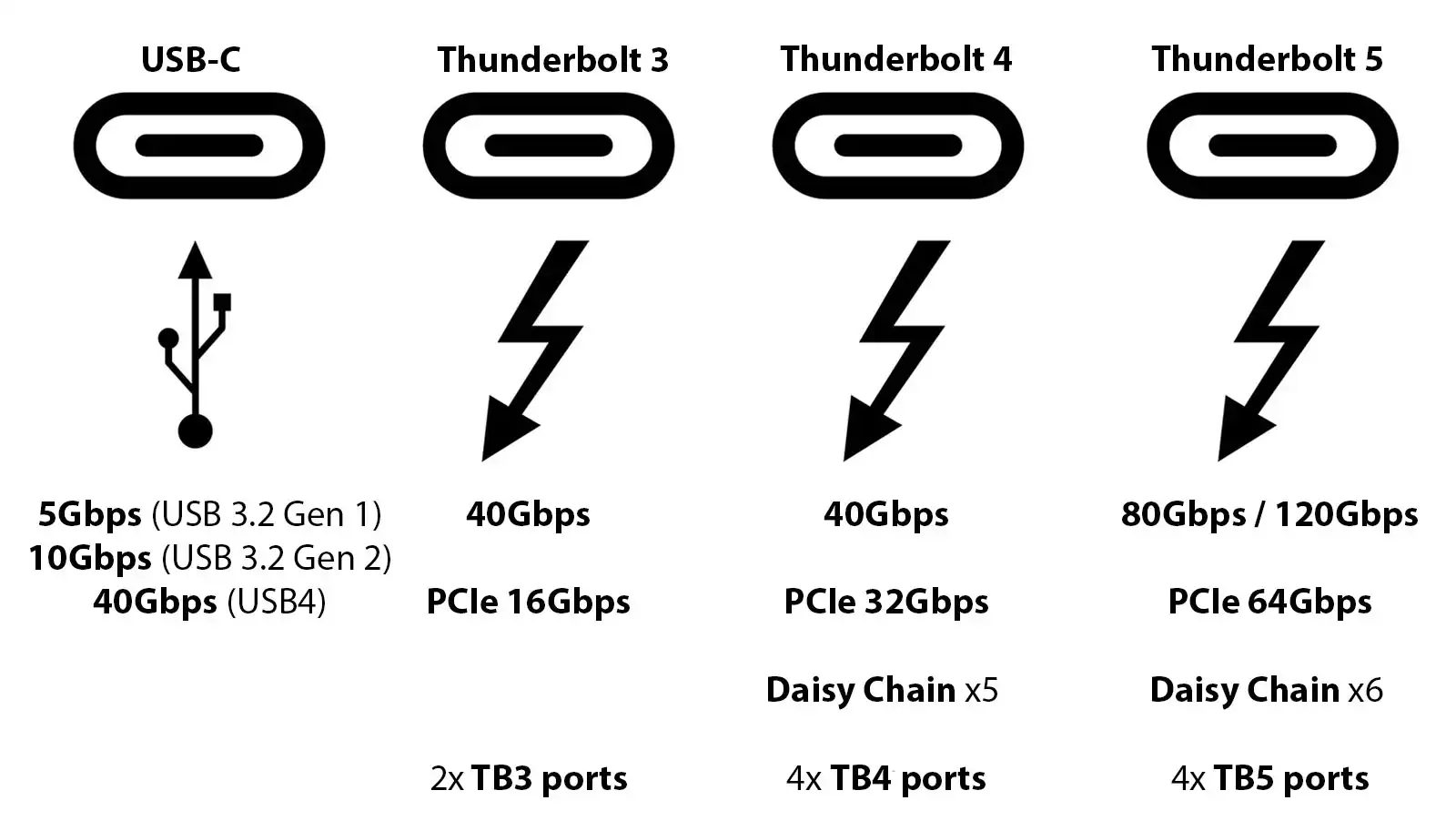
Именно здесь начинается история, которая по сей день вызывает путаницу. В 2015 году Intel выпустила Thunderbolt 3 — и перевела его на разъём USB-C. С этого момента Thunderbolt превратился в один из альтернативных режимов USB-C, то есть в одну из «цистерн», подключаемых к «трубе». Отсюда и то знаменитое правило, с которым приходится сталкиваться каждому: любой Thunderbolt — это USB-C, но не любой USB-C — это Thunderbolt.

Слияние стало возможным не случайно. Intel планировала перевести Thunderbolt на USB-C ещё до финализации спецификаций нового разъёма и открыто участвовала в работе организации USB-IF. В 2019 году Intel передала спецификации Thunderbolt 3 в открытый доступ — они легли в основу стандарта USB4. Таким образом, некогда конкурирующие технологии не просто сосуществуют в одном разъёме: одна из них буквально породила другую.

Актуальная пара: USB4 версии 2.0 и Thunderbolt 5

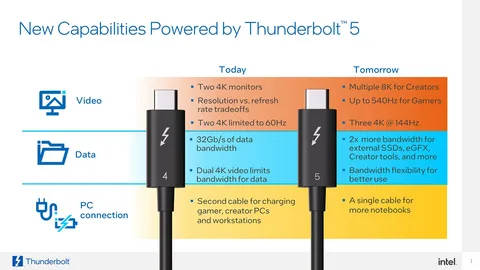
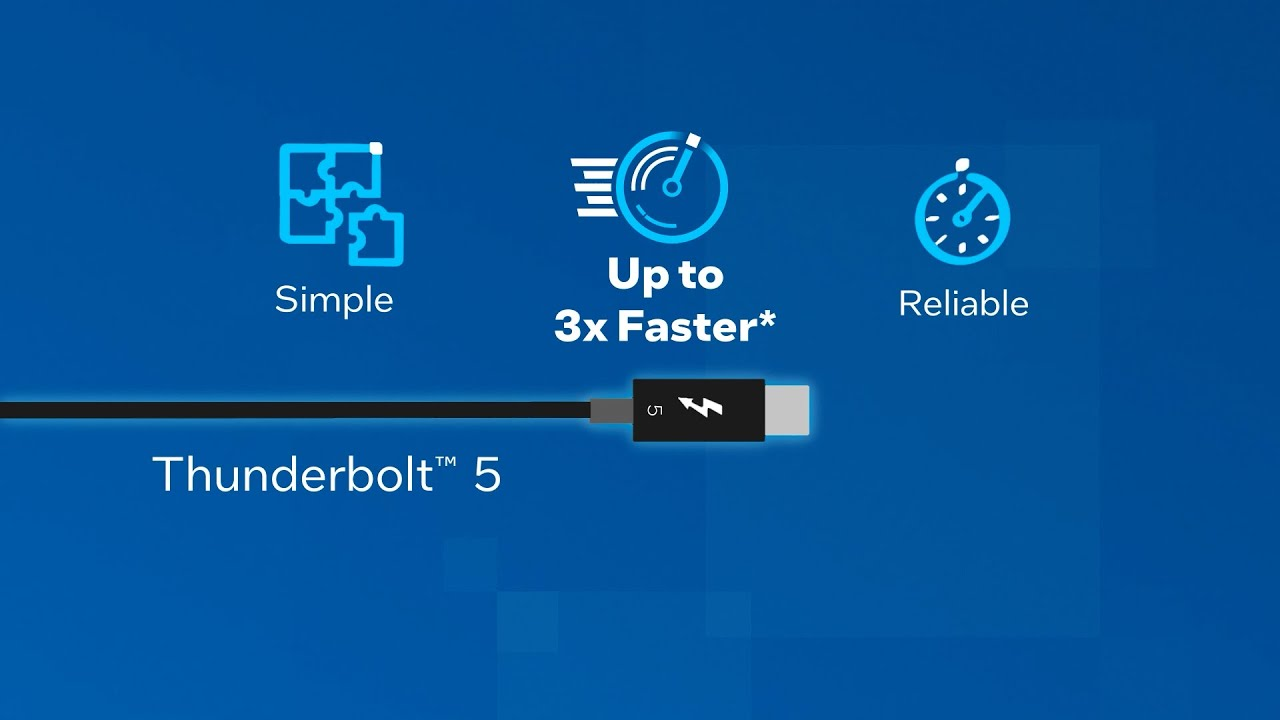
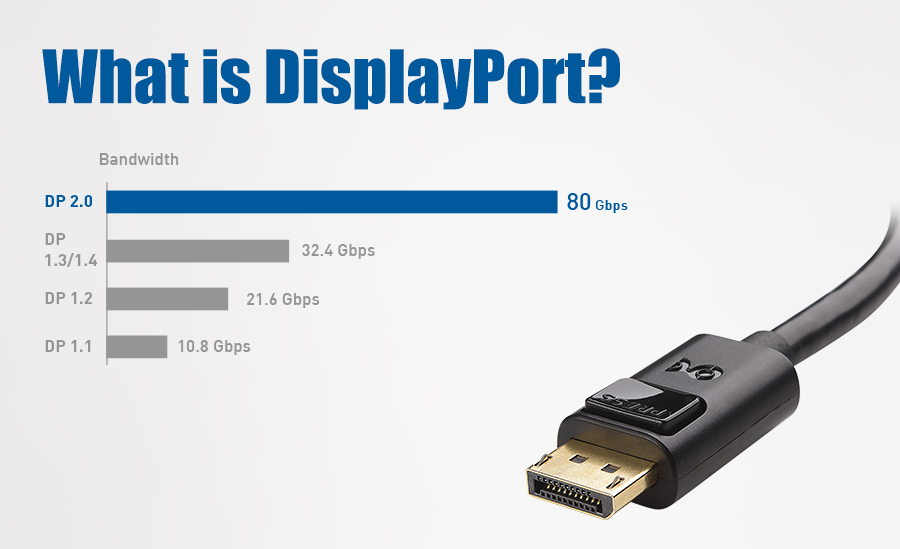
К 2026 году на рынке окончательно утвердилась современная пара стандартов — USB4 версии 2.0 и Thunderbolt 5. Оба используют разъём USB-C, оба обеспечивают симметричную скорость передачи данных 80 Гбит/с и поддерживают асинхронный режим Bandwidth Boost, при котором пропускная способность в одном направлении возрастает до 120 Гбит/с — втрое больше, чем у предыдущего поколения. Оба поддерживают DisplayPort 2.1, PCIe 4.0 и зарядку мощностью до 240 Вт по стандарту USB Power Delivery 3.1. Технически они достигли паритета.

Thunderbolt 5 начал появляться в профессиональных ноутбуках и рабочих станциях с конца 2024 года. Apple перешла на него в компьютерах Mac с процессорами M4 Pro и M4 Max, оснастив их тремя и более портами Thunderbolt 5. К 2026 году этот интерфейс проник примерно в 20% новых ноутбуков — тогда как USB4 охватил уже около 60% устройств. Разница в распространённости объясняется той же причиной, что и прежде: сертификация Thunderbolt требует дополнительных расходов от производителей, а значит, и от покупателей.


Почему Thunderbolt не исчезнет — и в чём его настоящая ценность

Если оба стандарта технически равнозначны, зачем вообще существует Thunderbolt? Ответ умещается в одно слово: гарантия. USB4 — стандарт гибкий, и именно в этой гибкости кроется его слабость. Надпись «USB4» на корпусе ноутбука не говорит практически ничего конкретного. Максимальная скорость порта может составлять как 80 Гбит/с, так и 20 Гбит/с. Альтернативные режимы — DisplayPort, PCIe — могут присутствовать или отсутствовать. Производители не обязаны раскрывать подробности, и реальные возможности порта нередко остаются тайной даже для консультанта в магазине. Практические наблюдения подтверждают: среди множества ноутбуков и компактных ПК с заявленной поддержкой USB4 значительная часть либо вообще не указывает поддерживаемые режимы — что само по себе красноречиво, — либо ограничивается лишь повышенной мощностью зарядки.

Thunderbolt 5 — другая история. Это жёстко сертифицированный стандарт: Intel проводит обязательную проверку всех устройств. Выбирая ноутбук с Thunderbolt 5, вы заранее знаете, что получите 80 Гбит/с в симметричном режиме, 120 Гбит/с в асинхронном, поддержку трёх мониторов 4K с частотой 144 Гц или двух мониторов 6K, полноценную работу с внешними видеокартами. Порт визуально отмечен значком молнии — никаких догадок и поисков в технических характеристиках на сайте производителя. Удобная аналогия: USB4 — это смарт-телевизор, о котором вы ничего не знаете заранее: есть ли там нужные приложения, какая операционная система, какие возможности. Thunderbolt 5 — флагманский телевизор с полным набором всех технологий, доступных на данный момент.

Нюансы, о которых умалчивают производители

Впрочем, и у Thunderbolt есть скрытые ограничения. Ноутбук может располагать несколькими портами Thunderbolt, каждый из которых в отдельности выдаёт заявленную скорость. Но если занять все порты одновременно, реальная пропускная способность каждого из них сократится из-за ограниченного числа контроллеров. Производители, как правило, этого не указывают. Есть и техническое ограничение на длину кабеля: пассивные медные кабели обеспечивают полные характеристики на расстоянии не более одного метра; для большего расстояния необходим активный кабель со встроенным усилителем сигнала.

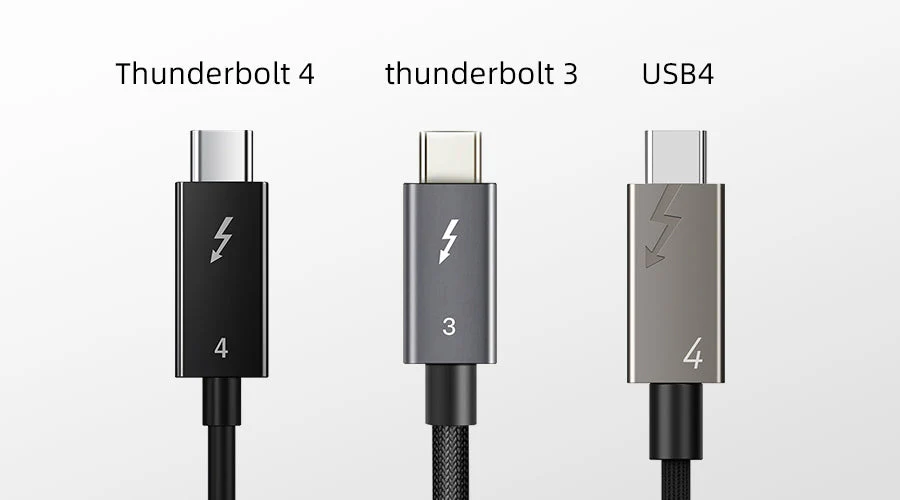
Отдельного внимания заслуживает вопрос кабелей. Для работы на скоростях 80 Гбит/с и выше Thunderbolt 5 и USB4 версии 2.0 используют новый тип кодирования сигнала — PAM-3, тогда как все предыдущие поколения применяли NRZ. Это означает, что старые кабели Thunderbolt 3 не будут работать с новыми портами вообще, а кабели Thunderbolt 4 будут функционировать, но лишь на скорости 40 Гбит/с. Для получения полной производительности необходим кабель, специально сертифицированный для Thunderbolt 5 или USB4 версии 2.0.

Почему универсальный USB не заменит Thunderbolt полностью

Возникает закономерный вопрос: почему бы просто не сделать все порты USB4 такими же мощными и предсказуемыми, как Thunderbolt? Ответ прагматичен: это никому не нужно. USB — стандарт поистине вездесущий. Он присутствует не только в ноутбуках и настольных компьютерах, но и в наушниках, зарядных устройствах, портативных аккумуляторах, умных колонках и бесчисленном множестве других устройств. Наушникам не нужна поддержка DisplayPort 2.1 или передача мощности 240 Вт. Оснащать каждое USB-устройство полным набором функций Thunderbolt — всё равно что устанавливать двигатель V8 на 500 лошадиных сил в каждый автомобиль без исключения. Бессмысленно и дорого.

Разделение на «народный» USB и профессиональный Thunderbolt — не временное явление переходного периода, а осознанная архитектура рынка. Она сохранится, пока существуют принципиально разные категории пользователей с принципиально разными потребностями.

Итог: кому что выбирать

Подведём черту. Thunderbolt ещё с третьей версии перешёл на разъём USB-C и стал одним из его альтернативных режимов. Оба современных стандарта — Thunderbolt 5 и USB4 версии 2.0 — обеспечивают идентичные скоростные характеристики, и это положение дел к 2026 году закрепилось окончательно. Разница — в гарантии: Thunderbolt 5 всегда предоставляет именно то, что обещает, тогда как USB4 может предоставлять либо полный набор возможностей, либо самый базовый минимум.

Если вы работаете с несколькими мониторами высокого разрешения, внешними видеокартами или профессиональным хранилищем данных — Thunderbolt 5 окупит себя предсказуемостью и надёжностью. Если вам нужен один монитор и несколько периферийных устройств — качественного USB4-хаба будет достаточно, и он обойдётся заметно дешевле. Главное правило при выборе техники остаётся прежним: смотрите не на название стандарта, а на конкретные характеристики конкретного порта.


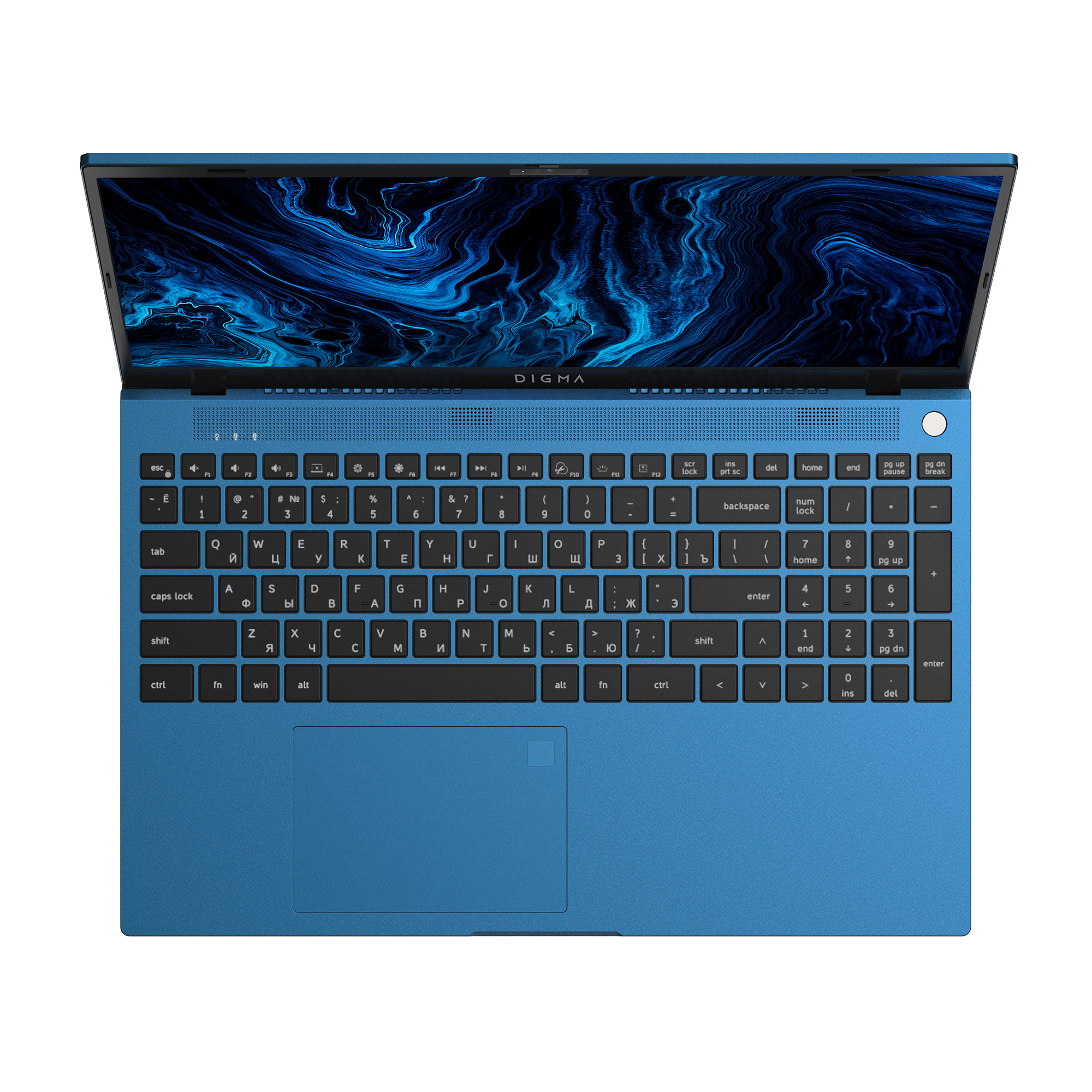
DIGMA PRO: новый бренд представляет свой первый ноутбук Sprint M

Digma Pro — новый бренд на российском рынке, который в скором времени будет продавать сразу три модели ноутбуков. Старт — с модели Sprint M.
aka_opex 18 января 2023 в 04:52

На российский рынок выходит линейка продуктов в сегменте цифровой техники и электроники под новым брендом DIGMA PRO. Новинки будут продаваться в среднем ценовом сегменте, при этом сохраняя оптимальное соотношение между ценой и качеством.

Новая линейка включает в себя коллекцию ноутбуков — Sprint M, Magnus M и Fortis M. Первым ноутбуком, который поступит в продажу, станет модель DIGMA PRO Sprint M с 15,6-дюймовым экраном, процессорами Intel Core и предустановленной ОС Windows 11 Professional.

Представленная модель обладает прочным корпусом, выполненным из алюминия. Ноутбук весит всего 1,8 кг и при этом он оснащен IPS-экраном с диагональю 15,6 дюймов с Full HD разрешением.

В ноутбуках этой серии установлены процессоры Intel Core i3, i5 или i7, либо AMD Ryzen 3 или Ryzen 5. В Sprint M установлен SSD-диск на 256 или 512 Гб c возможностью добавить еще один SSD формата M.2 2280 SATA. Оперативная память составляет 8 Гб или 16 Гб в зависимости от выбранной модели.

За связь отвечают Wi-Fi-модуль Intel Wireless-AC 9560, который работает в частотном диапазоне 5 ГГц и поддерживает современный стандарт Wi-Fi.ac MIMO 2×2. Также поддерживается Bluetooth 5.0.

Емкость батареи у Sprint M ― 4500 мАч у моделей на процессоре Intel, и 4700 мАч на чипсете Ryzen, энергоемкость ― 51,3 Втч, а напряжение ― 11,4 Вольт. Этого хватит более чем на 8
часов работы на одном заряде в режиме экрана Full HD при яркости 50%.

В ноутбуках линейки Sprint M предусмотрены вход по отпечатку пальца, замок Kensington Lock и регулируемая шторка для веб-камеры. Также во всех гаджетах доступны полнофункциональный порт USB Type-C, разъем HDMI, а также подсветка клавиатуры с двумя уровнями яркости.
Ноутбуки Sprint M бренда DIGMA PRO уже поступили в продажу. Цены на устройства стартуют с отметки 37 тысяч рублей, а самая дорогая версия с процессором Intel Core i7-10710U, 16 ГБ RAM и накопителем на 512 ГБ обойдется в 55 тысяч рублей.

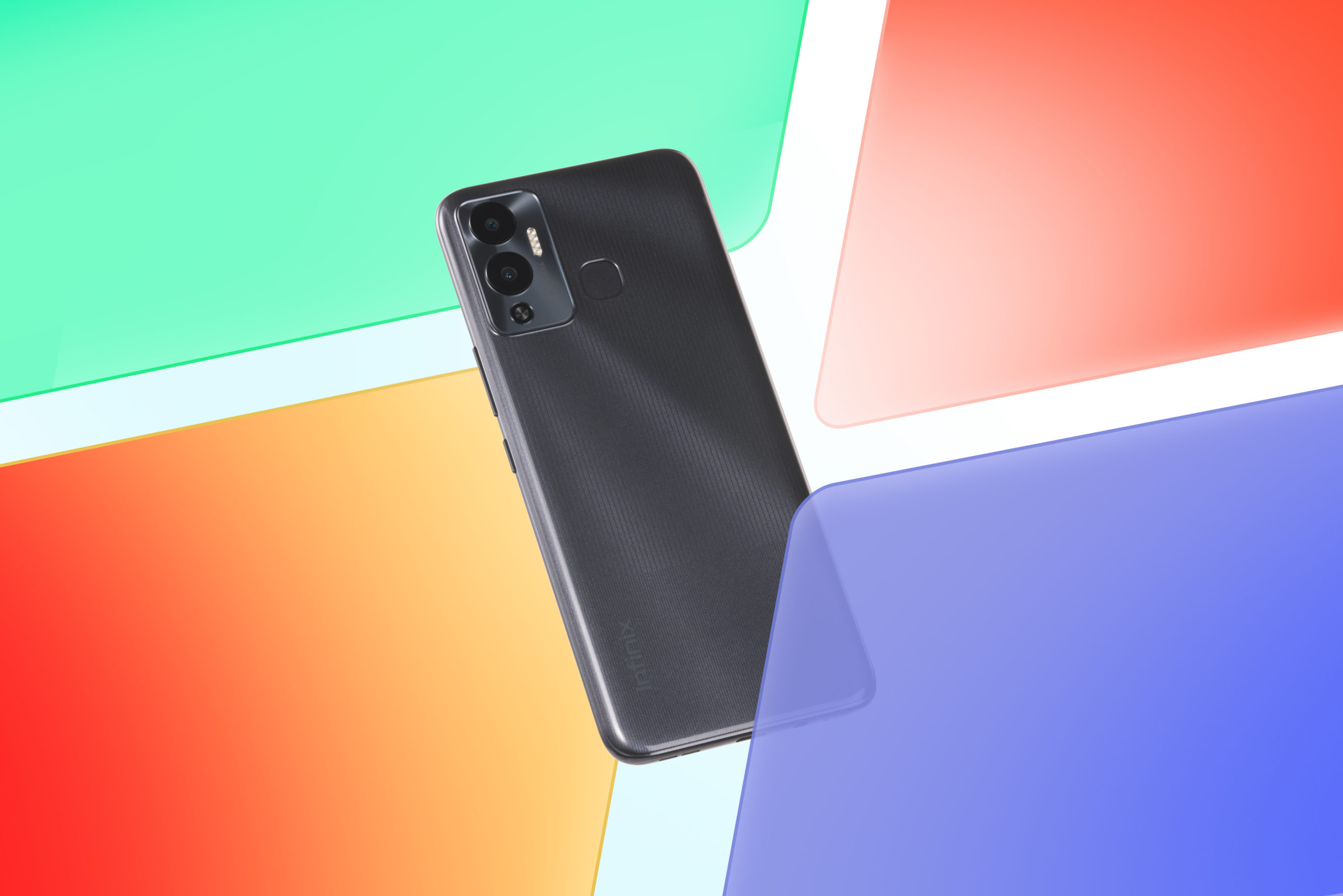
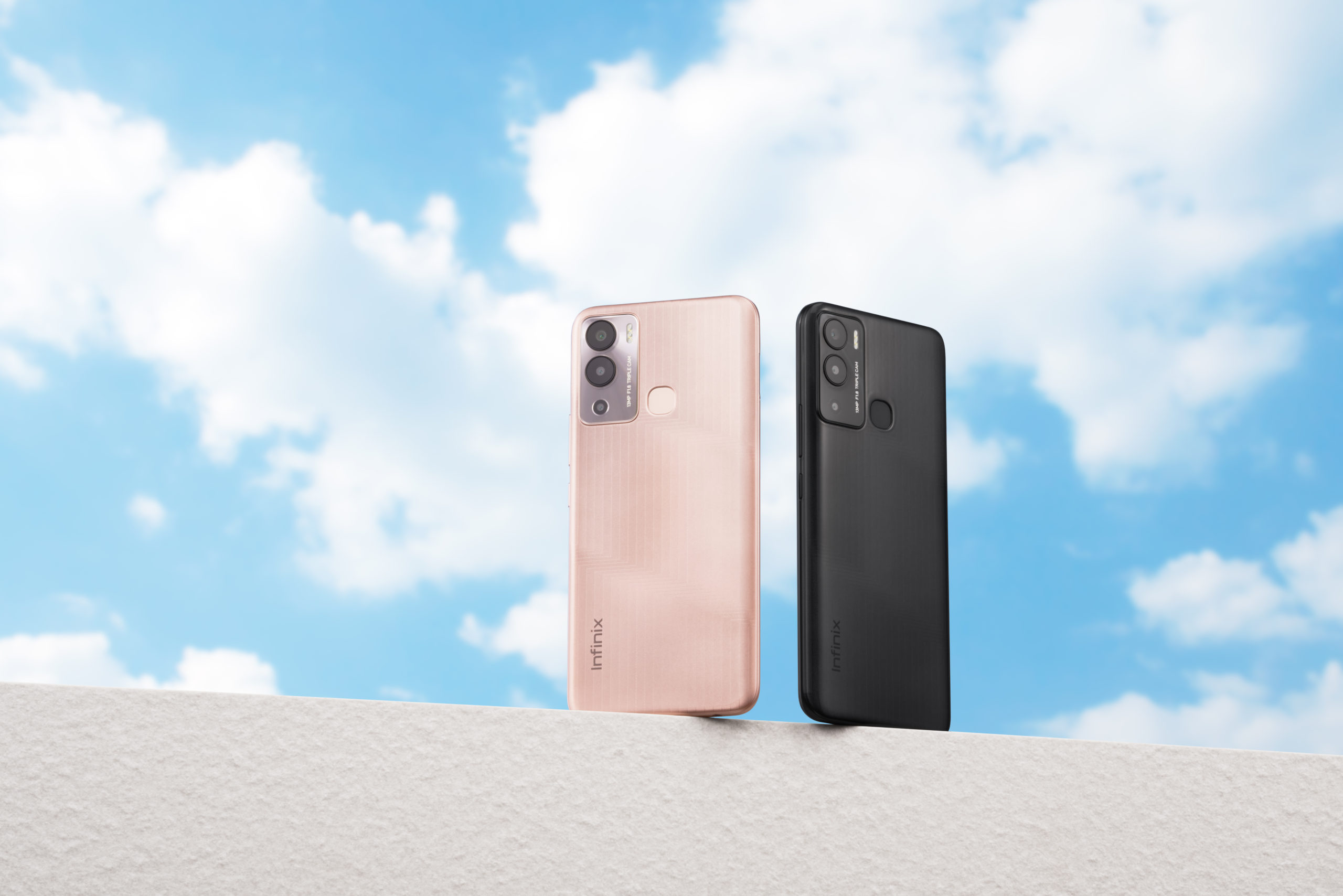
Infinix представил новый смартфоны и свой первый ноутбук в России

Бренд Infinix не только остался в России, но и анонсирует новые модели, которые выйдет в ближаший месяц: цены приятные, смартфоны и ноутбуки тоже!
aka_opex 2 июня 2022 в 06:33

Компания Infinix представила ряд новинок, которые станут доступны в России уже в ближайшие дни. Этим летом Infinix обновляет в нашей стране свои популярные линейки смартфонов NOTE и HOT, а также впервые привозит наушники TWS XE20. Кроме смартфонов и наушников в России также появится ноутбук компании — Infinix InBook X2.

15 июня в продажу поступит обновленная линейка HOT, представленная моделями HOT 12 PLAY NFC и HOT 12i. Смартфоны имеют диагональ 6,82” c разрешением HD+ и частотой обновления 90Гц. Фанатов серии порадует большой аккумулятор: 6000 мАч для HOT 12 PLAY NFC и 5000 мАч для HOT 12i.

HOT 12 PLAY NFC c 4/64 ГБ памяти будет доступен по цене 12 990 рублей, а на старте продаж до конца месяца будет действовать промо цена — 10 990 рублей. HOT 12i с 4/64 ГБ памяти будет продаваться по цене 11 990 рублей и также до конца месяца будет действовать специальная цена: устройство можно будет приобрести за 9 990 рублей.

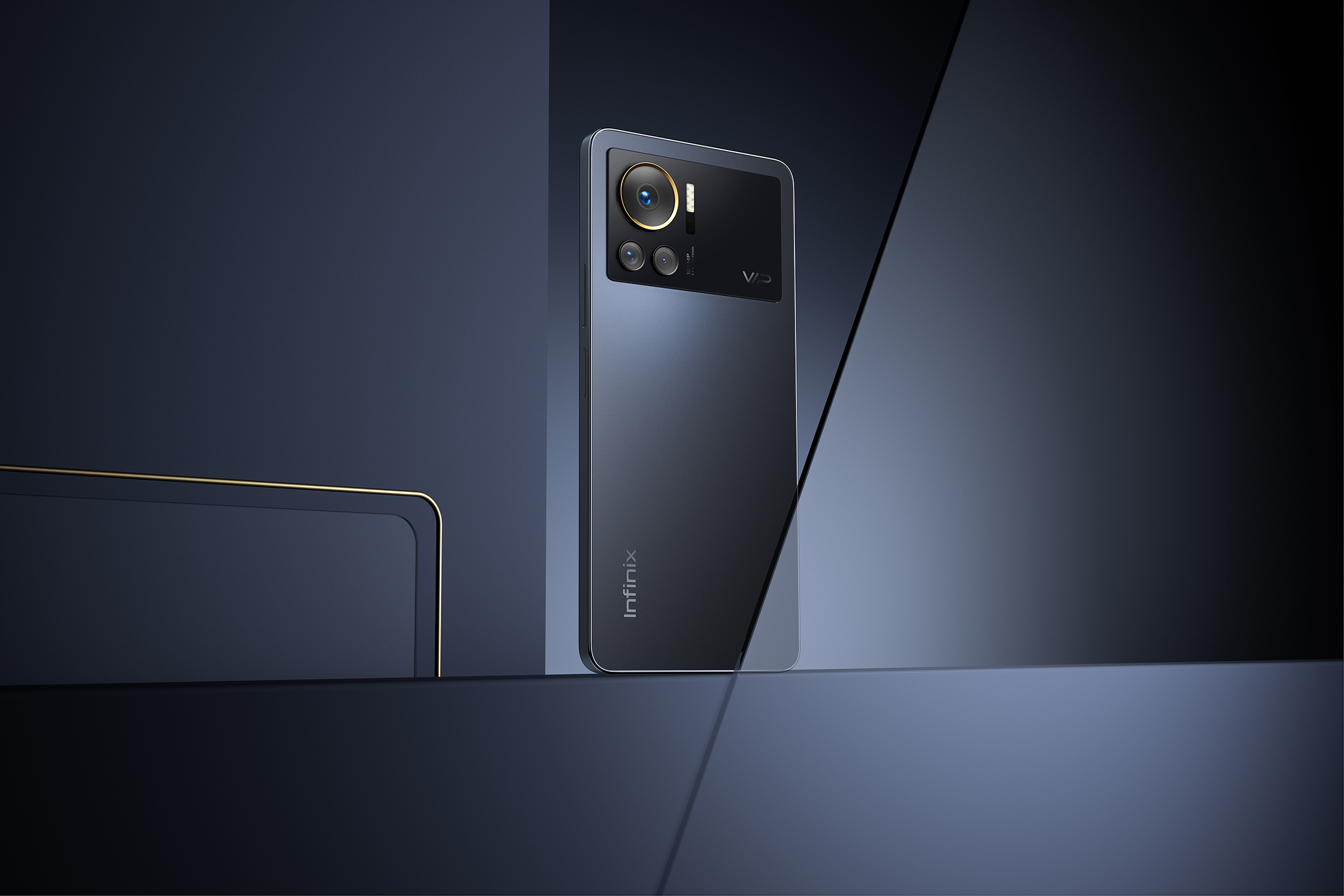
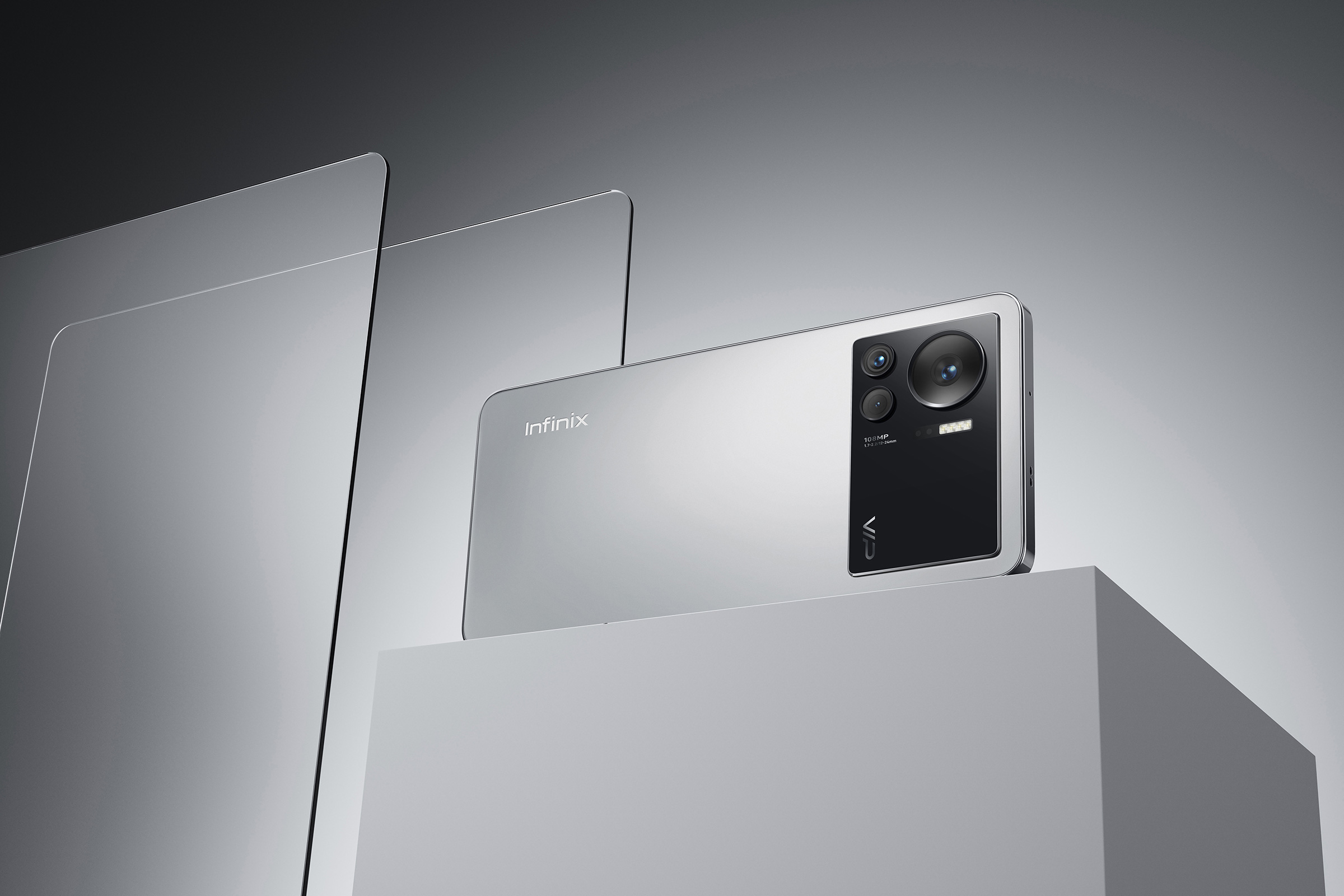
Также компания показала свой новый смартфон NOTE 12 VIP, который появится на российском рынке позднее — 1 июля. Устройство получило Full HD AMOLED-дисплей диагональю 6,7 дюйма с частотой обновления 120 Гц. Корпус смартфоны выполнен из стекла. NOTE 12 VIP будет поддерживать сверхбыструю зарядку мощностью 120 Вт, благодаря которой устройство можно будет полностью зарядить всего за 17 минут. Подобная скорость достигается благодаря двойному аккумулятору, регулирующему оптимальное соотношение напряжения и силы тока.

NOTE 12 VIP получил 8 ГБ оперативной и 256 ГБ внутренней памяти. За мощность отвечает процессор MediaTek Helio G96. Стоит отметить также, что смартфон получил стереодинамики.

В основной тройной камере используется сенсор разрешением 108 Мп размером 1/1,67 дюйма. Также стоит отметить 16-мегапиксельную селфи-камеру.

Смартфон появится в продаже, начиная с 1 июля по цене 32 990 рублей. На Infinix Note 12 VIP также будет распространяться промо-предложение: смартфон можно будет приобрести за 26 990 рублей.

Infinix впервые привозит в Россию аксессуары – TWS-наушники XE20, которые появятся в продаже в середине июня. Это беспроводные наушники-вкладыши отличаются низким
уровнем задержки сигнала в 60 мс, способностью работать до недели от одного заряда и  хорошим качественным звучанием. Рекомендованная розничная цена на TWS-наушники Infinix XE20 составит 1990 рублей.

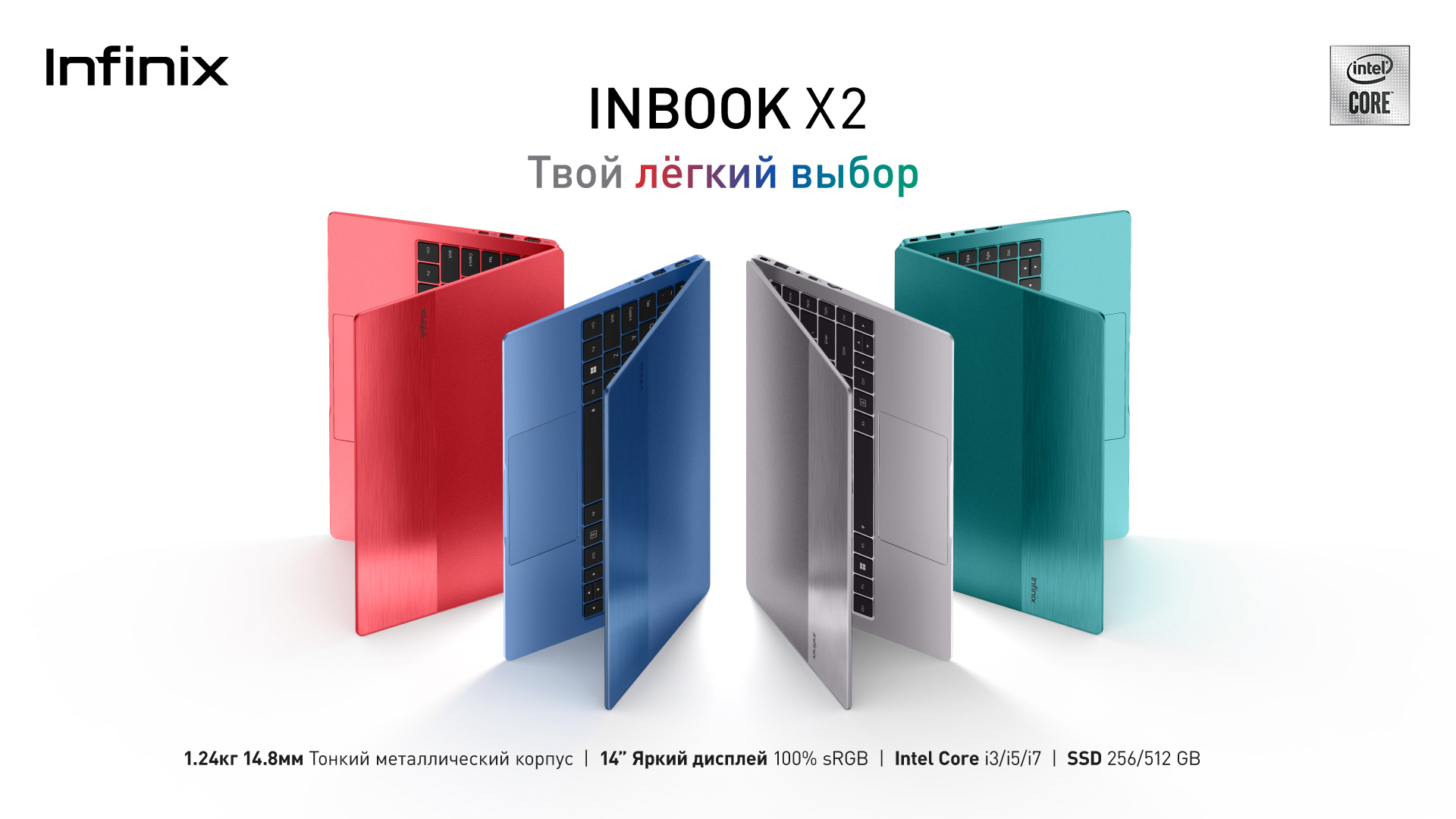
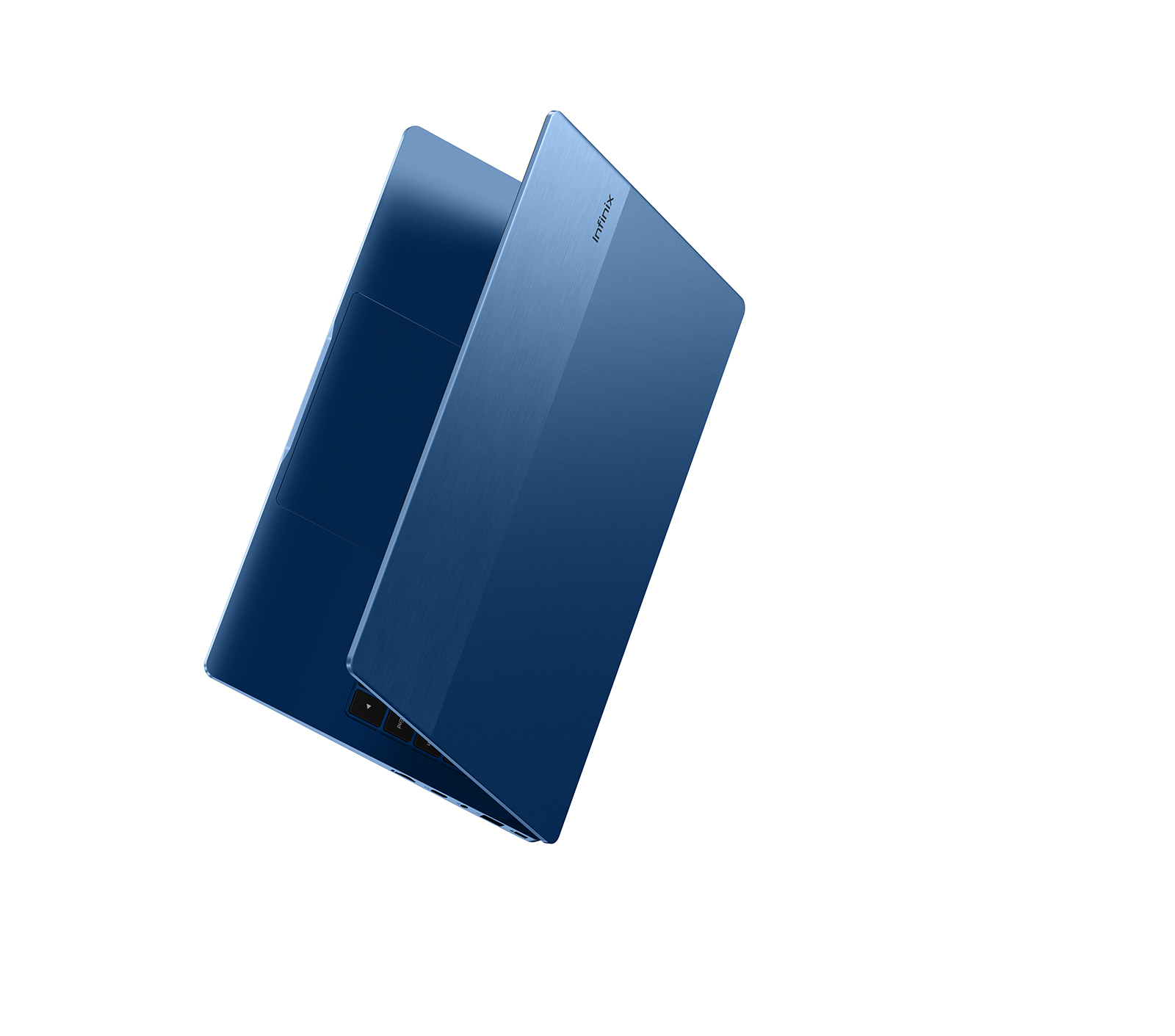
Пожалуй, самый интересный и неожиданный анонс компании — линейка ультратонких ноутбуков INBOOK X2. Модельный ряд представлен тремя версиями на базе процессоров Intel Core i3, i5 и i7.

Во второй половине 2021 года Infinix выпустила свой первый ноутбук и уже добилась успехов: компания вышла на рынок компьютерной техники в 8 странах, включая Индию, Пакистан и Египет. А в Таиланде, Индонезии и Филиппинах вошла в ТОП 3 самых продаваемых брендов.

Infinix INBOOK X2 выделяются современным дизайном. Устройство получило цельнометаллический корпус весом всего лишь в 1,24 кг. Здесь стоит 14-дюймовый экран ноутбука  со 100% покрытием цветового диапазона sRGB. Отличительной чертой ноутбуков Infinix стала установка камеры с двойной светодиодной вспышкой, которая позволяет оптимизировать изображение для видеоконференций.

INBOOK X2 оснащен большой батареей емкостью 50 Вт.ч, SSD диском на 256 (i3) или 512 Гб (i5 и i7). Наличие разнообразных портов в INBOOK X2 позволяет пользователям без проблем подключать различную периферию: здесь есть два порта USB-C (один из них с Thunderbolt 3), HDMI, USB-A, аудиоразъем 3,5 мм и кард-ридер microSD. Также на корпусе есть Kensington Lock.

Ноутбук Infinix INBOOK X2 будет доступен в трех комплектациях с разными версиями процессоров и двумя объемами SSD-накопителей. В России модель будет доступна в 2 цветах: сером и синем.

  • i3/256 Гб — ₽42 990 (₽36 990 на период промо);
  • i5/512 Гб — ₽54 990 (₽49 990 на период промо);
  • i7/512 Гб — ₽62 990 (₽59 990 на период промо);

Ноутбуки можно будет приобрести в онлайн-магазинах Ozon, Citilink, Wildberries, OnlineTrade, ДНС.

Как работает многозадачность? Разбор

Сегодня мы наконец разберемся, что такое многозадачность и как она работает на современных компьютерах и смартфонах.
aka_opex 12 мая 2022 в 06:12

Во времена далекие, тяжелые, междоусобные, жил на руси князь галицкий Ярослав Владимирович. Премудрости ему было не занимать. Поэтому величали его Ярослав Осмомысл. Восемь мыслей он в голове мог держать. Всё он одновременно делал, и бояр окаянных усмирял, и икры баклажанную ложкой зачерпывал, и бастарда на трон сажал. Но то всё сказки. А в жизни слухи о многозадачности человеческого мозга сильно преувеличены. Все, кто пробовал решать какую-то задачу и одновременно переписываться в тысячах рабочих чатов знают, что любые попытки выполнить миллион дел за раз, приводят к интерференции мыслительных задач. Что буквально делает нас глупее, отнимает много сил и многократно снижают эффективность.

Исследователи из Университета Сассекса выяснили, что у людей с высокой степенью многозадачности плотность мозгового вещества в передней поясной коре ниже. Эта область отвечает за эмпатию, а также за когнитивный и эмоциональный контроль.

Иными словами, люди по своей природе — однозадачные. А вот современные компьютеры и операционные системы по-настоящему многозадачным. Но так было не всегда! Поэтому сегодня мы выясним, как компьютеры стали многозадачными и причем тут многоядерные процессоры AMD?

Узнаем какие операционные системы наиболее многозадачны? А главное, правда ли что на смартфонах многозадачность не настоящая?

Зачем нужна многозадачность?

Как говориться, к хорошему быстро привыкаешь. Работая за компьютером мы открываем кучу вкладок в Google Chrome или любом другом браузере, переписываемся в тысячах рабочих и не только чатов, работаем с документами и параллельно смотрим YouTube.

Сейчас с таким уровнем многозадачности легко справляются корпоративные ультрабуки, которые, собственно, и являются основным инструментом для работы. Но как они это делают?

Однозадачные ОС

Итак, в компьютерах наличие или отсутствие многозадачности в первую очередь зависит от операционной системы. Изначально все ОС были однозначными. В таких системах задачи выполнялись последовательно, то есть одна за другой. Например, старый добренький MS-DOS — это однозадачная ОС.

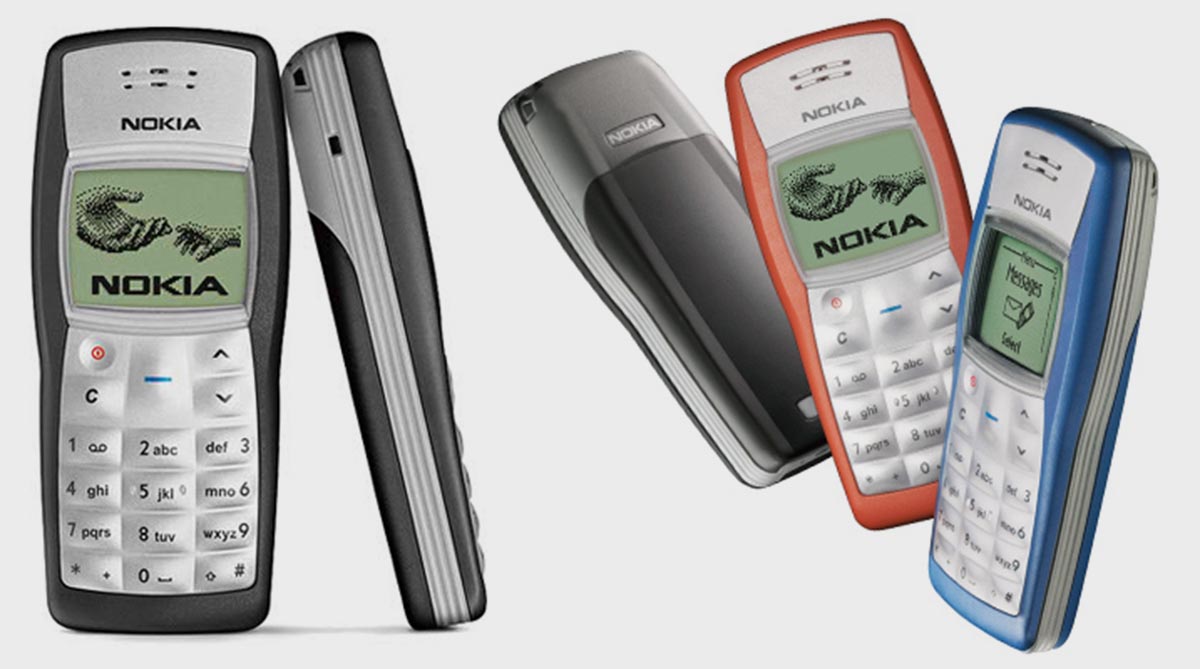
Такие простые операционные системы по-прежнему активно используются в различных бытовых приборах: холодильниках, кофемашинах, ну или на простейших кнопочных телефонах, которыми мы раньше пользовались. Да, старые-добрые телефоны Nokia были однозначными.

Но подождите! Ведь Nokia много чего умела! Например, за секунду до мирового рекорда в змейку вполне могла позвонить мама, и, естественно, надо было ответить. И при этом ничего страшного не происходило, можно было спокойно принять вызов, а потом продолжить играть с того же места.

Разве это не многозадачность? Нет! В этот момент система просто прерывала один процесс, переключалась на другой, а потом возвращалась обратно. Прямо как человеческий мозг. Так что знайте, наш мозг чем-то похож на старую Nokia.

А вот настоящие многозадачные ОС могут выполнять несколько процессов параллельно, ну или псевдопараллельно. О чем мы сейчас и поговорим.

Типы многозадачности

Все современные многозадачные ОС, по своей сути, делают тоже самое, что и однозадачные, они точно также прерывают одну задачу, чтобы запустить вторую, а потом третью и так далее, но это переключение происходит настолько быстро, что создается иллюзия, будто всё происходит одновременно. Но чем тогда отличаются многозадачные и однозадачные ОС?

А тем, что многозадачные системы способны прервать выполняемую задачу практически в любой момент и передать управление ожидающей задаче. Такие системы как жесткий генерал держат процессы под строгим контролем и сами решают какая из задач в данный момент может претендовать на процессорное время. Причем делают они это очень быстро, миллиарды раз в секунду. И, кстати, такой тип многозадачности называется преимущественным или вытесняющим.

Preemptive multitasking — преимущественная, или вытесняющая, многозадачность.

А какую задачу вытеснить и какой отдать преимущество определяет планировщик операционной системы. Но это не всё! На самом деле современные ОС — не просто многозадачные, они многопоточные. В чём разница?

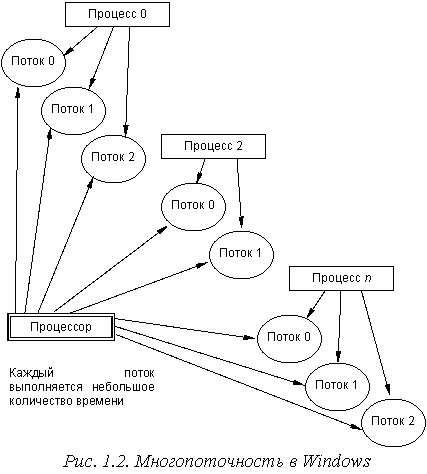
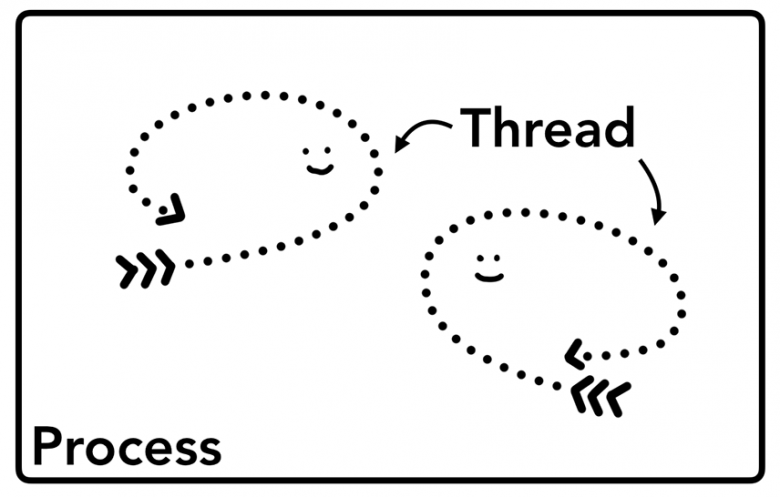
В многозадачных ОС, минимальная единица, которой может управлять планировщик — это программа. Одна программа = один процесс, и всё что мы можем делать — это переключаться между процессами.

А в многопоточных ОС, каждая программа может иметь несколько потоков, то есть подзадач. Поэтому планировщик может переключаться между потоками, что позволяет уменьшить задержки, и куда рациональнее распределять ресурсы.

Именно такое свойство быстро переключаться между потоками позволяет вам одновременно использовать кучу приложений и мгновенно переключаться между ними.

Многопоточность в Google Chrome

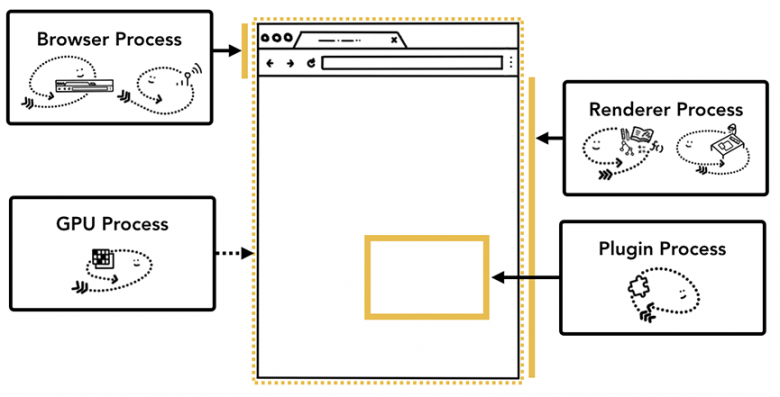
Хороший пример программы, которая по максимуму использует возможности многозадачности и многопоточности — это наш родной прожорливый браузер Google Chrome. Каждая вкладка в Chrome — это отдельный процесс, с несколькими потоками. Это хорошо заметно если открыть диспетчер задач: кучка маленьких Chrome занимают ваш процессор пока вы серфите в Интернете.

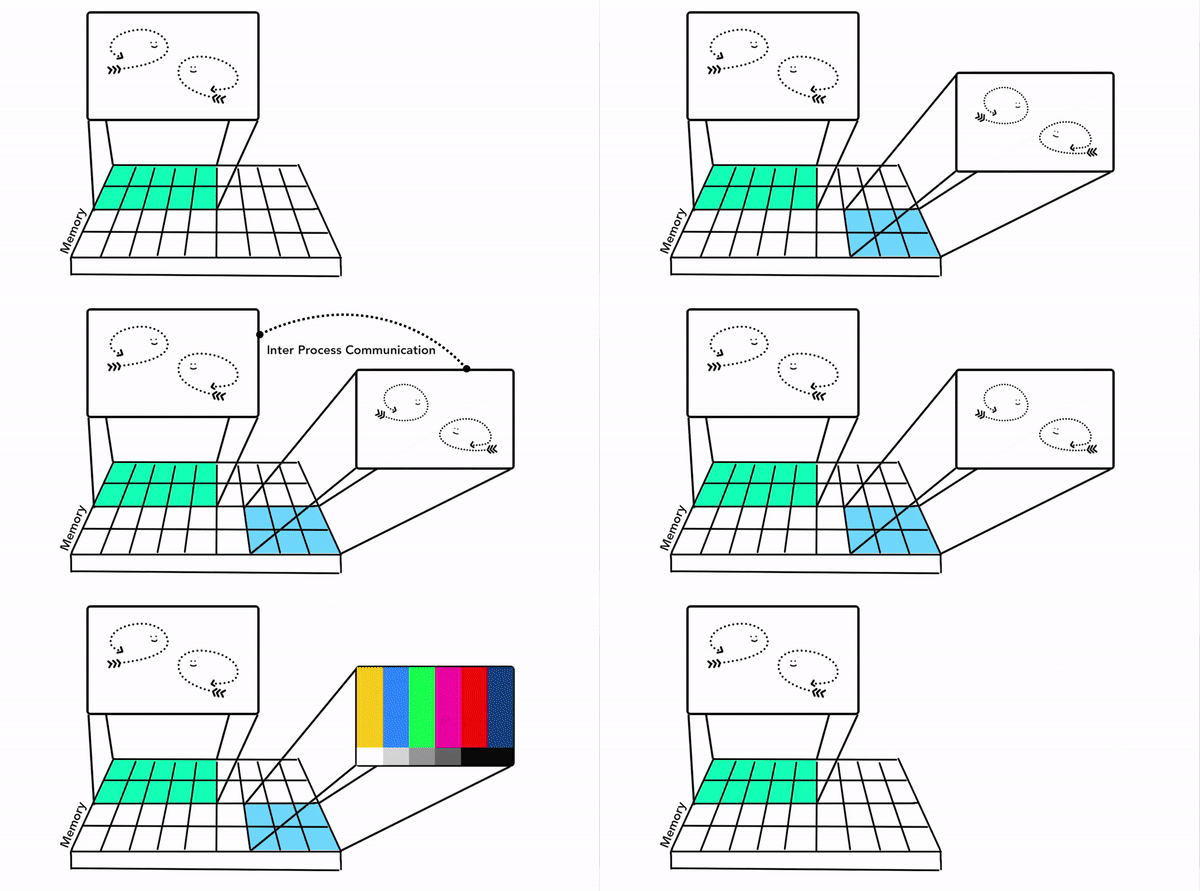
Более того, что каждый процесс может попросить операционную систему развернуть другой процесс для выполнения различных задач. И под каждый такой процесс, нужно выделить определенное количество оперативной памяти.

А ведь есть еще плагины, которые также являются процессами и всякие сервисы и прочие штуки, которые нагружают не только центральный процессор, но и графический.

Короче Chrome — это настоящий монстр. У него даже есть свой диспетчер задач. Чтобы его открыть нажмите Shift + Esc в Windows, а в Mac его можно открыть из меню Window.

Для выполнения каждого из этих процессов требуется свой логический процессор. Скажем, у AMD Ryzen 7 5700U имеется 8 физических ядер, каждое из которых может работать как два виртуальных потока. Итого мы получаем 16 одновременно выполняемых потоков, часть которых может выполняться быстро и на малых частотах, а самым требовательным можно ненадолго увеличить рабочую частоту до 4,33 ГГц.

Теперь понимаете, почему Chrome жрёт столько оперативки и сажает батарейку на ноутбуках с неэффективным распределением ресурсов процессора? Для эффективного выполнения сотен мелких процессов нет ничего лучше множества ядер с эффективным управлением их мощностью. У современных процессоров AMD для этого каждое ядро может работать как производительное, либо как энергоэффективное.

Кстати, в борьбе с Google Chrome есть и другие методы снизить нагрузку на железо.

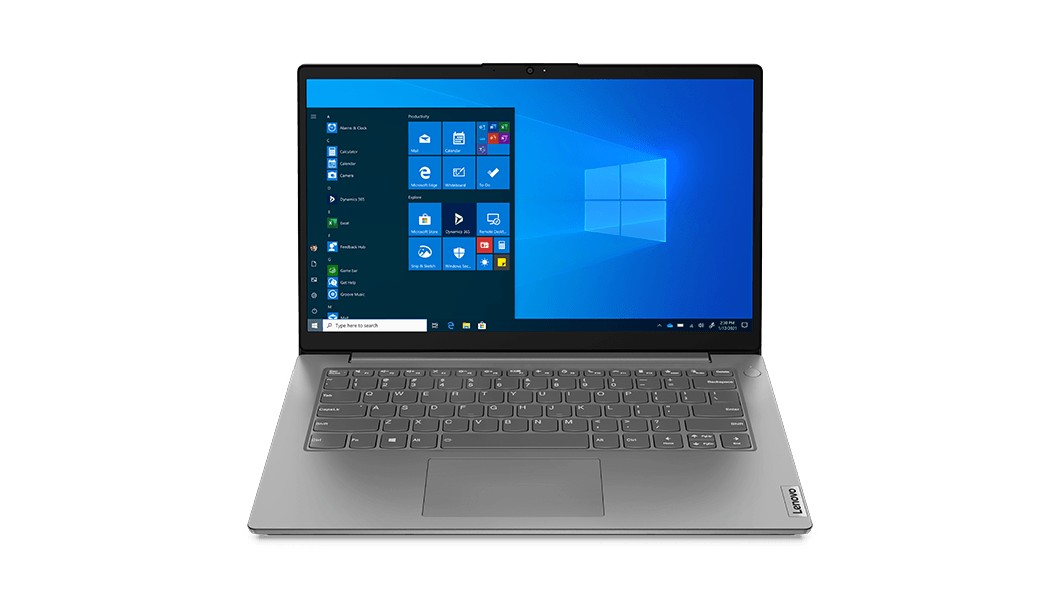
Проверяли мы все на бизнес-ноутбуке LENOVO V14 GEN2 с процессором AMD Ryzen 7 5700U и 8 ГБ оперативной памяти. Вот его спецификации:

Lenovo V14 GEN2

  • Дисплей 14″ FHD 60Гц
  • Процессор — AMD Ryzen 7 5700U (1,8-4,3 ГГц)
  • TDP — 15Вт
  • ОЗУ — 8ГБ
  • SSD — 256ГБ

Современные ОС многозадачные и многопоточные, а потому, что они еще и многопроцессорные. Это значит, что ОС поддерживают работу с несколькими процессорами одновременно. Правда за редкими случаями такой необходимости нет, так как большинство современных процессоров многоядерные, а каждое ядро, это считайте отдельный процессор. И чем больше ядер, тем лучше для многозадачности!

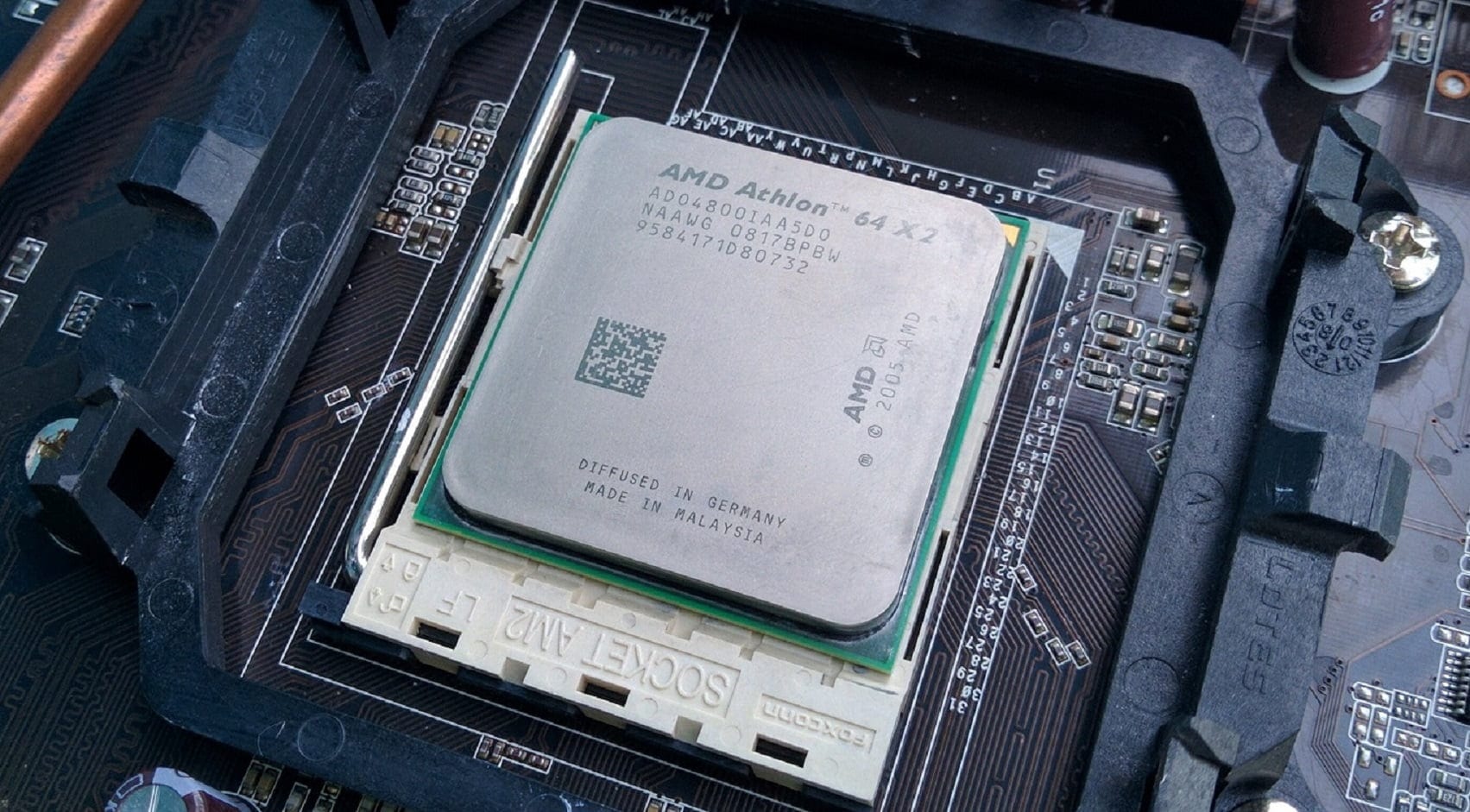
А многоядерность — это фишка AMD. Они в принципе выпустили первый двухядерный проц для ПК, это был Athlon 64 X2 в 2005 году.

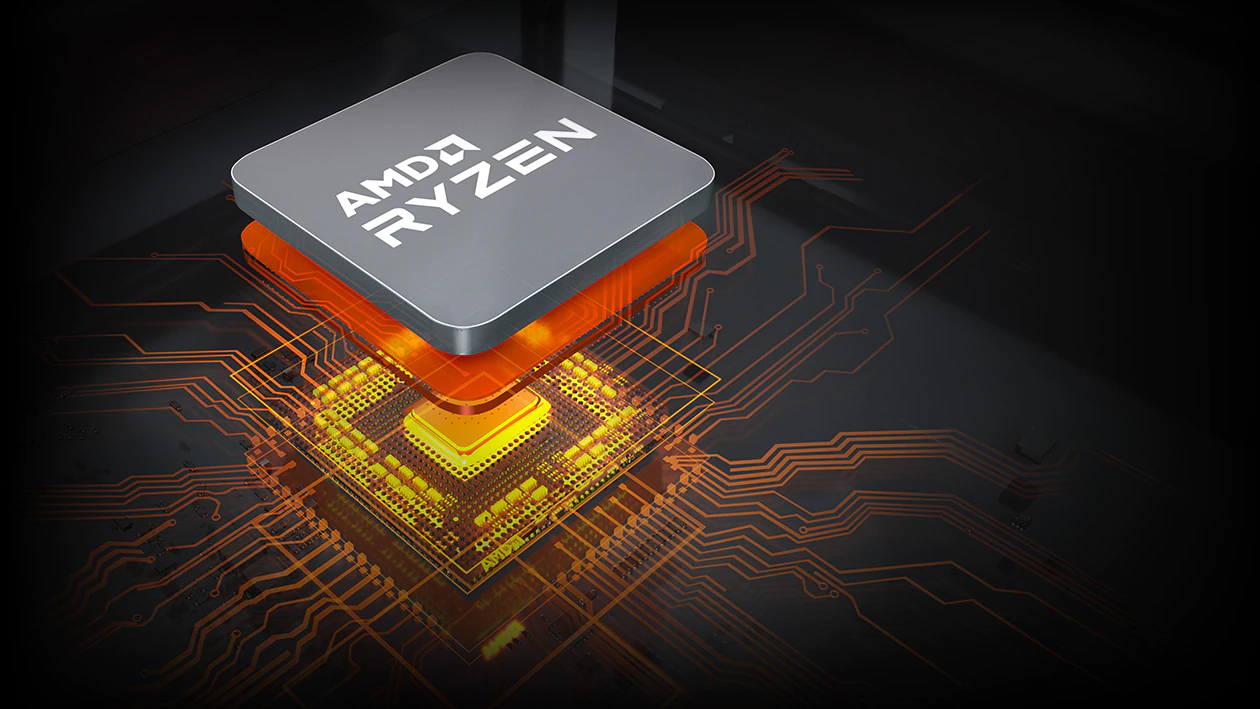
Ну и они со своей архитектурой ZEN, cмогли сделать по-настоящему крутые 8-ядерные процессоры для ультрабуков. Например, в нашем LENOVO V14 GEN2 установлен AMD Ryzen 7 5700U. Это 8-ядерный и 16-поточный процессор. Это значит, что он может обрабатывать 16 потоков одновременно, то есть параллельно без всяких там приставок “псевдо”. Что делает этот ноутбук супер-отзывчивым. Приложения быстро грузятся, переключение между запущенными программами происходит мгновенно. Работа с несколькими рабочими столами — также без проблем.

Что очень круто для корпоративного ультрабука. Но еще круче то, что все 8 ядер могут в определенный момент заработать на полную, и тогда все 16 потоков будут выполняться на предельной тактовой частоте 4,3 ГГц. А затем также быстро перейти в энергоэффективный режим, снижая общий показатель тепловыделения ниже 15 Ватт.

ПРИМЕЧАНИЕ: В штатном режиме на ноутбуке все ядра не смогут работать на максимальной частоте; она обычно достижима для одного-двух ядер.

С процессорами AMD Ryzen поколения ZEN 2 эффективность распределения процессов на потоки легко спутать с магией. Настолько быстро и незаметно все выполняется в большинстве повседневных рабочих задач. Более того, тут еще стоит довольно мощная встроенная графика AMD Radeon.

Поэтому ноутбук можно спокойно использовать не только для типичных офисных задач задач, типа работы документами и почтой, но и работать:

  • С тяжелыми приложениями
  • С 2D, 3D графикой
  • С внешними 4К дисплеями
  • Стримить видео без тормозов
  • Проводить конференции со спец.эффектами типа замены фона и кучей участников, что особенно важно на удаленке.

Что еще важно? Безопасность. Архитектура Zen, в процессорах Ryzen, сама по себе не так подвержена уязвимостям в силу новизны, особенно на фоне устаревающих архитектурных решений у многих конкурентов.

Вдобавок тут есть встроенный модуль безопасности TPM 2.0, который шифрует всё и вся по стандартам корпоративной безопасности бизнес-инфраструктуры. Ну и конечно он нужен для установки Windows 11, без которой сегодня трудно представить актуальный ультрабук для бизнеса. И шторка для веб-камеры тоже есть, это ж корпоративный продукт и приватность гарантирует.

В общем, Ryzen 5700U — это просто бомба для своего сегмента. Благодаря 8-миядерной конфигурации с 16 потоками, сотни фоновых процессов выполняются играючи, без подтормаживаний и затупов. Но стоит дать реальную нагрузку этому процессору, и вся мощь Архитектуры ZEN мигом переключится на частоту 4,3 гигагерц. Также ноутбук LENOVO V14 может похвастаться отличной автономностью — до 21 часа использования — небольшими габаритами с весом всего 1,5 килограмма и столь же конкурентной ценой. Для образцового многозадачного ноутбука получается весьма приличная колода из козырей.

Многозадачные ОС

Но какая операционная система самая-самая многозадачная? Самая эффективная, самая распределенно-параллельно вычисляющая?

На самом деле все популярные ОС — это всё многозадачные, многопоточные, многопроцессорные, вытесняющие операционные системы. К таким системам относится и Windows, и UNIX, и Linux. Ну и соответственно туда же входят MacOS и iOS, которые основаны на UNIX. И Android, который основан на Linux. Но почему тогда многозадачность в смартфонах и планшетах считается неполноценной? А вот почему.

Многозадачность на смартфонах

Несмотря на то, что iOS и  Android на уровне ядра позволяют реализовать полноценную многозадачность, такую же как на взрослых операционных, Google и Apple блокируют эту возможность. Почему?

На самом деле очень простой причине: многозадачность очень ресурсоемкая вещь, которая сильно нагружает процессор и жрет аккумулятор. При этом на маленьких экранах полноценная многозадачность просто не нужна. Поэтому? чтобы ваш смартфон не разряжался за пару часов, а интерфейс был плавным, в мобильных ОС используют чуть другой подход к многозадачности. И работает это так — каждое приложение может находиться в 4-х состояниях:

  1. Нерабочее
  2. Активное
  3. Фоновое
  4. Приостановленное

До запуска, приложение находится в нерабочем состоянии. Но после нажатия на иконку, приложение загружается в ОЗУ и переходит в активное состояние. В этот момент оно полноценно работает и потребляет системные ресурсы.

Но как только вы свернули приложение, оно сразу переключается из активного состояния в фоновое, то есть приложение не видно, но оно также работает. А через несколько секунд приложение приостанавливается. Оно всё также висит в памяти, но не исполняет код.

Такой подход: с одной стороны, мгновенно запускать приостановленные приложения, когда вы к ним возвращаетесь, с другой — не сжигать лишние ресурсы в фоне.

И отвечая на вопрос, нужно ли вручную закрывать все эти приостановление приложения? Ответ — однозначно нет. Такие приложения, не съедают батарейку, они просто временно висят в оперативной памяти. Но если оперативка закончится система сама их оттуда выгрузит. И это справедливо и для iOS, и для Android.

Тем не менее бывают исключения. Некоторым приложения, позволено висеть в фоновом состоянии сколько угодно. Например, музыкальным проигрывателям, навигации, почтовым клиентам, мессенджерам. В этом случае действительно, будет тратиться какое-то количество ресурсов. Поэтому в iOS сторонним приложения очень сложно получить привилегии фоновой активности.

А вот на Android чуть попроще. В отличие от iOS в Андроиде есть понятие “сервисы”, которые могут работать в фоне, поэтому на Android гораздо проще реализовать фоновую активность приложения. Этим Android больше поход на взрослые ОС, со всеми вытекающими плюсами и минусами.

Если понравился бизнес-ноутбук LENOVO V14 GEN2 на базе AMD Ryzen, то ныряйте по ссылке, чтобы забрать ноутбук по хорошей цене! А у нас на сегодня все.

LG обновил свою серию ноутбуков LG Gram

Одни из самых интересных ноутбуков на рынке — LG Gram — получили обновление. В линейке теперь шесть устройств с разными диагоналями и внешний дисплей.
aka_opex 26 апреля 2022 в 08:35

Компания LG Electronics объявила об обновлении своей линейки ноутбуков LG Gram 2022. Новые модели остались ультрапортативными и легкими и призваны стать универсальным гаджетом. В линейку LG gram 2022 года входят сразу семь моделей: gram 17 (17Z90Q), gram 16 (16Z90Q), gram 15 (15Z90Q), gram 14 (14Z90Q), gram 2-в-1 (16T90Q и 14T90Q), а также первый в серии портативный монитор +view for LG gram (16MQ70). Легко заметить, что в серии представлены как 14-дюймовые ультрапортативные лэптопы, так и более «домашние» модели с диагоналями дисплеев 16 и 17 дюймов.

Каждый новый ноутбук LG gram оснащается процессорами Intel Core 12-го поколения. Также в них установлены новейшие твердотельные накопители Gen4 NVMe и оперативная память LPDDR5, повышающие производительность примерно на 22% по сравнению с моделями 2021 года. Также важно отметить, что ноутбуки LG Gram 2022 получили сертификацию по платформе Intel EVO, что гарантирует быструю работу и высокие показатели автономности.

Новые модели оснащены IPS-панелями с соотношением сторон 16:10 и разрешением WQXGA (2,560 x 1,600). Здесь есть антибликовое покрытие, а также в LG говорят о 99% покрытии цветового пространства DCI-P3.

В этом году линейка gram также представляет +view for LG gram — портативный 16-дюймовый монитор со съемной крышкой, который подключается через разъем USB-C и расширяет цифровое рабочее пространство. Монитор 16MQ70 можно разместить рядом с ноутбуком в горизонтальном или вертикальном положении. Комбинация устройств образует IPS-дисплей с соотношением сторон 32:10 для увеличенной функции многозадачности.

LG gram 2022 можно приобрести уже с этого месяца: продажи будут открыты в Северной Америке, а затем и на ключевых рынках Европы и Азии в этом квартале. Будут ли устройства продаваться в России — пока неизвестно.

Из чего сделаны ноутбуки? Разбор

Из чего делают корпуса ноутбуков: пластик или металл? Вот сегодня и поговорим подробно обо всем и раскроем все тайны.
aka_opex 22 февраля 2022 в 07:15

Если вы читаете этот материал с ноутбука или планшета, то потрогайте материалы корпуса и постучите по нему. Какой звук он издает?

Вы когда-нибудь задумывались о том, почему ноутбуки вообще такие, какие они есть? Почему они так выглядят? Из чего они вообще сделаны?

https://youtu.be/uMDD36cCepc

Очевидно, что идеальная форма ноутбука вполне интуитивна: это плоская книжка, как папка для бумаг — легкая, тонкая и удобная для транспортировки. Но что по поводу материалов? Тут не всё так однозначно, кроме начинки, конечно.

Корпуса большинства ноутбуков либо пластиковые, либо же металлические. Почему они не деревянные, например, или не стеклянные?

Хотя, стоп. Справедливости ради, деревянный ноутбук всё-таки существует. Умельцы из дублинской компании iameco («I Am Eco») еще в 2019 году создали прототип экологически безопасного ноутбука из дерева!
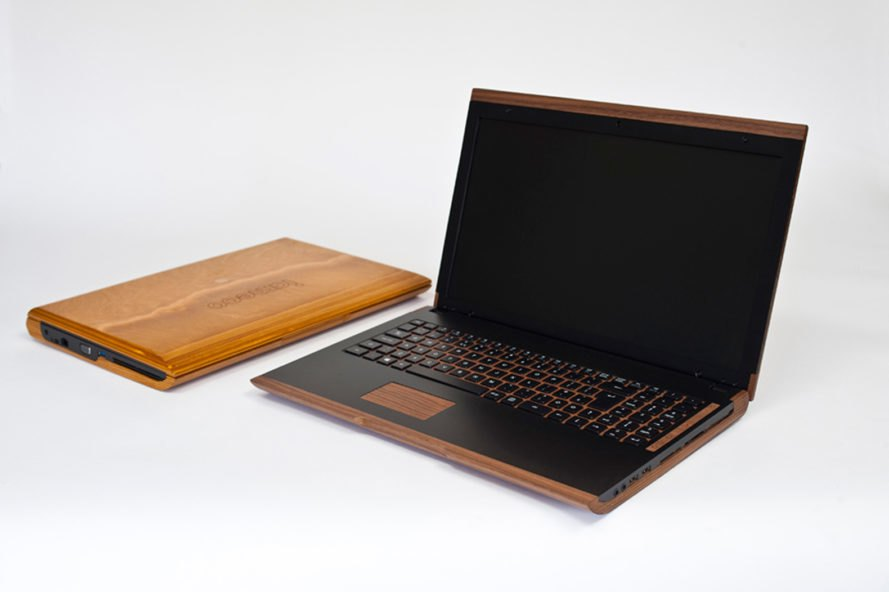
Но такой ноутбук единственный в своем роде, да и дерево не особо соответствует требованиям как материал корпуса. А что соответствует?

Какие вообще есть требования к материалам для изготовления корпусов ноутбуков? Почему всю жизнь ноутбуки были пластиковыми, а потом вдруг внезапно стали металлическими? И из чего сделан именно ваш? Что ж, давайте разберемся, зачем ноутбуки купают в кислоте, а еще посмотрим на них под микроскопом!

Введение

Итак, давайте сперва поймем: а что мы хотим от корпусов гаджетов? Каким требованиям они должны отвечать?

Спойлер: они не такие очевидные, как “легкий” и “приятный”.

Материалы, из которых изготавливается корпус ноутбука, в первую очередь, должны прекрасно справляться с конструкционной функцией и удерживать заданную форму и все внутренности: то есть, они должны быть прочными.

Во-вторых, материалы должны быть безопасными для пользователя: то есть нетоксичными и индифферентными к влаге и воздуху. Покрытый ржавчиной или источающий жуткий едкий аромат ноутбук вряд ли пошел бы в серию.

В-третьих, материалы должны хорошо отводить тепло от внутренних элементов и не превращаться в печку на коленках. Хотя и не всегда это зависит от материалов, как показывает практика…

Не в последнюю очередь, материал корпуса должен быть легким! Никто же не хочет таскать мешок кирпичей в руке или за спиной.

Ну и, в конце концов, материалы просто должны быть красивыми и приятными на ощупь, они должны приносить тактильное удовольствие пользователям! Прям как новенький HONOR MagicBook 16, но о нем чуть позже.

Пластик

Начнем с пластика и вернемся в 1982 год. Этот материал является поистине прародителем корпусов для ноутбуков, ведь даже самый первый в мире лэптоп Grid Compass, изготовленный в 1982 году по заказу NASA, был сделан из такого материала. Знакомьтесь — ABS пластик!
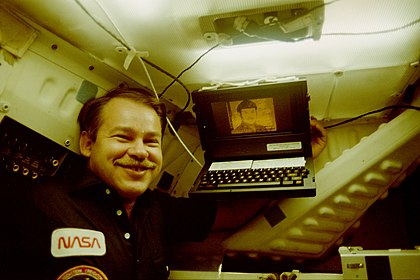
Да-да, это та самая белая пластмасса, которая с успехом желтела с годами и превращалась в нечто вот такое:
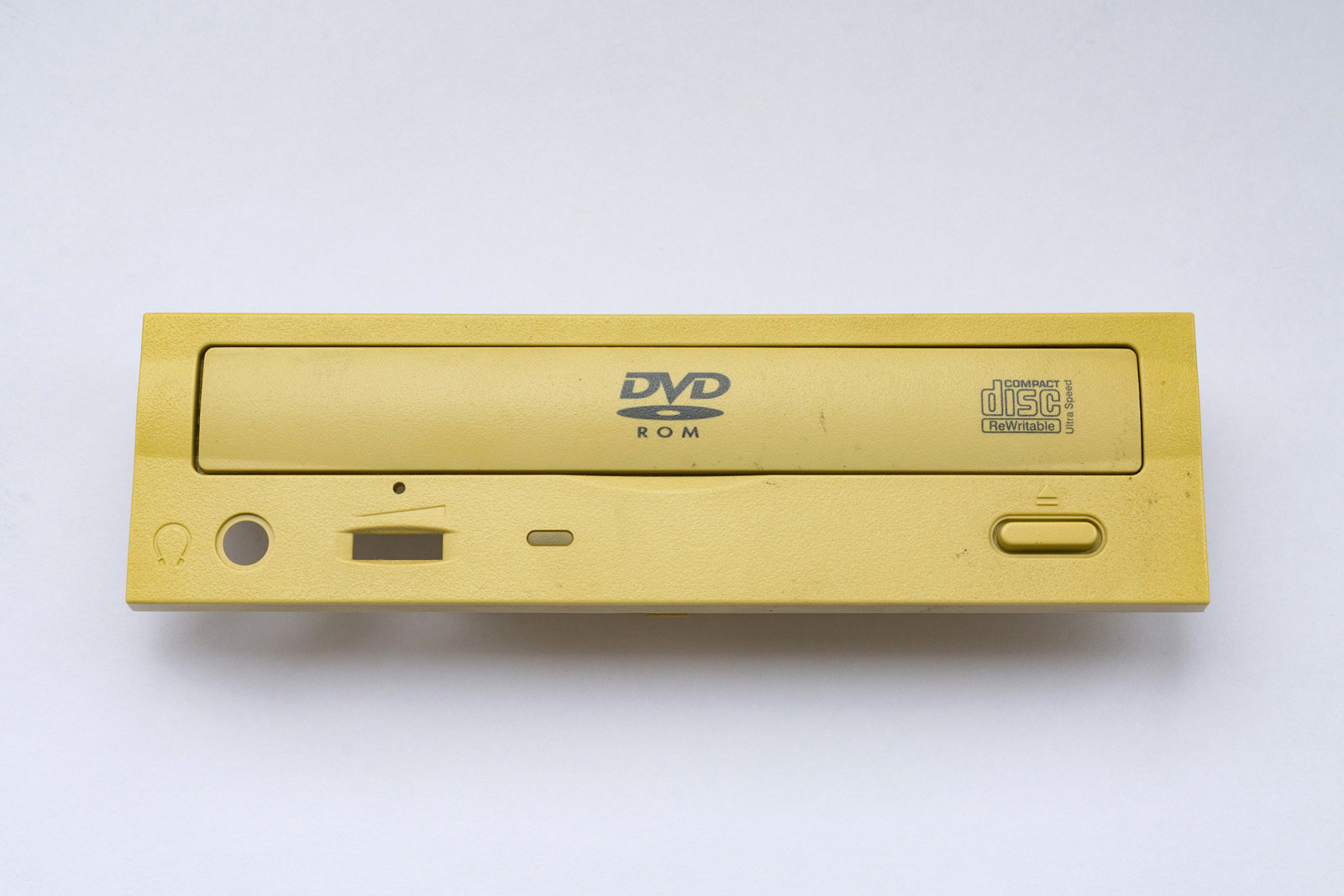
Почему именно он?

ABS или акрилонитрил-бутадиен-стирол — это ударопрочная, термопластическая, нетоксичная, влагостойкая и теплостойкая смола, которая обладает высокой прочностью и долговечностью.

Собственно, по совокупности всех этих замечательных качеств данный пластик и был выбран за основу для корпусов ноутбуков. Ну а еще на то время практически все ПК и их коплектующие изготавливались из этого же ABS пластика, поэтому — зачем далеко ходить, как говорится, если есть проверенный вариант.

Но у ABS смолы есть один существенный недостаток. К слову, мы его уже случайно упомянули.
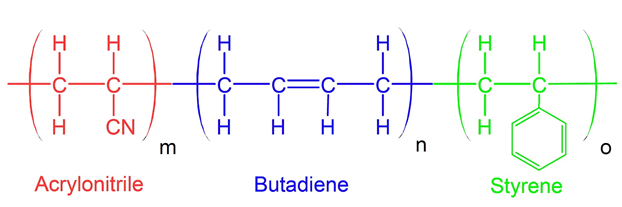
ABS (акрилонитрил-бутадиен-стирол) со временем окисляется кислородом из воздуха под действием света или тепла, темнеет и становится более хрупким, а потому сейчас из него уже не делают тех белых корпусов для ПК, мониторов, клавиатур и ноутбуков, какие многим удалось застать еще в начале нулевых.

Но это касается только белых деталей. В остальном же, ABS пластик применяется и по сей день, только из него обычно делают черные клавиши для клавиатуры, темного цвета корпуса или же просто покрывают его сверху краской, и дело в шляпе.

Но на смену ABS пришло кое-что получше! Называется — поликарбонат (PC). Да, вы слышали это модное слово. Самые известные изделия из этого ударопрочного пластика — это, как ни странно, теплицы для садоводства. А раньше, в древности, из него изготавливали CD и DVD диски. Да, было время…

Этот пластик тоже термопластичный, его тоже удобно формовать, он — прозрачный, да и не желтеет! Ну просто замечательно! Есть лишь одно но: поликарбонат гораздо более хрупкий и чуть более дорогой, в отличие от ABS.

Снова проблема. А как её решили? Очень просто: два этих пластика расплавили и смешали. Поэтому сейчас ноутбуки часто изготавливают из композиционных пластмассовых смесей, в которые иногда добавляют стекловолокно или даже углеволокно для придания дополнительной прочности.
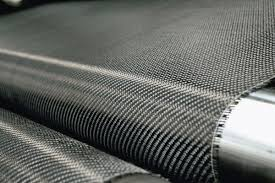
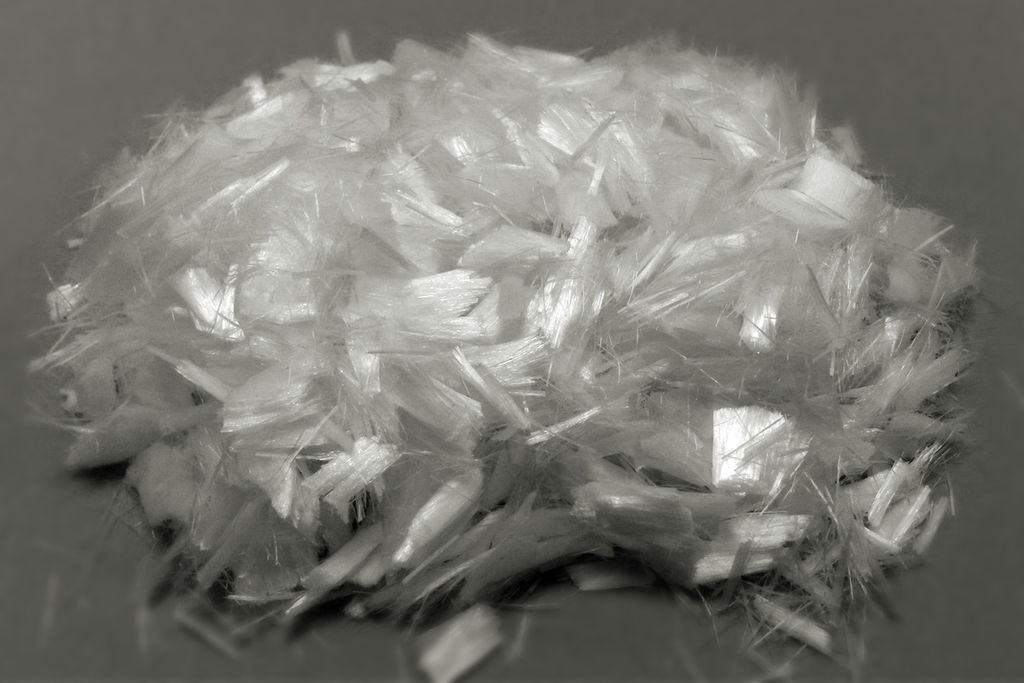
К слову, такие волокна, то есть нити или просто ворсинки, тонкие волоски, укрепляют пластик за счет создания трехмерной сетки, как бы склеенной пластмассой. Получается действительно прочный композиционный материал.

Но вот незадача: теплопроводность пластика, его стойкость к царапинам и долговечность лакокрасочных покрытий иногда оставляют желать лучшего даже сегодня.

Металл

И тут на помощь нам приходит металл — самый универсальный материал для изготовления корпусов любых ноутбуков. Но какой металл?

Конечно, сложно себе представить 30-килограммовый чугунный ноутбук, покрытый слоем ржавчины. Всё почему? Потому что железо и его сплавы тяжелые и, как правило, подвержены коррозии — то есть самопроизвольному разрушению в результате взаимодействия с окружающей средой.

А вот, к примеру, алюминий таких недостатков лишен. Это легкий, прочный, ковкий металл с прекрасной теплопроводностью: только представьте — алюминий отводит тепло более чем в 1500 раз быстрее, чем ABS и поликарбонат!
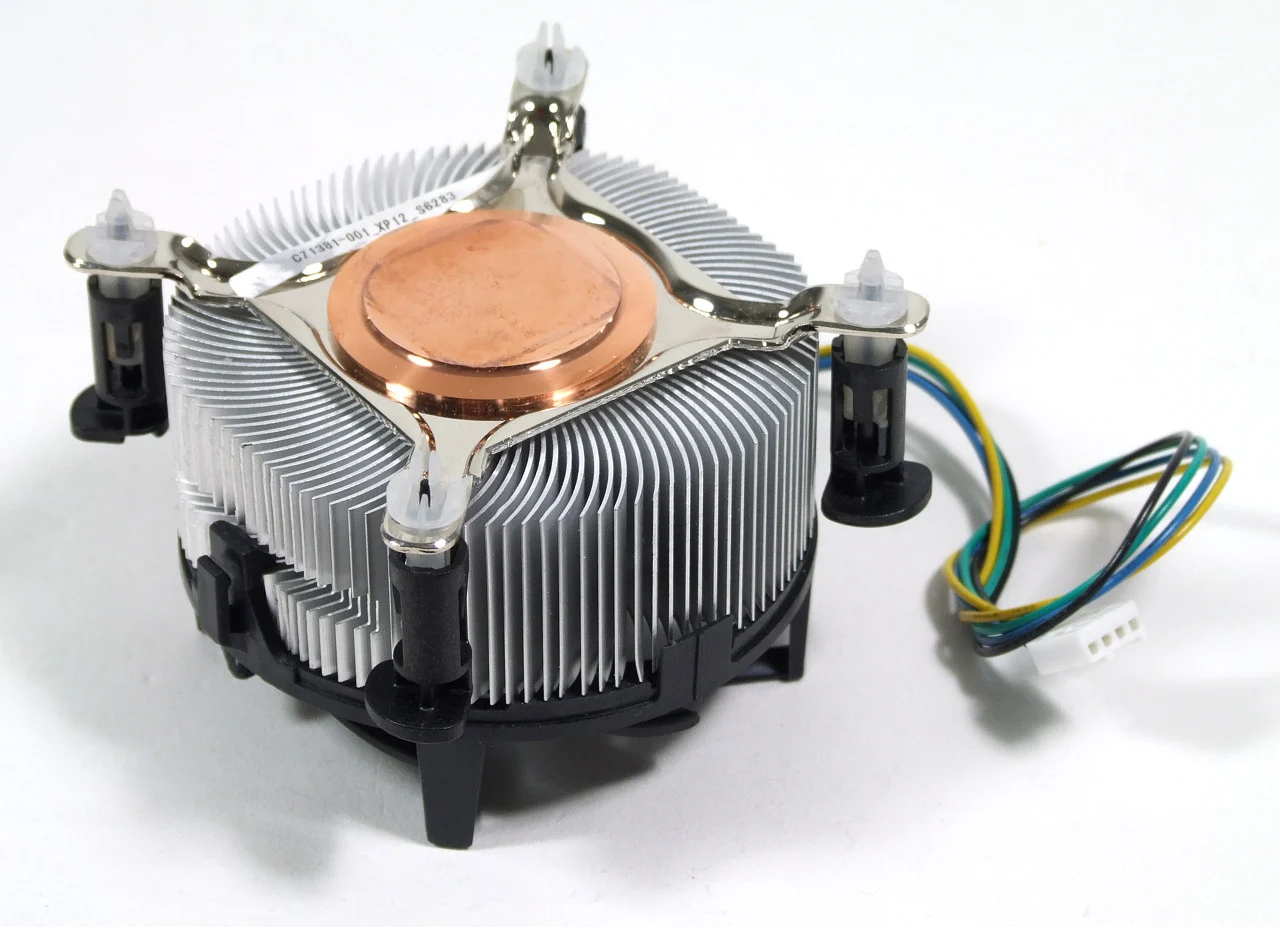
Благодаря прекрасной теплопроводности из алюминия делают, например, лопасти воздушных радиаторов для охлаждения элементов начинки ПК или даже обычные водяные радиаторы для обогрева помещений. Ведь и для охлаждения, и для обогрева нужен хороший отвод тепла от его источника.

А это значит, что в алюминиевом корпусе любые элементы начинки ноутбука можно расположить очень компактно, обеспечив при этом эффективный теплоотвод металлическими стенками и продлив срок службы ноутбука.

Почему же тогда ноутбуки сразу не стали делать из алюминия, раз он так хорош?

Дело в том, что в отличие от дешевой технологии производства пластиковых корпусов (расплавил, выдавил, сформовал, и готово), корпуса из алюминия производить сложнее и дороже.

Самый сложный и дорогой подход — это вытачивать фрезеровочным станком корпус нужной формы из цельного куска алюминия. Так делают некоторые компании, особенно, в премиальном сегменте ультратонких ноутбуков. Например, все MacBook от Apple сделаны именно таким способом.

Другой, более простой вариант — взять лист алюминия и штамповать из него незамысловатой формы элементы. Такой подход гораздо чаще используют для создания корпусов ноутбуков. Почему? Потому что так удобнее и дешевле делать тонкостенные вместительные алюминиевые корпуса практически без потери в прочности и жесткости конструкции.

Кстати, помните про HONOR MagicBook 16? Вот он — именно такой!
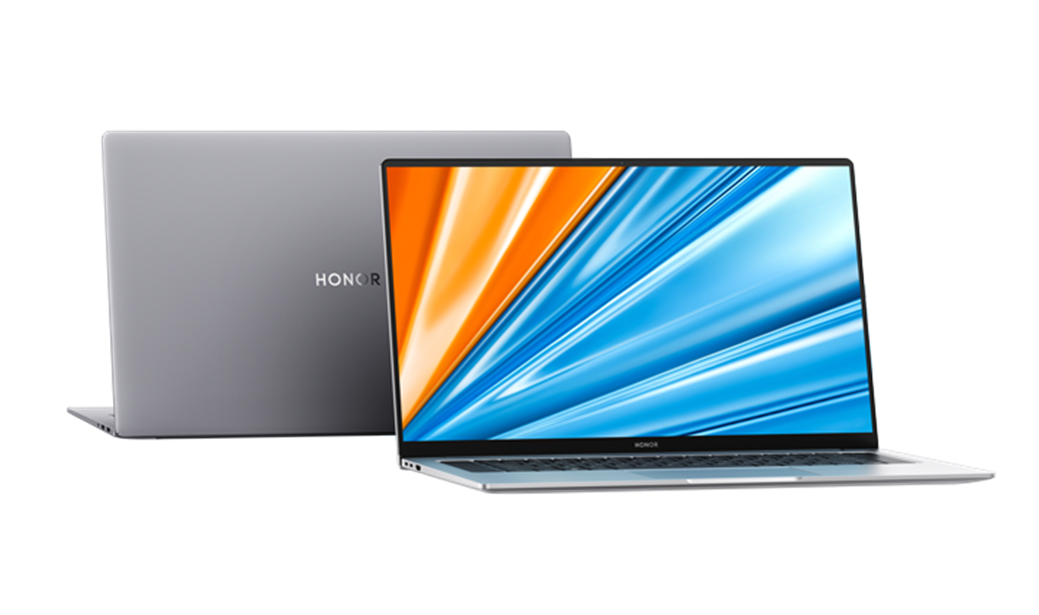
Да, вот этот красавец — новинка от компании HONOR 2022 модельного года.

Как и в предыдущих моделях MagicBook, в этом ноутбуке корпус полностью выполнен из алюминия: и лицевая панель, и верхняя, и задняя крышки. Металл качественно обработан, очень приятный наощупь и выглядит очень стильно и дорого. Как такого эффекта добиваются, расскажем чуть дальше.

Эта модель имеет на борту 16,1-дюймовый антибликовый FullView-экран с IPS-матрицей разрешением 1920 x 1080 пикселей, с тонкими рамками 5,1 мм, полезной площадью 87,3% и широким углом обзора 170 градусов для максимально комфортного просмотра любого контента, например наших видео.

Благодаря 100% цветовому охвату sRGB и яркости 300 нит HONOR MagicBook 16 обеспечивает яркую и четкую картинку в играх, при просмотре и редактировании фото и видео. Отлично подойдет и геймерам, и дизайнерам, и просто любителям посмотреть сериальчики или позалипать в YouTube.

При этом HONOR MagicBook 16 имеет сертификат TÜV Rheinland по снижению уровня синего света, обеспечивая тем самым надежную защиту глаз для пользователей, которые постоянно работают с устройством.
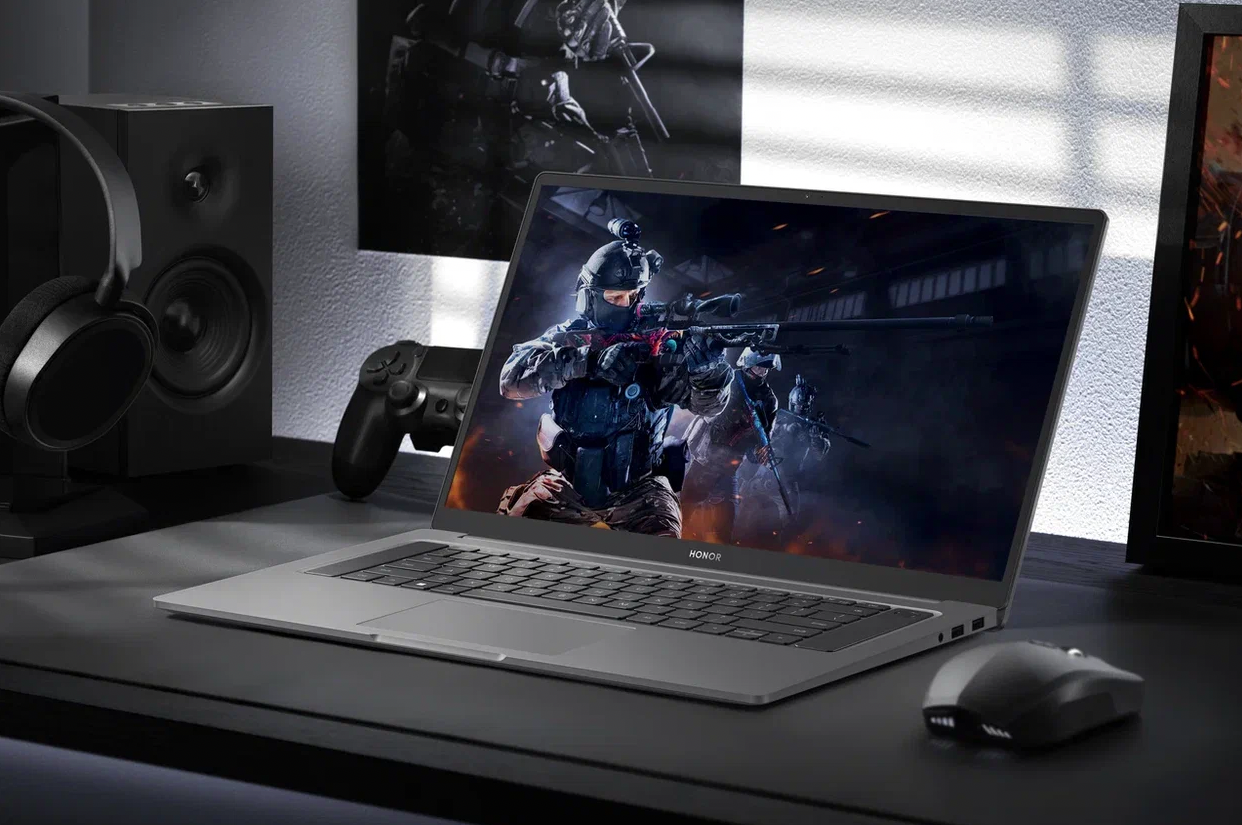
Что внутри? А внутри у нас всё по последнему слову техники. Конечно же, мощный процессор AMD Ryzen 5000 серии с архитектурой Zen 3, производительность которого возросла аж на 26% по сравнению с предыдущим поколением. Производительность графического процессора также увеличена на 15%, что делает устройство идеальным ноутбуком для игр и обработки больших мультимедийных файлов (каких-нибудь 4K 60 FPS видео, например).

Оснащенный архитектурой Zen 3, данный ноутбук предлагает лучшую в отрасли производительность процессора, как заявляют в HONOR, с частотой до 4,2 ГГц в турбо режиме. Причем в режиме высокой производительности мощность устройства возрастает аж на 43% по сравнению с предыдущим поколением MagicBook.

HONOR MagicBook 16 поставляется с установленной Windows 11, встроенной памятью емкостью 512 Гб и двухканальной оперативной памятью 16 Гб, что позволяет работать сразу в нескольких приложениях, держать десятки открытых вкладок в браузере и вообще не испытывать проблем с производительностью при всё при этом.

Что интересно, в ноутбуке есть система охлаждения с тройными двухмиллиметровыми тепловыми трубками, двумя вентиляторами и восемью высокоточными датчиками температуры, которая эффективно отводит тепло, обеспечивая максимум производительности без троттлинга и перегрева.
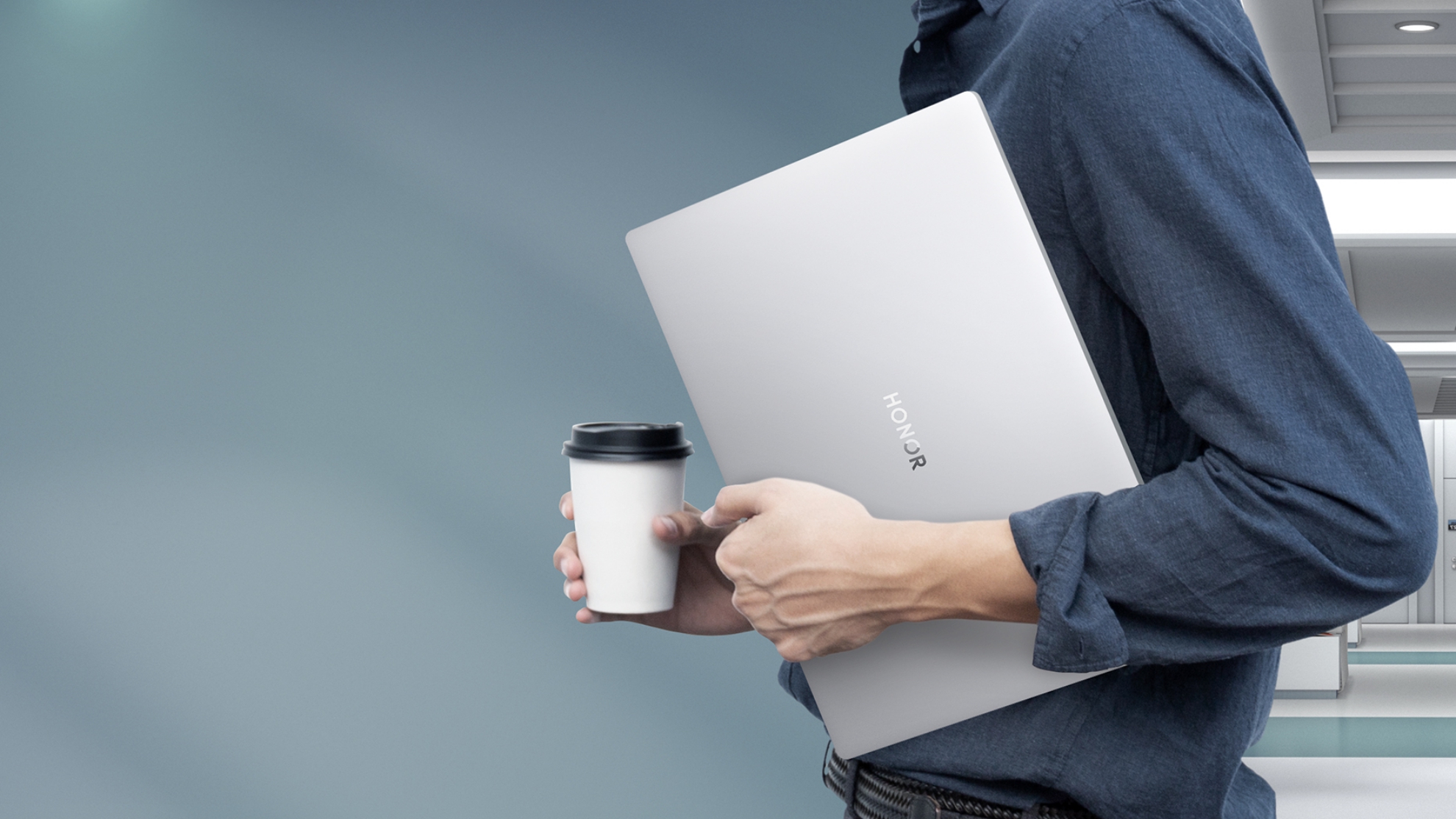
Естественно, в 2022 году — быстрая зарядка. С помощью технологии быстрой зарядки SuperCharge 65 Вт у вас есть возможность зарядить этот ноутбук до 50% всего за 30 минут и до 100% примерно за 1,5 часа, что тоже довольно быстро.

Что по соединениям? А тут у нас самый новый Wi-Fi 6 на 2,4 и 5 ГГц, и Bluetooth 5.1. Все необходимые разъемы на месте.

У ноутбука два мощных динамика с поддержкой технологии Nahimic и два микрофона. HONOR MagicBook 16 оснащен полноразмерной клавиатурой с подсветкой. Ну а тачпад со встроенным NFC обеспечивает быстрое соединение между ноутбуком и смартфонами HONOR.

Что по ценам? Продажи HONOR MagicBook 16 на базе AMD Ryzen 5000 серии стартовали 18 февраля по цене 79 990 рублей. А в описании к видео есть ссылка со скидкой в 10%, которая действует до 14 марта. Торопитесь!
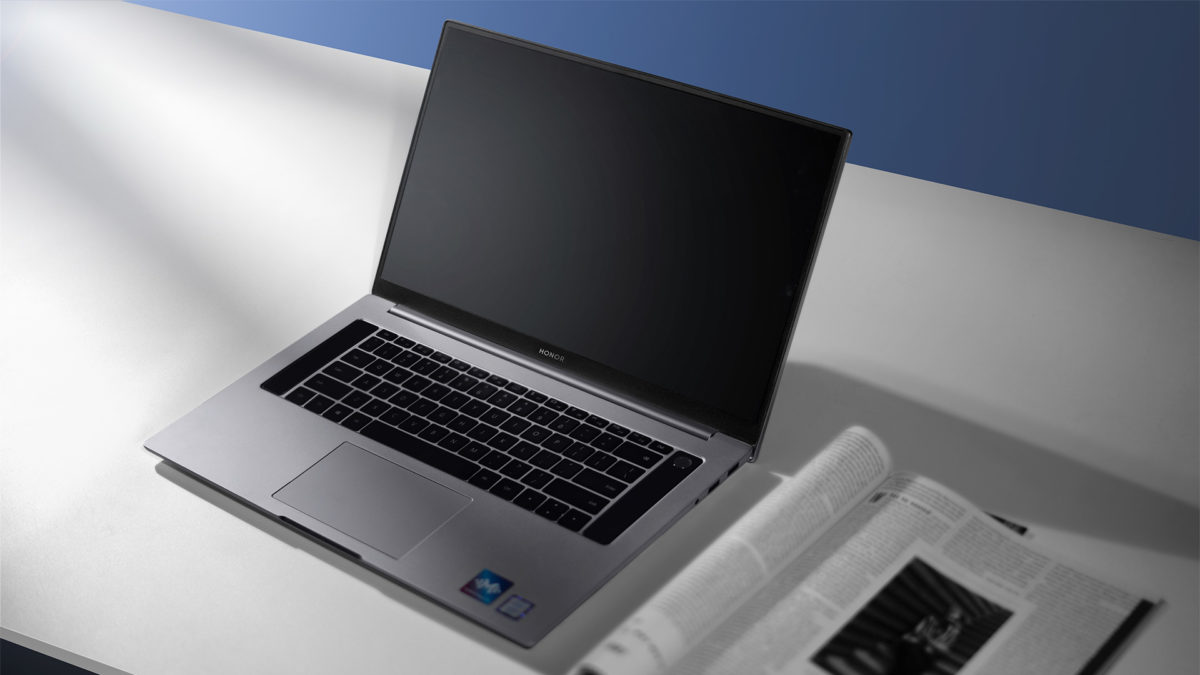
Но вернемся к алюминию. Так ли он хорош? Ответ — да. Только вот чистый алюминий очень мягкий, ковкий и легко деформируется. Для решения этой проблемы в техникие применяют не чистый алюминий, а его легированные сплавы. Если что, легирование — это добавление в состав материалов примесей с целью изменения их свойств.

Самый популярный сплав — алюминий 6000-й серии, в котором есть добавки магния и кремния. Еще один чуть более дорогой представитель — алюминий 7000-й серии, который легирован цинком, магнием и медью.

Чтобы вы понимали, эти сплавы по своим свойствам совсем не похожи на фольгу от шоколадки. Из таких сплавов делают некоторые металлоконструкции и собирают корпуса самолетов. Так что за прочность алюминиевых корпусов ноутбуков можно не переживать.

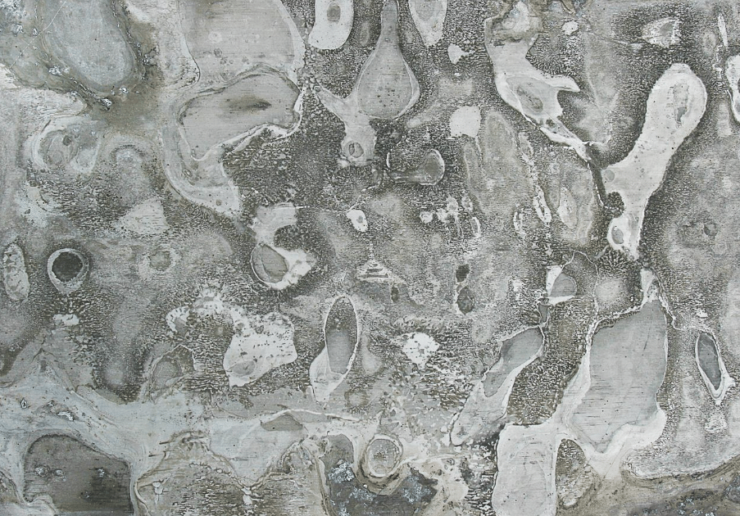
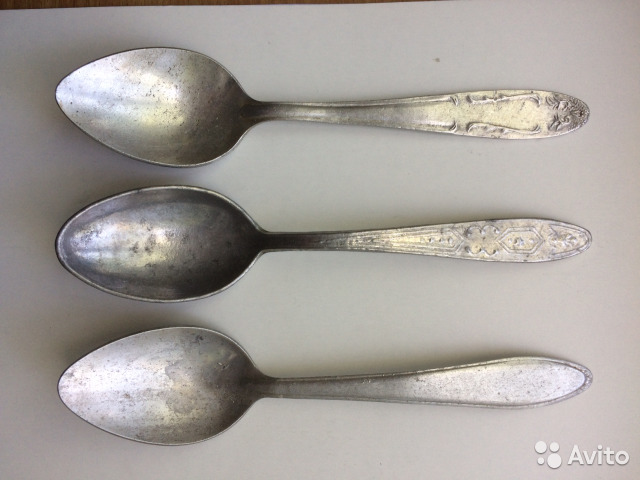
Но голый алюминий — тоже не дело! Полированную поверхность легко поцарапать, а шершавый и необработанный алюминий подвергается коррозии и покрывается неравномерным белым налетом — оксидом алюминия. Просто вспомните, как выглядят советские алюминиевые кастрюли и ложки. Как же решают и эту проблему?
Анодированный и шлифованный алюминий

Для этого придумали очень остроумное решение: алюминий нарочно покрывают этим самым оксидом, чтобы предотвратить последующую коррозию металла. Клин клином выбивают на опережение, так сказать. Это делают при помощи специальной технологии, называемой анодированием.
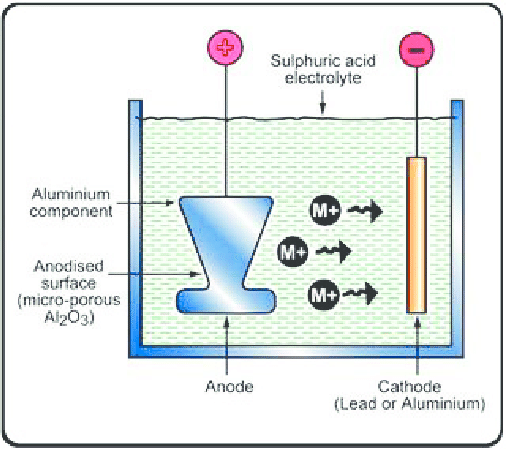
Тут всё просто. Алюминиевую деталь (в нашем случае — корпус ноутбука) помещают в специальную ванну с раствором серной кислоты и подводят к ней положительный провод. Опускают в раствор другой проводник (электрод), на него подводят «минус». Когда на цепь подают ток, то алюминиевая деталь становится анодом: через раствор электролита протекает ток, а на поверхности алюминия протекает электрохимический процесс окисления:

На катоде при этом просто выделяется водород:

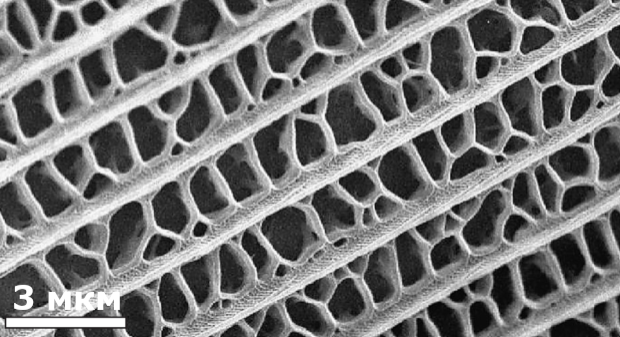
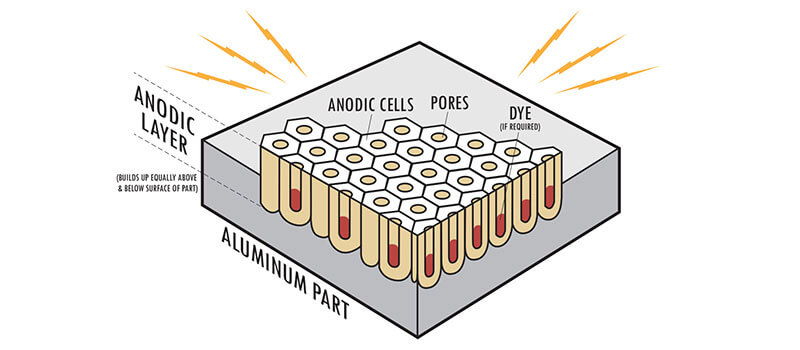
Причем формирующийся таким синтетическим образом оксид алюминия представляет собой не просто красивую матовую пленку, а наноструктурированную пористую структуру, похожую на пчелиные соты!
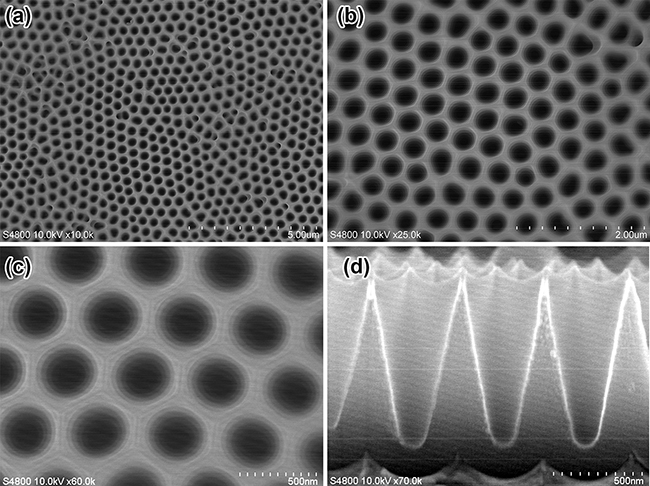
Естественно, такая структура очень отличается по свойствам от обычного коррозионного налета на алюминии. Подобная пористая структура служит ещё и отличной базой под покраску, ведь внутри этих «сот» (внутри пор) очень прочно удерживается любой краситель, что успешно применяется для покраски алюминиевых деталей.
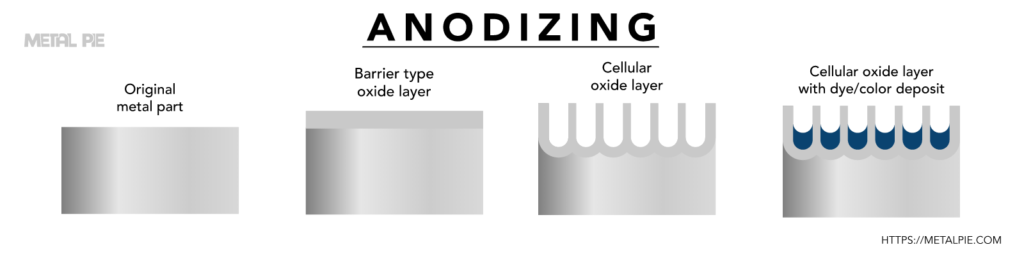
Кстати, о цветах. Анодированный алюминий совсем не обязательно красить, ведь он может менять свой цвет прямо при анодировании!
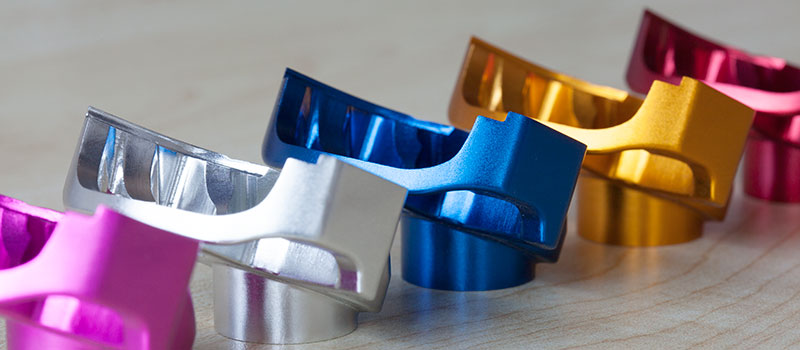
Дело в том, что пористая упорядоченная структура оксида на его поверхности является, по сути, так называемой дифракционной решёткой — то есть оптическим прибором, действие которого основано на явлении дифракции света.

Световые волны на такой решётке накладываются друг на друга и из всего спектра отбираются волны только определенной длины. Это явление называется интерференцией. В результате мы видим, что металл будто бы окрашен в розовый или синий цвет, к примеру. Хотя никакой краски на его поверхности на самом деле нет! Представляете, анодирование не просто защищает алюминий, но еще и позволяет красить его, не используя красители! Круто!

Ведь в зависимости от диаметра пор и толщины оксидной пленки (которую можно регулировать силой приложенного тока и длительностью электролиза) цвет детали может принимать почти любой оттенок.

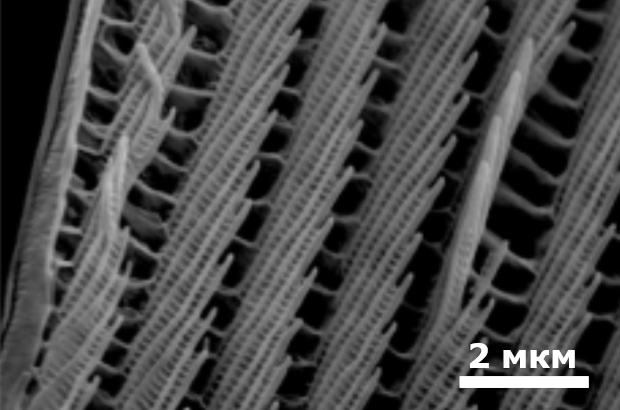
Это как с крыльями бабочки: возможно, вы знаете, что их крылья на самом деле не имеют окраски, а яркие цвета они приобретают за счет дифракции на наноструктурированных бороздках в их крылышках.

На самом деле, есть ещё один способ сделать алюминий привлекательным и долговечным. И это более дешевое шлифование.

Шлифуя поверхность алюминия, мы делаем её более однородной и равномерной, сглаживаем все шероховатости, в результате получая красивую матовую поверхность, прятную на ощупь и достаточно стойкую к коррозии.

Сегодня шлифованный алюминий применяется ещё более широко, чем анодированный, ведь его проще и дешевле изготовить, а по эксплуатационным характеристикам он почти не уступает своему собрату из ванны с серной кислотой.

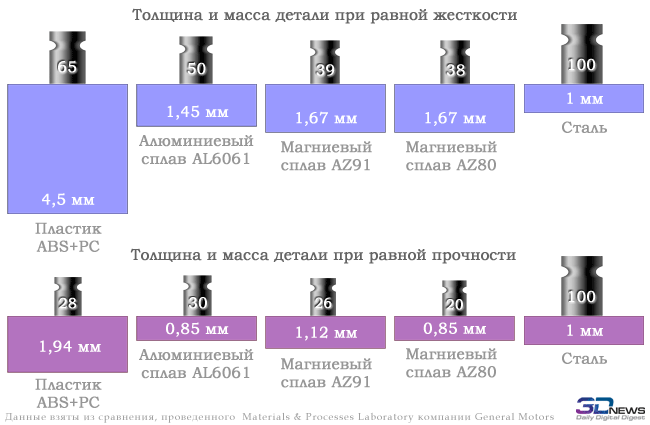
Резюмируя всё сказанное про данный металл, хочется отметить, что помимо стильного внешнего вида, у алюминия есть еще один плюс: при одинаковой устойчивости к механическим повреждениям ноутбук в алюминиевом корпусе весит легче пластикового.

То есть чтобы достичь аналогичной прочности, пластик пришлось бы сделать более массивным и тяжелым, что конечно недопустимо для портативных и ультратонких ноутбуков.

Но и минусы у алюминия тоже есть: делать из него много мелких деталей экономически невыгодно, да и зачастую просто нельзя. Популярный сплав Al 6061 вообще не годится для такого литья. Поэтому корпуса из алюминиевых сплавов обычно либо штампуют, либо фрезеруют. По этой причине производителям часто приходится в качестве корпуса ноутбука использовать алюминиевую основу, которая уже объединяет в себе основные узлы. Как, к примеру, в тех же MacBook.

Так корпус получается более дешевым и менее склонным к деформации, и плюс он лучше отводит тепло, что актуально для компактных моделей, у которых внутренние компоненты расположены очень близко друг к другу.

Магний

Так, стоп. Мы совсем забыли про магний — самый легкий конструкционный металл: его же тоже используют в производстве ноутбуков, так как он достаточно прочный и действительно очень легкий: 1,7 г на кубический см против 2,7 г на кубический см у алюминия, то есть почти на 30% легче.

В качестве альтернативы шлифованному алюминию чаще всего применяют магниевый сплав AZ91, легированный добавками алюминия и цинка, который подходит для литья под высоким давлением. И это круто.
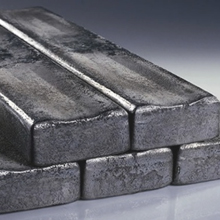
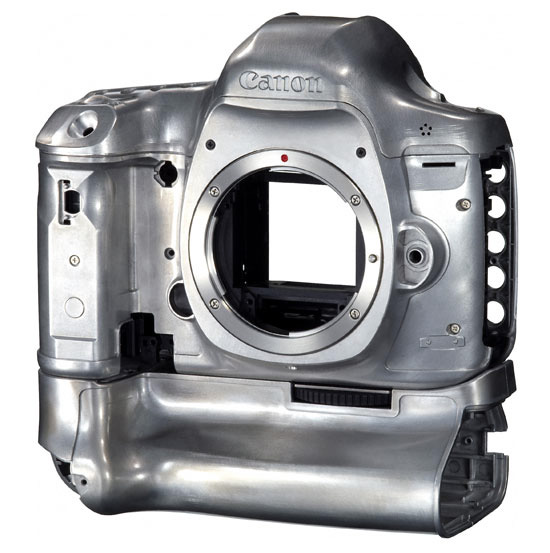
В отличие от большинства сплавов алюминия, из него можно отливать мелкие детали сложной формы. Поэтому из магния часто изготавливают именно внутреннюю раму ноутбука (или её элементы), усиливающую конструкцию многих пластиковых ноутов.

Главные недостатки магниевых сплавов в том, что они не устойчивы к поражению коррозией и у них не очень эстетичный внешний вид, поэтому детали из них анодируют и тщательно и плотно окрашивают, что помогает решить две этих проблемы.
Корпуса же из магниевых сплавов изготавливают редко еще и по той причине, что данный металл банально дороже, хотя по совокупности прочих свойств мало чем отличается от алюминия.
Выводы
Итак, пора подвести логичный итог нашему ролику. Сегодня мы с вами узнали, из чего же всё-таки сделаны все ноутбуки. Если резюмировать, то:

  • Пластик — ABS, поликарбонат или же их композиты. Дешевый, удобный для формовки и достаточно прочный. Но он плохо отводит тепло, недостаточно жесткий, неэкологичный, и не такой приятный наощупь.
  • Алюминий — идеальный вариант. Он может быть анодированным или шлифованным, но главное, что он прекрасно отводит тепло, он легче, жестче и прочнее пластика и обещает служить долгие годы.
  • Магний — самый легкий конструкционный материал. Но из-за склонности к коррозии и более высокой цены, чем у алюминия, применяется в основном для внутренних элементов ноутбуков и редко в качестве материала корпуса.

Вот как-то так! Ну а выбор как всегда остается за вами!

Кстати, вы сами можете определить, из какого материала сделан ваш ноутбук. Визуально это сделать порой непросто из-за краски на поверхности многих моделей. Но всегда есть один отличительный признак: металл наощупь холоднее, чем пластик. Это, кстати, тоже связано с его хорошей теплопроводностью. В остальном же — они очень похожи.
Мобильные чипы AMD Ryzen 6000-й серии стали мощнее в графике на 81%

AMD рапортует о серьезном, почти двукратном росте в интегрированной графике, также росте общей мощности чипов в сравнении с прошлым поколением.

aka_opex 19 февраля 2022 в 10:48

Компания AMD наконец-то представила более подробный обзор своей предстоящей серии мобильных чипов Ryzen 6000. Построенная на базе технологии Zen 3+, новая линейка мобильных процессоров обладает значительно более высокой производительностью, чем предыдущее поколение чипов AMD. По словам компании, ей удалось увеличить базовую тактовую частоту примерно на 40% для своих 15-ваттных чипов серии U, что означает увеличение общей производительности на 17%. Оснащенные интегрированным графическим процессором Radeon 680M, графические скорости также увеличились на ошеломляющие 81%, при этом время автономной работы увеличилось на три часа.

По сравнению с технологиями Intel, AMD также утверждает, что 15-ваттные процессоры серии U могут легко превзойти 28-ваттные варианты 11-го поколения своих конкурентов. Тест компании показывает, что Ryzen 7 6800U на 24% быстрее Core i7-11857G, хотя важно отметить, что сравнение проводилось со старыми технологиями Intel, а не с релизами 12-го поколения, поэтому ожидается более высокая производительность. Ноутбуки, оснащенные чипами AMD серии Ryzen 6000, начнут поступать в продажу уже в конце этого месяца.