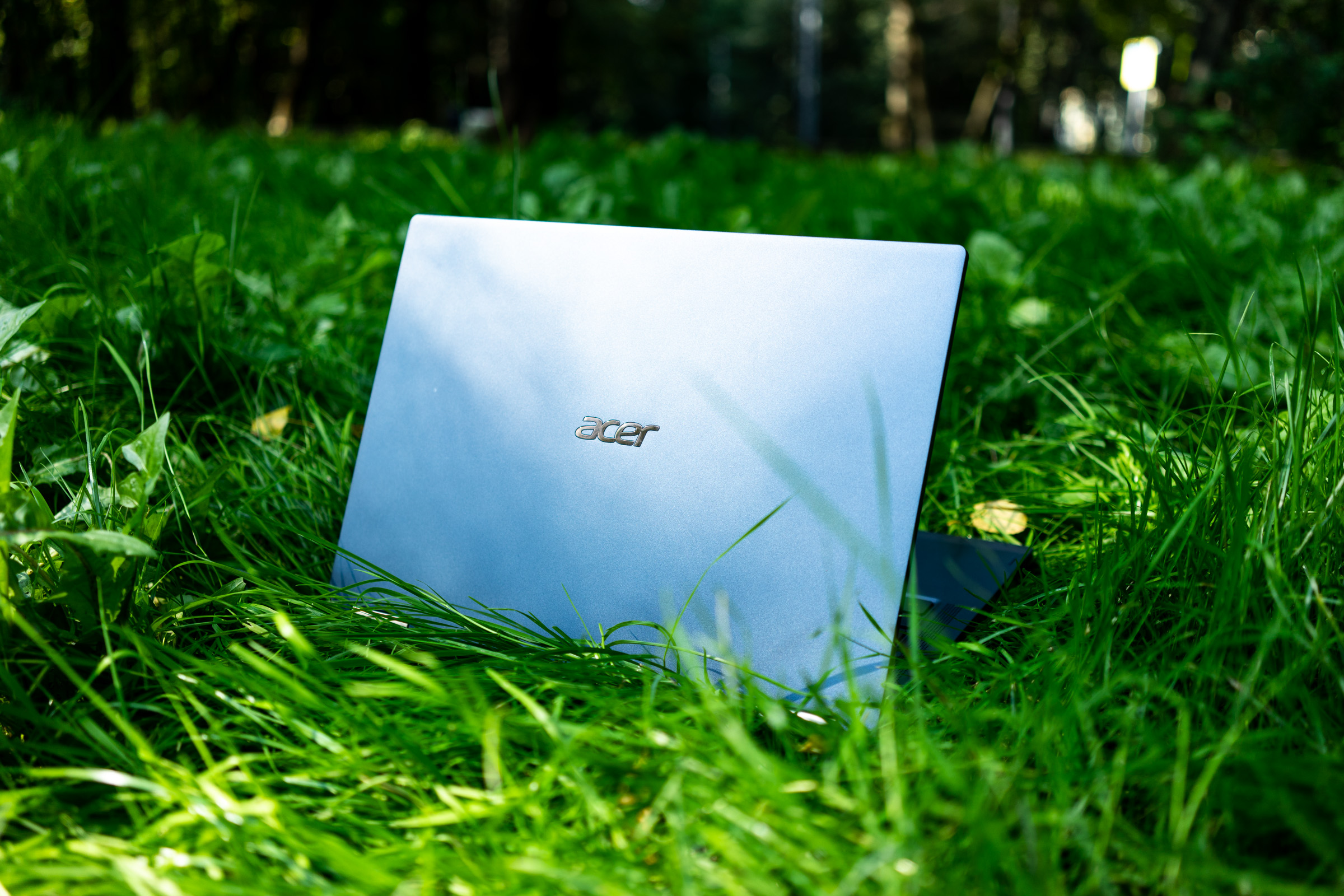
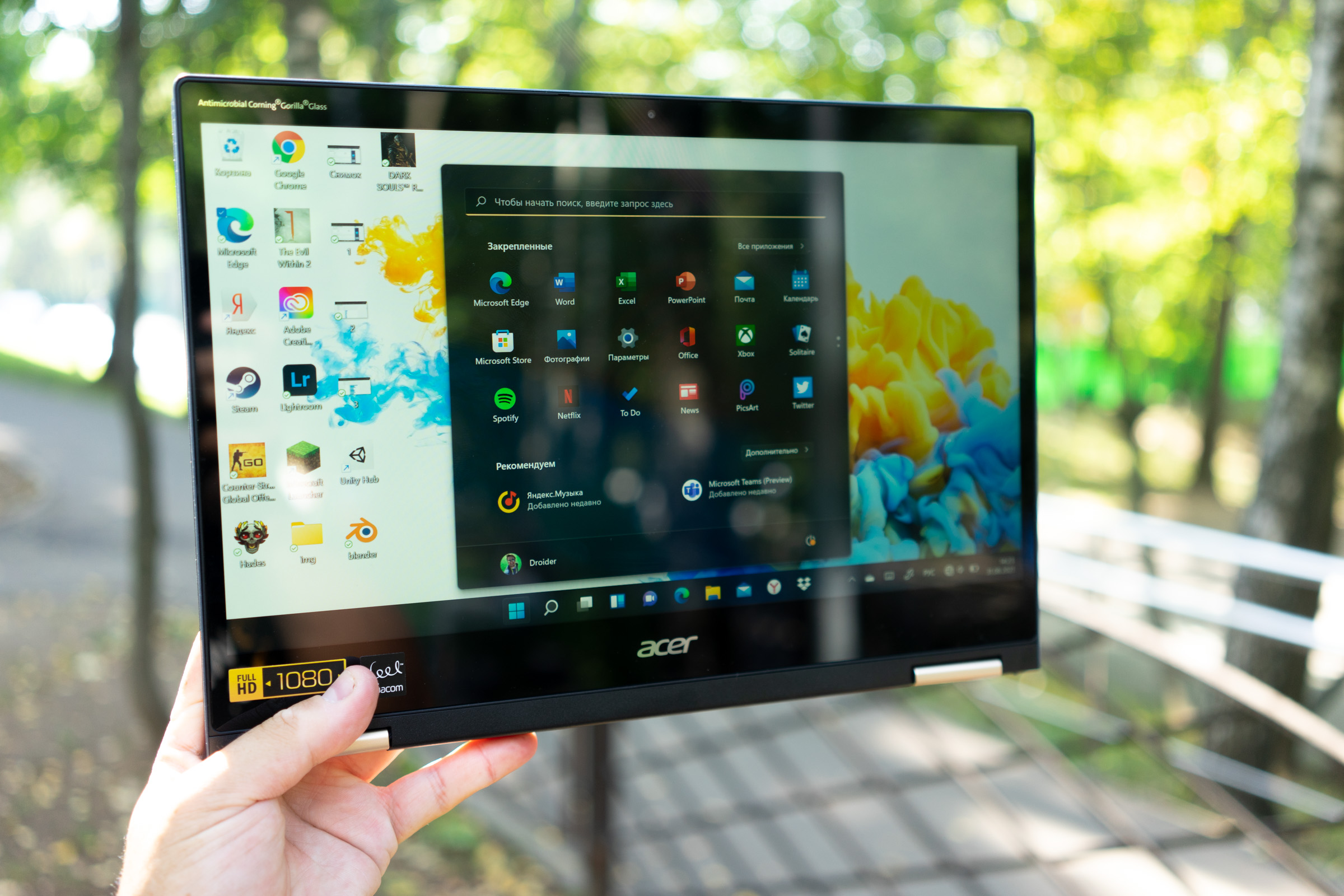
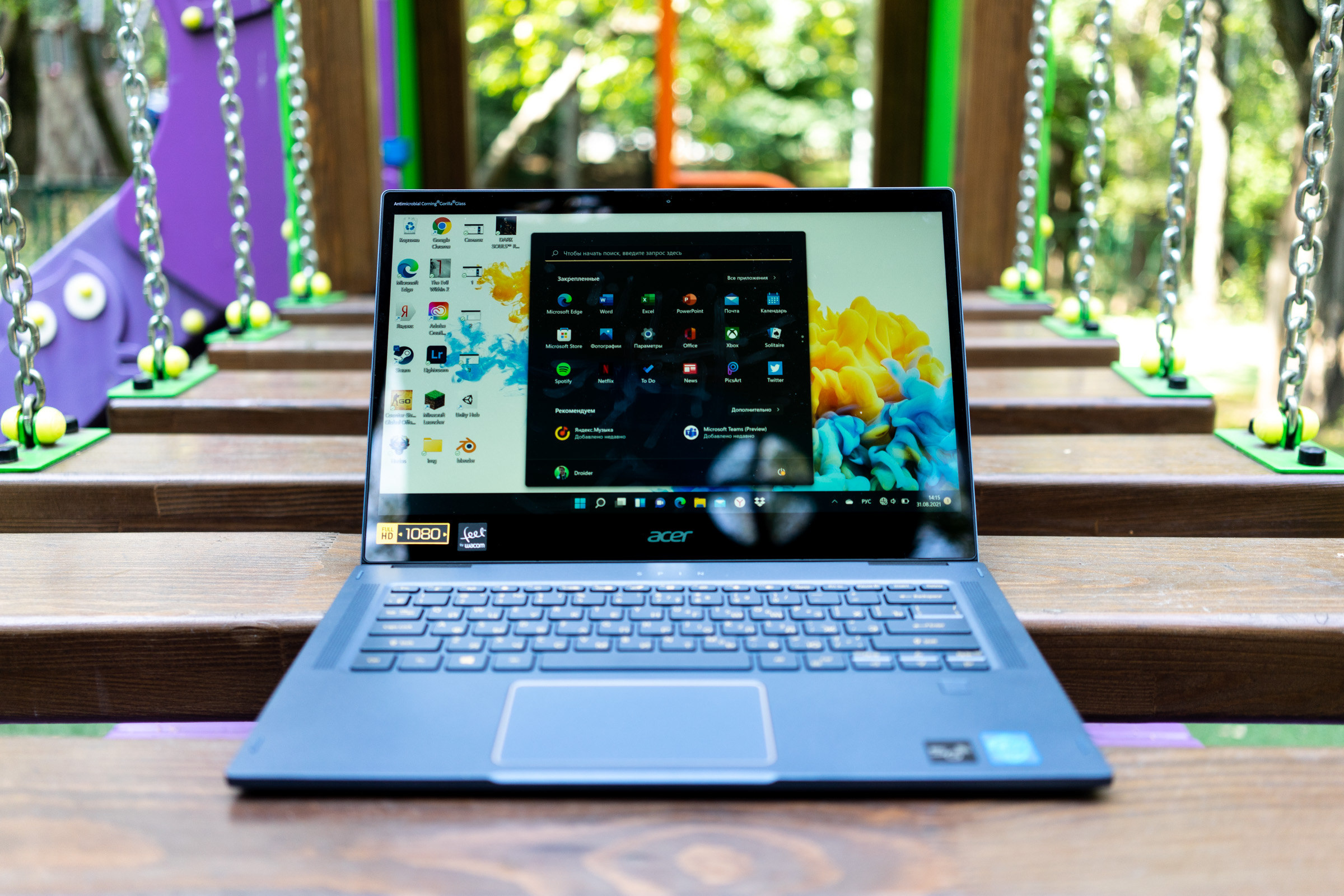
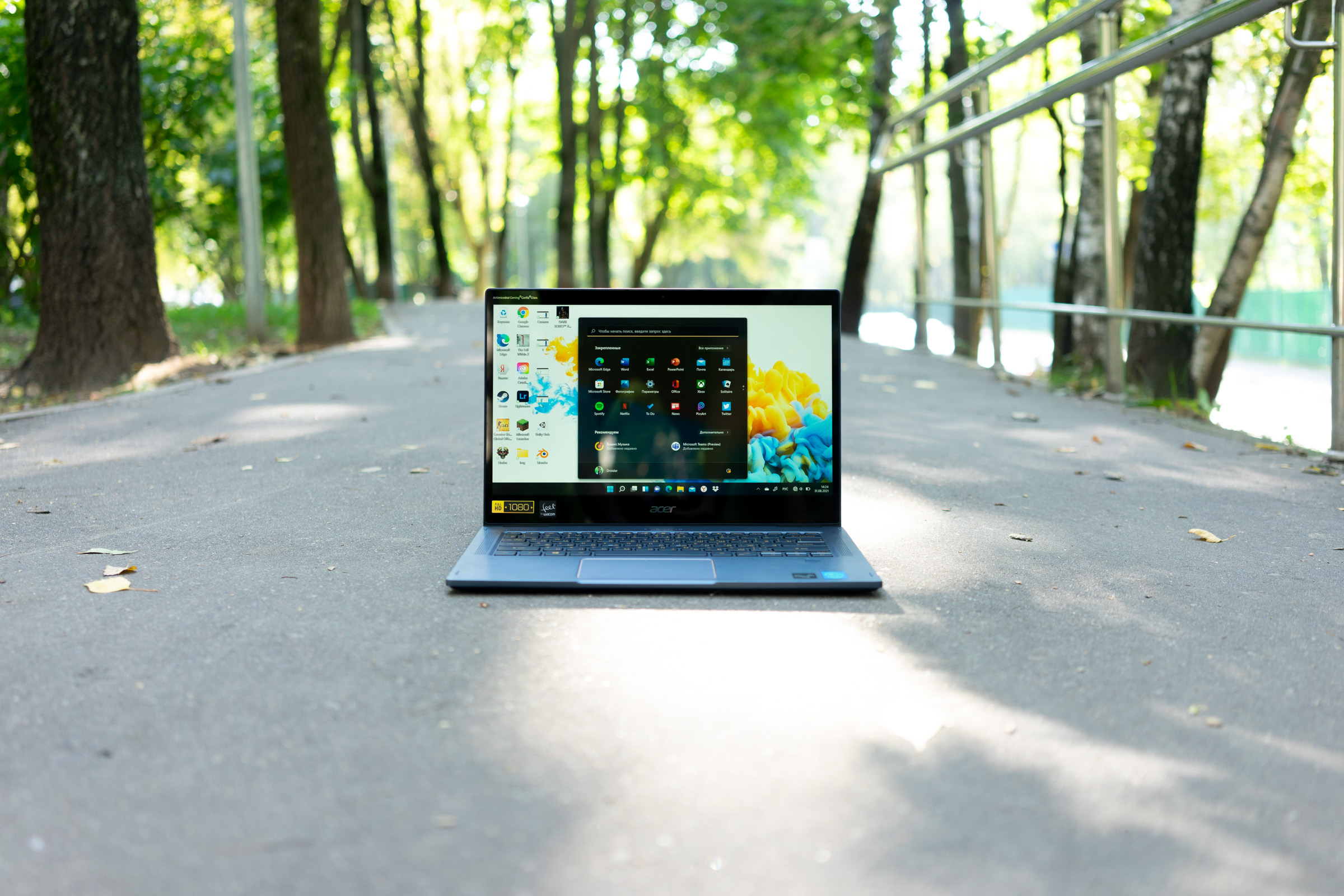
Компания Acer представила три новые модели Chromebook для потребителей, которым требуется безопасное, простое в использовании и доступное устройство для работы, досуга и общения. Новые Chromebook представлены в трех размерах и форм-факторах. Помимо всех необходимых функций, они оснащены исключительными аудио- и видеотехнологиями для развлечений и видеоконференций.
Среди моделей Acer Chromebook Spin 513 (CP513-2H) с корпусом транформером, Acer Chromebook 315 (CB315-4H/T) с 15,6-дюймовым экраном и Acer Chromebook 314 (CB314-3H / T) – это портативное устройство с 14-дюймовым дисплеем FHD, оснащенное новыми процессорами Intel и сенсорной панелью OceanGlass.
Acer Chromebook Spin 513 (CP513-2H) поступит в продажу в Северной Америке в июне 2022 года по цене от 599,99 долларов США. В странах Европы, Ближнего Востока и Африки – в апреле 2022 года по цене от 649 евро.
Acer Chromebook 315 (CB315-4H/T) поступит в продажу в Северной Америке в январе 2022 года по цене от 299,99 долларов США. В странах Европы, Ближнего Востока и Африки – в конце первого квартала 2022 года по цене от 399 евро.
Acer Chromebook Spin 314 (CB314-3H/T) поступит в продажу в Северной Америке в июне 2022 года по цене от 299,99 долларов США. В странах Европы, Ближнего Востока и Африки – в апреле 2022 года по цене от 369 евро.
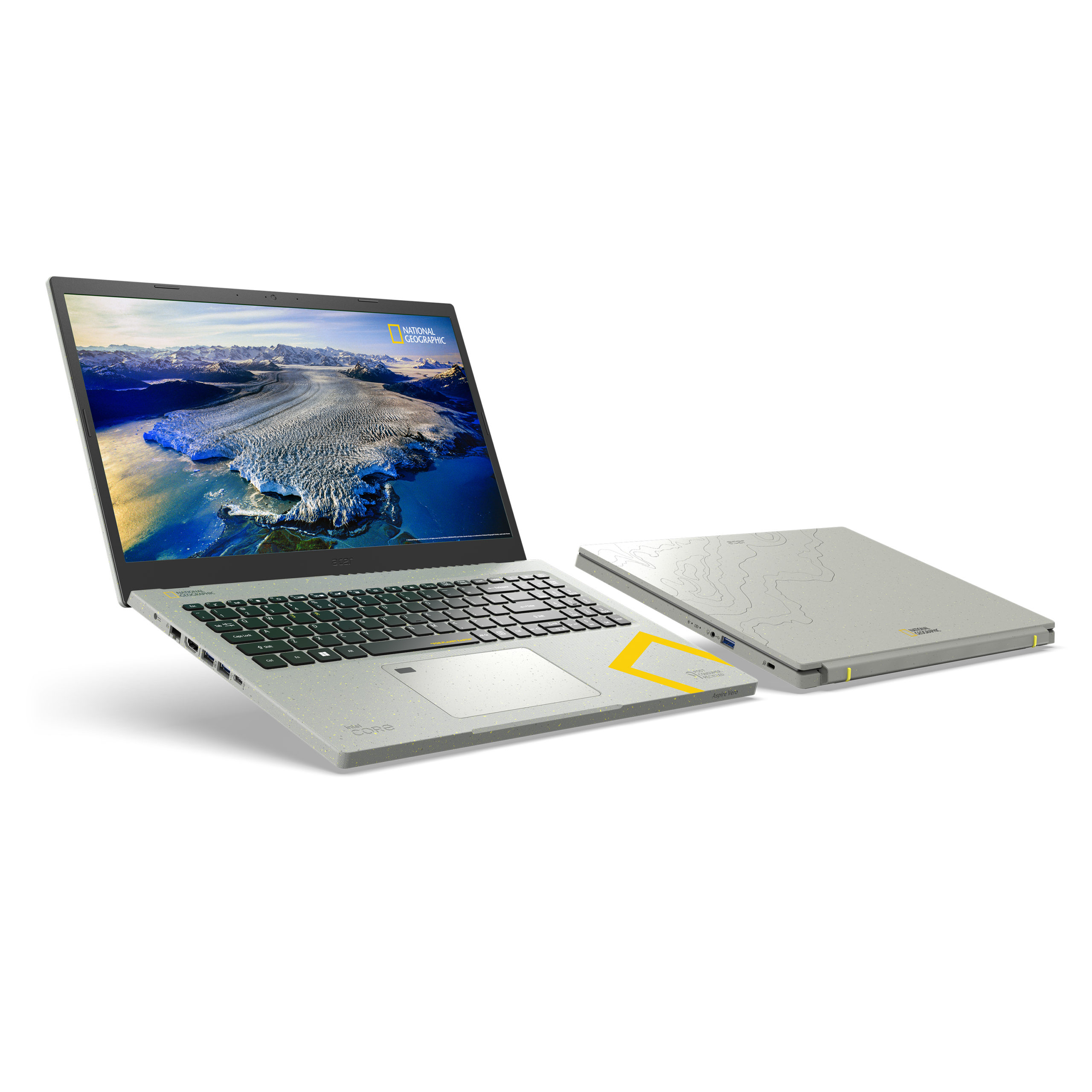
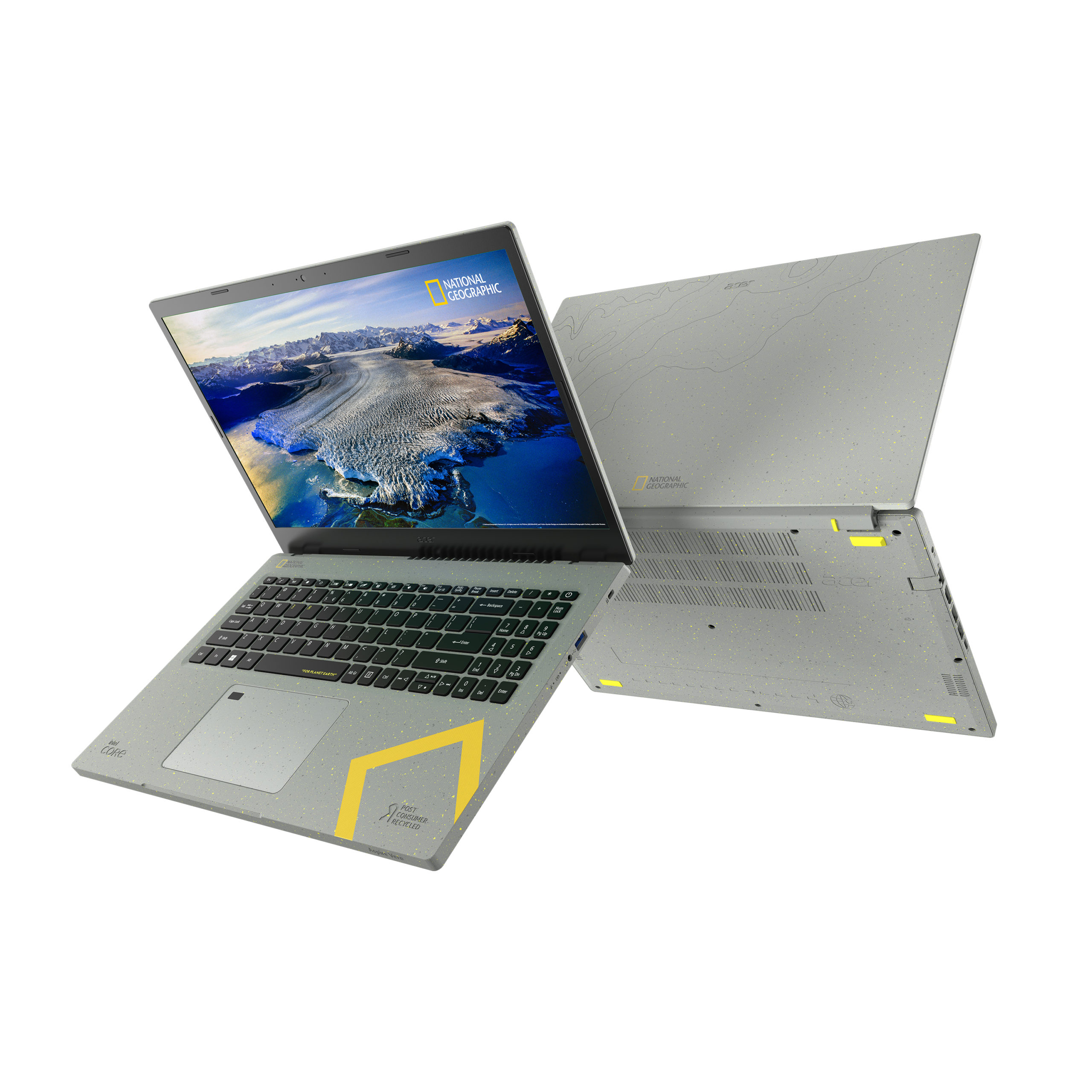
Также Acer представила Aspire Vero National Geographic Edition. Это специальная версия ноутбука Acer Aspire Vero, которая отражает стремление компании к устойчивому развитию и сохранению окружающей среды ради будущих поколений. Каждая покупка этого портативного компьютера в США помогает поддержать международную некоммерческую организацию National Geographic Society в ее работе по защите окружающей среды.
Элементы дизайна этого ноутбука призваны напомнить планету Земля. А корпус этого ноутбука на 30% состоит из переработанного пластика, клавиши – на 50%. Линейка продуктов Vero является частью программы Acer под названием Earthion – платформы, созданной для решения проблем сохранения окружающей среды и развития индустрии в более экологичном направлении. Acer Aspire Vero National Geographic Edition (AV15-51R) поступит в продажу во Франции в марте по цене от 899 евро. В Китае – в январе по цене от 5 499 юаней. Этот ноутбук также будет доступен в нескольких странах Азиатско-Тихоокеанского региона.
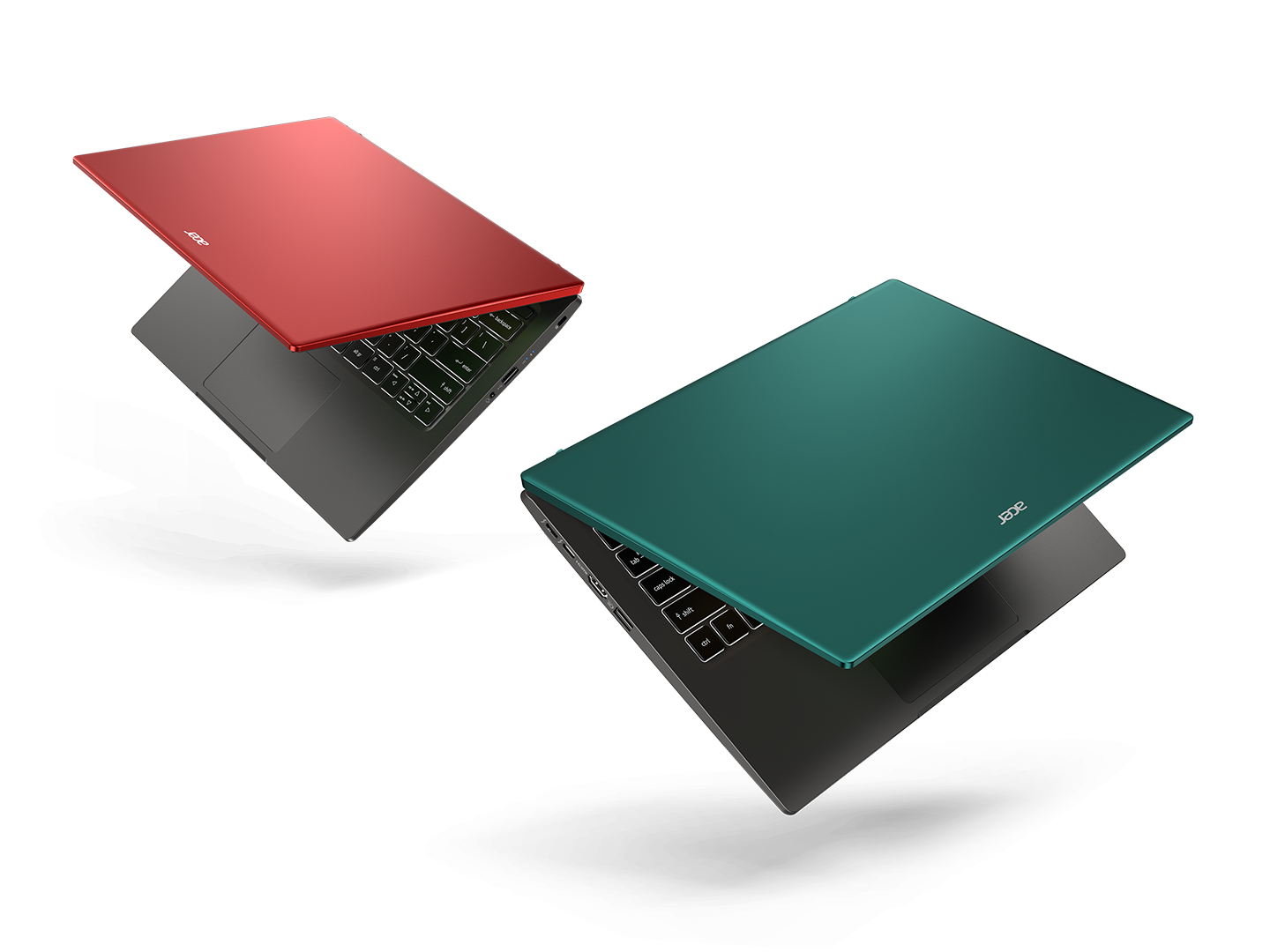
Acer анонсировала пополнение линейки своих тонких, легких и мощных ноутбуков Swift X на базе дискретных графических процессоров двумя моделями с дисплеем 14 и 16 дюймов. Компания также представила новые моноблоки Aspire C27 и C24.
Новые 14- и 16-дюймовые модели Swift X – это сочетание эффективности, мощности и элегантности в тонком, легком и прочном корпусе с дисплеем 16:10, который может похвастаться соотношением размера дисплея к корпусу вплоть до 92,22% и яркостью до 400 нит.
Тонкие и мощные моноблоки Aspire C27 и C24 оснащены сенсорными дисплеями с разрешением Full HD и новейшими графическими процессорами на базе процессоров NVIDIA GeForce MX550.
Все устройства получили процессоры Intel Core 12-го поколения.
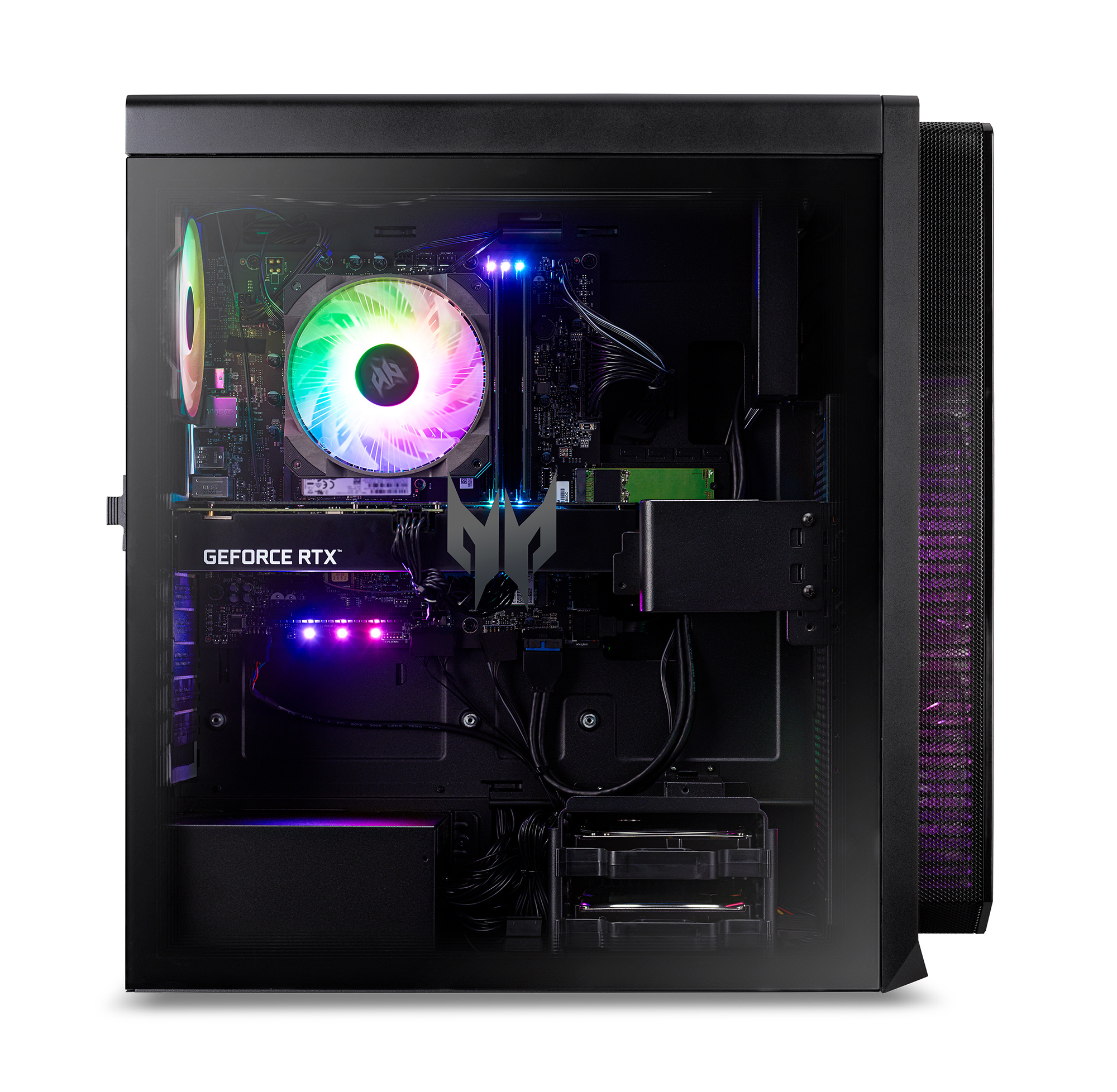
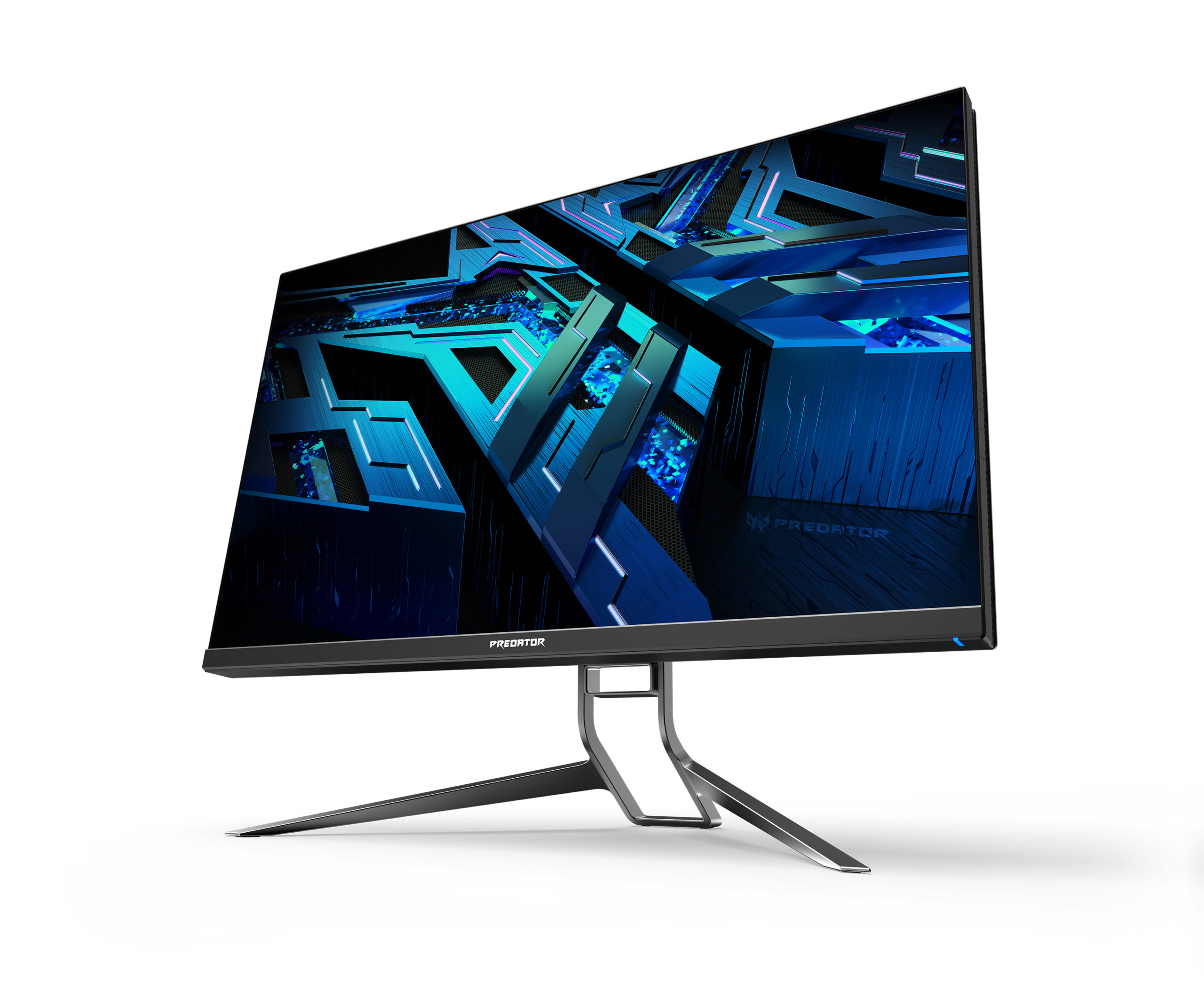
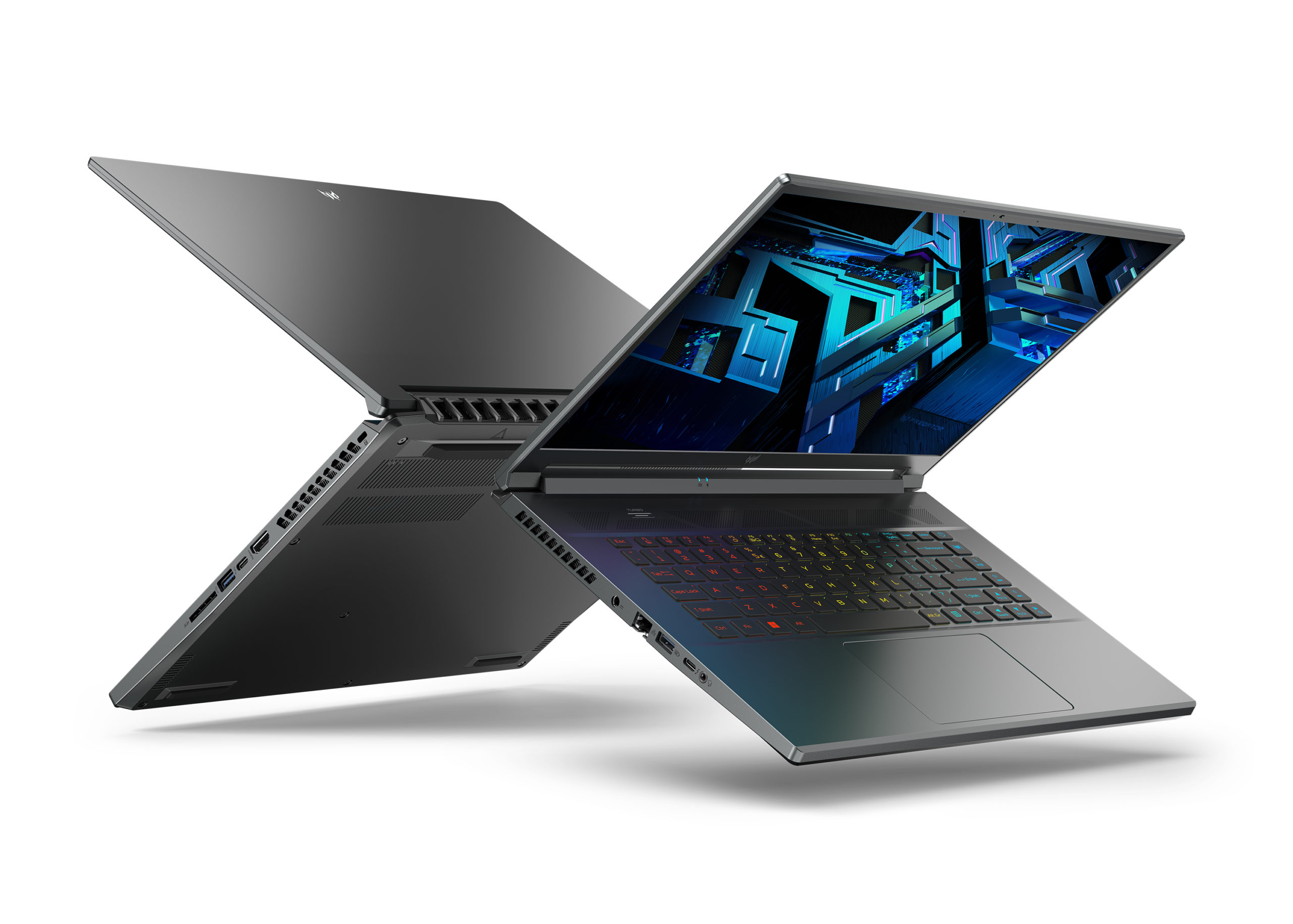
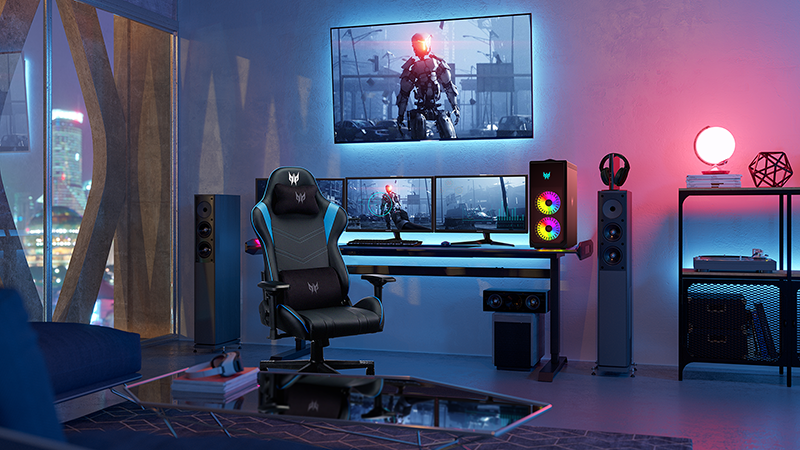
Линейка игровых устройств Predator также пополнилась новыми устройствами, среди которых компьютеры серии Predator Orion 5000, игровые ПК среднего ценового диапазона серии Predator Orion 3000, OLED-монитор Predator и еще два IPS-монитора с сертификацией VESA DisplayHDR 1000 и высокой частотой обновления.
Новый игровой компьютер Predator Orion 5000 оснащен процессором Intel Core i7 12 -го поколения, новейшим чипсетом Intel H670, видеокартой NVIDIA GeForce R TX 3080 и ОЗУ DDR5 с частотой 4 000 МГц для самых заядлых геймеров.
Игровой компьютер Predator Orion 3000 оснащен процессором Intel Core i7 12 -го поколения, чипсетом Intel B660, видеокартой NVIDIA GeForce RTX 3070 и 64 ГБ ОЗУ DDR4 с частотой 3200 МГц. Обе модели Orion 5000 и Orion 3000 отличаются новым смелым дизайном корпуса, выполненного из затемненного стекла и металлической сетки.
Игровые мониторы Predator X32 и X32 FP с IPS-дисплеем с частотой обновления 160 Гц и 165 Гц (разогнанная частота) и сертификацией VESA DisplayHDR 1000 предоставляют 576 зон локального затемнения благодаря технологиям Mini LED.
Игровой монитор Predator CG48 оснащен 48-дюймовой OLED матрицей с разрешением 4K и частотой 138 Гц, совместимой с технологией AMD FreeSync Premium Pro. Монитор предназначен для тех любителей компьютерных и консольных игр, кто требует визуальных эффектов нового уровня.
Компания Acer объявила и об обновлении своих линеек игровых ноутбуков Predator и Nitro, начав год с выпуска новых моделей Predator Triton 500 SE, Predator Helios 300 и Acer Nitro 5. Все ноутбуки оснащены новейшими процессорами Intel Core 12-го поколения и видеокартами серии NVIDIA RTX 30, а Acer Nitro 5 также доступны также в комплектации с процессорами AMD Ryzen серии 6000. В комплект поставки также входит месячная подписка Xbox Game Pass, предоставляющая геймерам доступ к популярным играм и возможность играть с друзьями как на ПК, так и на консоли.
Также Acer представит на российском рынке быстрый игровой монитор Nitro VG241YX, оборудованный 23,8-дюймовым дисплеем с разрешением 1920 x 1080. Максимальная частота обновления экрана составляет внушительные 270 Гц, а время отклика всего 1 мс (0,5 мс при разгоне). Также имеется поддержка FreeSync Premium и целого набора технологий защиты зрения VisionCare 1.0. Acer Nitro VG241YX появится продаже на российском рынке в январе 2022 года по рекомендованной розничной цене от 27 490 рублей.
ASUS ROG представляет обновление геймерских устройств на CES 2022
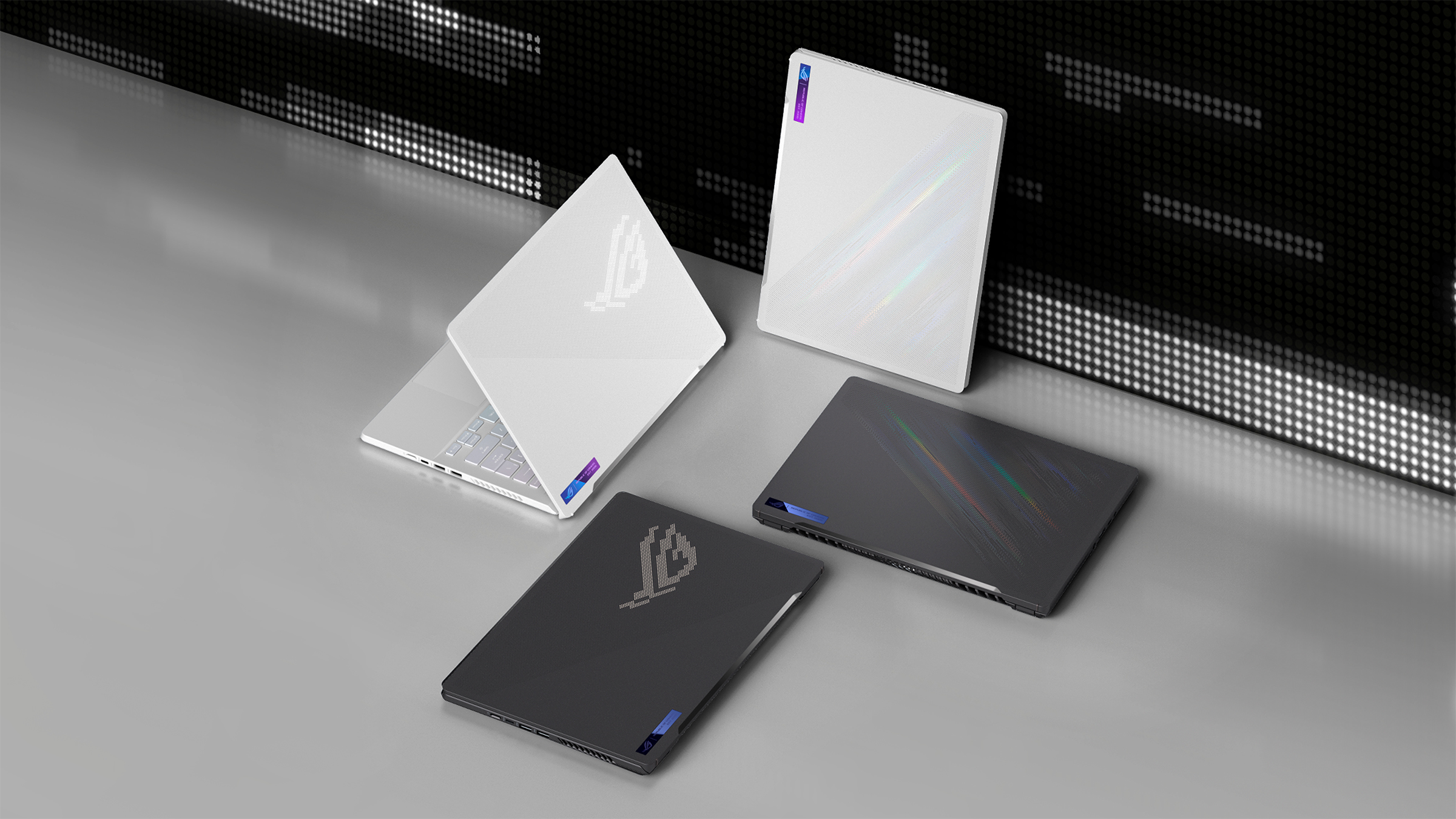
ASUS ROG представил множество новых геймерских устройств в рамках выставки CES 2022. В эпоху, когда компьютерные игры переросли из хобби в образ жизни, Republic of Gamers с гордостью представляет новые игровые решения на новой операционной системе, с новыми процессорами Intel и AMD, новыми видеокартами AMD и NVIDIA и в новых форм-факторах. Компания представила игровой планшет-трансформер Flow Z13, обновленные модели ноутбуков Zephyrus Duo 16, Zephyrus G14 и серии Strix в новом форм-факторе, а также показала новую серию геймерских сумок и рюкзаков Archer.
ROG Strix SCAR и Strix G
Новые модели ноутбуков ROG Strix SCAR созданы в первую очередь для киберспортсменов и энтузиастов. Эти модели получили Windows 11, а также дисплеи с высокой частотой обновления. Внутри интеллектуальная система охлаждения ROG с жидким металлом Conductonaut Extreme в качестве термоинтерфейса. Основу максимальной аппаратной конфигурации ноутбуков Strix SCAR составляют процессор Intel Core i9-12900H 12-го поколения и видеокарта для ноутбуков NVIDIA GeForce RTX 3080 Ti (термопакет 150 Вт с технологией Dynamic Boost) – идеальное сочетание для игр с высокой частотой обновления. Серия Strix SCAR представлена ноутбуками с 15- и 17-дюймовыми экранами, причем для 15-дюймовых моделей можно выбрать один из трех вариантов IPS-дисплея: QHD/240 Гц, Full-HD/300 Гц или QHD/165 Гц. Для 17-дюймовых ноутбуков Strix SCAR доступны варианты дисплеев с разрешением QHD и частотой обновления 240 Гц или разрешением Full-HD и частотой обновления 360 Гц. Для всех вариантов дисплеев в ноутбуках Strix SCAR поддерживаются технология Dolby Vision HDR и адаптивная синхронизация (Adaptive Sync).
В максимальную комплектацию новых моделей ROG Strix G15 и G17 входят процессор AMD Ryzen 9 6900HX и видеокарта для ноутбуков NVIDIA GeForce RTX 3080 Ti. Модель G15 доступна с двумя вариантами дисплея: с разрешением Full-HD и частотой обновления 300 Гц либо версия QHD/165 Гц. Для модели G17 возможны варианты с разрешением Full-HD и частотой обновления 360 Гц или QHD и 240 Гц – любой из них превосходно подойдет для киберспорта и соревновательных игр. Во всех версиях дисплеев для ноутбуков Strix G время отклика составляет 3 мс, поддерживаются технология Dolby Vision и адаптивная синхронизация (Adaptive-Sync).
В ноутбуках серии Strix устанавливается аккумулятор емкостью 90 Вт·ч и поддерживается технология подзарядки через порт Type-C с мощностью 100 Вт.
ROG Zephyrus G14, G15 и M16
Ноутбук ROG Zephyrus G14 – мощная игровая машина в стильном ультрапортативном корпусе. Эта модель в версии 2022 года получила целый ряд улучшений. Новый Zephyrus G14 поставляется с предустановленной операционной системой Windows 11, а основу максимальной аппаратной конфигурации составляют процессор AMD Ryzen 9-й серии и видеокарта для ноутбуков AMD Radeon RX серии 6000S. Внутри интеллектуальная система охлаждения ROG, включающая термоинтерфейс из жидкого металла и новые модули оперативной памяти DDR5 с твердотельныи накопителем емкостью 1 ТБ.
В дисплейной крышке ноутбука имеется перфорация из 14 969 крошечных отверстий, а в конфигурациях с дополнительным дисплеем AniMe Matrix встроены 1 449 мини-светодиодов. Увеличенное по сравнению с прошлогодней моделью количество светодиодов матричного дисплея означает еще больше возможностей для демонстрации на нем изображений и анимационных роликов.
Zephyrus G14 стал одним из первых ноутбуков ROG, получивших новый дисплей Nebula с частотой обновления 120 Гц при разрешении QHD, пиковой яркостью 500 нит, 100% охватом цветового пространства DCI-P3 и временем отклика 3 мс. Среди прочих преимуществ этого дисплея – поддержка адаптивной синхронизации (Adaptive Sync) и технологии Dolby Vision, а также сертификация Pantone Validated.
ROG Zephyrus Duo 16
Геймерский ноутбук ROG Zephyrus Duo 16 с дополнительным экраном в обновленной версии 2022 года предлагает еще более инновационные решения. Дополнительный экран ROG ScreenPad Plus позволяет значительно расширить рабочее пространство. На него можно вывести элементы управления стримингом во время игры на основном экране. Кроме того, в ряде совместимых игр, таких как Dying Light 2, на дополнительный дисплей можно перенести часть игрового интерфейса для максимально комфортного управления. При открывании крышки ноутбука поворотный шарнир приподнимает дополнительный дисплей ScreenPad Plus и сдвигает его назад, ближе к основному экрану, создавая практически единую рабочую область.
Устройство поставляется с предустановленной операционной системой Windows 11, а в его максимальную аппаратную конфигурацию входят процессор AMD Ryzen 9 6980HX и видеокарта для ноутбуков NVIDIA GeForce RTX 3080 Ti. Применение жидкого металла Conductonaut Extreme в качестве термоинтерфейса процессора позволило снизить его рабочую температуру на 15 градусов по сравнению с обычными термопастами.
Обновленный ноутбук Zephyrus Duo доступен в конфигурациях с двумя типами дисплеев, причем оба варианта поддерживают технологию Dolby Vision. Первый – это дисплей ROG Nebula HDR, новинка 2022 года. Этот дисплей обладает всеми характеристиками стандартного дисплея Nebula, но с подсветкой mini LED и 512 зонами локального затемнения, благодаря чему его пиковая яркость может достигать 1100 нит, а уровень контрастности и точность цветопередачи просто потрясают. Он предлагает разрешение QHD, соотношение сторон 16:10, частоту обновления 165 Гц, контрастность 100 000:1.
В другом варианте конфигурации этот ноутбук оснащается новым двухвариантным дисплеем, разработанным совместно с компанией BOE. Этот дисплей позволяет переключаться между высоким разрешением (4K/120 Гц) или высокой частотой обновления экрана (Full-HD/240 Гц). Таким образом пользователь сам решает, какие характеристики для него в приоритете в данный момент времени.
ROG Flow Z13, X13 и XG Mobile
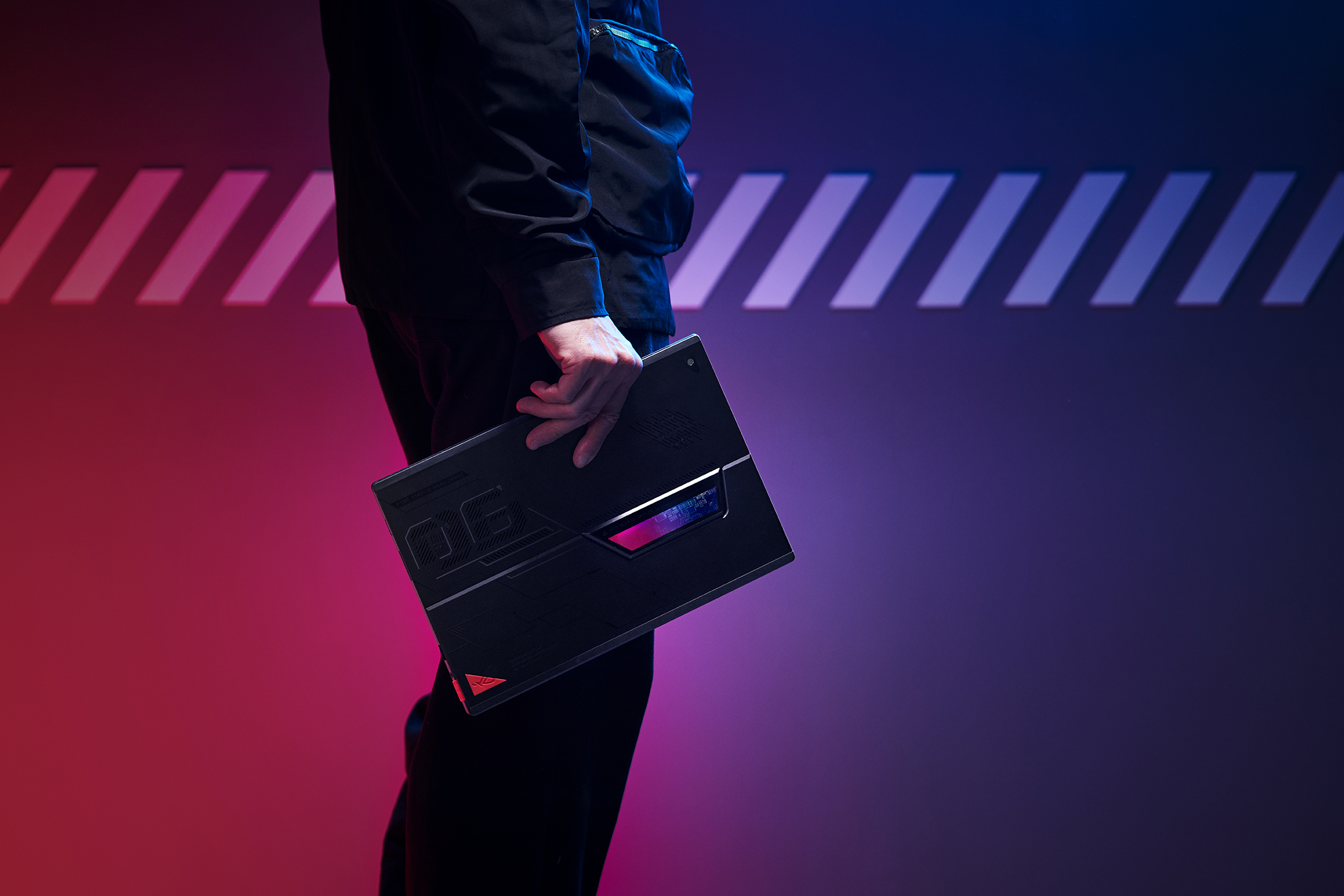
Серия компактных геймерских устройств ROG Flow пополнилась еще более компактным устройством ROG Flow Z13 – самым мощным в мире игровым планшетом. Это устройство оснащается процессором Intel Core i9-12900H, видеокартой для ноутбуков NVIDIA GeForce RTX 3050 Ti и модулями памяти LPDDR5 с частотой 5200 МГц. Аппаратную комплектацию дополняют твердотельный накопитель емкостью 1 ТБ с интерфейсом PCIe, дисплейный мультиплексор, уникальная система охлаждения с испарительной камерой и поддержка функции быстрой зарядки через порт USB Type-C.
Для этого устройства также доступны два варианта дисплея: первый – с разрешением 4K, частотой обновления 60 Гц и цветовым охватом 85% DCI-P3, второй – с разрешением Full-HD, частотой обновления 120 Гц и 100% охватом цветового пространства sRGB. В обоих случаях дисплей имеет соотношение сторон 16:10, поддерживается сенсорный ввод и оснащен защитным стеклом Corning Gorilla, а среди прочих его преимуществ – поддержка адаптивной синхронизации (Adaptive-Sync), пиковая яркость 500 нит и сертификация Pantone Validated. Обе версии модели ROG Flow Z13 также поддерживают технологию Dolby Vision.
Для управления игровым процессом на ROG Flow Z13 можно использовать привычную мышь и встроенную в чехол клавиатуру, сенсорный ввод или геймпад. Планшет ROG Flow Z13 выполнен в ретро-футуристическом оформлении, вдохновленном космической гонкой XX века, но при этом воплощает видение бренда ROG о будущем геймерских устройств, одной из ключевых характеристик которых станет абсолютная портативность. Сквозь перфорацию в задней панели планшета можно увидеть его внутренние компоненты, а оформление корпуса стилизовано под дизайн космических аппаратов.
В обновленной версии 2022 года основу максимальной аппаратной комплектации ноутбука ROG Flow X13 составляют новейший процессор AMD Ryzen 9 6000-й серии и видеокарта NVIDIA GeForce RTX 3050 Ti для ноутбуков.
Для максимальной производительности в играх и подключения всевозможной периферии оба устройства – и новый планшет Flow Z13, и обновленный ноутбук Flow X13 в версии 2022 года – совместимы с внешними графическими док-станциями XG Mobile. Док-станция XG Mobile, представленная в 2021 году, оснащается видеокартой NVIDIA GeForce RTX 3080, а док-станция той же серии в версии 2022 года включает видеокарту AMD Radeon RX 6850M XT, а также целый набор портов: USB, DisplayPort, HDMI и Ethernet – на все случаи жизни.
Настольный ПК ROG Strix GT15
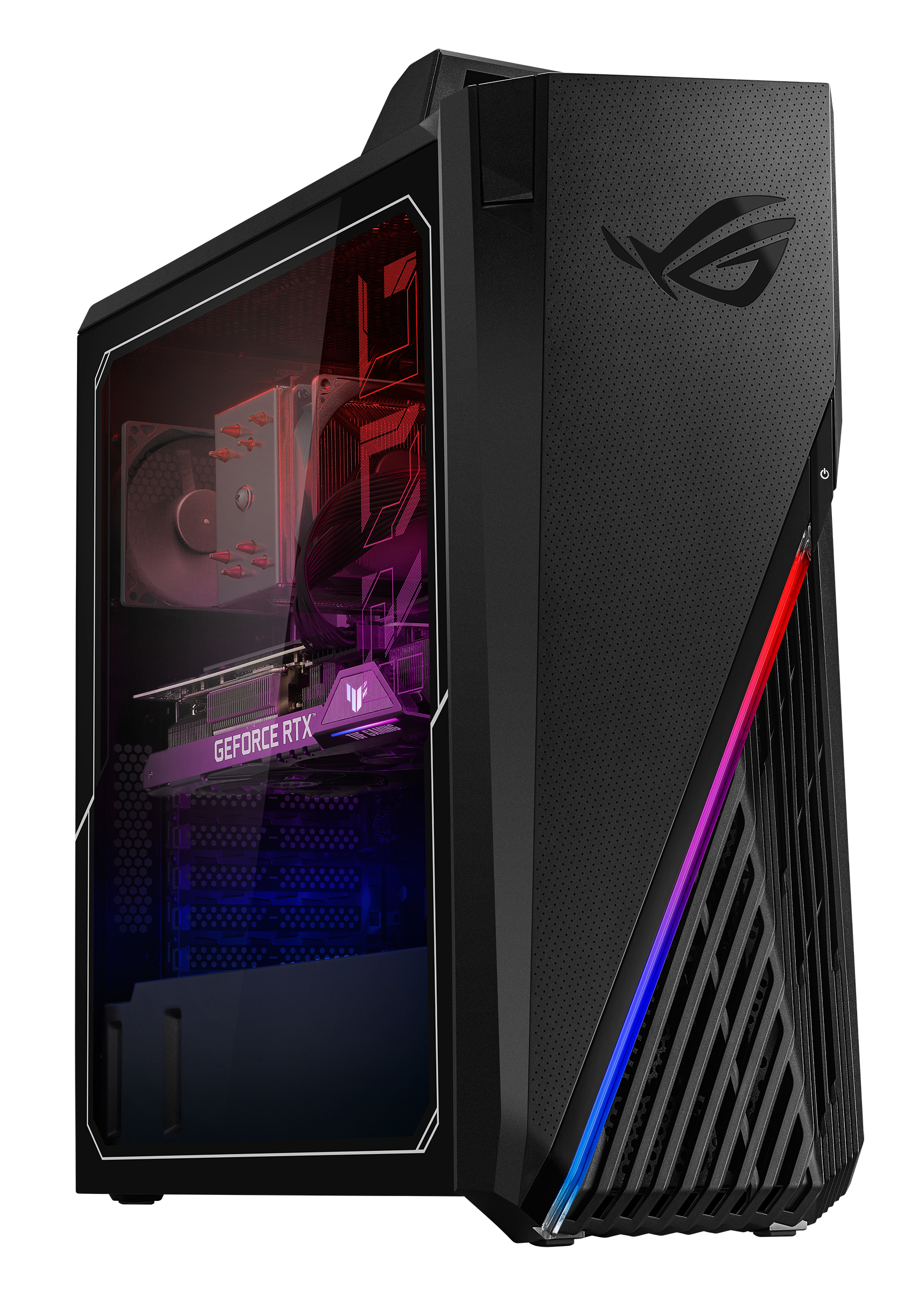
Настольный ПК ROG Strix GT15 в версии 2022 года получил новейшие компоненты Intel и NVIDIA – в максимальной версии это процессор Intel Core i7-12700KF и видеокарта NVIDIA GeForce RTX 3080, а также 64 ГБ оперативной памяти DDR4-3200. Настольный ПК GT15 доступен в различный конфигурациях, каждая из которых способна обеспечить плавный игровой процесс с высокой частотой смены кадров и быструю многозадачную работу. ROG Strix GT15 оснащен встроенной ручкой для переноски и выдвижным кронштейном для хранения гарнитуры.
Сумки и рюкзаки ROG Archer
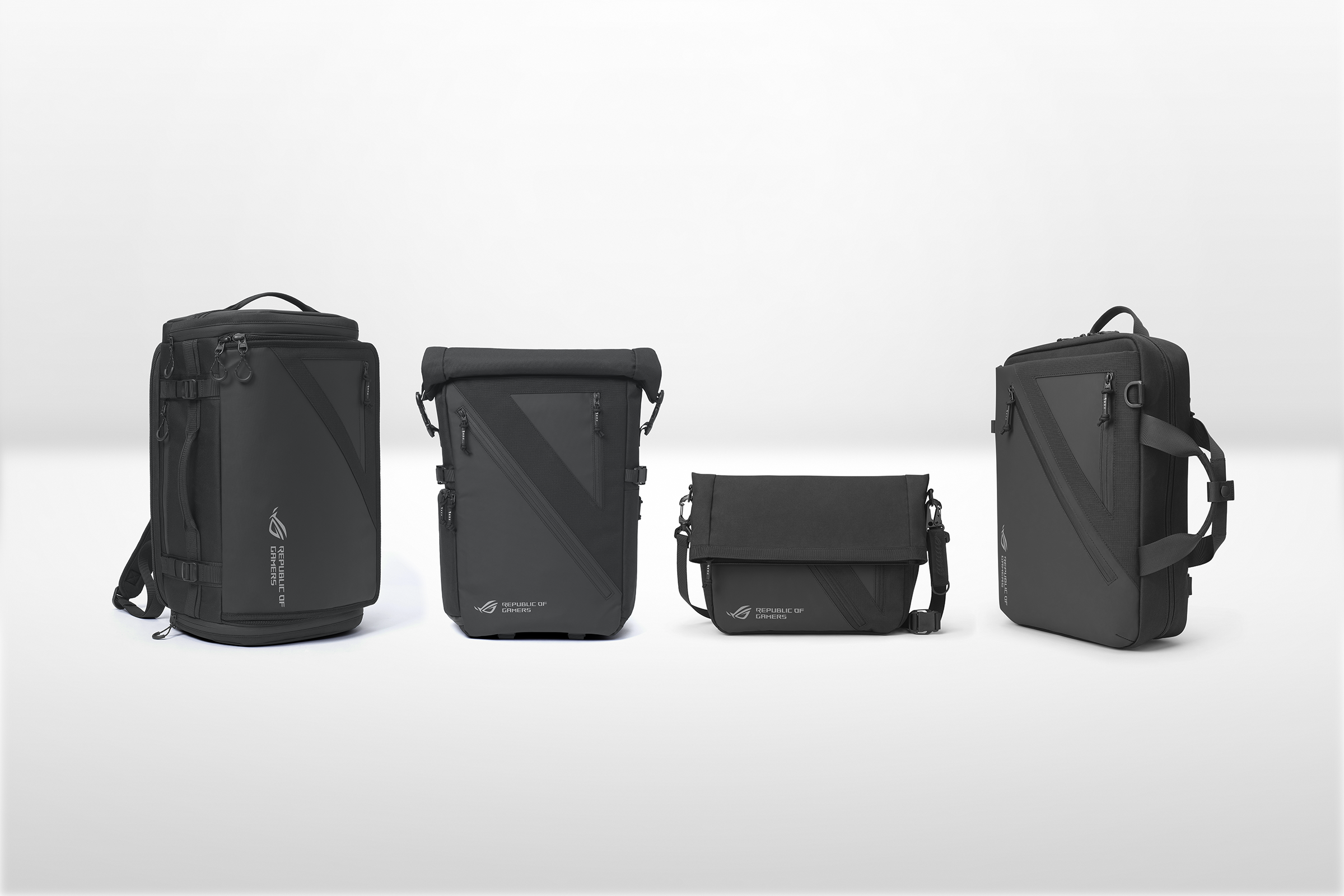
Бренд ROG также представил новую серию рюкзаков и сумок ROG Archer. Сумка Archer Messenger 14 отлично подходит для ноутбука с диагональю экрана до 14 дюймов, в ней также предусмотрено множество отделений и кармашков для смартфона ROG Phone, адаптера питания и других небольших гаджетов. В рюкзак ROG Archer Backpack 15,6 поместится не только соответствующего размера ноутбук, но и все необходимое дополнительное оборудование, которое только может понадобиться в течение дня, а еще более вместительный рюкзак Archer Backpack 17 имеет модульную конструкцию – с помощью перегородок его внутреннее пространство можно оптимизировать для транспортировки аксессуаров и фотооборудования, предусмотрена даже лямка для штатива. Рюкзак Archer Weekender 17 рассчитан на долгие поездки, поэтому в его лямках используется дополнительный мягкий наполнитель. Кроме того, универсальная конструкция рюкзака позволяет переносить его на плечах, как обычный рюкзак, или в руке, как спортивную сумку. Нижний карман из водонепроницаемого материала идеален для сменной одежды, а специальный отсек в верхней части рюкзака позволяет сохранять тепло до 6 часов. Для производства всех сумок и рюкзаков ROG серии Archer используются легкие и прочные водоотталкивающие материалы. Эти аксессуары отличаются не только практичностью, но и геймерским дизайном с элементами фирменного стиля ROG.
Технологии в процессорах Intel 12 поколения. Разбор
Сегодня мы посмотрим внутрь процессоров Intel 12 поколения и узнаем, какие технологии нас ждут в новых чипах и почему стоит обратить на них внимание.
Двенадцатое поколение процессоров Intel — самое грандиозное событие в мире x86 за очень долгое время. В новых процессорах столько инноваций, что, кажется, будто читаешь сводку новостей из мира полупроводников за 10 лет.
Судите сами, вместе с приходом новых Intel мы получили:
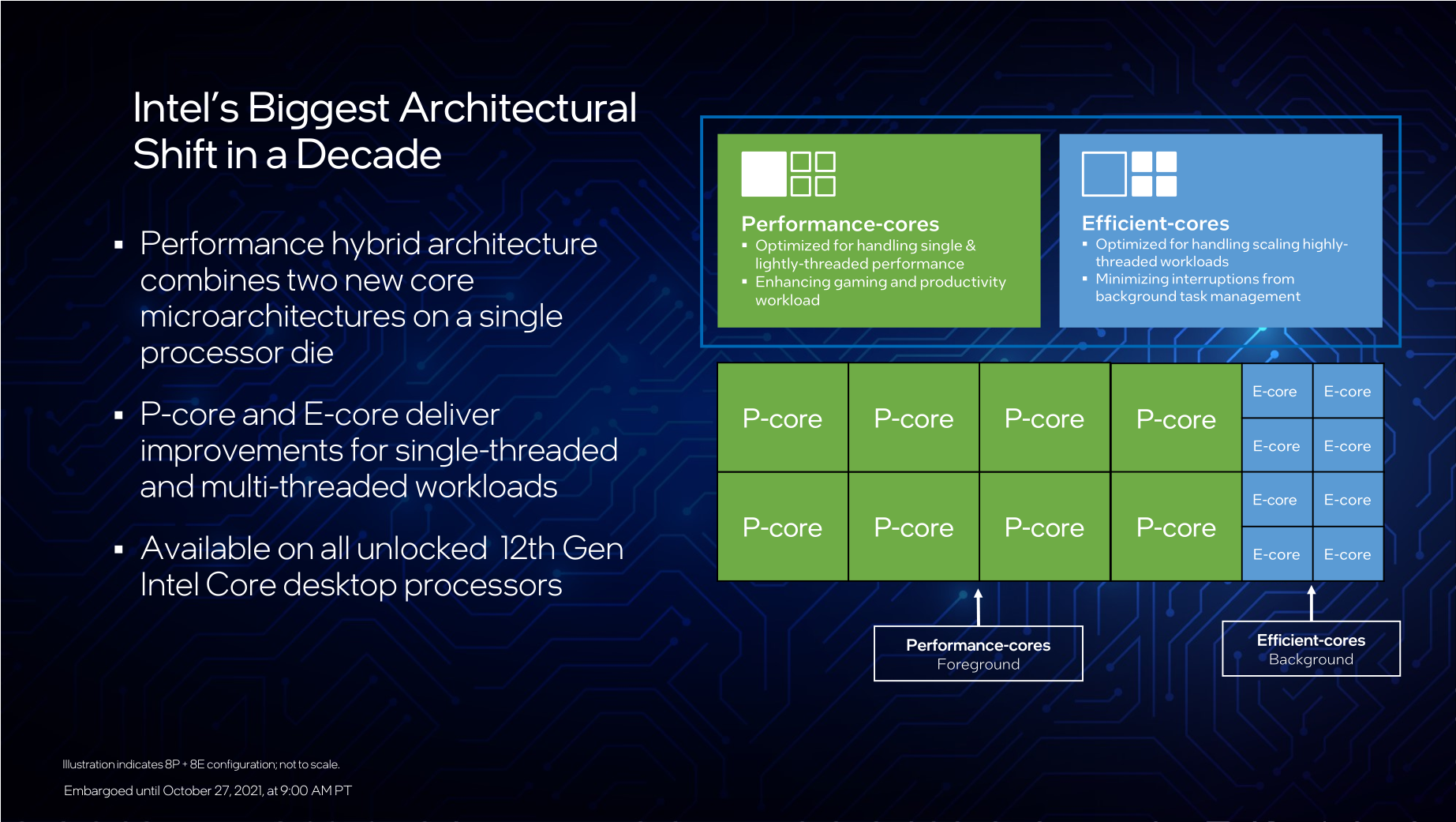
Внедрение гибридной архитектуры и технологии Intel Thread Director,
Огромный рост производительности на такт.
Увеличение количества вычислительных ядер
Новый производственный техпроцесс и отказ от нанометров.
Переосмысление того что такое TDP и турборежима.
Поддержка DDR5, PCI-Express 5.0.
О таком возвращении Intel мы даже не мечтали, но обо всём по порядку.
Как всё было
Для начала, если вы пропустили весь движ, немного контекста.
На рынке процессоров стало особенно жарко в августе этого года. Тогда в рамках мероприятия День архитектора, Intel с двух ног ворвались в инфополе со своей новой архитектурой Alder Lake. На бумаге архитектура выглядела великолепно: ведро инноваций, неадекватная производительность, большие перспективы. Свет надежды озарил понурые лица поклонников Intel и все стали ждать старта продаж и реальных тестов.
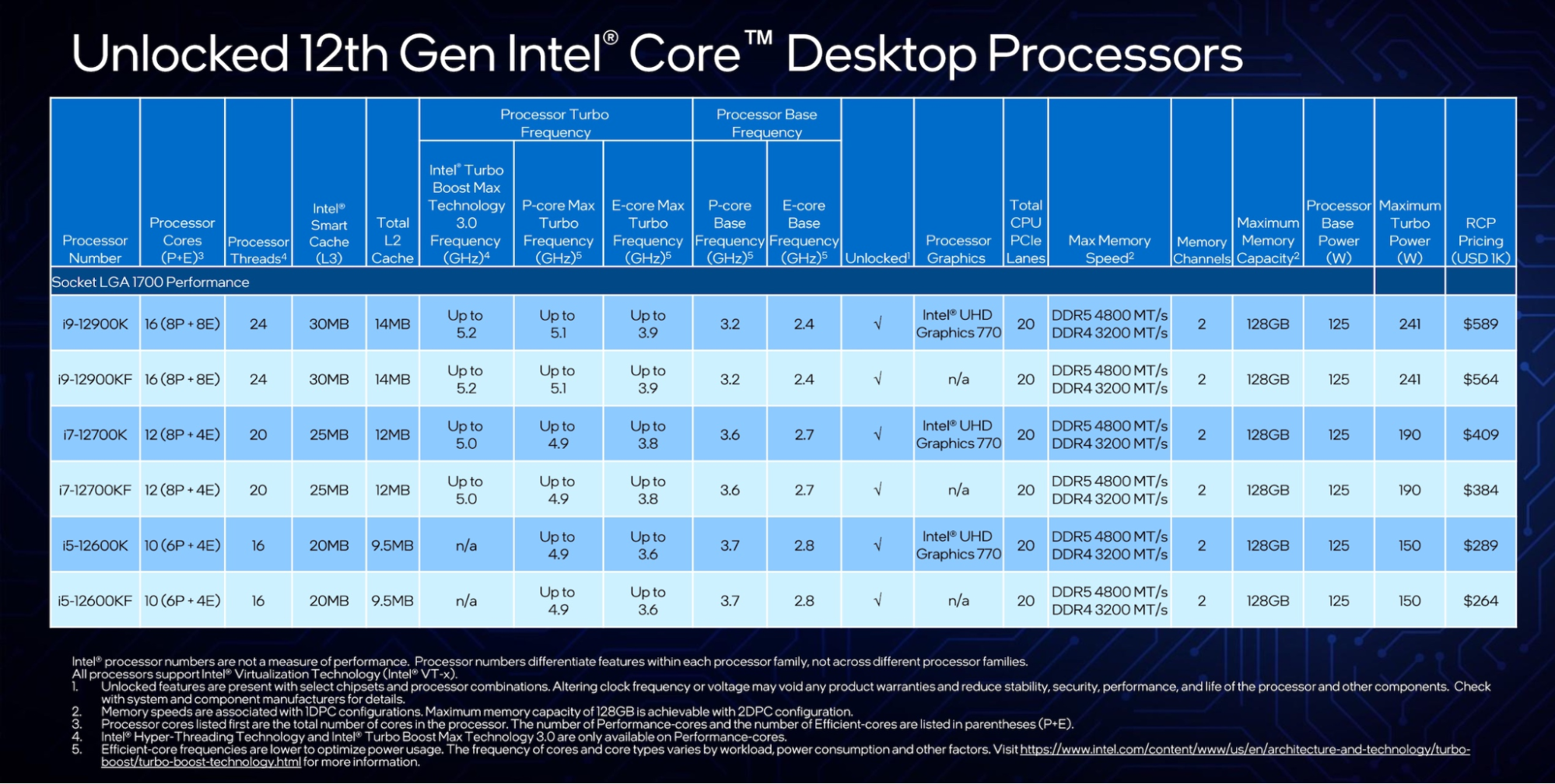
И вот 4 ноября на полках магазинов появились первые шесть представителей семейства. И сразу стало понятно, что Intel пошел с козырей. Все 6 новых процессоров, оказались мощными камнями для энтузиастов: все разлоченные для разгона и все с внушительным количеством ядер от 10 до 16.
Техноблогеры мира трясущимися руками засунули камни в сокеты, зажужжали кулеры, потекли ручейки водянки. И реальные тесты показали… Как думаете, что?
Тесты показали, что хайп оправдался!
Новые процессоры Intel, мало того, что в большинстве задач, они обошли конкурентов по производительности, так они еще интереснее по технологиям, а также стоят совершенно вменяемых денег.
Чудо, не иначе! Но в мире высоких технологий у каждого чуда есть своя цена. Поэтому давайте подробно разберемся в трёх аспектах:
Ключевые инновации, которые показали Intel.
Как эти инновации сказались на производительности?
Какой удалось добиться таких результатов?
Гибридная архитектура процессоров Intel
И главная инновация — гибридная архитектура. Это значит, что теперь процессоры Intel содержат в себе ядра с двумя разными микроархитектурами: Golden Cove для производительных ядер и Gracemont для энергоэффективных.
Да-да, прямо как в мобильных процессорах ARM! Только большие ядра Intel называет p-core, то есть performance, малые — e-core, то есть efficient. А сам подход не big.LITTLE, а гибридная архитектура. И в общем-то, как говорила Анжелика Варум, “всё просто и знакомо”, кого вообще большими и малыми ядрами сейчас удивишь?
Тем юолее даже сами Intel уже экспериментировали 2 года назад с гибридной архитектурой в энергоэффективных мобильных процессорах Lakefield. Так почему же именно сейчас это вдруг стало событием?
А всё дело в результатах эксперимента.
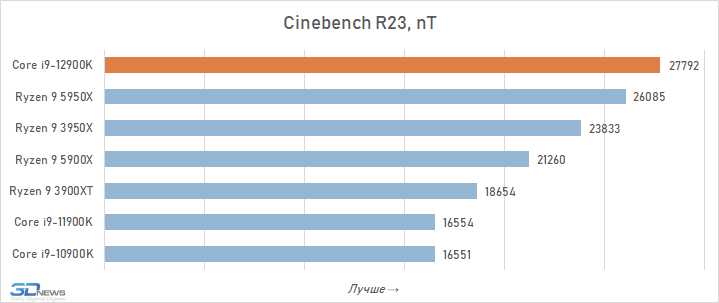
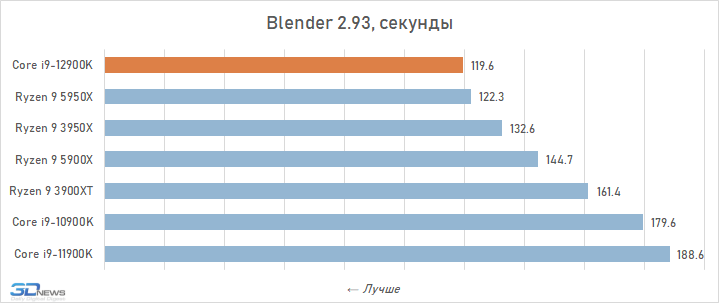
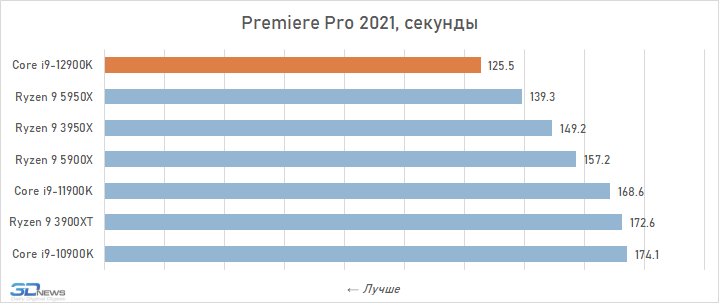
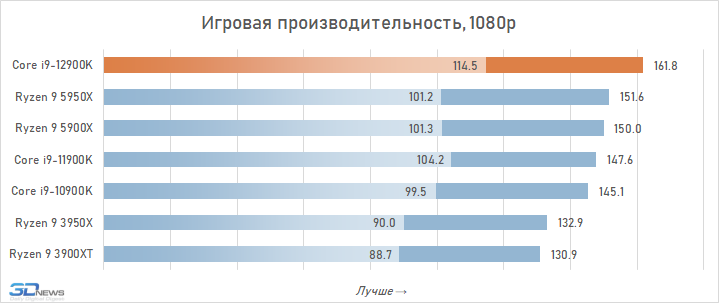
Дело в том что во многих реальных тестах, гибридные процессоры Intel, состоящие из больших и малых ядер, быстрее классических десктопных процессоров, в которых ядра только большие. Вот результаты старшего процессора линейки Intel Core i9-12900K. У него 8 производительных и 8 эффективных ядер и 24 потока. Почему 24, а не 32 потока?
Потому,что в Alder Lake многопоточность поддерживается только на производительных ядрах. Но это не важно, потому что он уделывает процессор с полноценными 16 ядрами и 32 потоками. По тестам видно, что Intel быстрее в программах от Adobe — Premiere, After Effects, Photoshop, Lightroom, в тестах PC Mark, рендеринге в Blender, в играх и так далее.
Да, где-то 12900K проигрывает, но в целом преимущество очевидно. При этом цена на 12900K — $589, что на 210 долларов дешевле 16-ядерного решения от “другого” производителя.
Но как это возможно?
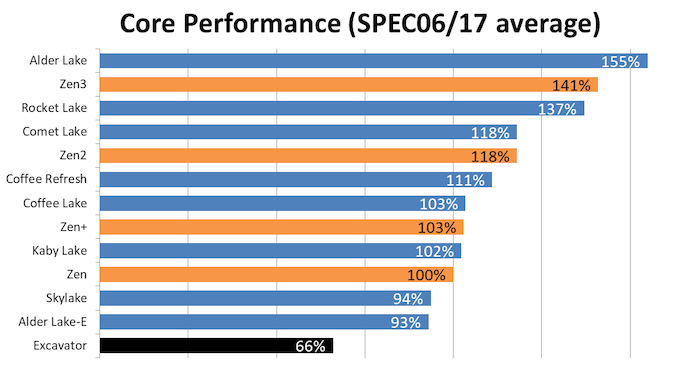
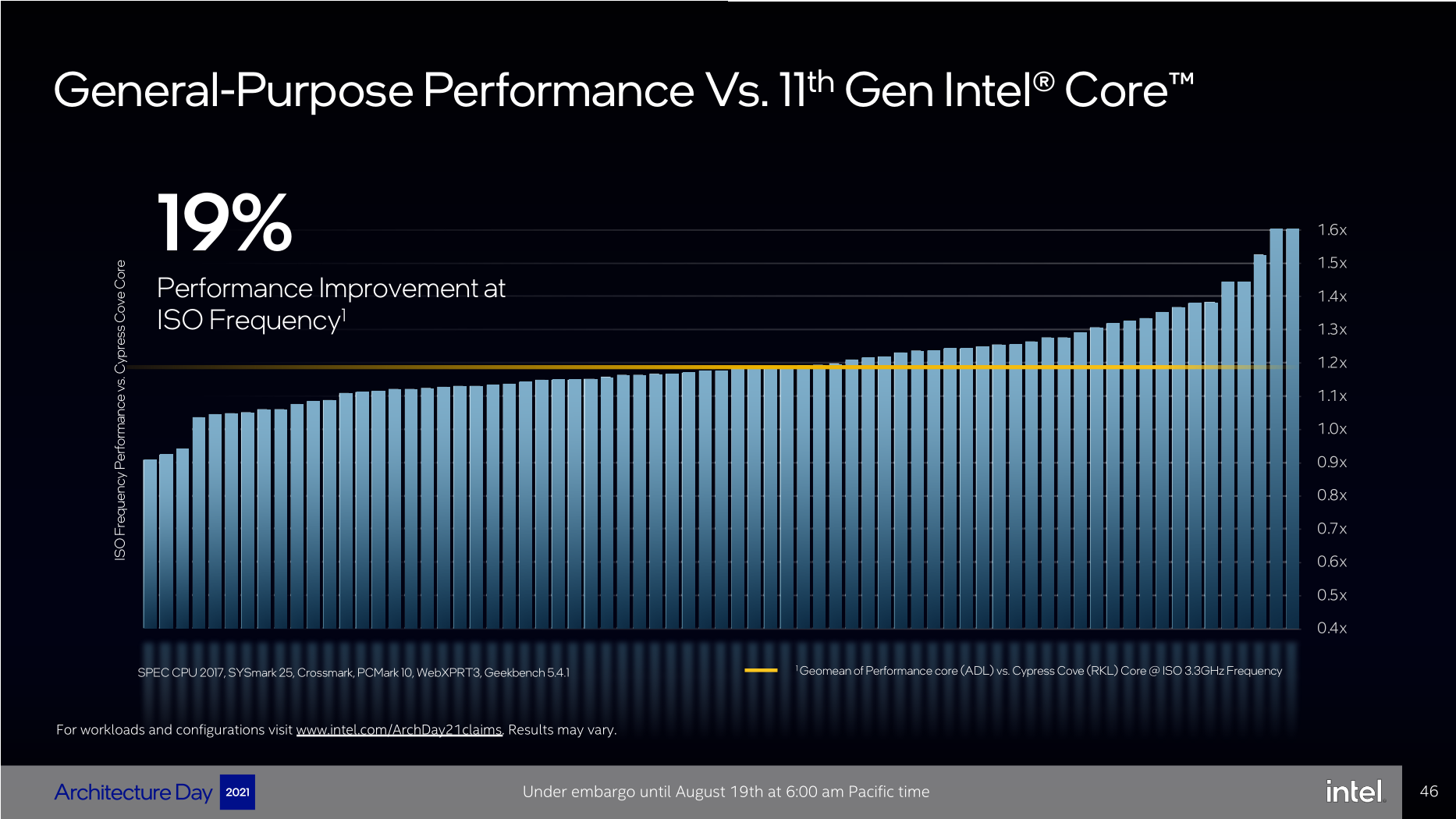
Во-первых, P-ядра на микроархитектуре Golden Cove сами по себе очень хороши. Они на 19% быстрее по IPC чем Rocket Lake. Поэтому только P-ядер Intel достаточно, чтобы доминировать всех и вся.
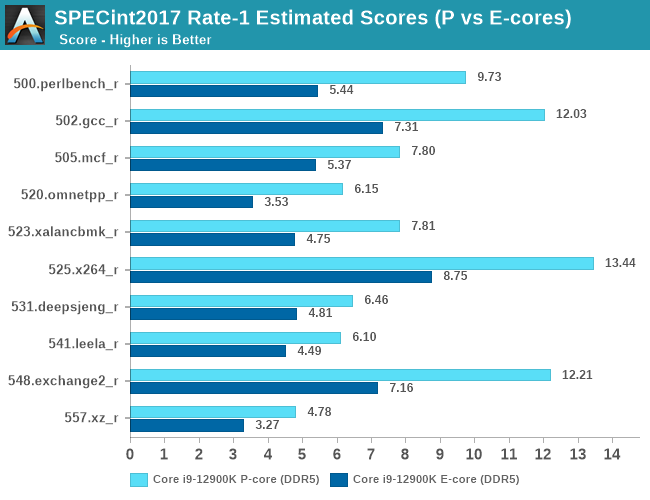
Энергоэффективные ядра с микроархитектурой Gracemont, тоже не ударяют в грязь лицом. Они примерно на 40 процентов слабее P-ядер, что примерно равно производительности архитектуры Skylake, которая всего полтора года назад (10900K Q2 2020) лежала в основе десктопных процессоров Intel Core 10 поколения, что на самом деле совсем неплохо.
Источник: AnandTech
Но дело не только в сухой производительности. Главная фишка новых гибридных процессоров в обработке фоновых задач, с чем новые процессоры справляются очень эффективно, благодаря новому планировщику Intel Thead Director. Поговорим о нём.
Thread Director
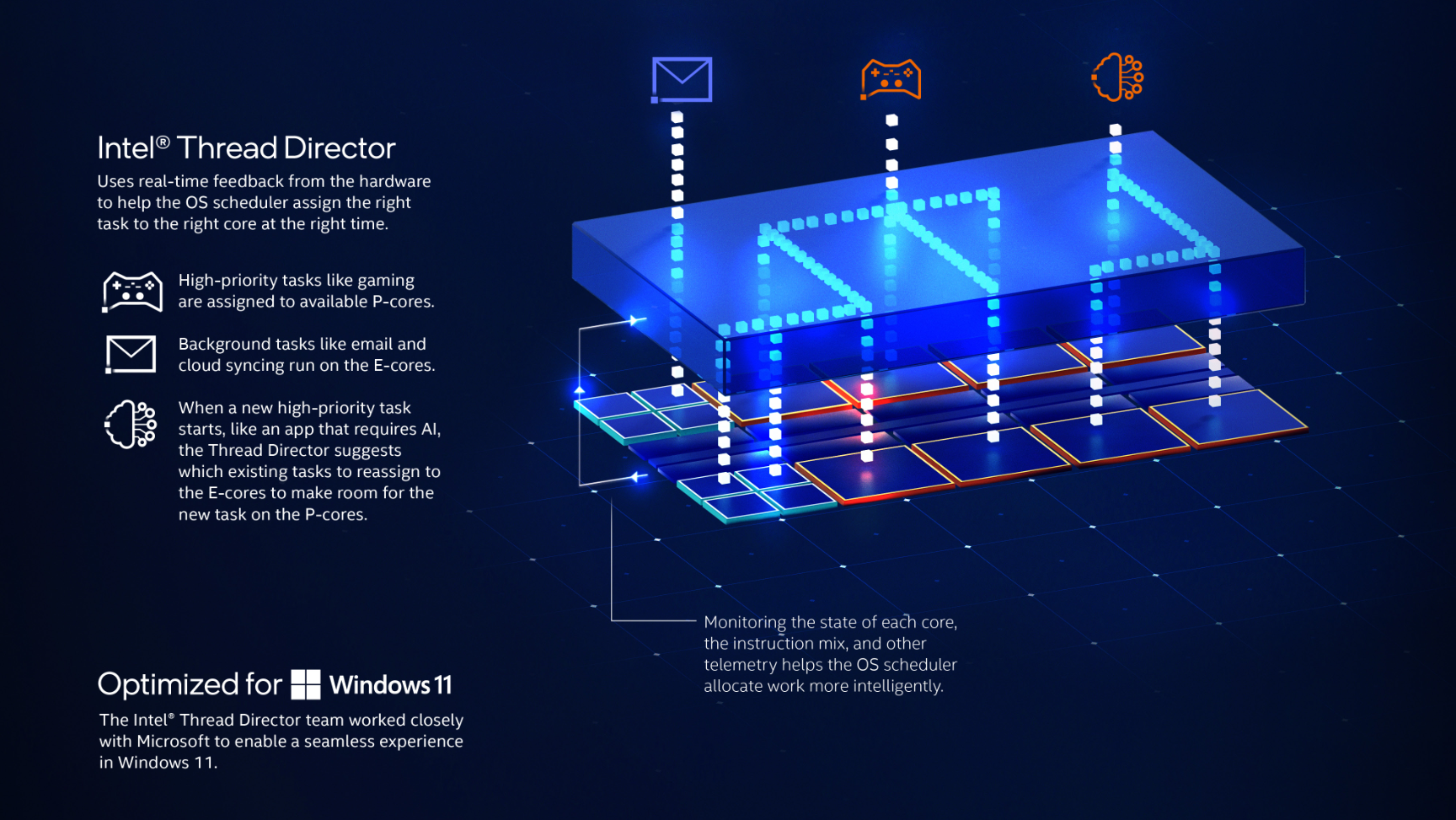
На самом деле Thread Director — это не планировщик, это микроконтроллер, встроенный прямо на кристалл с процессором. Всё, что он делает — это в реальном времени собирает подробные данные о потреблении энергии и нагреве каждого ядра, а также анализирует поток инструкций, которые эти ядра исполняют.
А дальше уже эти данные передаются планировщику операционной системы, который решает: “ага, эта задачка, слабенькая, её отдаём энергоэффективным ядрам, а эту лучше быстренько прощелкать тяжелой артиллерией”.
Более того, система определяет, что у вас в приоритете в зависимости от того с каким окном вы сейчас работаете.
Например, вы работали в Premiere Pro и поставили проект на рендер, дальше переключились на Lightroom и стали крутить его. Система видит, что теперь вам нужны ресурсы под Lightroom, поэтому переключает Premiere на энергоэффективные ядра. Но стоило ли так заморачиваться, тем более для десктопных процессоров? Ответ — стоило!
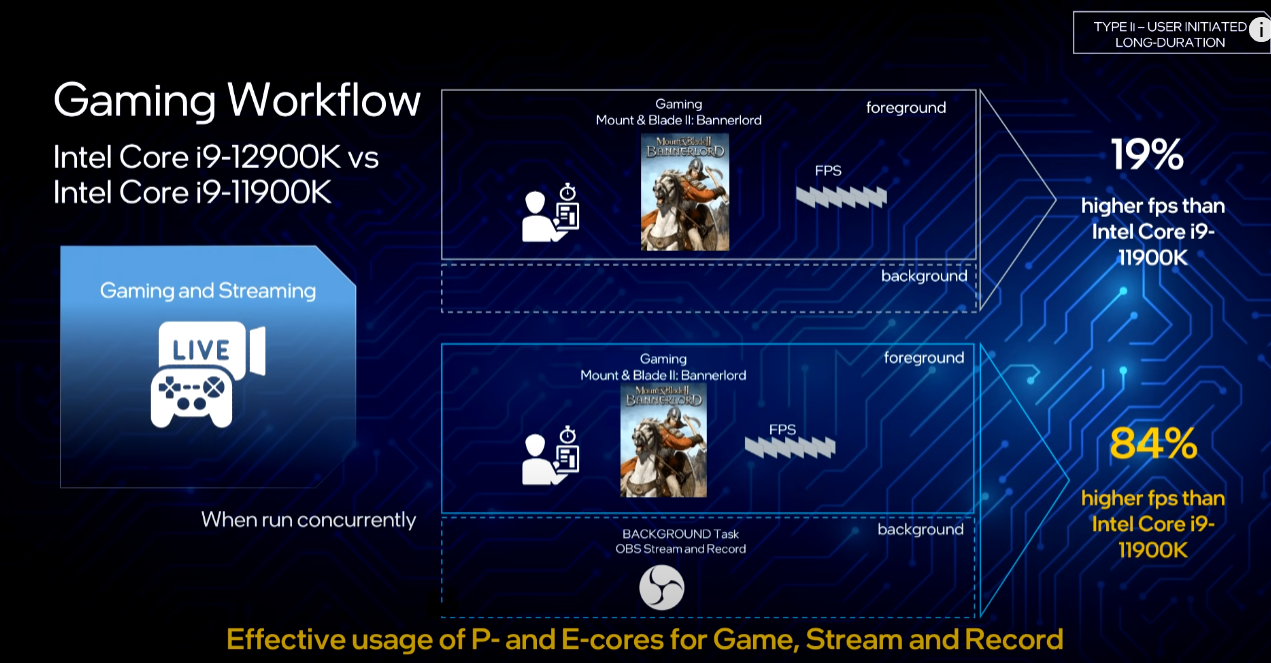
К примеру, в играх 12900K быстрее чем 11900K на те же 19%. Но если вы будете играть и одновременно стримить, то прирост уже может быть 84%.
Данную тесную связку микроконтроллер + планировщик разрабатывали в плотном сотрудничестве с Microsoft. Но важная ремарка: всё оптимизировано только под Windows 11, в Windows 10 новые процессоры не будут столь эффективными.
В общем, мы поняли, да, Alder Lake — действительно очень быстрые, причем не только в бенчмарках, но и в реальных задачах. Но, как я уже говорил раньше, за всё придется платить. И в первую очередь придется платить энергопотреблением.
Теплоотвод и TDP
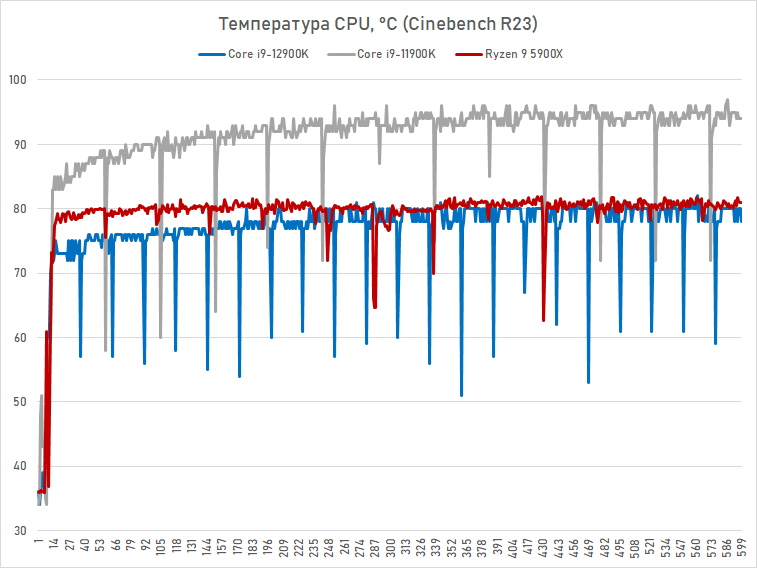
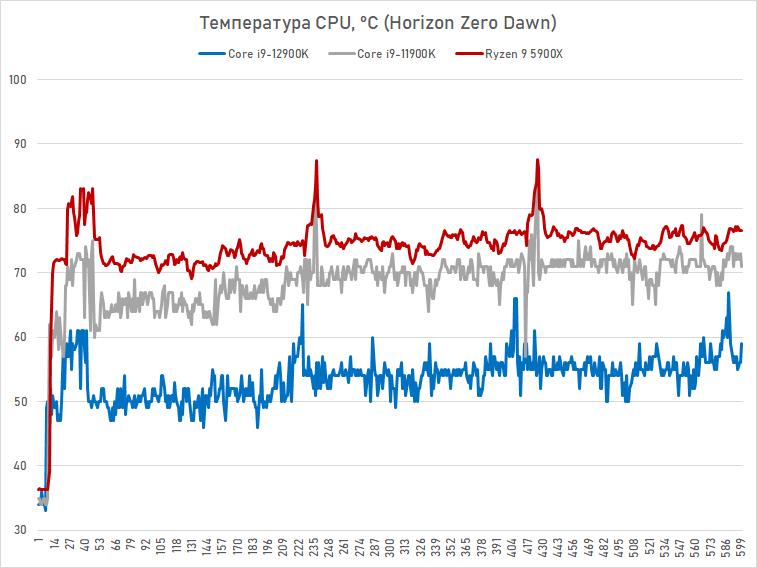
Источник: 3dnews.ruИсточник: 3dnews.ru
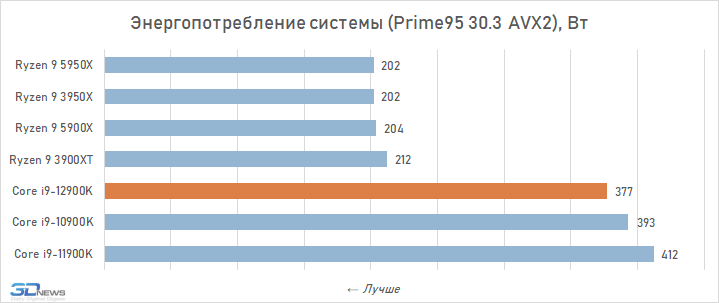
Да, новые процессоры Intel жрут очень много Ватт. Существенно меньше, чем процессоры предыдущего поколения, но всё равно много. Но, во-первых, это вполне предсказуемо и даже как-то приятно, потому что в характеристиках процессора впервые стали по-человечески указывать TDP.
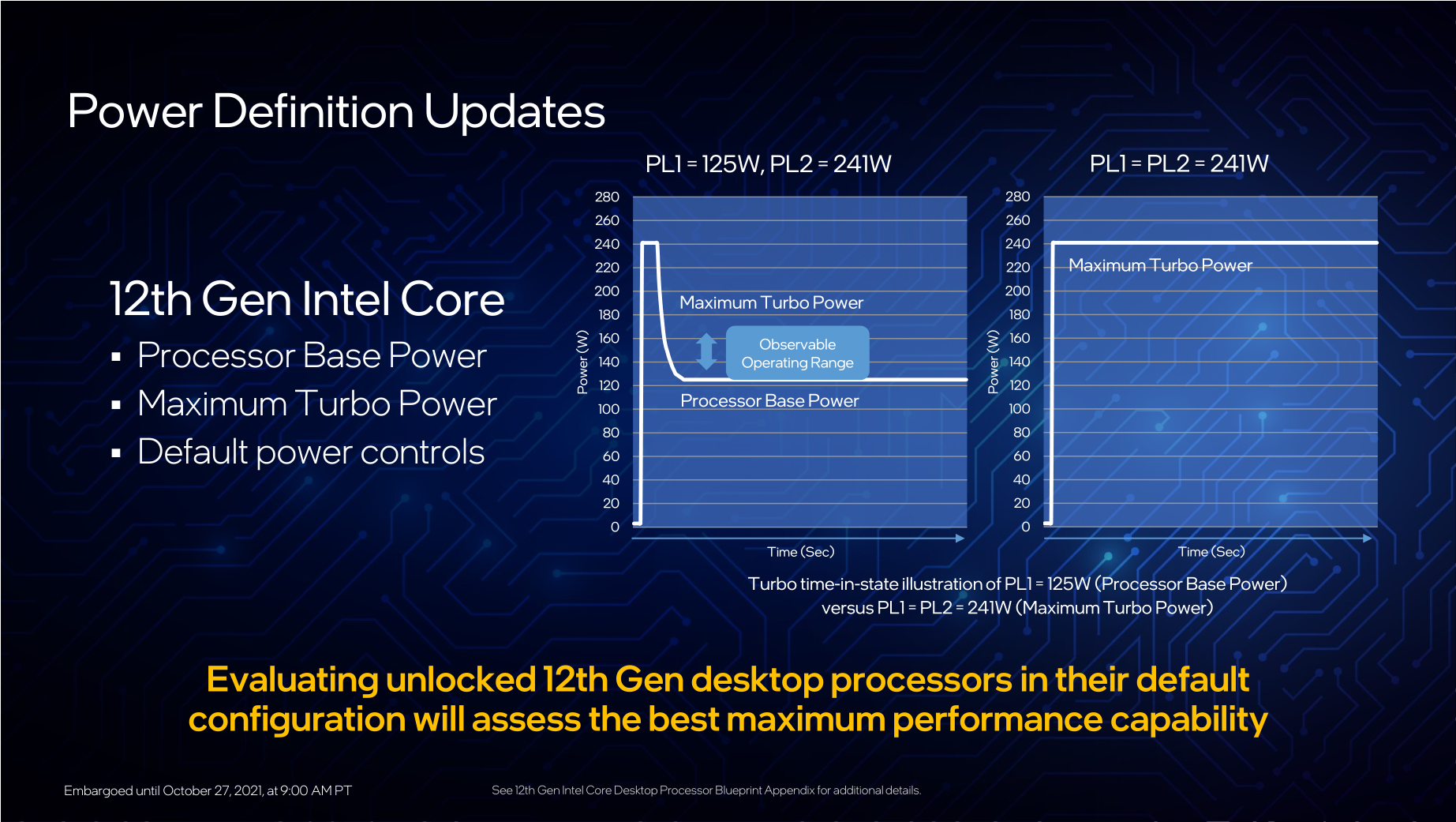
Теперь помимо базового TDP, который для всех новых процессоров равен 125 Вт. Intel указывает турбо TDP, то есть честное максимальное тепловыделение, которого процессор может достичь в турборежиме, оно варьируется от 150 до 241 Вт.
При этом все новые процессоры K-серии могут хоть всё время работать в таком режиме, если надо и позволяет система охлаждения.
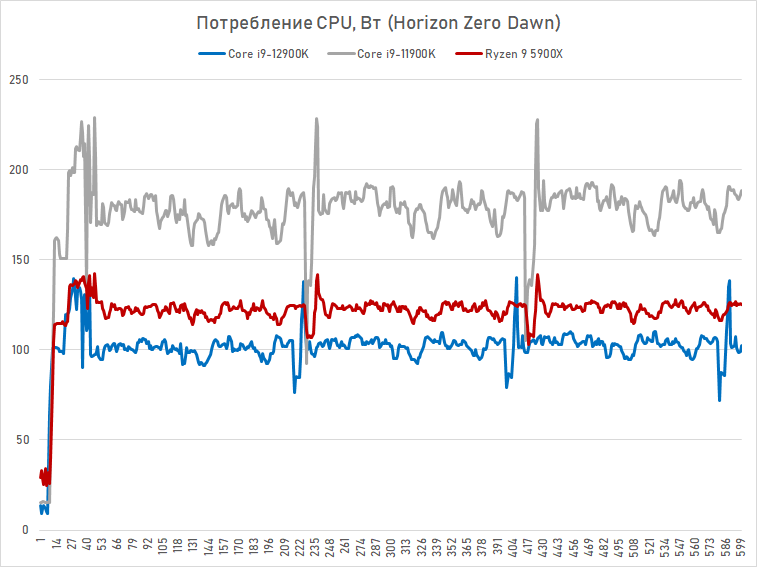
И другая хорошая новость — хоть процессоры и могут столько потреблять, делают они это далеко не всегда, а только при максимальной нагрузке.
Например, в современных играх, в которых бутылочное горлышко не процессоры, а видеокарты, энергопотребление новых процессоров Intel совсем небольшое.
Да, при максимальных нагрузках Intel греются нехило, но если нагрузка не полная, то энергоэффективные ядра дают о себе знать. Intel редко нагреваются выше 60 градусов.
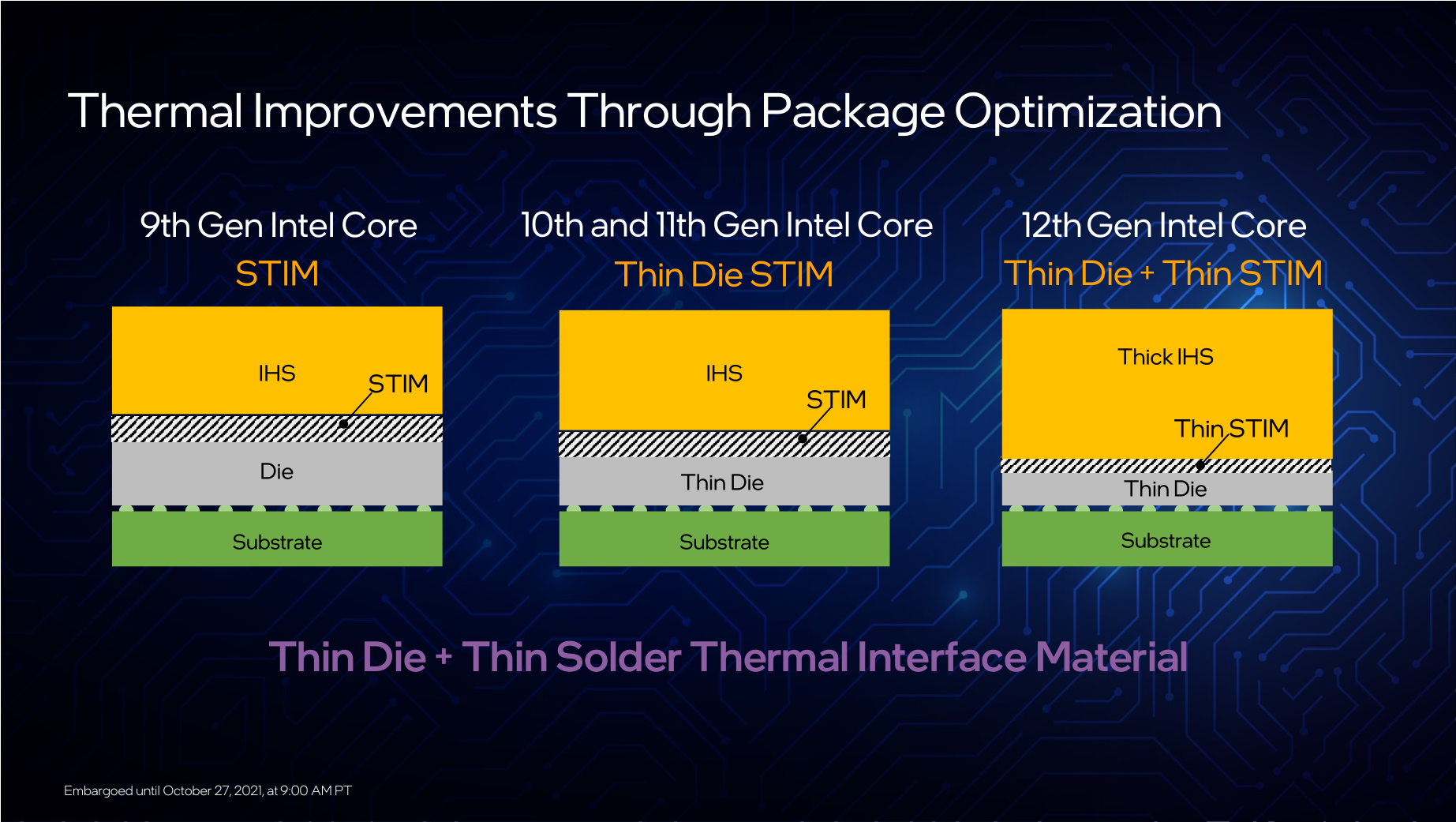
Но на самом деле за такими результатами стоит очередная инновация. Чтобы энергоэффективнее отводить тепло, Intel сильно уменьшили толщину кремниевой подложки, которая, собственно, и нагревается. И сильно увеличили крышку, которая отводит тепло. Поэтому за перегрев новых процессоров переживать не стоит, главное не скупиться на хорошее охлаждение.
DDR5 и цены
Ну и раз уж мы заговорили про скупость, вы загорелись и решили перейти на 12-е поколение Intel, то вам придется потратиться.
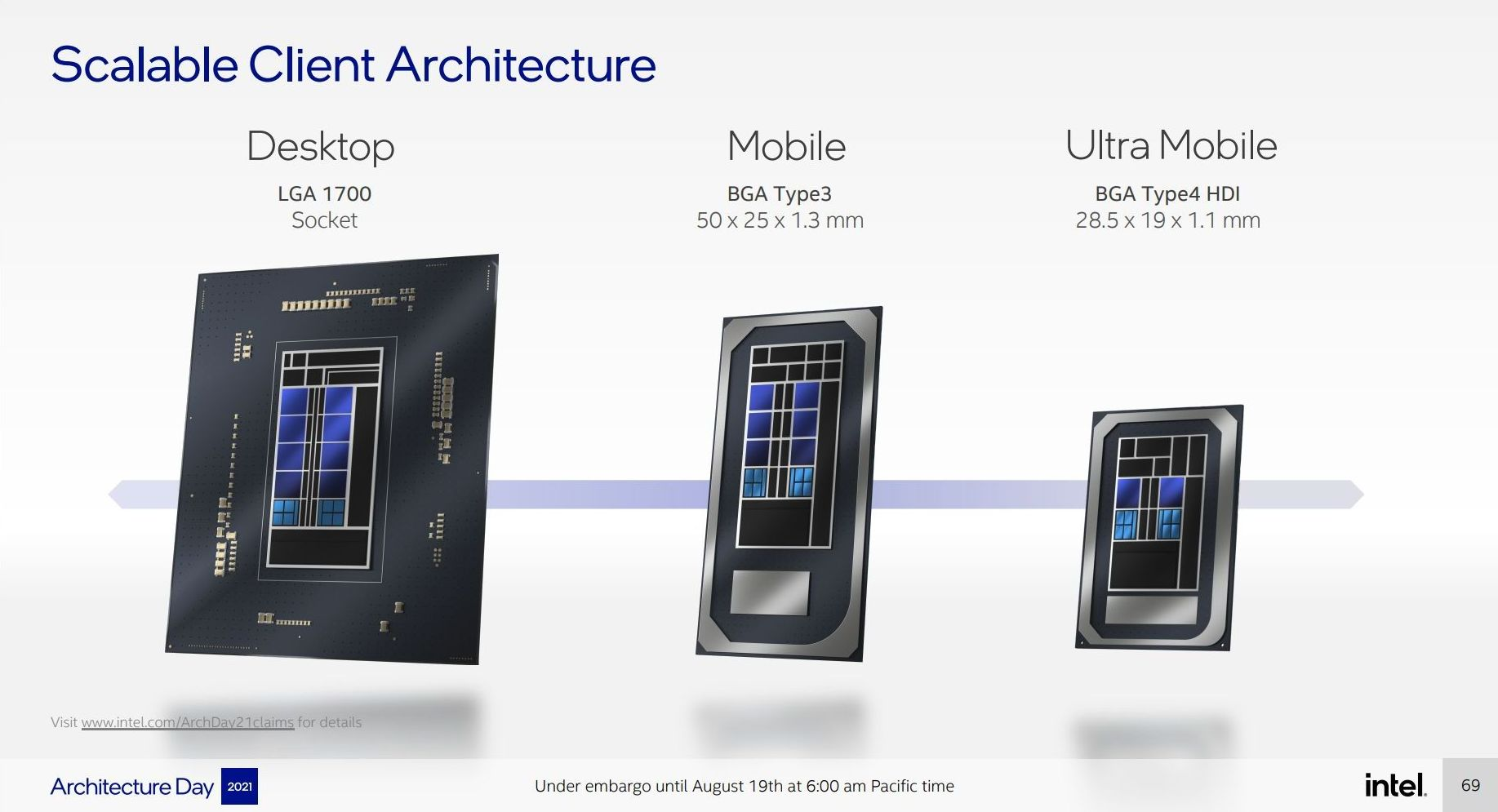
Из-за нового процессорного разъема LGA1700 придется взять новую материнскую плату, а заодно прикупить новую быструю память DDR5, которая сейчас в дефиците и стоит совершенно неадекватно.
Да, можно на время перекантоваться на DDR4, но так вы потеряете в производительности, в особенности, в многопоточной. А также снова придется менять материнку, потому как не существует материнских плат с поддержкой и DDR4, и DDR5 — слишком разные стандарты.
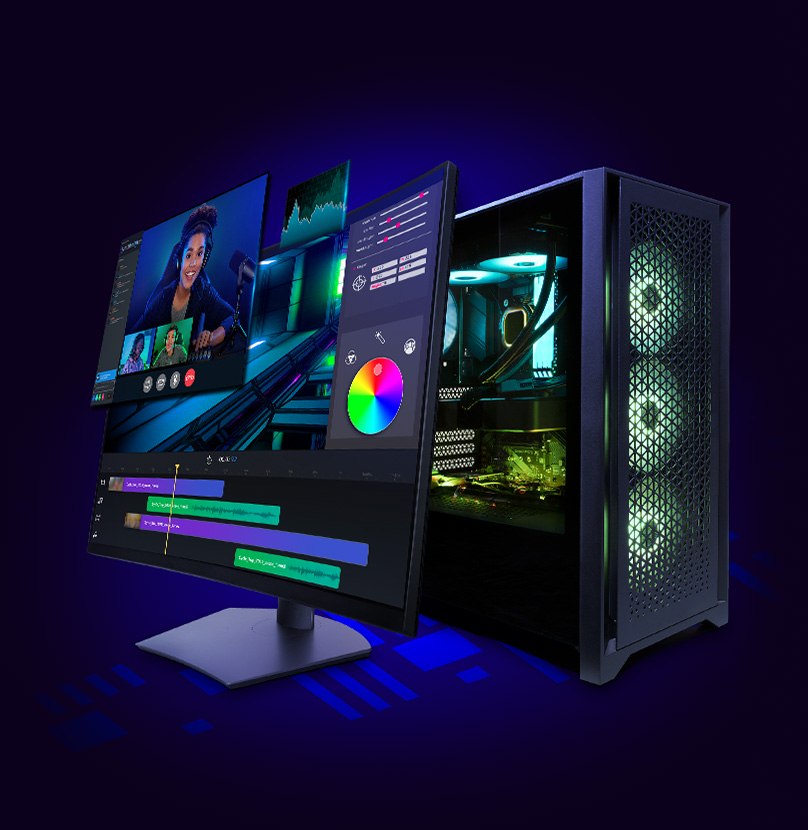
Поэтому лучше сразу собирать ПК мечты. Например сборку от DigitalRazor. Политика компании — простая и понятная кастомизация. Компьютер, который нам предоставили, включает основные возможности по кастомизации: покраска, винилография, гравировка, обшивка карбоном.
Тут Intel Core i9 12900K с трехсекционным водяным охлаждением Cooler Master, NVIDIA GeForce RTX 3080 от ROG, парочка SSD, жесткий диск. В общем, отличный набор, но это лишь одна из конфигураций:
Intel Core i9 12900K
Система водяного охлаждения Cooler Master MasterLiquid ML360R RGB
DDR5 Kingston FURY Beast 32Gb 5200MHZ (2 x 16GB)
Материнская плата ASUS Z690 ROG MAXIMUS Z690 HERO
Видеокарта ASUS NV RTX 3080 10GB GDDR6X ROG-STRIX-RTX3080-O10G-V2-GAMING
Твердотельный накопитель SSD 500Gb Samsung 980 PRO M.2
Твердотельный накопитель SSD 1TB Samsung 870
Жесткий диск 3.5″ Seagate SATA-III 2Tb
Блок питания 1000W
При помощи конфигуратора на сайте вы сможете выбрать все комплектующие и ничего не пропустить. Сервис автоматически всё проверит на совместимость и даже рассчитает графики производительности в играх для конкретно вашей сборки. При этом можно не просто выбрать корпус, а сделать свой дизайн с персональным принтом.
В общем, крутым технологиям — крутая сборка. В чём вы можете убедиться сами пройдя на сайт DigitalRazor.
Кроме того компании заботится о сохранности груза при доставке, обеспечивая надежности от повреждений: деревянный ящик, пенопакет. Удобство для клиента при обращении в сервис. Каждый ПК содержит QR-код, по которому открывается доступ к гарантийному талону, спецификации ПК, ну и собственно быстрое обращение в техническую поддержку.
Выводы
Что в итоге? Все текущие десктопные процессоры на фоне новых 12-го поколения от Intel выглядят крайне устаревшими, как в плане производительности, так и в плане поддержки технологий и инноваций. И это мы даже половины технологий не обсудили: новые чипсеты, новая система разгона ядер и памяти, новый техпроцесс, новые форм-факторы процессоров и так далее.
Но если коротко, новые процессоры Alder Lake определенно удались и это очень радует. После стольких лет застоя мы увидели старый-добрый Intel, который удивляет и задаёт тренды от чего становится только интереснее, чего нам ждать в будущем.
Что такое PCIe? Разбор
Сегодня мы расскажем вам про скоростную шину PCIexpress. Что это такое, как она работает и зачем нужна?
Все мы постоянно слышим про линии PCI-Express. Тут их 8, там их 16. Тут PCI-Express 3.0, тут 4.0 и т.д. Но что всё это значит? И почему сейчас наличие свежего PCI Express почти так же важно как и мощный процессор или видеокарта?
Поэтому сегодня разберемся в технологии? Узнаем, что такое шина.
Сравним гигатранзакции и гигабайты. А также выясним почему PCI Express быстрее всех доставить вас до работы.
Что такое?
Для начала давайте разберемся, что такое PCI-Express и зачем он нужен?
И для этого давайте решим логическую задачку.
Перед вами 4К монитор, мощная видеокарта и быстрый SSD-диск. Что объединяет все эти устройства? Кроме того, что всё это сейчас стоит невероятных денег.
Давайте порассуждаем. Всем этим устройствам для нормальной работы нужно обмениваться данными с центральным процессором, причем в огромных объемах и на высоких скоростях. Поэтому все эти устройства могут подключаться к центральному процессору через высокоскоростную шину PCI-Express.
Ну смотрите, чтобы что-то с чем-то объединить внутри компьютера нам во-первых нужно физическое соединение, а во-вторых какой-то протокол, то есть правила, по которым данные будут передаваться.
Так вот и то и другое в одном флаконе – это и есть шина. А PCI-Express — одна из самых быстрых шин. Но насколько быстрая?
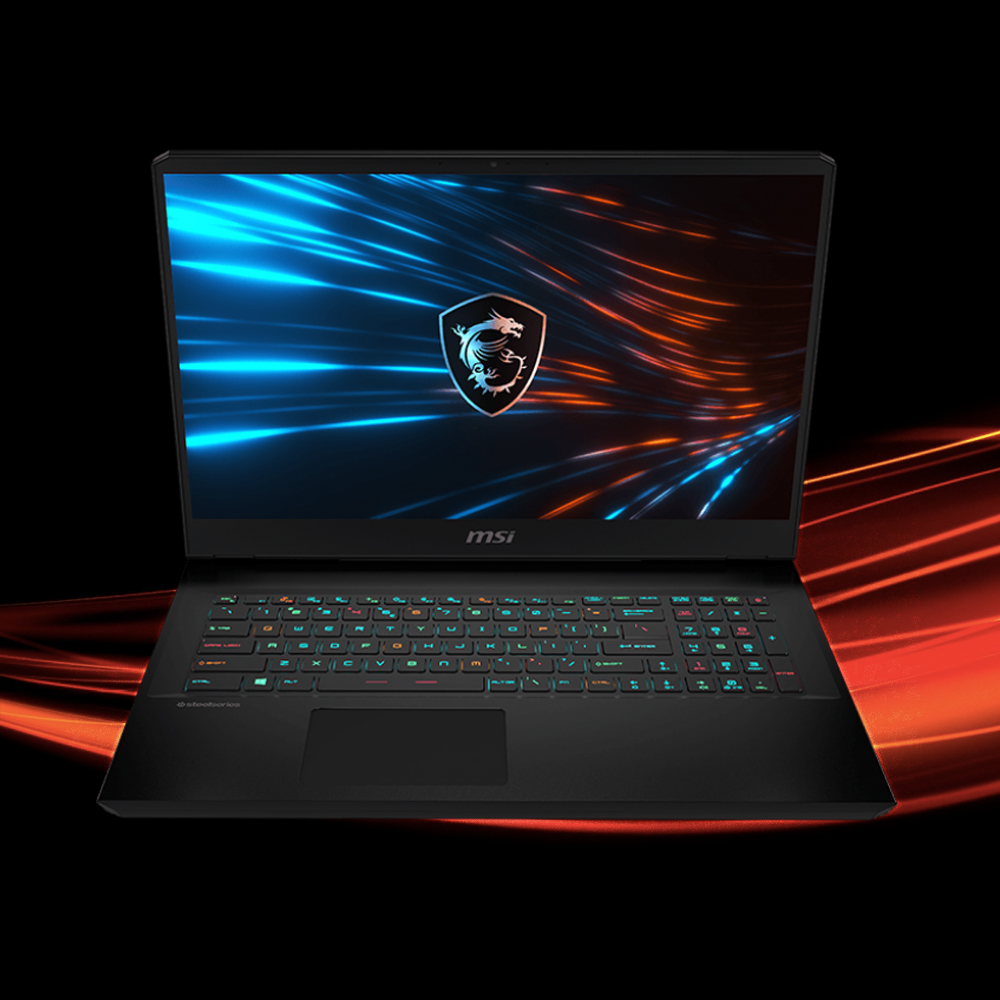
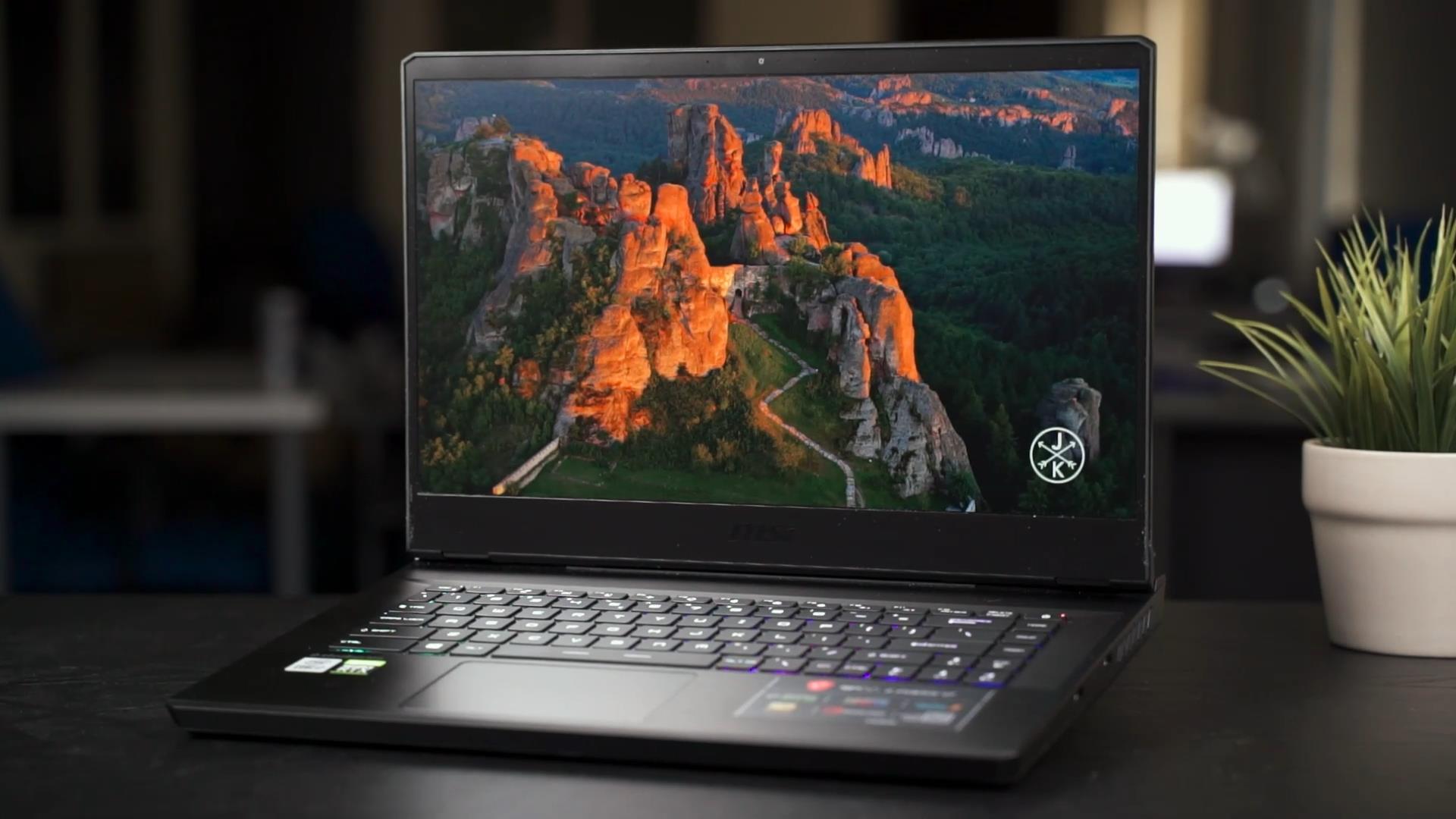
Вот у меня есть ноутбук, это MSI GP66 Leopard 11UH-229RU. Тут поддерживается актуальный PCIe версии 4.0.
Теоретически, если поставить сюда быстрый SSD с поддержкой PCIe 4-го поколения, то можно получить скорость 7, может даже 7,5 Гбайт/с. Представляете 7 ГБ в секунду! И такие цифры я уже видел на практике!
А так как тут есть слот под второй диск, если объединить два диска в RAID, то можно удвоить этот показатель.
Но в моей комплектации установлен не самый быстрый SSD от Kingston с памятью QLC и поддержкой только PCIe 3.0. Поэтому на нём возможности шины протестировать не получиться.
Но откуда такие скорости? Что это это за линии? И на что реально способен PCIe, об этом и поговорим.
Как работает PCIe?
Так почему же PCIe такой быстрый. В первую очередь, дело в архитектуре.
Представьте, что вам нужно доехать на машине от дома до офиса, который находится в 10 км от вас. При каких условиях дорога займет меньше всего времени? Она должна быть прямой, без ограничения скорости и желательно вообще без других машин.
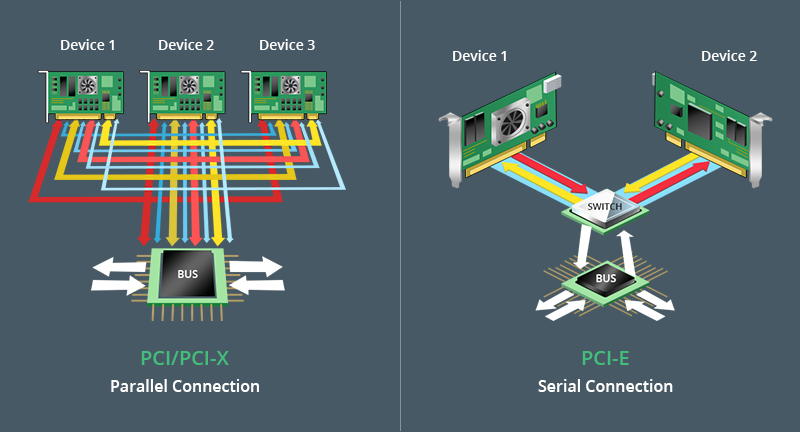
Так вот, просто PCI (без express) работал похоже на обычную городскую дорожную сеть, все устройства подключались параллельно к общей шине, то есть их данные бегали по одним и тем же дорогам. Поэтому скорость работы могла варьироваться в зависимости от трафика.
А вот стандарт PCIe проложил индивидуальную дорогу для каждого устройства, которая напрямую соединяет его с центральным хабом, расположенным либо на одном кристалле с центральным процессором, либо отдельно на чипсете. Поэтому PCIe гарантирует стабильно максимальную скорость соединения для каждого устройства.
Причем такая индивидуальная дорога – двусторонняя. Поэтому данные могут передаваться и в одну, и в другую сторону одновременно на полной скорости. Такой режим передачи данных называется дуплексным.
Каждая такая дорога от устройства к коммутатору называется линией PCIe. И таких линий к каждому устройству можно провести несколько: 1, 2, 4, 8 или 16 в зависимости от потребностей. Потому, чем больше линий, тем больше скорость, то есть 2 линии в 2 раза быстрее, чем одна, а 16 линий в 16 раз быстрее. И никаких потерь.
Думаю, что общий принцип понятен, но теперь давайте немного углубимся и разберем как именно передаются данные.
Гигатранзакции
На скорость влияет не только архитектура, но и способ передачи данных.
На электрическом уровне каждое соединение использует низковольтную дифференциальную передачу сигнала или LVDS — low-voltage differential signaling.
В это сильно углубляться не будем. Но в общих чертах, в LVDS сигнал кодируется при помощи подачи разных уровней напряжения очень маленькой амплитудой сигнала.
Такой подход позволяет избежать помех во вне и передавать данные на высоких частотах при помощи дешевой медной витой пары. В общем, преимуществ масса.
Данные в компьютерных шинах передаются пакетами. Каждый пакет переданных данных называется транзакцией. Поэтому скорость передачи данных в шинах измеряется не в гигабитах или гигабайтах в секунду а в гигатранзакциях в секунду (ну или гигатрансферах, так тоже говорят). Что это такое?
Фактически транзакция в секунду, это не объём переданных данных, а частота с которой эти данные передаются. И чем эта частота выше, тем выше пропускная способность.
Тут похоже на ЦП, чем больше гигагерц, тем теоретически быстрее.
Так например например, в PCI-e 1.0 каждая линия работает с частотой 2,5 ГТ/с, то есть 2,5 миллиарда транзакций в секунду. А в версии 2.0. частота в 2 раза выше 5 ГТ/с, поэтому и пропускная способность интерфейса в 2 раза выше.
Одна линия PCIe 1.0 передавала 0,25 Гбайт/с, а 2.0 уже 0,5 Гбайт/с.
Но не только частота шины влияет на пропускную способность.
В PCIe 3.0 частота подросла с 5 ГТ/с до 8, и кажется это не много. Но при этом пропускная способность выросла практически в два раза! Как так?
Дело в том, что на скорость работы шины также влияет способ кодирования информации.
При передаче данных нам важно быть уверенными, что всё долетело в целости и сохранности. Поэтому в каждый пакет с данными добавляются специальные коды проверки целостности и прочая служебная информация, которые тоже занимают место.
Например, в первой и второй версиях PCIe на каждые 8 бит полезной информации приходилось 2 служебных бита. Такая кодировка обозначается как 8 бит поделить на 10 бит. или 8b/10b.
Это значит, что 20% пропускной способности шины тратилось на передачу служебной информации.
Начиная с 3-й версии интерфейса стали использовать кодировку 128b/130b. Это значит что на каждые 2 бита служебной информации приходится 128 бит полезной инфы. А это всего 1.5% потерь. Поэтому, несмотря на не сильно подросшие частоты с 5 до 8 Гигатрансферах, в третьей версии PCIe пропускная способность увеличилась практически в 2 раза.
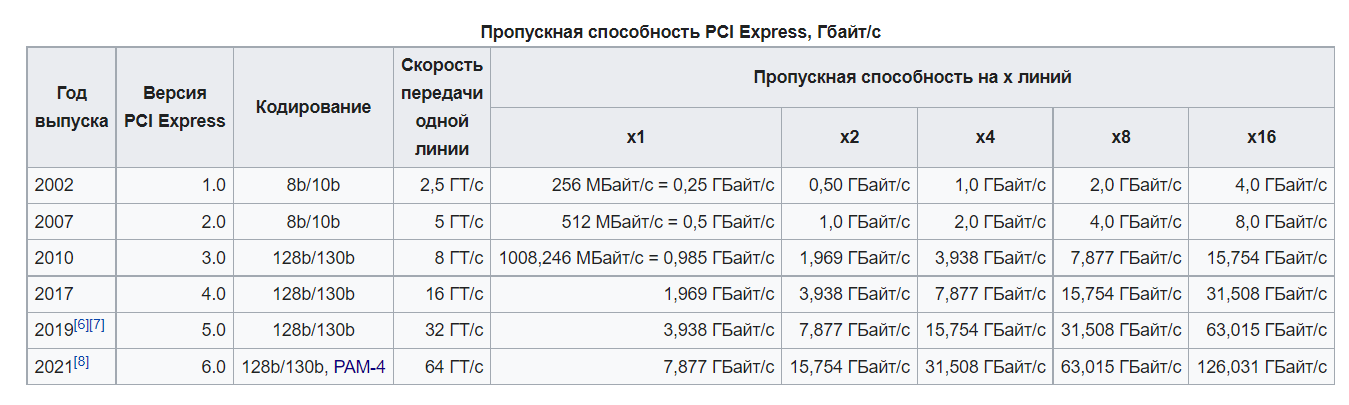
Кстати, если хотите точно рассчитать пропускную способность каждой версии PCIe вы можете сделать это по вот такой формуле. Ну, либо просто загляните в табличку на википедии.
Формула расчета пропускной способности PCIe:
BW (МБ/с) = FR (МТ/с) * EN * 1B/8b
BW – искомая скорость передачи в МБ/с
FR – частота шины в ГТ/с
EN – тип кодирования
Пример, для PCIe 2.0:
BW = 5000 * 8/10 * 1/8 = 5000 * 0.8 * 0.125
BW = 500 МБ/с
Зачем нужен PCIe 4.0?
На текущий момент актуальна версия PCI Express 4.0. В отличие от прошлой версии 3.0, новая шина в 2 раза быстрее, частота передачи данных по шине тут достигает 16 миллиардов пересылок в секунду. А пропускная способность одной линии тут достигать почти 2 ГБ/с (1969 Мбайт/с). И целых 31,5 Гбайт/с для 16 линий!
Вы только представьте – 31 ГБ в секунду!!! Но зачем это нужно и вообще как влияет на производительность?
Ну смотрите, 3-е поколение шины появилось аж в 2010 году и до сих пор почти везде используется. А 4-е поколение было готово еще в 2017 году, но только щас начинает становиться мейнстримом.
Всё так медленно развивается потому, что до текущего момента было очень мало задач, для которых были бы нужны такие скорости передачи данных. То есть обновляться раньше не было смысла.
Но теперь появились доступные и супер быстрые SSD-диски, которым мало стандартных 4х линий PCI 3.0 со скоростью 3,9 ГБ/с. А также появились мощные видеокарты и мониторы с высоким разрешением, которым тоже нужна серьезно пропускная способность.
Поэтому в первую очередь PCI-e 4.0 нужен для современных игр и поддержки технологии DirectStorage от Майкрософт.
Если вы хотите, чтобы игры быстро загружались, быстро подгружались текстуры и были в высоком фотореалистичном разрешением, а переходы в другие уровни и смены локаций были бесшовными, быстрый SSD и PCIe 4.0 просто необходим.
Все эти вещи уже стандарт для консолей нового поколения, и поэтому все будущие игры также будет разрабатываться с учетом этих новых возможностей быстрого стриминга данных.
Во-вторых, если у вас несколько 4К и 5К мониторов с которыми вы одновременно работаете, наличие PCI Express 4-й версии тоже может стать необходимостью. Но это уже более профессиональные кейсы и тут люди сами знают, что им нужно.
Как влияет на производительность?
Окей, перейдём к практике и нашем тестовому ноутбуку MSI GP66 Leopard
MSI GP66 Leopard 11UH-229RU
Процессор Intel Core i7-11800H
Оперативная память 16 (2×8) ГБ DDR4-3200
Видеоподсистема Nvidia GeForce RTX 3080
Экран 15,6, 1920×1080, 144 Гц, IPS
Накопитель SSD 512 ГБ + свободный слот M.2 2280
Батарея 65 Вт·ч
Габариты 358×271×34 мм (максимум, измерено нами)
Масса без блока питания 2,32 кг (измерено нами)
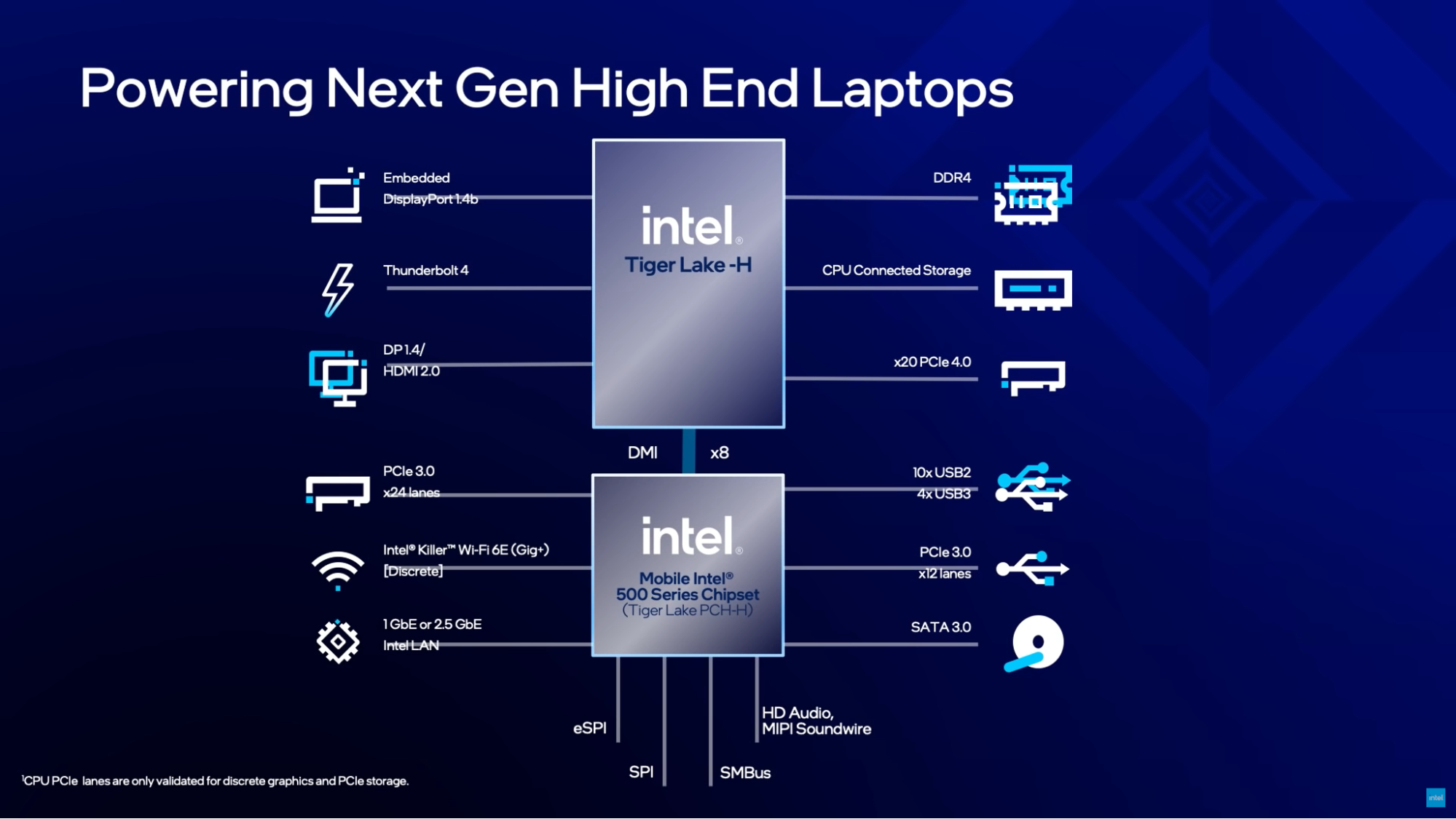
Сильные стороны этого ноутбука: мощный процессор Intel 11-го поколения 11800H, к которому походят 20 линий PCIe 4.0, что позволит лучше раскрыть видеокарту Nvidia RTX 3080.
Плюс в ноутбуке довольно толстый корпус и фирменная система охлаждения CoolerBoost 5. А также прекрасный IPS дисплей от LG с частотой обновления 144 Гц.
Ну а главный недостаток — это комплектный SSD, который явно не раскрывает возможностей железа. Тем не менее всегда можно поставить второй SSD, если этого недостаточно.
Этот ноутбук не позиционируется как игровой, типа это ноут для вычислений. Но судя по характеристикам, а также RGB подсветке клавиатуры. Мы кажется поняли какие именно вычисления вы имеете ввиду MSI, поэтому запустил на нём Cyberpunk 2077.
И ноутбук проявил себя в игровом тесте великолепно. В Cyberpunk 2077 я выставил ультра настройки а в ноуте режим экстремальной производительности.
Также посмотрите результаты тестов в других играх в сравнении с конкурентами:
(Источник ixbt.com)
Насколько сильно повлияло наличие PCI Express 4.0 на эти результаты сказать сложно. Но интерфейс точно не был бутылочным горлышком, и полностью его потенциал может раскрыться в будущем, когда в Windows появится поддержка технологии DirectStorage и если поставить новый SSD.
В остальном, ноутбук очень хорош для ресурсоемких вычислений и просто идеален для игр.
Чего ждать в будущем?
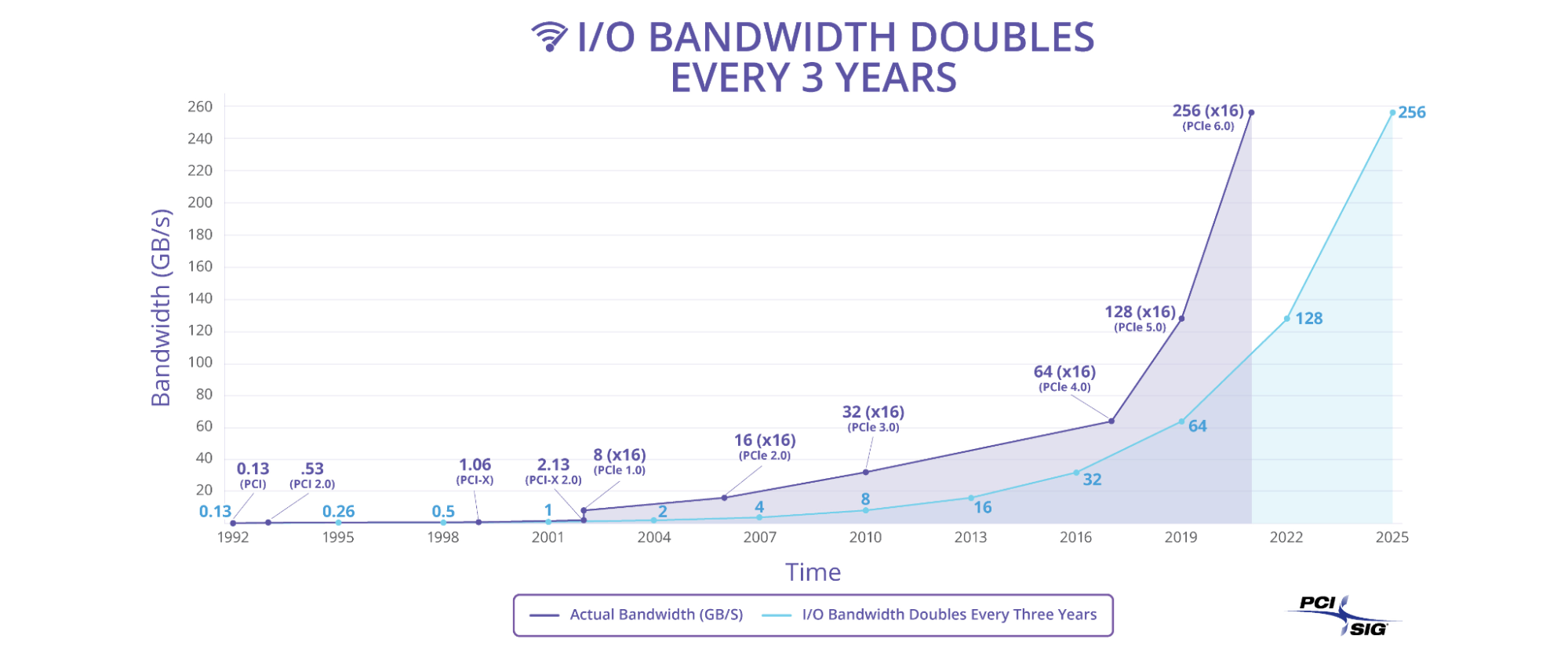
Чего же нам ждать в будущем? Нас ждёт PCI Express 5.0 и 6.0, каждый из которых в два раза быстрее своего предшественника.
Спецификация 5-го поколения была финализирована еще в 2019 году, а первые процессоры с поддержкой новой шины появился в продаже уже очень скоро в ноябре 2021 года, это будут процессоры Intel 12-го поколения Alder Lake.
Потребности в скоростях 5-го поколения шины пока нет. Почти всем вполне хватит 4-й версии еще на долгие годы. Разве что теперь те же скорости будут доступны при вдвое меньшем количестве линий, что позволит сэкономить немного места.
Что же касается 6-го поколения. Спецификацию должны были утвердить в этом году, но перенесли на 22-й, а появление первых девайсов раньше 25-го года можно не ждать.
Но что можно точно сказать, что в этом году время PCIe 3.0, который прослужил нам больше 10 лет уже точно сочтено. Поэтому если уж брать комп или ноутбук, то минимум с 4-й версией.
ACER представила ноутбук со стереоэффектом и другие ПК и лэптопы на Next@ACER 2021
Компания Acer показала огромное количество новых устройств и технологий, в частности ноутбук с уникальным дисплеем с поддержкой стереоэффекта.
Компания ACER провела ежегодное мероприятие Next@ACER, в рамках которого представила миру сразу несколько новых устройств в игровых и креативных линейках.
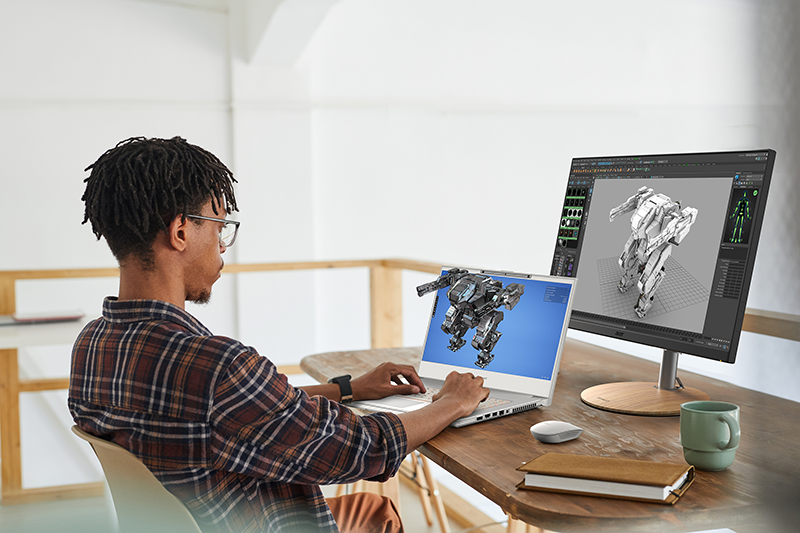
Самой яркой новинкой стал ноутбук ConceptD 7 SpatialLabs Edition для работы с 3D-графикой. Этот ноутбук предлагает стереоскопические возможности без использования специальных очков. Эта портативная рабочая станция отлично подходит для работы с 3D-графикой благодаря наличию технологии Acer SpatialLabs — комплекта оптических, дисплейных и сенсорных технологий с возможностью отрисовки в режиме реального времени для получения трехмерного изображения без использования специальных очков. Его дополняет экосистема NVIDIA Studio, в которой мобильные видеокарты NVIDIA GeForce RTX 3080 Laptop в сочетании с драйверами Studio позволяют максимально раскрыть возможности приложений для работы с графикой. Проще говоря, новый ConceptD 7 — идеальный ноутбук как для 3D-моделирования, так и для иного процесса разработок.
Не так давно мы видели этот ноутбук, что называется, «за закрытыи дверями» и поверьте — это поражает с первого взгляда. Правда, мы отметили, что технология не работает, если на вас надеты очки (впрочем, на пресс-изображениях, у моделей очки есть — возможно, в Acer немного «допилили» технологию). Говоря об этом ноутбуке можно сказать одно — эту технологию лучше один раз увидеть!
Также были анонсированы 15,6-дюймовая версия ConceptD 3 Ezel и версия 16:10 ConceptD 3.
Компания представила также новые устройства Chromebook с большим экраном для работы, школы и развлечений.
Acer Chromebook Spin 514 (CP514-2H) и Acer Chromebook Enterprise Spin 514 — это безвентиляторные ноутбуки-трансформеры с прочной конструкцией и повышенной производительностью на базе процессоров Intel Core 11-го поколения.
Acer Chromebook 515 (CB515-1W / T) и Acer Chromebook Enterprise 515 — новинки в линейке бестселлеров Chromebook с диагональю 15,6 дюйма. Устройства также получили чипы Intel Core 11-го поколения.
Acer Chromebook 514 (CB514-2H / T) использует восьмиядерные процессоры MediaTek Kompanio 828 и ультрапортативный дизайн для обеспечения эффективной работы в пути, а его батарейка способна обеспечить до 15 часов автономной работы.
Ноутбук-трансформер Acer Chromebook Spin 314 (CP314-1H / N) отличается 14-дюймовым дисплеем с разрешением Full HD, широким выбором портов и экологически чистой сенсорной панелью OceanGlass.
Обновилась линейка проекторов и мониторов, которые открывают новые возможности для геймеров и энтузиастов домашних развлечений. Новый производительный и экологичный лазерный проектор с разрешением 4К предназначен для массового рынка. Также доступны два новых монитора: один с дисплеем стандарта WQHD с матрицей IPS для профессиональных пользователей, которые работают и развлекаются дома, а другой с дисплеем стандарта WQHD с частотой обновления 300 Гц для настоящих геймеров.
Acer L811 – ультракороткофокусный проектор с разрешением 4К, совместимым с HDR10, поддержкой HDR-10 и яркостью 3 000 люмен для просмотра видео в домашних условиях.
Игровая линейка Predator получила новые настольные ПК Predator Orion серии 7000, которые отличаются высокой производительностью и дизайном, а также двумя интеллектуальными проекторами стандарта 4К. Дополнительно расширить игровые возможности поможет игровой стол Predator Gaming Desk с двумя практичными вариантами покрытия и удобной стойкой для хранения периферии. Новейшие системы построены на базе процессоров Intel 12-го поколения и могут быть оснащены видеокартами NVIDIA GeForce RTX 3090
Predator GD711 – это интеллектуальный светодиодный проектор стандарта 4К, совместимый как с консолями, так и с ПК, и обеспечивающий изображение диагональю до 100 дюймов. Игровой стол Predator Gaming Desk размером 55 дюймов имеет огромное рабочее пространство благодаря продуманной конструкции и встроенной системе контроля кабелей.
#DroiderCast 166: Темпоральный кристалл от Google, новинки Microsoft и гнущиеся Samsung
В новом выпуске вы узнаете, что такое темпоральный кристалл и почему это круто, а заодно поговорим про новинки Microsoft и слухи об iPhone 14.
Сегодня к нам вновь присоединился Глеб Янкевич и мы снова обсудим нечто научно-популярное, а именно темпоральный кристалл, который создали Google внутри своего квантового компьютера. Кроме этого мы обсудили новинки Microsoft — новые Surface, Pixel 6, гнущиеся Samsung, а также сулхи про iPhone 14. Ну и конечно не обошлось без кино: «Дюна» и «Петровы в гриппе», трейлер «Матрица: Воскрешение», третий сезон «Сексуального просвещения» и документальный фильм про Михаэля Шумахера. Но и это еще не все… Приятного прослушивания.
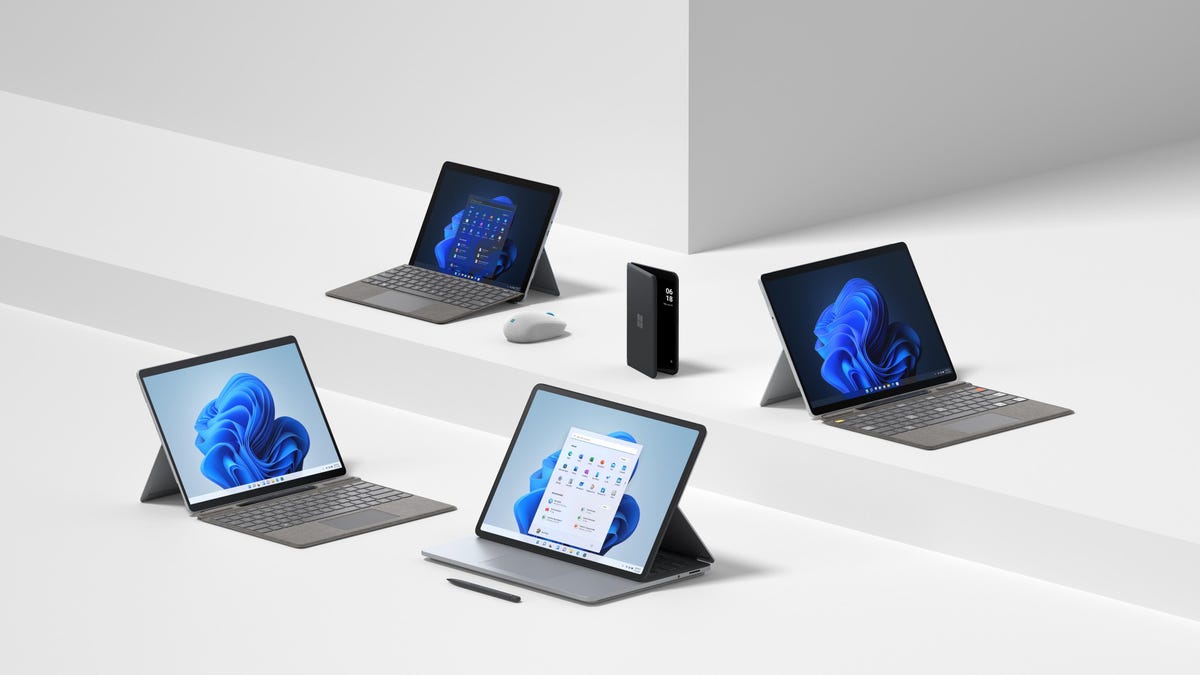
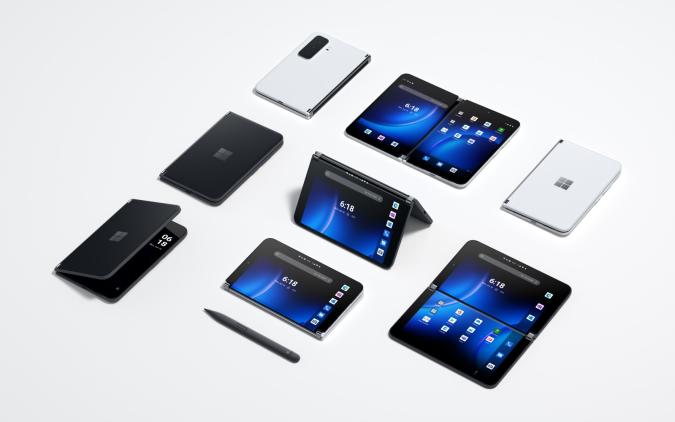
Компания Microsoft обновила линейку продуктов Surface, в которую вошли планшеты, ноутбуки и смартфон с двумя дисплеями.
А вот десктопа все нет и нет, вместо него — гибридный Laptop Studio.
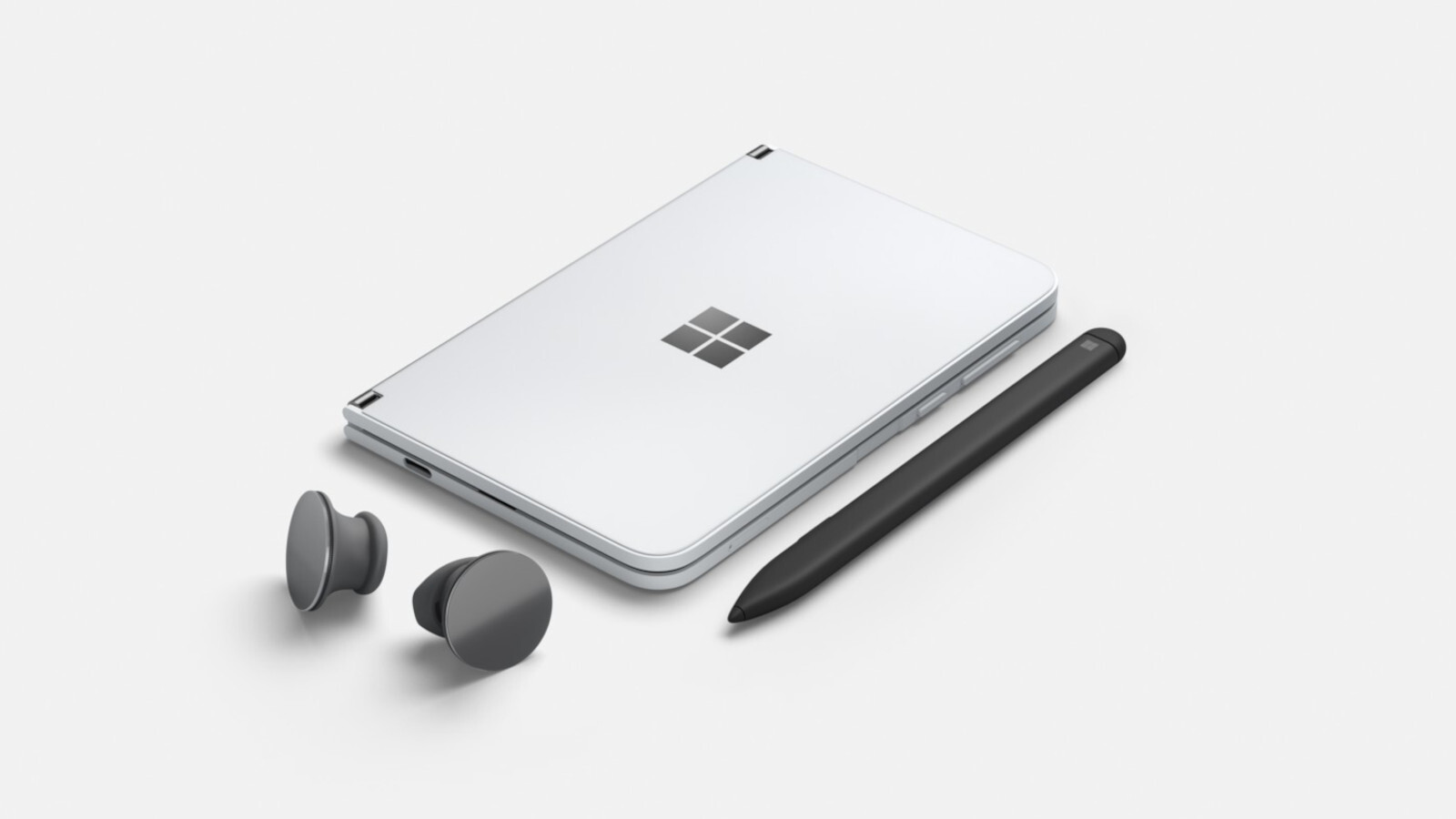
Microsoft Surface Duo 2 стал уже вторым поколением смартфона с двумя дисплеями на Android. И оно действительно требовалось: в прошлом году мы увидели некое концептуальное видение на среднем железе. Во Surface Duo 2 существенно прокачали камеры, теперь их три вместо одной: причем, конфигурация на бумаге выглядит неплохо — 12-мегапиксельная основная и телефотокамеры дополнены 16-мегапиксельной сверхширокоугольной. Также прокачали дисплеи, теперь тут стоят экраны Duo PixelSense AMOLED диагональю 5,8 дюйма, которые объединяются в большой 8,3-дюймовый дисплей. Они стали ярче и получили адаптивную частоту развертки до 90 Гц.
Внутри чип Qualcomm Snapdragon 888 и 8 ГБ оперативной памяти. Также появилась поддержка стилуса Surface Pen. Устройство получило аккумулятор на 4449 мАч и поддержку 23-ваттной зарядки (продаётся отдельно). Предзаказ открывается сегодня, а цена стартует со «скромной» отметки в 1499 долларов или без малого 110 тысяч рублей.
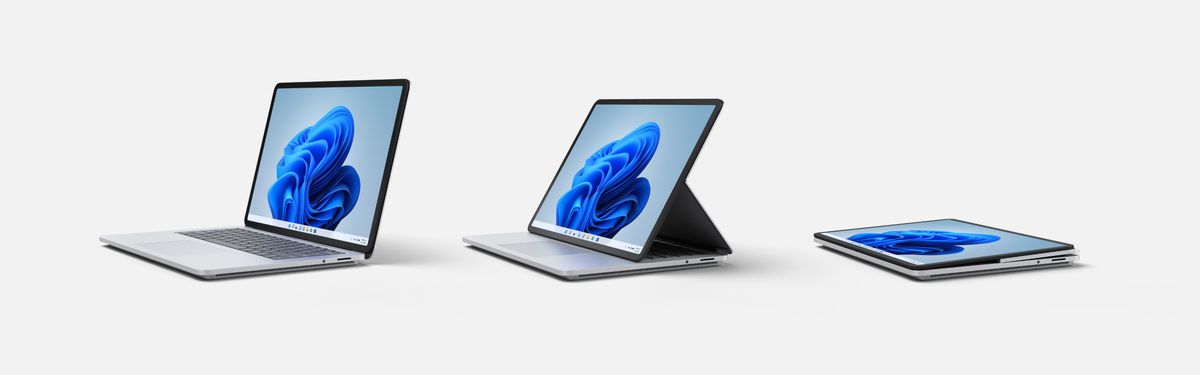
Microsoft Surface Laptop Studio стал еще одним громким анонсом. Компания не представила обновление моноблока, а вместо этого представила «самый мощный Surface в истории». Это ноутбук, который выглядит, как классический лэптоп, до тех пор пока вам не нужно положение «Студия» — тогда он складывается в элегантный и удобный планшет и на нем можно творить с помощью Surface Slim Pen 2.
Внутри процессоры Intel Core 11-го поколения с графикой Iris Xe, а в топовой версии есть дискретная графика NVIDIA RTX 3050 Ti. Цена на новинку стартует от 1600 долларов или 116 тысяч рублей.
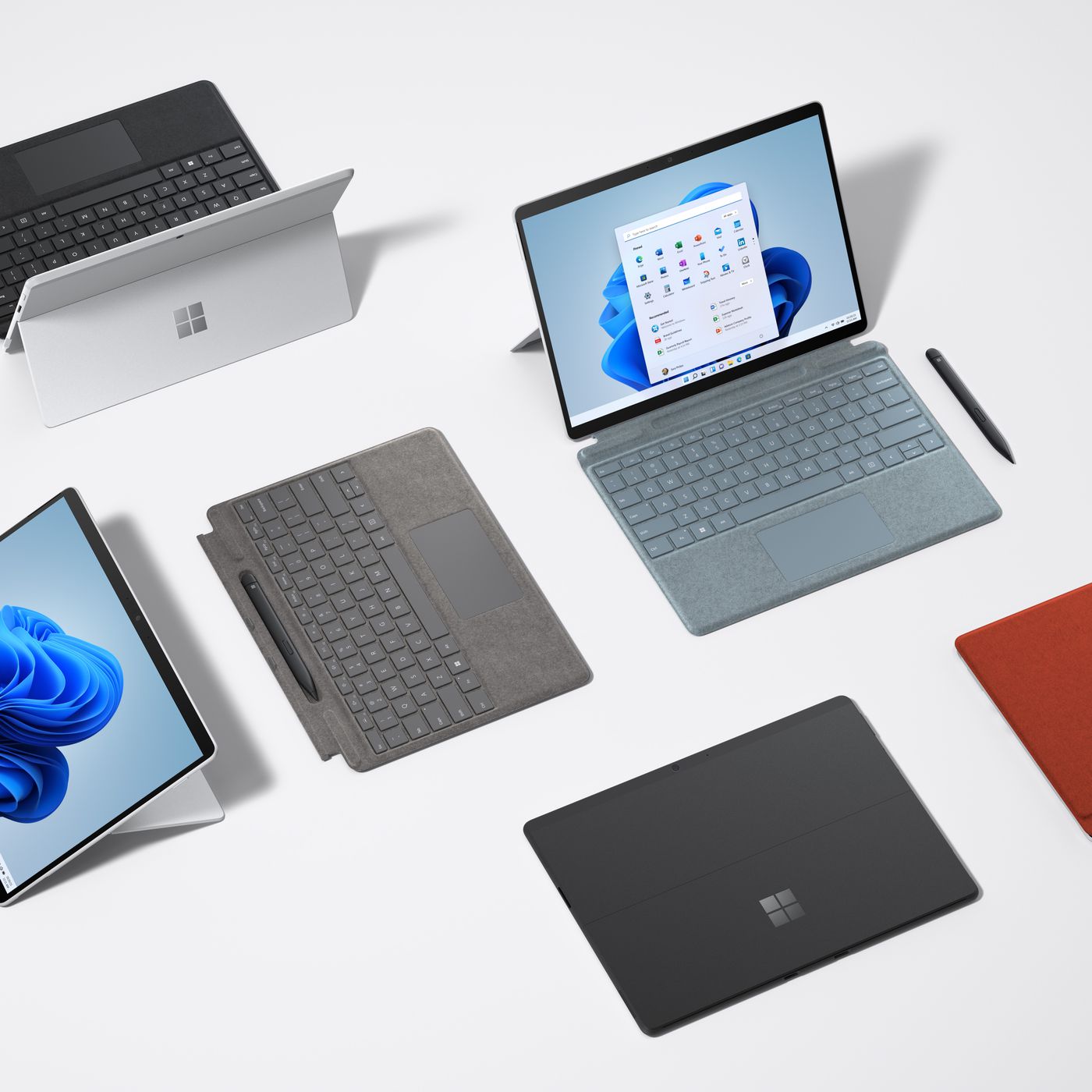
Microsoft Surface Pro X будет стоить от 899 долларов или от 65 тысяч рублей. И важно отметить, что будет только Wi-Fi версия. Это устройство формата 2-в-1, которое работает на базе ARM-процессора SQ1 или SQ2 (в завимости от выбранной конфигурации). Если вы не помните, то SQ2 и SQ1 — это специальные версии чипов Snapdragon 8cx. Компьютеры теперь будут поставляться с Windows 11 и будут поддерживать 64-битную эмуляцию. Благодаря этого совместимость приложений станет значительно выше. Устройство станет доступно с 5 октября, в один день с Windows 11.
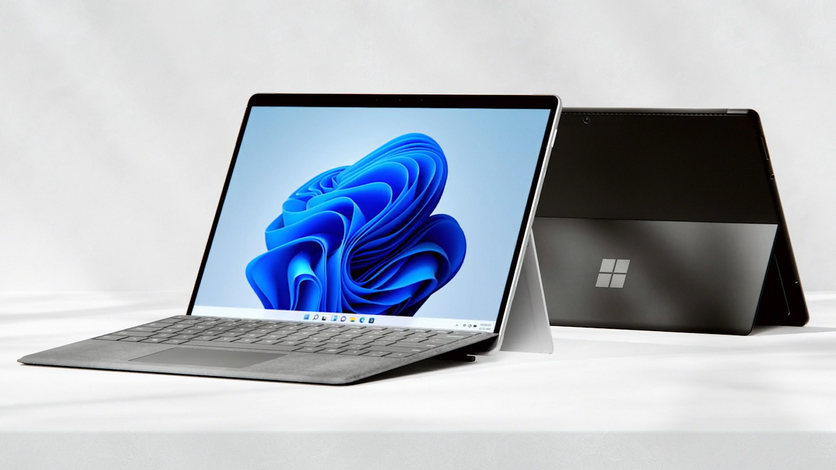
Microsoft Surface Pro 8 — это обновленный планшет, который получил 13-дюймовый дисплей PixelSense с поддержкой частоты 120 Гц. Также устройство получил два порта USB с поддержкой стандарта Thunderbolt 4. Он может быть довольно мощным: в топовой комплектации можно получить Intel Core i7-1185G7, 32GB RAM и SSD-накопитель на 1 ТБ. В LTE-версии предел накопителя — 512 ГБ, но можно добавить 128 или 256 ГБ SSD — снизу есть место для увеличения накопителя. Планшет работает с Surface Pen2. Также в устройстве обновились камеры: сзади стоит камера разрешением 10 Мп, тогда как спереди 5 Мп с поддержкой 1080p. Серьезно увеличился аккмулятор, который теперь позволяет работать автономно до 16 часов. Для сравнения в прошлом поколении эта цифра была 10,5 часов.
Цена на Surface Pro 8 стартует с отметки в 1100 долларов или примерно 80 тысяч рублей.
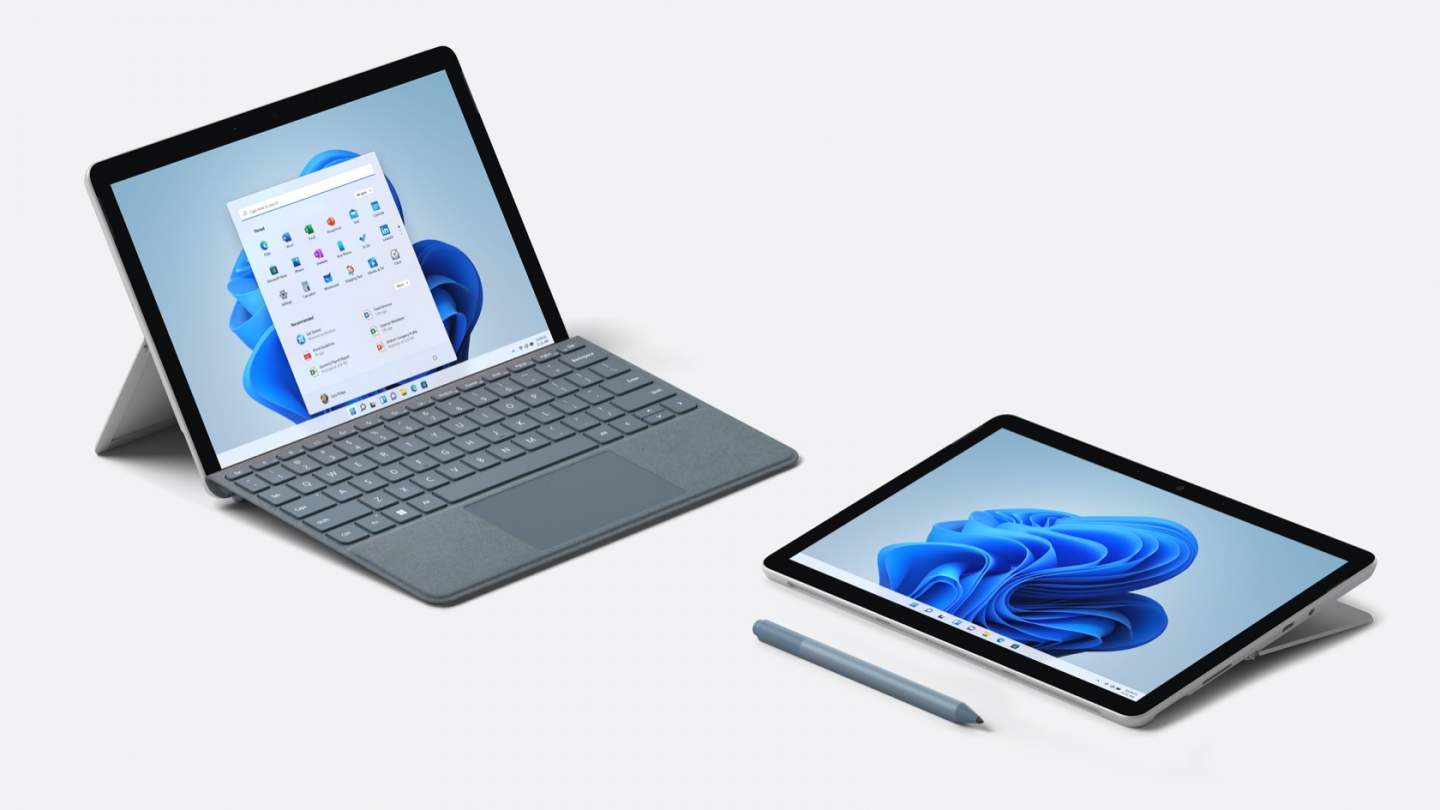
Microsoft Surface Go 3 — это обновленная версия планшета на Windows, который получил более быстрые процессоры от Pentium Gold 6500Y до Core m3 и даже десятиядерный Core i3 10-го поколения. Это означает прирост в скорости до 60 процентов. Будут версии на 4 и 8 ГБ оперативной памяти с SSD-накопителями на 128 и 256 ГБ. Здесь стоят Full HD дисплеи и есть порт USB-C. Также тут есть microSD слот и опция с LTE-модулем. Устройство должно проработать до 11 часов. Цены начинаются с 400 долларов или примерно 30 тысяч рублей, а продажи начнутся также с 5 октября.
Обзор Acer Spin 7: Ноутбук на Windows с ARM-процессором от Qualcomm
Поражающая воображение автономность, отсутствие активного охлаждения и подключение всегда и везде — все это новый ноутбук Acer Spin 7 на ARM-чипе.
Очевидно, что ветер дует в сторону ARM-процессоров в ноутбуках. И вполне вероятно, что в будущем у нас у всех будет по ноутбуку на архитектуре ARM. Но что сейчас? Готовы ли Windows-ноутбуки на ARM к реальной жизни? Давайте узнаем!
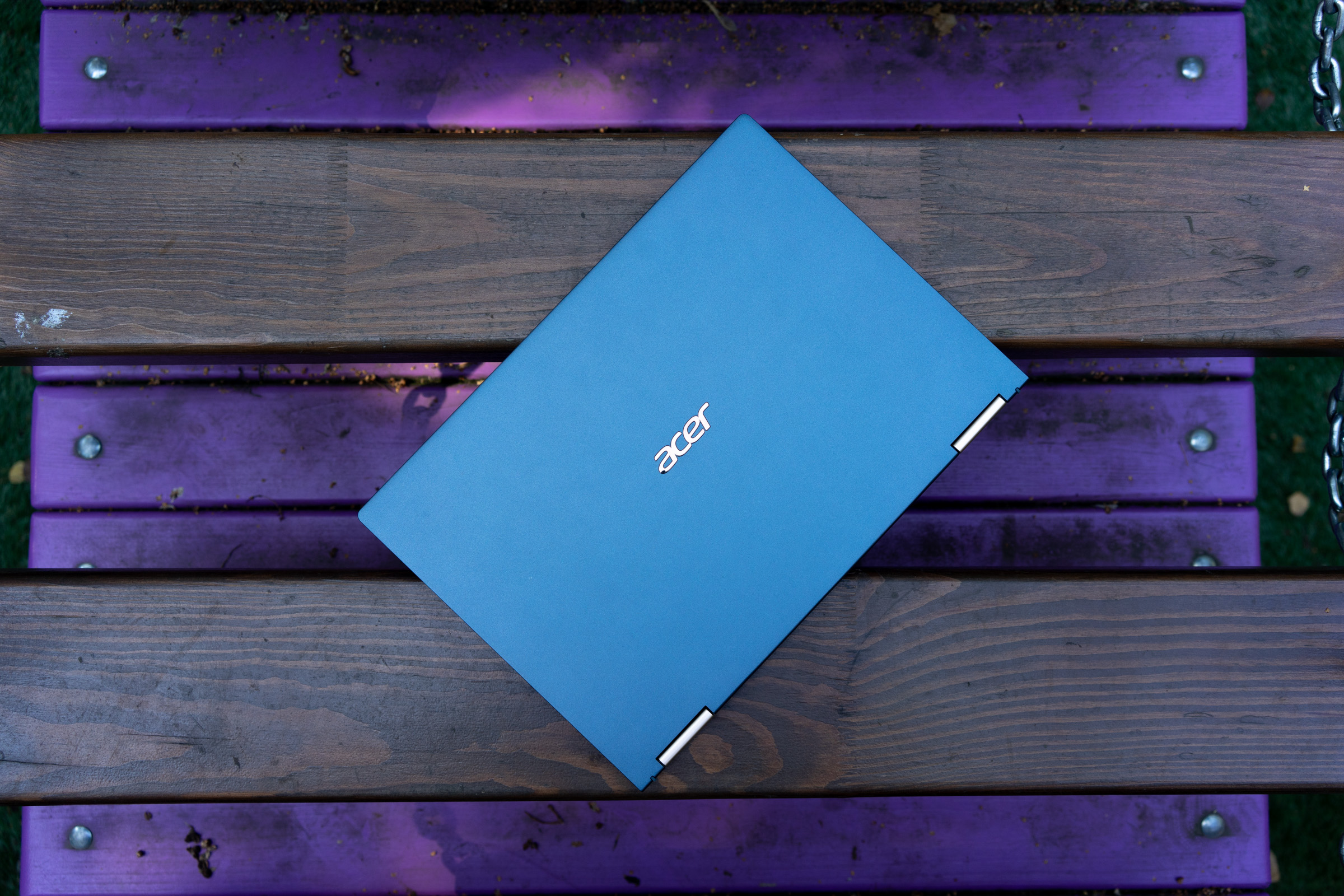
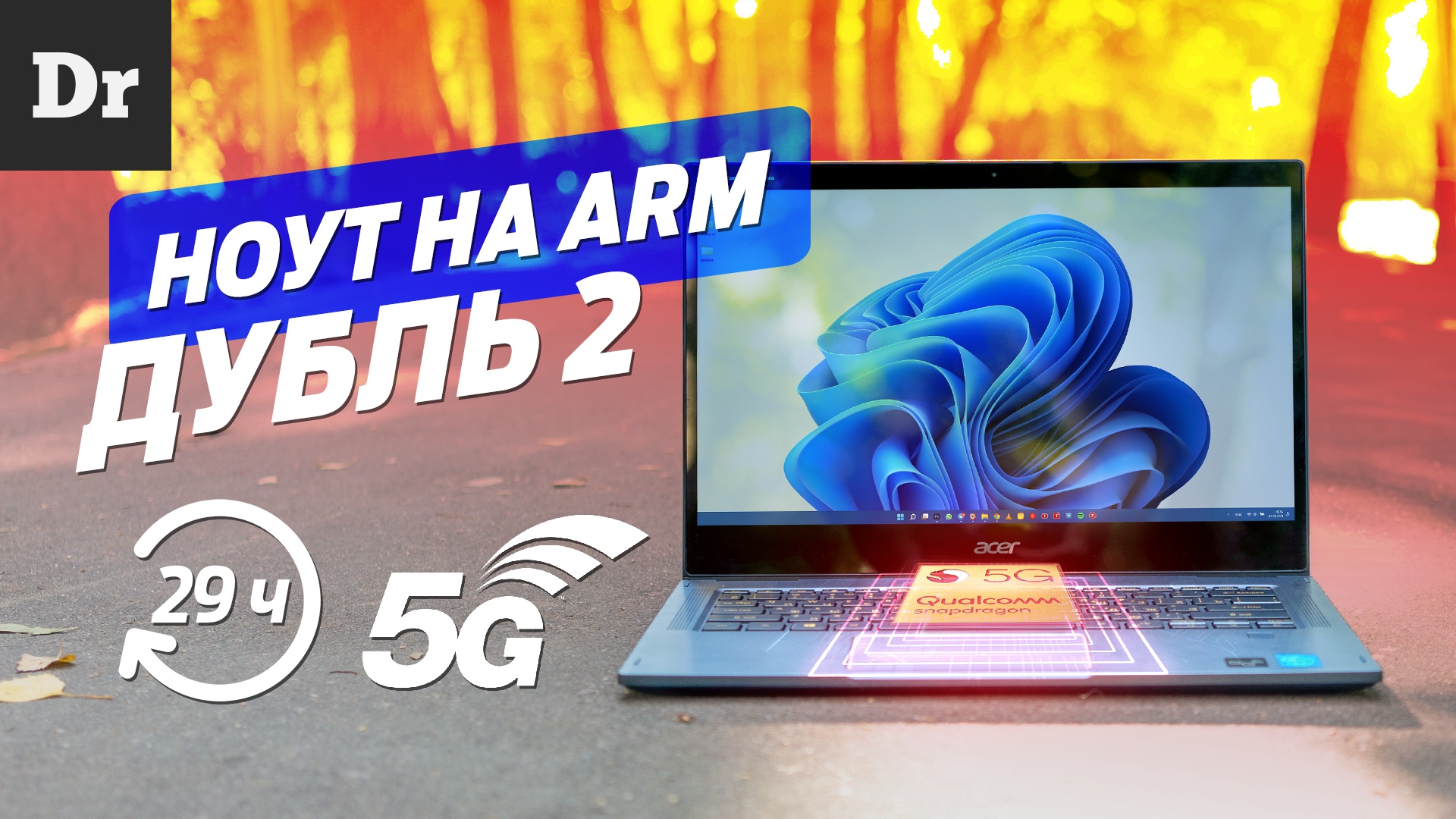
Сегодня у нас на тесте редкий зверь — Acer Spin 7. Это официально доступный в России ноутбук на Snapdragon, да не простой, а с поддержкой 5G и другими интересными фичами.
Сегодня мы на нём проверим, какова в эксплуатации Windows на ARM. Что работает, а что нет? Протестируем эмуляцию 64-битных приложений. И даже посмотрим на Windows 11, а также позапускаем разные игры и программы от Adobe. Короче, познаём дивный новый мир.
Корпус
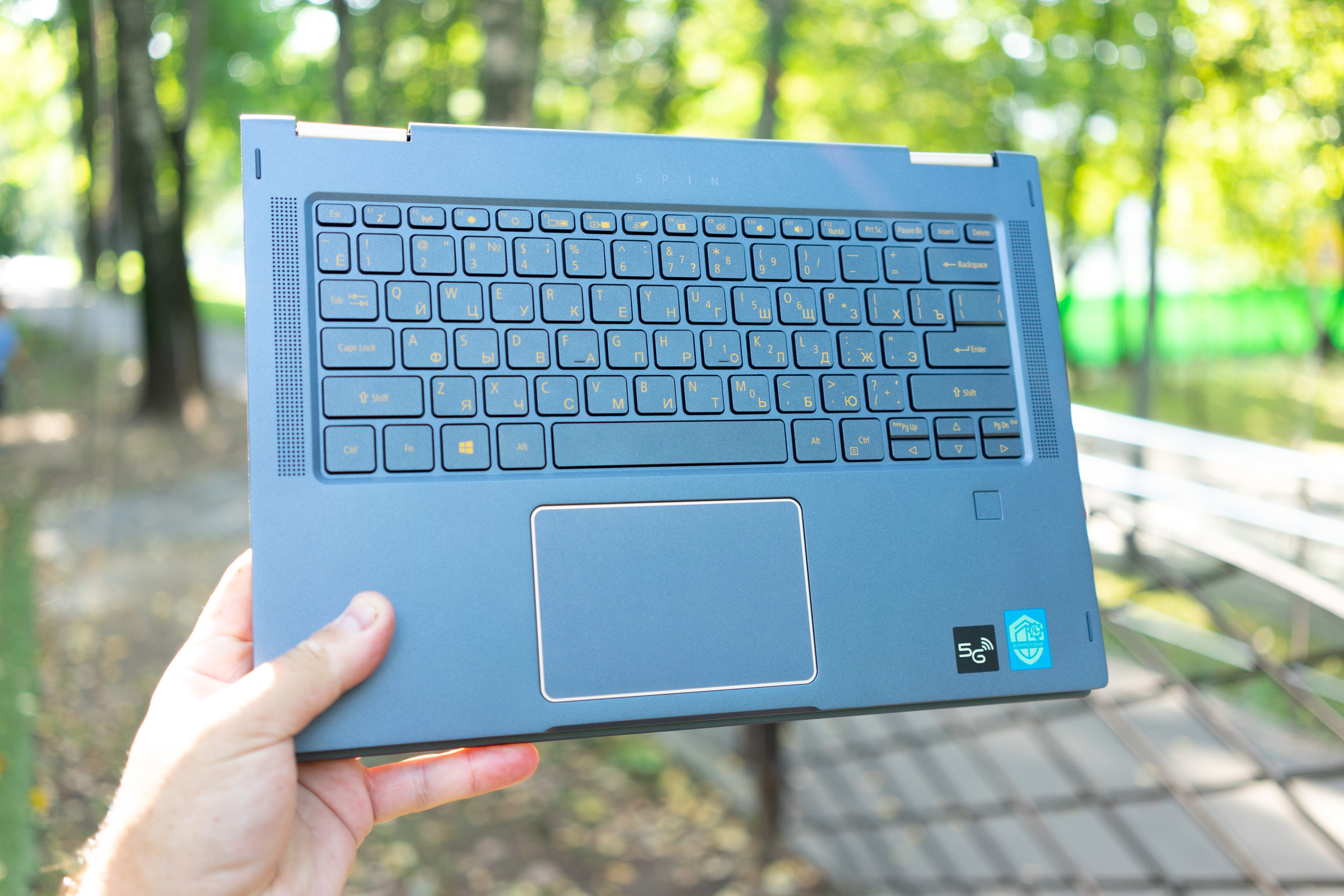
Начнём с самого устройства. Это чрезвычайно компактный ноутбук, 15,9 мм в толщину и весом всего 1,4 кг. Диагональ дисплея составляет 14 дюймов.
Размеры — 325,8 x 228,4 x 15,9 мм
Вес — 1,4 кг
Идеальные габариты, для того, чтобы везде таскать ноутбук с собой и вообще не замечать его в сумке.
При такой толщине на корпусе помимо двух разъёмов USB-С с поддержкой DisplayPort уместился только замок Kensington и джек для наушников. Но самое приятное, в комплекте идет небольшая док-станция, с портами USB-A, HDMI, VGA и Ethernet. Правда, картридера, к сожалению, нет.
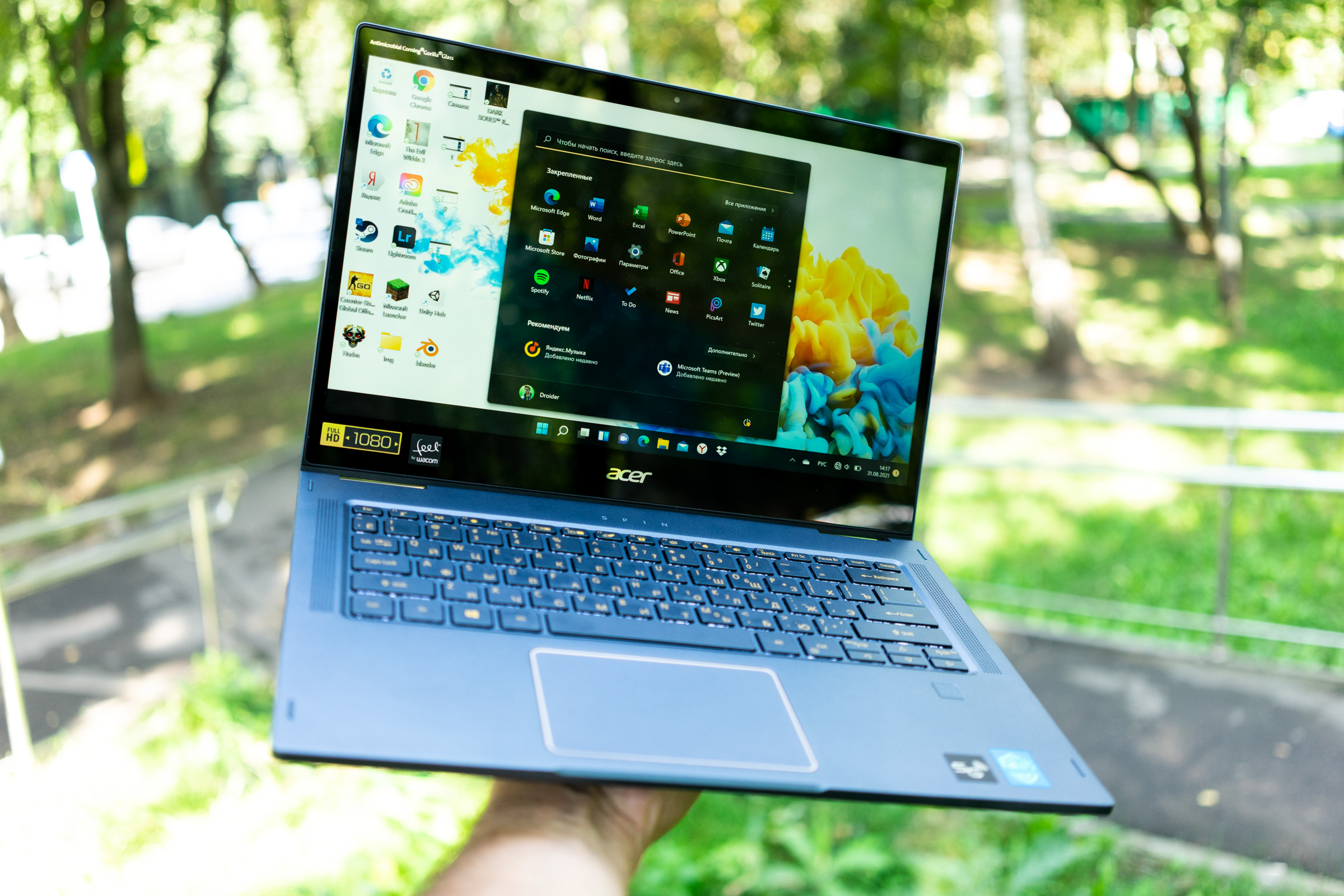
Сам корпус выполнен из приятного на ощупь и на вид магниевого сплава. Экран прикрывает антибактериальное стекло Gorilla Glass, о чем нам зачем-то сообщает перманентная надпись на корпусе. Видимо это тонкий расчет на людей с мизофобией. Можете не гуглить, это боязнь микробов. Но самое приятное, что экран легко протирается от отпечатков пальцев.
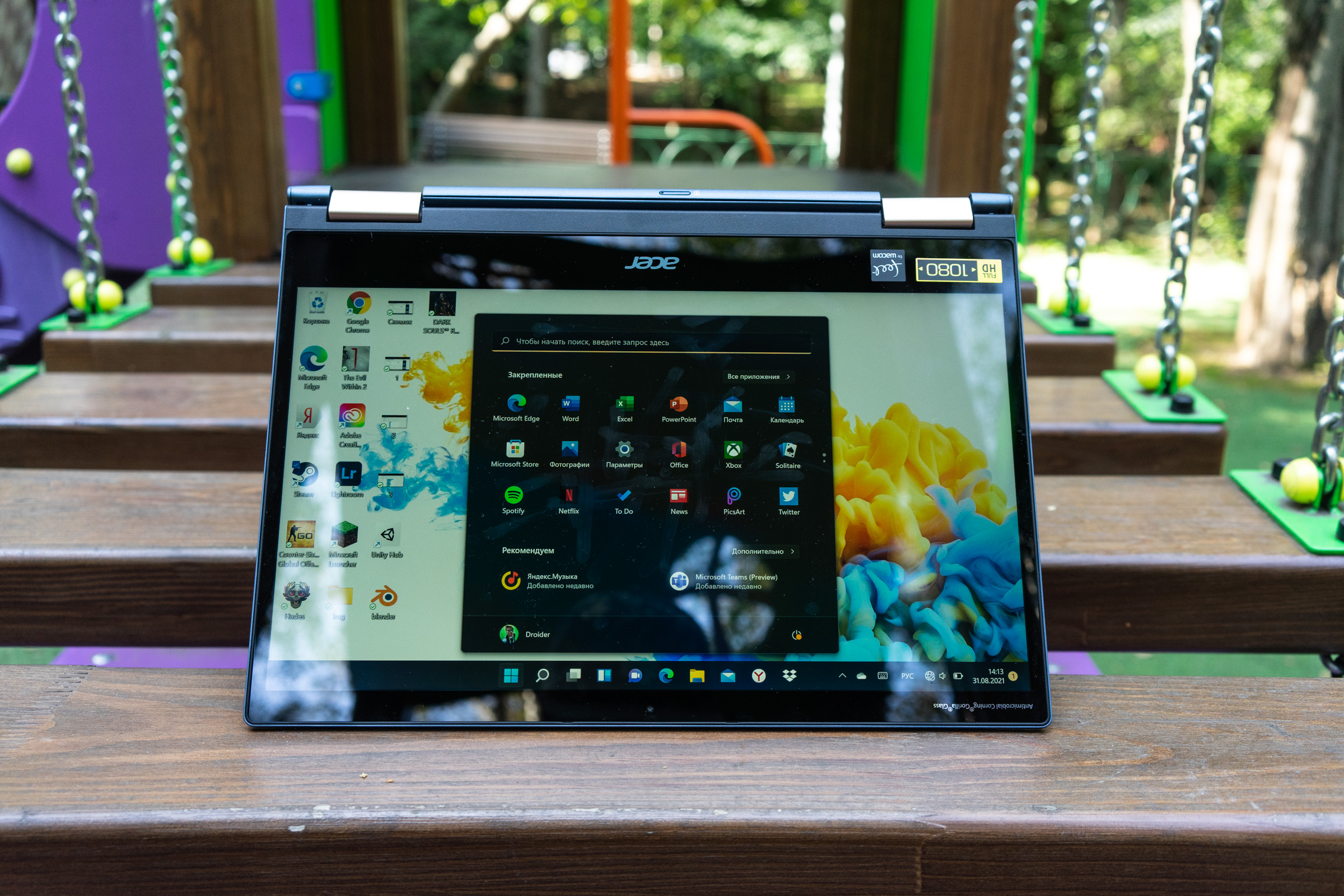
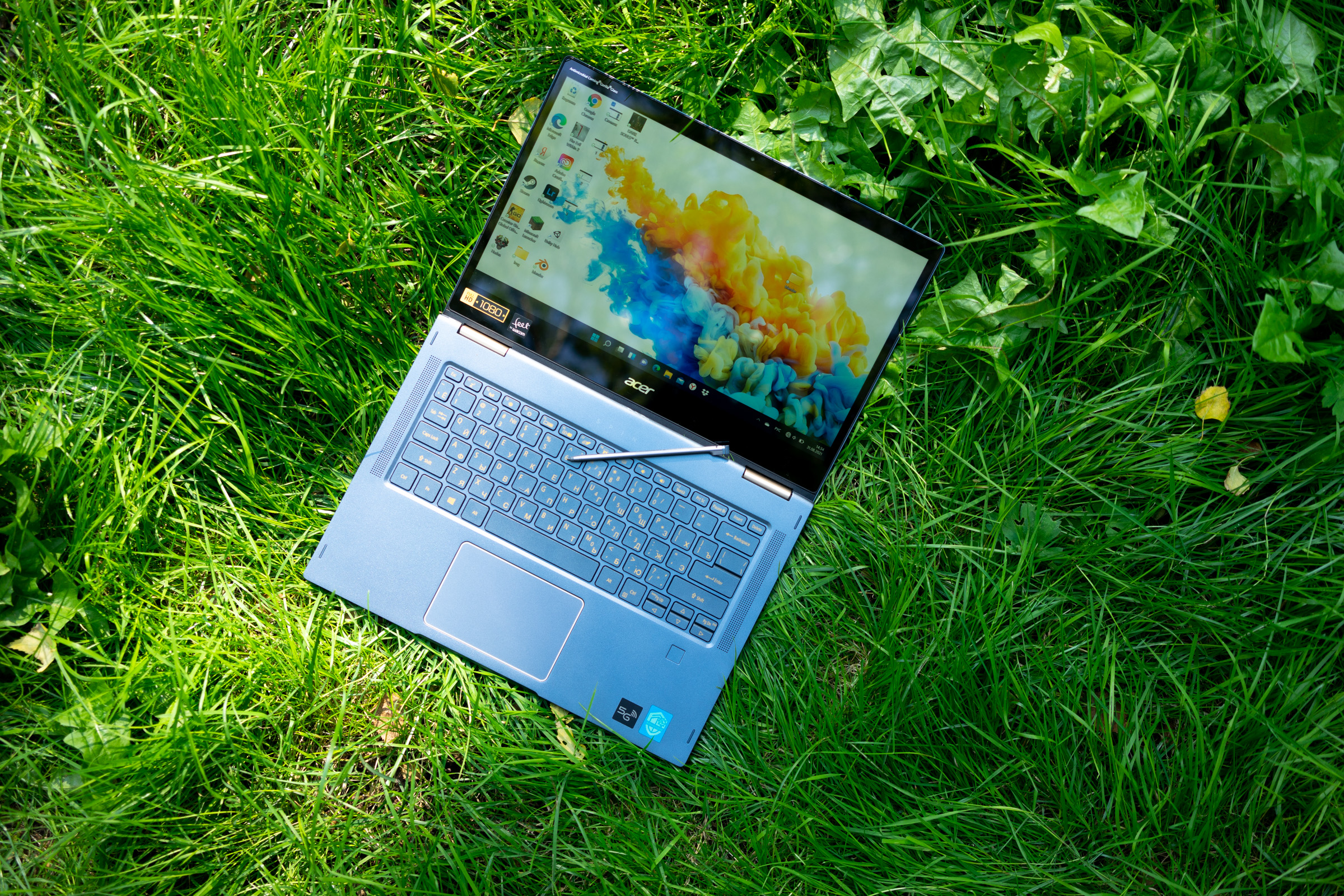
И, конечно же, не забываем, что это не простой ноутбук, а трансформер: экран тут откидывается на 360 градусов.
Сам экран — сенсорный. Он поддерживает мультитач, поэтому системой можно управлять жестами. Свайпая тремя пальцами вниз и вверх можно сворачивать и разворачивать окна. Свайп четырьмя пальцами в бок позволяет переключаться между рабочими столами. Тап двумя пальцами открывает контекстное меню. Также работает знакомый всем жесть — пинч-ту-зум.
В целом, Windows довольно приятно управлять жестами, хотя отзывчивость, конечно, похуже чем на iOS или Android, но куда лучше чем на Mac OS. Поняли шутку? Очень тонкий юмор. Для тех кто в танке — я про сенсорный экран, которого нет на MacBook.
Ну и продолжая про тонкости, в этом тонком корпусе спрятан еще один сюрприз, и это… стилус Acer Active Pen производства Wacom с поддержкой 4 096 степеней нажатия. И по идее, такое качественное перо должно было бы подойти художникам, но на практике, больше подходит для бизнес задач: заметки, работа с документами, электронные подписи и всё такое.
Кстати стилус заряжается прямо в корпусе. А 15 секунд зарядки хватит на целых 90 минут работы. Вот это я понимаю, быстрая зарядка.
Что касается дисплея, тут установлена добротная IPS-матрица с широкими углами обзора и хорошей цветопередачей, 100% охват sRGB и разрешение FHD.
Из претензий, мне, избалованному MacBook’ами человеку, хотелось бы яркость чуть выше: тут заявлено 250 нит, а для работы на улице этого маловато. В остальном — великолепный экран.
Ну и подытоживая про наружность ноутбука: тут приятная для печати клавиатура с подсветкой, хороший тачпад с драйверами Microsoft Precision, обычная веб-камера 720p и очень даже неплохие динамики. А теперь перейдём к главной фишке девайса — процессору Qualcomm Snapdragon 8cx Gen 2 5G.
Преимущества ARM-ноутбука
На текущий момент есть три очень весомые причины, из-за которых мы можете выбрать Windows-ноутбук на Snapdragon.
Это концепция “always connected”
Система охлаждения
И время жизни
Поговорим про каждый пункт.
Итак, первое. В отличие от такого же MacBook’а, это устройство класса “always connected” т.е. “всегда на связи”, а всё почему?
Тут есть лоток для сим карты и есть 5G. Причем благодаря модему Snapdragon X55 5G ноутбук поддерживает кучу диапазонов: как Sub6 диапазоны, так и миллиметровые.
И, да, для России это по-прежнему не сильно актуально, хотя ноутбук разрешённые в России частоты тоже поддерживает. Но если вы по работе бываете в странах, где 5G запустился — это просто пушка. Потому как ноутбук может работать на скоростях до 7,5 Гбит/с, а это просто, как бы сказать, это много, это очень много.
5G макс. скорость загрузки: 7.5 Гбит/сек
5G макс. скорость передачи: 3 Гбит/сек
Пока работает далеко не везде, но ведь тут поддерживается не только 5G, но и LTE, и 3G и LTE. А в подарок еще идет сим-карта МТС с полугодом интернета бесплатно. Мне в Словении не так актуально, но заюзаю в России. Кроме того тут есть доступ к пилотным 5G-сетям в Москве и Питере!
В общем, если вам важно иметь рабочий инструмент всегда подключенный к сети — такое устройство для вас будет просто идеальным выбором. Кстати, также есть поддержка eSIM. Что для путешествий просто must have!
Идём, дальше. Второе преимущество — охлаждение. А точнее отсутствие необходимости в серьезном охлаждении. ARM-процессоры в отличие от своих х86-собратьев куда меньше греются.
В этом ноутбуке охлаждение пассивное, соответственно нет никаких вентиляторов. Никакого шума, никуда не забивается пыль. И что самое приятное, корпус не сильно греется даже при большой нагрузке.
И, наконец, третье преимущество, время жизни. Архитектура ARM заточена на энергоэффективность, поэтому ноутбуки на ARM могут жить в разы дольше, чем аналоги на x86 при той же нагрузке и одинаковых емкостях аккумулятора.
В этом Acer установлена батарея 56 Вт*ч, что совсем немало кстати. И этот ноутбук по данным Acer может прожить до 21 часа в режиме веб-серфинга, и до 29 часов при воспроизведении видео. Честно признаться в эти цифры мало верится, поэтому я решил провести свой видеотест.
Условия такие — средняя яркость, подключение по WiFi и конечно 100 процентов заряда — поможет нам Netflix и сериал «Как я встретил вашу маму»!
Я оставил таймлапс на ночь и утром примерно через девять часов ноутбук показывал более 50 процентов — очень неплохо, учитывая то, что замер температуры показал почти комнатные 27 градусов! На ощупь тепла почти не ощущается.
После этого Acer Spin 7 проработал 14 с половиной часов. Далее сериал почему-то отрубился и ноутбук просто уснул. Я проверил на тот момент осталось еще 30 процентов батареи.
То есть, если посчитать, 100 процентов хватило бы примерно на 21 час проигрывания видео в Netflix через браузер! Сложно представить такое на ноутбуке и теперь я не удивлюсь, если без интернета он бы прожил 29 часов играя видео в формате офлайн.
В итоге, эти три преимущества делают ARM-ноутбуки на Windows вещью самой в себе, совершенно вне конкуренции.
Судите сами, это полноценный ноутбук, но при этом по размеру он как планшет. А еще тут есть сенсорный экран, есть стилус, живет целый день, и всегда подключен к сети. Альтернатив просто нет.
MacBook на M1 классный, но не на Windows и ее не поставить, в нем нет модема и нет тачскрина. Да модем и тачскрин есть в iPad, но iPad создан для других задач и уж точно не является заменой ноутбуку. Еще есть Chromebook, но это вообще не серьёзно.
Производительность и софт
Но на текущий момент у ноутбуов на ARM есть два серьезных ограничения. Во-первых, это производительность, во-вторых совместимость с софтом.
Начнем с производительности запускаем Geekbench на Макбуке на M1 и на Acer и видим, что MacBook быстрее примерно в 2,5 раза. Почему так?
Тут установлен процессор Snapdragon 8cx Gen2 5G и сейчас это самый быстрый процессор для ноутбуков от Qualcomm. Есть еще процессор SQ2, который сделан для Microsoft и стоит в устройства Surface, но SQ2 — это модификация 8cx Gen2 5G и они по производительности идентичны. И оба этих процессора- далеко не самые быстрые процессоры Qualcomm.
Тут 8 ядер Kryo 495: 4 высокопроизводительных ядра Kryo Gold Prime, что переводится на русский, как модификация ядер Cortex-A76 и 4 энергоэффективных ядра Kryo Silver, которые, по сути, просто Cortex-A55. А выполнен процессор по 7 нм техпроцессу TSMC и всё это не самые передовые технологии. И по производительности этот процессор примерно равен Snapdragon 865, который стоял в Galaxy S20 Ultra. Поэтому конечно же этот ноутбук не такой быстрый, как MacBook на M1.
Но на удивление, он черт побери быстрый. По крайней мере он таким ощущается. Windows реально очень отзывчивая, Ace Spin 7 быстро выходит из сна, он не подтупливает. А работает как реально современное быстрое устройство высокого класса. Но только в простых рабочих задачах.
Монтировать видео или играть в игры на этом ноутбуке я бы не стал даже пробовать. Впрочем, для эксперимента поставил Steam и столкнулся с другой проблемой. В стабильную сборку Windows 10 по-прежнему не добавили эмуляцию 64-битных приложений. Хотя с декабря 2020 года эмулятор 64-битных приложений проходит тестирование по программе Windows Insiders и мы ждём его полный запуск в ближайшее время. Но пока приложения, написанные под архитектуру x86-64 (хотя, конечно правильно говорить AMD64) просто так не запустить. Но 32-битная эмуляция есть, всё работает как часы без танцев с бубном.
В итоге на Acer Spin 7 я запустил одну из лучших игр прошлого года — Hades, которая заработала в Full HD и выдала стабильные 50-60 кадров в секунду. CS:GO тоже работает без нареканий, но нельзя сказать, что игра летает: на средних настройках она выдет порядка 30 кадров в секунду. Многие другие игры из моей библиотеки, включая Destiny 2 , устанавливаться отказались. При этом установился Evil Within 2, но при запуске ругнулся на 64 бита. Большинство игр как раз 64-битные и они не заработали.
Из софта я например хотел проверить Blender, но он также не установился
Что работает, а что нет?
Но ситуация быстро меняется и всё больше софта переписывают нативно под архитектуру AMD64.
Уже переписан весь пакет Microsoft Office — естественно!
Из приложений Adobe под ARM переписаны: Photoshop и Lightroom, остальное в разработке — установил, проверил, запустил — все работает как под Windows 10, так и под Windows 11, с остальным софтом в том числе с Premiere Pro или Illustrator придется подождать — уверен, что они тоже обновятся!
В попытке усложенить тест и жизнь Acer Spin 7, я решил поставить Unity , но инсталлер не запустился.
Также нативно под ARM работают такие прекрасные приложения как:
Minecraft
Браузер Edge
VLC Video Player
Firefox
Netflix
и можно поставить Ubuntu, а там уже кто во что горазд…
Вот только наш любимый Chrome до сих под ARM не переписали, поэтому приходится пользоваться либо 32-битной версии Chrome, которая прекрасно работает через эмулятор, либо Microsoft Edge или Firefox.
Но инсайдерские сборки никто не отменял, поэтому мы решили ни в чем себе не отказывать и поставили сразу сборку Windows 11, в которой тоже есть эмуляция x64.
И вот что получилось… Сами инсталлеры как приложений, так и игр стали работать, удалось запустить Unity Hub, установить Blender, но к сожалению дальше установки дело не пошло сам блендер не запустился, а тот же Evil Within 2 попросил переустановить приложение, что не помогло.
Но сама Windows 11 работает очень приятно и шустро, и даже по первым ощущениям без глюков, сенсорный эран и перевороты в режим планшета работают так же как и стилус. В целом, что есть под ARM, а чего нет — до конца не понятно. Актуального списка приложений я в сети не нашел.
На самом деле, даже в Microsoft Store нельзя отфильтровать приложения по архитектуре, что просто кошмарно. Единственный способ действительно узнать работает ли приложение в эмуляции или нет — узнать об этом постфактум, через диспетчер задач. Microsoft, обратите на эту проблему внимание!
Выводы
Тем не менее, несмотря на сложности с совместимостью софта, очевидно Windows на ARM будет активно развиваться и такие устройства займут свою очень большую нишу.
Лично мне пользоваться этим ноутбуком очень понравилось. Он компактный, красивый, отзывчивый, долгоживущий, с сенсорным экраном, превращающийся в планшет. И Windows 11 на нем уже работает практически без нареканий, жаль только что Android-приложения еще не завезли. Но когда они появятся, возможно это вообще перевернёт игру.
Ну а отвечая на вопрос, готовы ли Windows-ноутбуки на ARM к повседневной работе, скажу так — если необходимый вам софт работает и вы берете ноутбук не для игр, то однозначно ноутбуки на ARM стоит брать. Чего-то подобного на другой архитектуре вы просто не найдете. Поэтому, если вам по задачам подходит эта модель берите, не пожалеете. Но сразу скажу он не дешевый, но классный. На правах рекламы, естественно, но и личное мнение тоже.
Intel собирается создать собственные видеокарты для геймеров
Intel собирается создать конкурентов AMD и NVIDIA и в начале 2022 года представит миру свои первые видеокарты на основе микроархитектуры Xe-HPG.
Intel анонсировал новую линейку Arc. В ней появится премиальные графические карты.
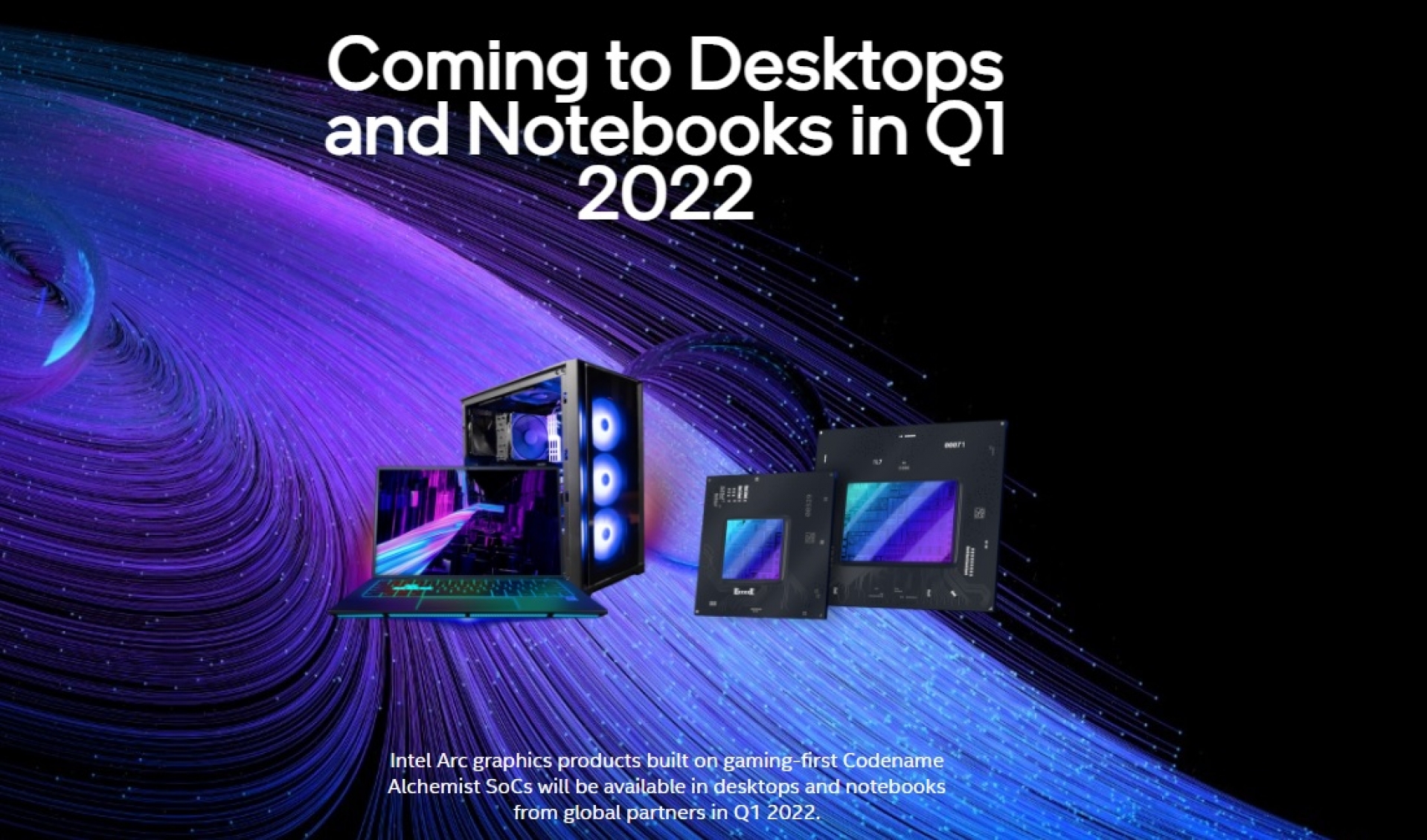
Intel Arc создается для геймеров и первые видеокарты должны появится в первом квартале 2022 года. Кодовое имя GPU – Alchemist. Новые видеокарты, которые должны стать прямыми конкурентами видеокартам от AMD и NVIDIA, будут разрабатываться как для ноутбуков, так и для ПК.
В них будет использоваться микроархитектура Xe-HPG. Видеокарты от Intel будут поддерживать трассировку лучей Direct12 X Ultimate и многие другие современные фишки.
Кроме Alchemist нас ждут и другие продукты, но нам известны лишь кодовые имена устройства — Battlemage, Celestial и Druid.
Судя по всему, геймеры по всему миру будут рады, с другой стороны мы еще не знаем хэш-рейт новых видеокарт от Intel…
Новые мобильные чипы Intel «пробили» 5 ГГц
Новые ноутбуки на Intel Core 11-го поколения станут еще мощнее и получат поддержку 5G.
Совсем скоро тонкие и легкие компьютеры смогут преодолеть барьер в 5 ГГц. Всё это произойджет благодаря новым процессора Intel Core 11-го поколения с литерой U.
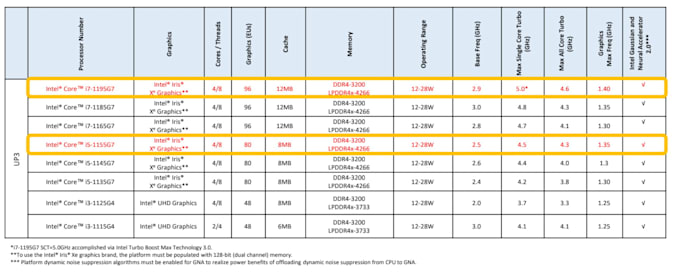
В рамках выставки Computex, которая прошла в формате онлайн, был представлен чип Intel Core i7-1195G7, который преодолеет частотй в 5 ГГц одним мощным ядром, благодаря технологии Intel Turbo Boost Max 3.0. Также компания представила чип i5-1155G7, который стал чуть быстрее в сравнении с прошлыми процессорами линейки Intel Core i5.
Стоит отметить, что кроме частоты в 5 ГГц Intel почти не удивил. Core i7-1195G7 получил четыре ядра и восемь потоков, а также 96 графических ядер Intel Xe, таких же как в Core i7-1198G7. Скорее всего апгрейдов можно ждать новые процессоры в ПК ближе к осени. При этом, по сути, 11-е поколение и их U-серия были представлены еще в сентябре, но обновление рассчитано на соперничество с AMD.
Intel launches nine new 11th Gen Intel Core processors with Intel Iris Xe graphics (code-named “Tiger Lake”) on Sept. 2, 2020. They are the world’s best processors for thin-and-light laptops with unmatched capabilities for real-world productivity, collaboration, creation, gaming and entertainment across Windows and ChromeOS-based laptops. (Credit: Intel Corporation)
Также Intel представили M.2-модуль связи 5G, который компания создала совместно с MediaTek. Это произошло после того как Intel продал все свои 5G-ассеты Apple. Интересно, что новое решение было креативно названо «Intel 5G Solution 5000» с явным намёком на сотрудничество Intel и MediaTek с их 5000-й серией.
Новое решение сможет добавить в компактные ноутбуки поддержку 5G. Модуль связи поддерживает диапазон sub-6GHz и скорее всего появится в ноутбуках Acer, ASUS, HP и других.