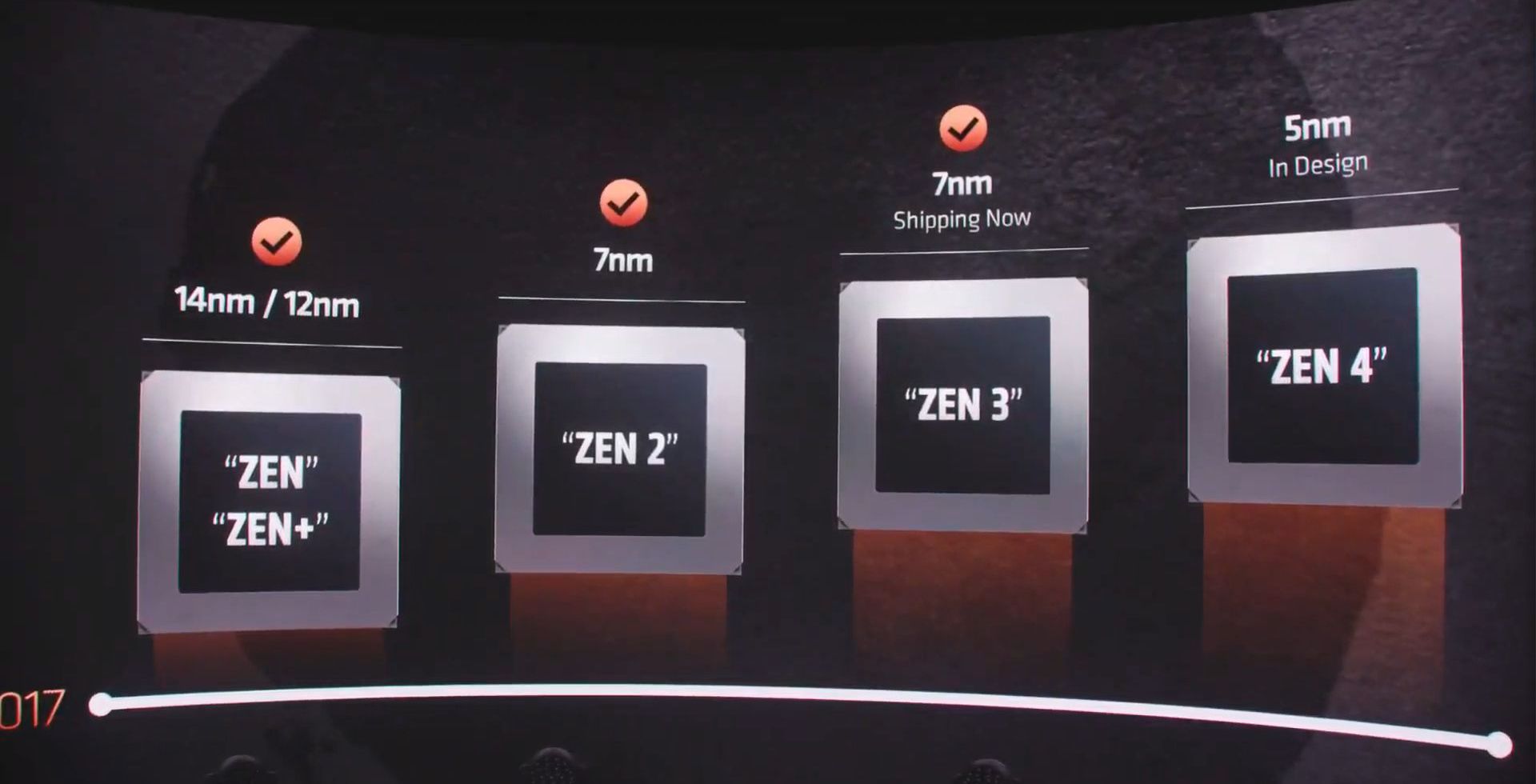
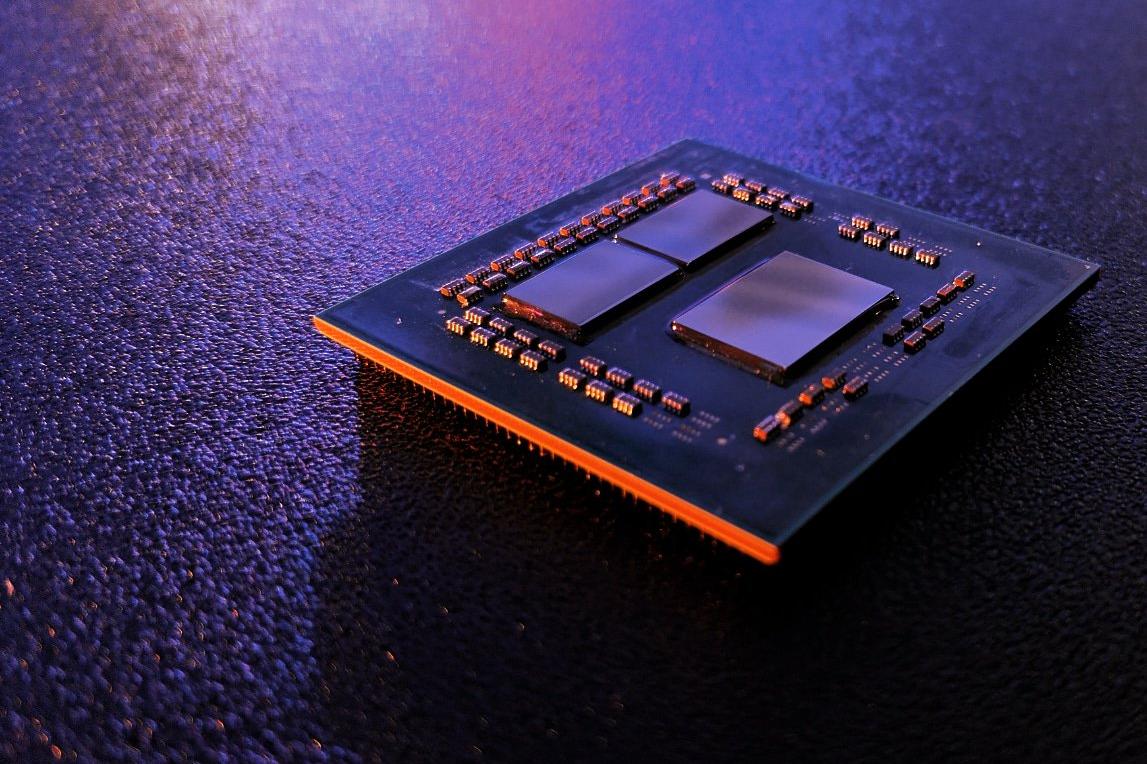
AMD представила процессоры, построенные на 7 нм техпроцессе Zen 3. Компания обещает увеличение количества инструкций на цикл до 19 процентов и более высокую производительность. Также изменилась компоновка чипа.
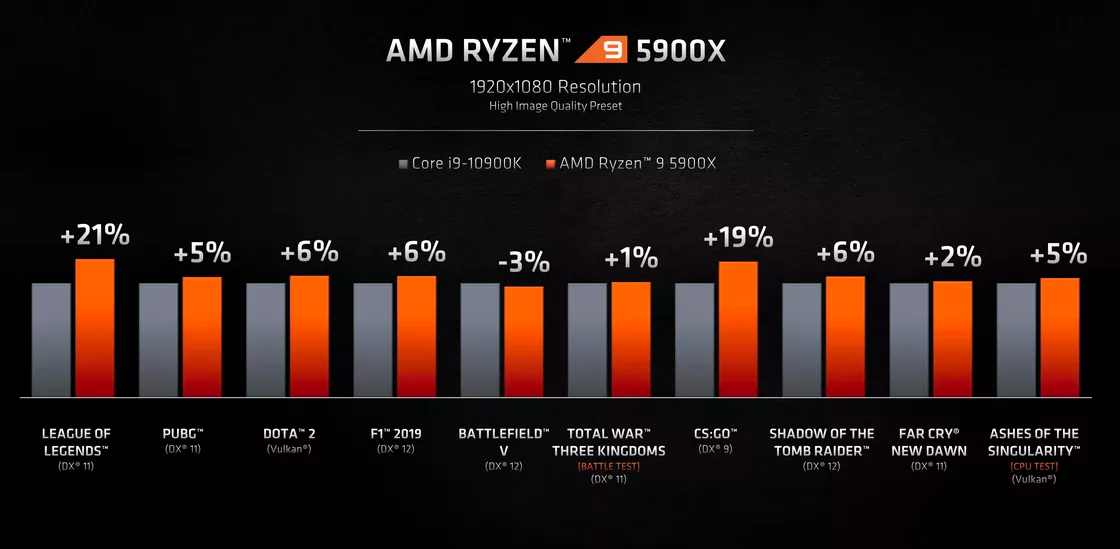
AMD провела внутренние тесты и поделилась результатами на презентации. Новый процессор AMD Ryzen 5900X сравнили с Intel Core i9-10900K по производительности в играх. И везде новый процессор AMD показал себя лучше…
Ryzen 9 5950X — это 16-ядерный процессор с 32 потоками, который работает на частоте до 4,9 ГГц.
Ryzen 9 5900X — 12-ядерный процессор с 24 потоками, который работает на частотах от 3,7 до 4,8 ГГц.
Ryzen 9 5800X — 8-ядерный процессор с 16 потоками и частотой от 3,8 до 4,7 ГГц.
Ryzen 9 5600X — 6-ядерный процессора с 12 потоками и частотой от 3,7 до 4,6 ГГц.
Новые чипсеты появятся в продаже с 5 ноября. Также компания намекнула, что Zen 4 на базе 5 нм техпроцесса стоит подождать до 2022 года.
Стоимость новой линейки стартует со значения 299 долларов или чуть больше 23 тысяч рублей:
AMD Ryzen 9 5600X — 299 долларов;
AMD Ryzen 9 5800X — 499 долларов;
AMD Ryzen 9 5900X — 549 долларов;
AMD Ryzen 9 5950X — 799 долларов.
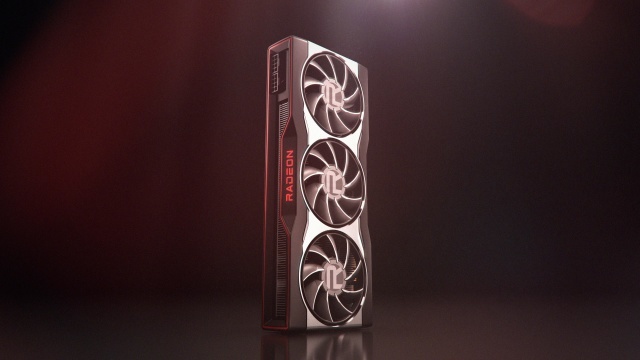
В рамках анноса новых процессоров, компания также сделала тизер новой графической карты AMD Radeon RX 6000 (Big Navi) на архитектуре RDNA 2, которую представят 28 октября.
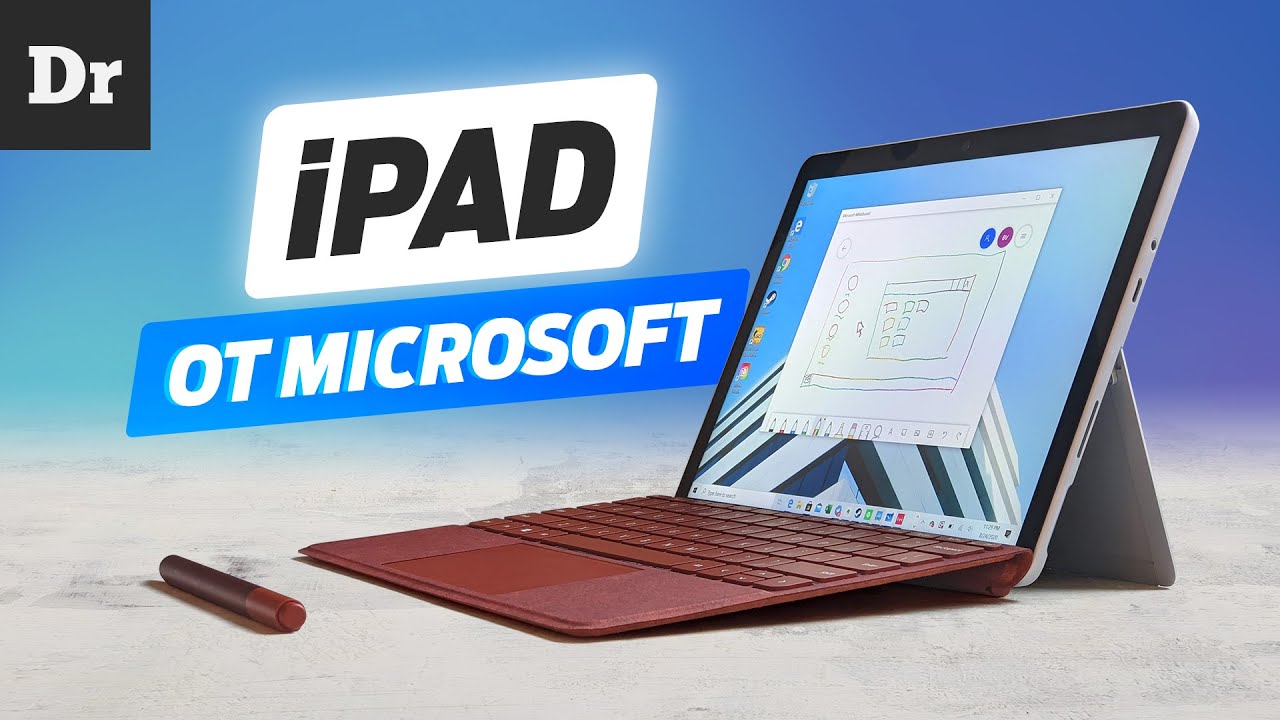
Тест Microsoft Surface Go 2: iPad Pro от Microsoft?
Что такое Microsoft Surface Go 2 — альтернатива iPad Pro или ультракомпактный ноутбук? Или вообще что-то посередине?
Это Surface Go 2 — iPad про от Microsoft. Легко сказать…
Вроде бы да: имеем планшет с пристяжной клавиатурой. Но внутри принципиально другая операционная система. А работает он на чипе Intel.
Зато стоит 400 долларов. И это неплохо.
Ну и плюс ко всему — девайс напрямую от Microsoft. Православненько!
В общем, весьма уникальное устройство. Что он умеет и для кого предназначен. Что это планшет или все же компьютер? Сравним его и с iPad Pro.
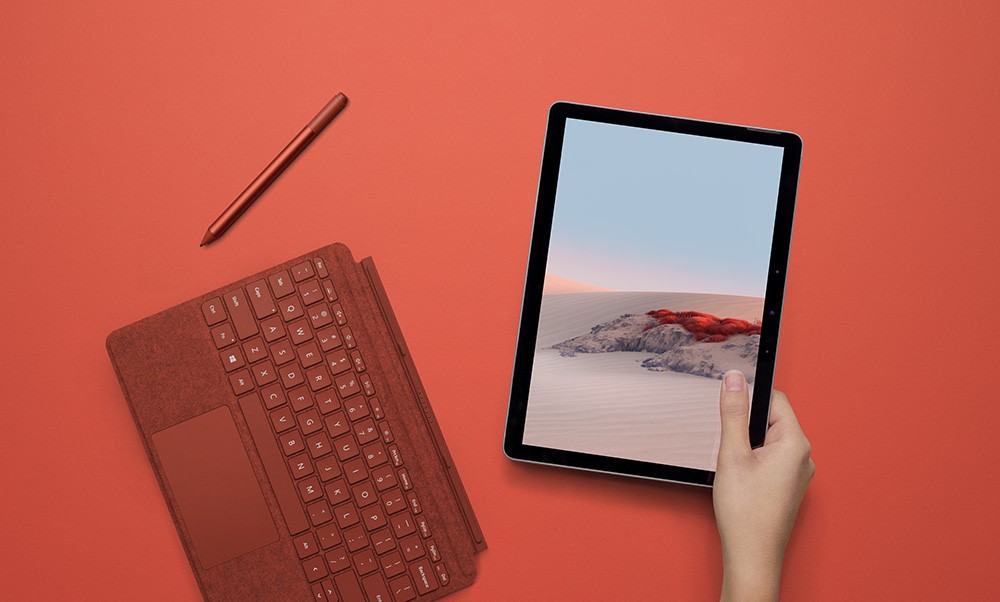
Ну, окей. Это недорогой iPad на ОС Windows, так? Стоит от 400 долларов. Правда, это цена на версию на Intel Pentium. Лучше брать на Core M3. Она уже обойдётся от 550 долларов (сейчас по скидке). Но проблема в том, что клавиатуру надо купить отдельно. А это дополнительные сто долларов!
Корпус
Это вторая версия гаджета, улучшенная и частично решившая проблемы первой. В целом, выглядит клево!
Правда, к качеству сборки есть вопросы: панелька сверху не чистая, клей торчит. Но есть и приятные моменты — устройство весит всего 550гр.
Экран
Дисплей хороший и его цветопередача радует, но яркости как будто немного не хватает.
Диагональ — 10,5 дюймов. При этом рамки больше, чем у iPad Pro.
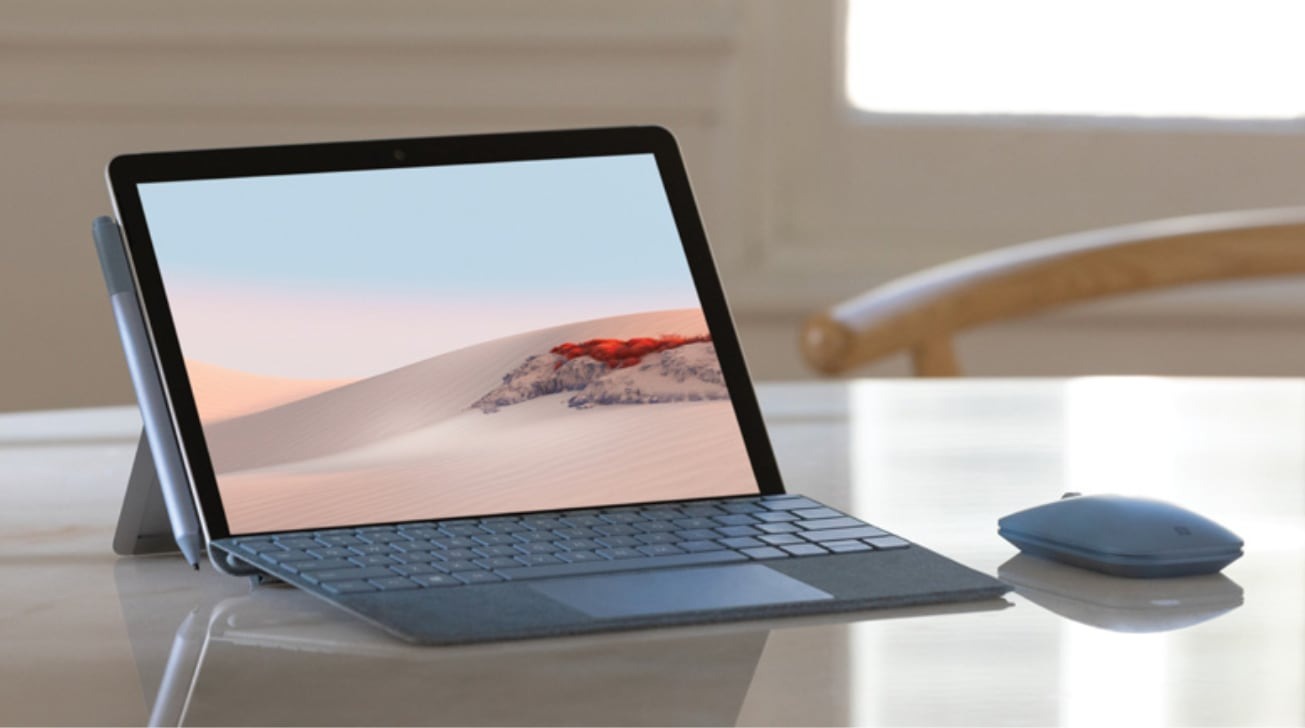
Но при этом у планшетов на Windows от Microsoft есть киллер-фича — выдвижная подставка. И это обалденно!
Второй ништяк — есть разъем для джека. А ещё тут есть слот для microSD и USB Type-C разъём. Правда, в случае с последним — это не Thunderbolt 3.
Звук неплохой для этих габаритов. Но приходится констатировать факт, что iPad — лучше по этому показателю.
Спецификации
С процессором Intel Core M3 у него базовая частота 1,1 ГГц, который при этом поднимается до значения в 3,4 ГГц.
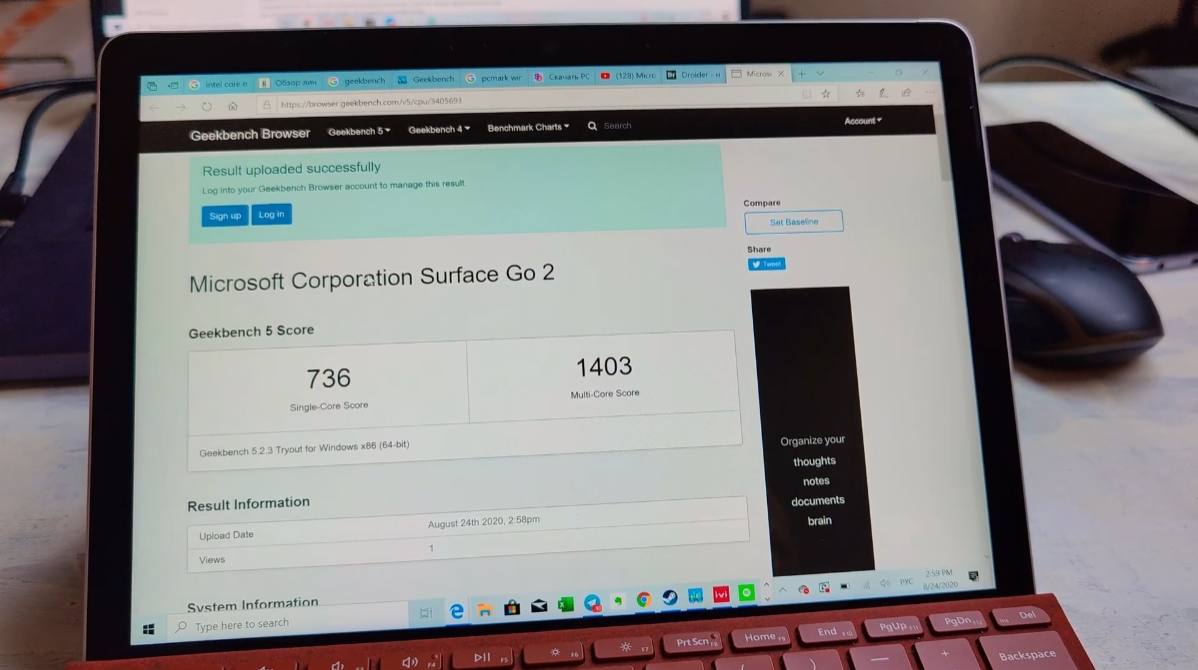
В тесте GeekBench 5 по производительности для одного ядра разница не такая большая с iPad Pro — 736 баллов против тысячи.
А вот в многоядерной производительности планшет от Microsoft уже практически втрое проигрывает детищу из Купертино.
С тестом графики примерно то же самое: 3700 баллов против 11 тысяч баллов у iPad Pro.
GPU:
OpenCL: 3720
Vulkan: 3791
iPad Pro: 11 617
И действительно в играх это заметно. Counter-Strike Go работает в районе 15 FPS. Вывод простой — играть нельзя.
А что с мобильными играми? Они как раз нормально работают, правда иногда запускаются со слабой графикой.
Внутри либо 4, либо 8 гигабайт оперативной памяти и хранилище SSD на 128 или 256 ГБ. Также есть более бюджетный и, как следствие, медленный вариант — eMMC память объёмом 64 ГБ.
Что еще интересного?
Во-первых, есть версия с поддержкой LTE, причём также поддерживается eSIM.
Во-вторых, встроена разблокировка по лицу при помощи фронтальной камеры и технологии Windows Hello. Работает быстро и удобно.
Кстати, всего камер две на 5 и 8 мегапикселей.
Клавиатура
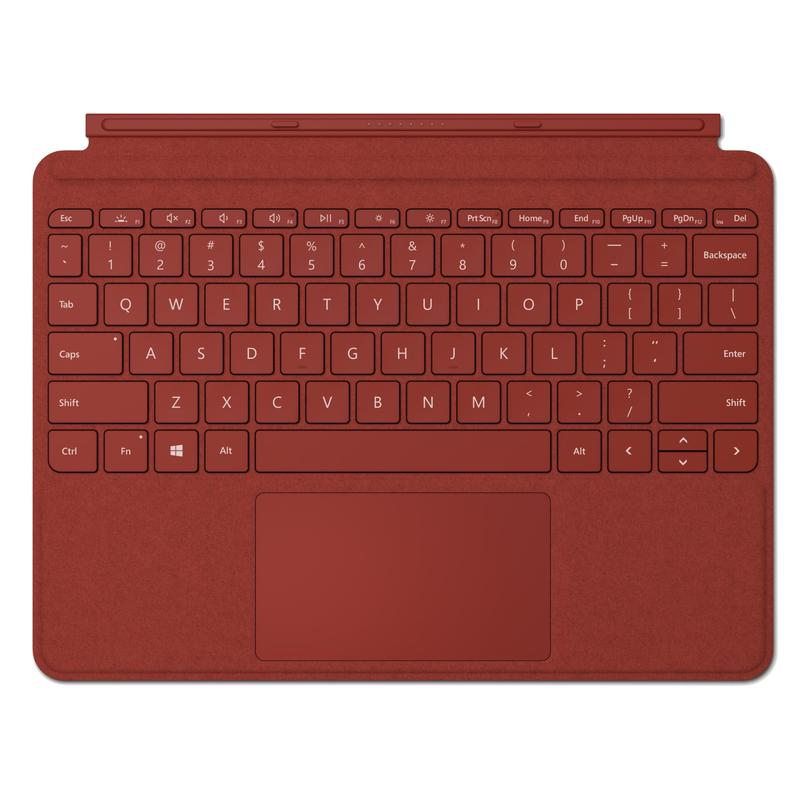
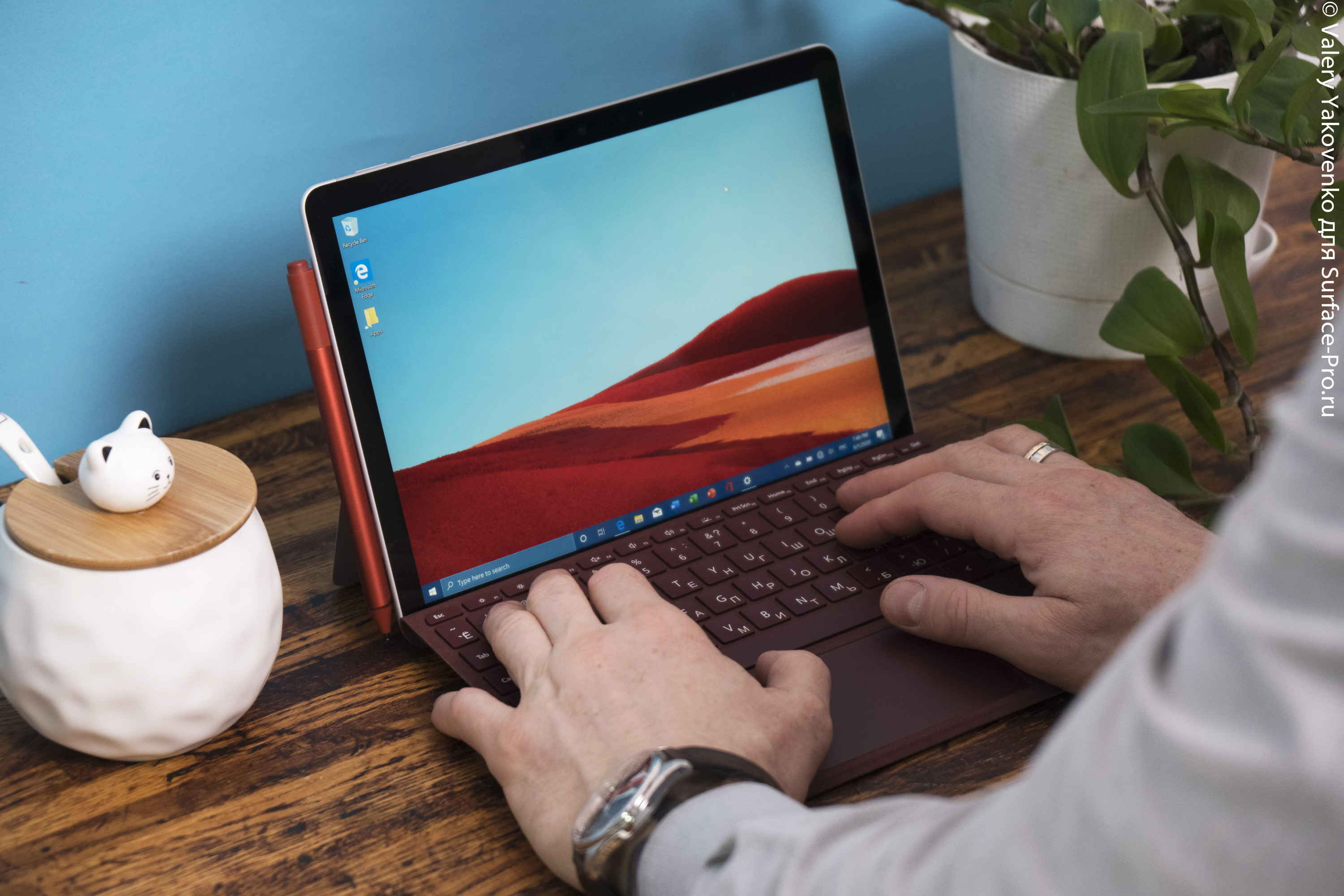
Ещё один важный момент — клавиатура. Хоть WIndows 10 и поддерживает тач, но неидеально под это заточена. Поэтому без клавиатуры и трекпада опыд от этой клавиатуры будет совсем не полным.
И она нас порадовала. Во-первых, классный материал. Во-вторых ход клавиш хороший, лучше чем у многих ноутбуков. В-третьих, тут очень большой отзывчивый трекпад. Почти как на Magic Keyboard от Apple.
Перо
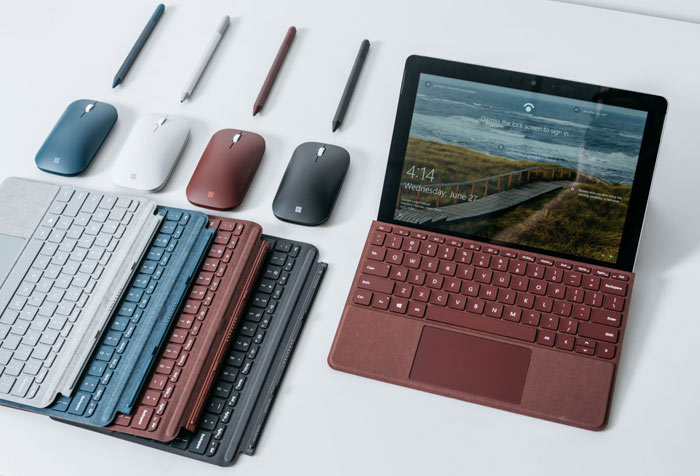
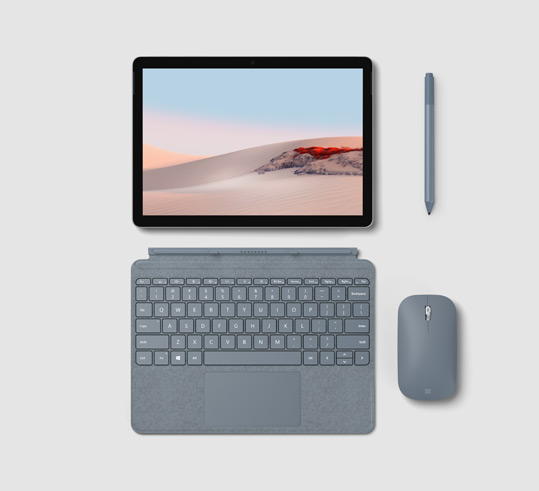
Ещё один отдельный аксессуар — это перо. И сначала я подумал — Windows и перо: Ну зачем? Но оказалось, что Microsoft реально классно реализовали это.
Во-первых, оно сразу заработало после того как я его распаковал. Браво!
Во-вторых. оно примагничивается сбоку планшета, что достаточно удобно.
Операционная система подсвечивает курсор, когда водишь над экраном. Так что перо можно использовать ещё и вместо мышки.
И у него поразительно быстрый отклик при рисовании. Возможно перо и планшет от Microsoft быстрее, чем iPad Pro и Apple Pencil.
Опыт
Классно реализована первоначальная настройка, в которой голосовой ассистент Cortana. Это прикольно. Правда, все на английском. Она спрашивает какую Wi-Fi-сеть подключить, какую раскладку добавить.
И вот ты включил планшет и перед тобой Windows 10. В этот момент ты просто не знаешь, что делать. И понимаешь, что без клавиатуры — никак. Правда тут есть Windows Store со своими сенсорными приложениями, но об этом чуть позже.
Microsoft Surface Go 2 из выключенного экрана запускается достаточно быстро, а если долго не пользуешься, то планшет уходит в режим гибернации. Из неё возвращается примерно полминуты.
Софт
По умолчанию Surface Go 2 работает в режиме Mode S, который запрещает ставить приложения не из Windows Store. Видимо, защита от дурака, чтобы не наставили чего-то неоптимизированного, что начнет сажать батарейку.
В этом режиме ты не можешь банально загрузить и установить браузер Google Chrome.
Этот режим несложно отключить, что я и сделал. Скачал Chrome и оказалось, что он жрёт много процессора. В итоге я даже стал пользоваться браузером Edge на этом компе, чтобы не сажать батарейку. В целом, с многозадачностью справляется неплохо: во всяком случае если это касается офисных приложений и браузера.
Windows или Microsoft Store
Это вещь вечсьма специфическая. Да, в нём есть такие программы как Evernote, Telegram, Spotify, Netflix, Whatsapp. Но кучи всего, на что рассчитываешь именно в планшете нет: Кинопоиск HD, OKKO, YouTube в конце концов. Из наших сервисов представлен только IVI. Поэтому приходиться смотреть всё это в веб-версии, а он немного неповоротлив.
С другой стороны. Это Windows. Значит можно поставить любое привычное приложение. Например, я запустил Adobe Photoshop. Да это не очень быстро, но он работает и какие-то базовые штуки можно делать. Также можно запустить полноценный Excel или PowerPoint. На iPad такой гибкости нет.
Жесты работают хорошо. В целом, достаточно плавно и отзывчиво. Но анимации Windows — это анимации Windows. И В этом плане всё это очень далеко от опыта, который даёт iPad Pro. Нет плавности ни в операционке, ни в экране. К тому же тут 60 Гц, а не 120.
Когда пользуешься Microsoft Surface Go 2, сталкиваешься с парадоксом. Вроде перед тобой оконные приложения Windows, а это маленький компьютер. Но само устройство — это именно планшет. И он просит более мобильной верстки и интерфейсов. В итоге, ты где-то посерединке. Кто-то назовёт это универсальностью, для меня же это скорее компромисс.
Но самое ключевое даже не это. Как устройство на Windows, да еще и с процессором Intel — он сильно греется. Ты просто не привык к этому, после того как пользуешься iPad Pro или даже Android-смартфоном.
Батарейка
А как тут дела с автономностью?
Батарейка тут нап 8 000 мАч. Вроде бы неплохо. Многие обзорщики говорят о пяти, шести, иногда даже семи часах работы. Но я не знаю откуда они берут эти цифры. У нас получилось три, максимум четыре часа включённого экрана с нормальной яркостью. И сама операционка нам показала при 30% аккумулятора остаток в 1 час 12 минут.
Стоит отметить приятный проприетарный зарядный порт Surface Connect, который к тому же ещё и магнитный.
Итоги
Что же такое Surface Go 2? Прежде всего это ни в коем случае не альтернатива и не убийца iPad — здесь нет таких же приложений и нет такого же опыта.
Это хороший мобильный инструмент для офисных или околоофисных задач. Не игр.
При этом мобильность его сильно ограничена из-за времени жизни. Зарядка, хоть и компактная, но таскать её постоянно с собой не очень хочется.
Ну и раз это не планшет, значит это скорее ультрапортативный компьютер: полкилограмма — это действительно классно. Он может быть вторым рабочим компьютером, особенно если в офисе стоит что-то громоздкое.
Мы благодарим магазин Surface-pro.ru за предоставленное на тест устройство.
Обзор MSI MEG Trident X: Компактная игровая мощь
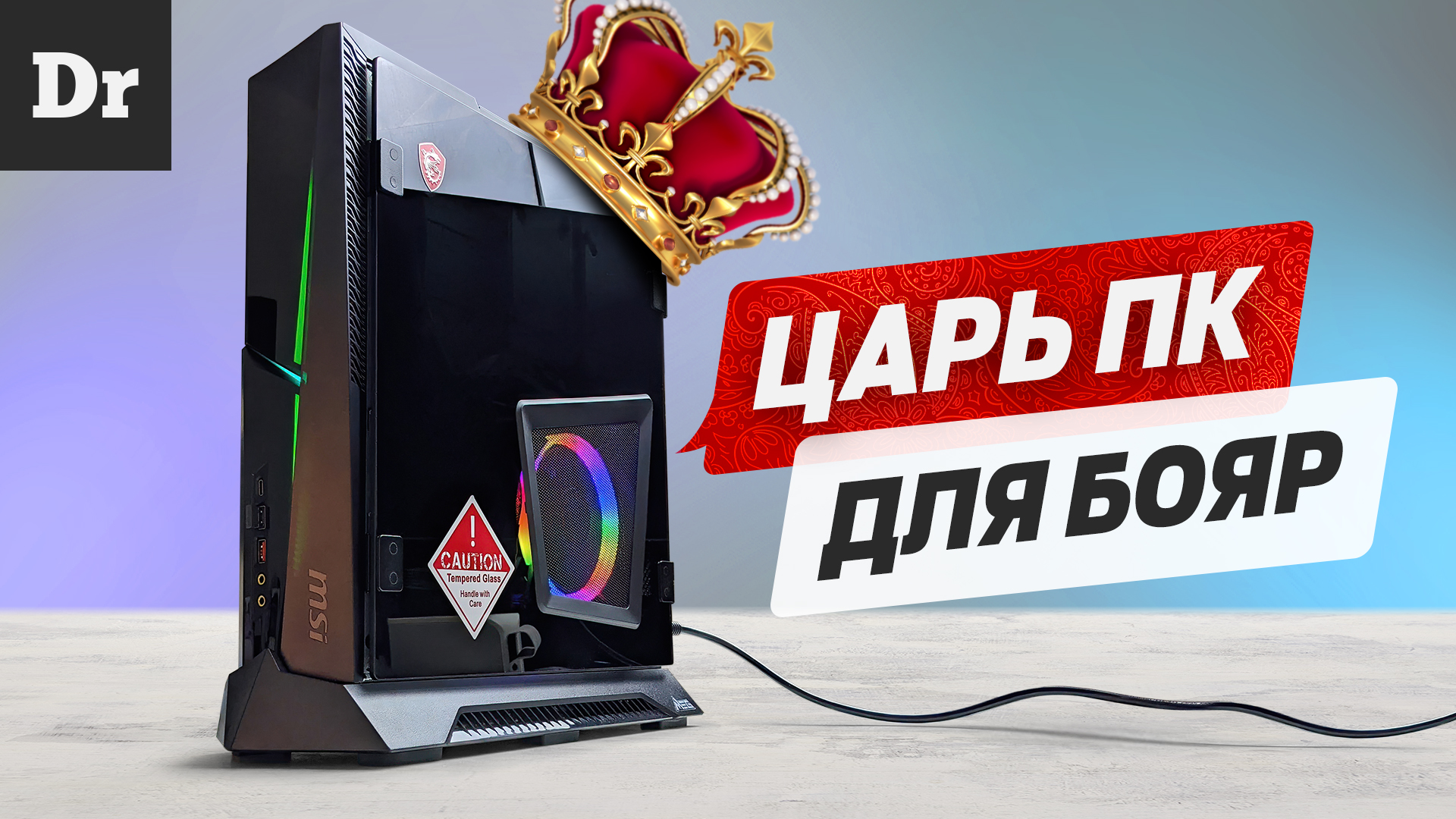
В то время, как весь мир думает про консоли нового поколения, мы нашли такой же компактный игровой комп. И он ОЧЕНЬ МОЩНЫЙ и почти не шумит!
Собрать классный игровой ПК — это сложно. С одной стороны, хочется и красиво и компактно. С другой стороны, чем меньше корпус, тем больше нагрев и шум, а мощное железо попросту не влезает! Тем не менее удачные сборки бывают! Поэтому, сегодня мы разберемся в нюансах компоновки десктопа на примере красивого, очень мощного и очень компактного компа от MSI.
Посмотрим, что в нём особенного и выясним как MSI смогли разместить топовое игровое железо в таком компактном корпусе.
Перед нами модель MSI MEG Trident X и если просто посмотреть на характеристики, то перед нами игровой монстр, без компромиссов. Просто давайте взглянем на его технические характеристики:
Intel Core i9-10900K
Nvidia RTX 2080 Ti
ОЗУ 32 ГБ DDR4
Samsung 512 ГБ NVMe SSD
Seagate 2 ТБ HDD
Поддержка Thunderbolt 3
Intel AX201 WiFi 6 + BT5.1
Но, как известно, особенно в компактных сборках, дьявол кроется в деталях. Давайте детали и рассмотрим.
Корпус
Если посмотреть издалека, компьютер выглядит шикарно. В меру строгий, в меру игровой. Подсветка не отвлекает, но при желании она может быть синхронизирована с другими аксессуарами MSI. Например, с фирменным монитором. А если собрать весь комплект: мышку, клавиатуру — говорят, что можно улететь в нехилый игровой трип.
Тем не менее, мелкие косячки в корпусе есть. Например, между дверцей из закаленного стекла и корпусом остаётся щель, а значит туда будет попадать пыль. Правда есть вариант комплектации с железной крышкой, там такой проблемы нет. А ещё кнопка включения люфтит. Но это всё мелкие недочеты, и в целом это самый красивый и ПК корпус из тех, что я видел! Но красота для компа не главное.
Нам важно как тут дела:
С охлаждением
Возможностью апгрейда
Шумом и производительностью
Вот это всё и выясним!
Размеры
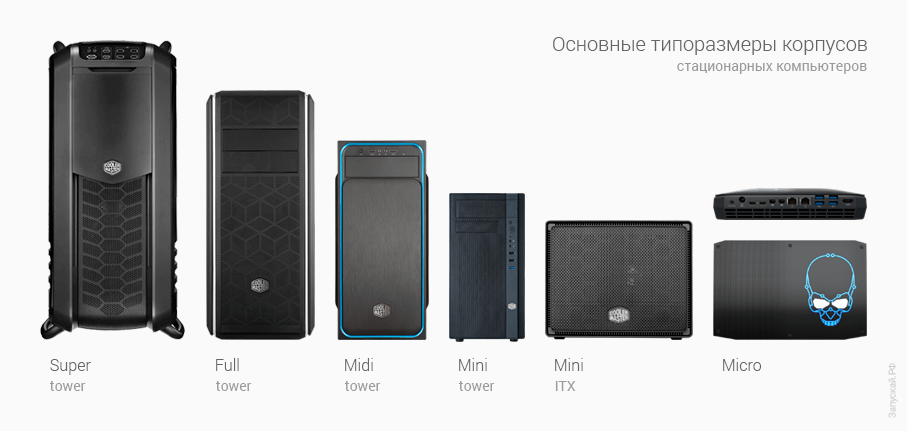
По размерам Trident X очень компактный. Мы взяли размеры самых популярных моделей корпусов в своём форм-факторе и по размеру Trident X получился где-то между форм-факторами Mini tower и Mini ITX.
При этом он очень узкий — всего 13,7 см. Компактность — это круто. Но в таких компактных корпусах, как правило, возникает масса проблем с охлаждением: все компоненты расположены близ друг к другу и не хватает давления, чтобы вытолкнуть горячий воздух из корпуса. Он начинает циркулировать и повторно нагревать компоненты.
Охлаждение
Источник: «Этот Компьютер»
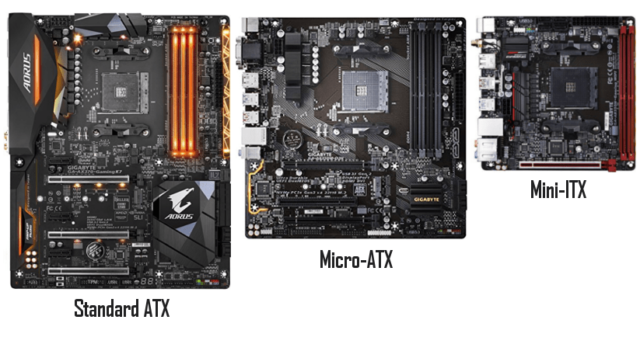
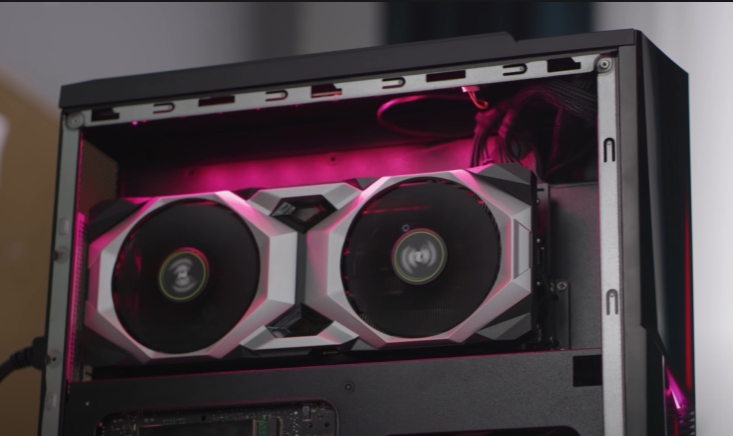
Так смогли ли MSI решить эти проблемы? Давайте посмотрим. Начнём с видеокарты. Внутри стоит стандартная материнская плата формата Micro-ATX. Обычно со всеми ATX платами есть проблема, ведь видеокарта стоит снизу, соответственно теплый воздух от неё поднимается вверх и нагревает все комплектующие. Но тут видеокарта сверху, как так?
Очень просто — её перевернули вверх ногами и это очень круто. Теперь выидокарта находится сверху, выше нет никаких компонентов, поэтому горячий воздух от GPU ничего не нагревает. Профит! Но это не всё. Она расположена вертикально, что, во-первых, уменьшает шанс повреждения PCI-e слота при транспортировке, а, во-вторых, дает постоянный доступ к холодному воздуху извне корпуса. Отличное решение.
На этой же стороне также снизу находится блок питания тоже кулером наружу. А с другой стороны стороны расположен процессор с кастомным пропеллером от MSI. Снизу в подставке спрятались ещё два вентилятора, которые помогают вытягивать горячий воздух из корпуса.
Визуально система охлаждения внушает доверие и это подтверждают тесты. Видеокарта нагревается примерно до 77 градусов, а процессор до 50-52 градусов.
Апгрейдабилити
Что еще важно для стационарной системы? Апгрейды.
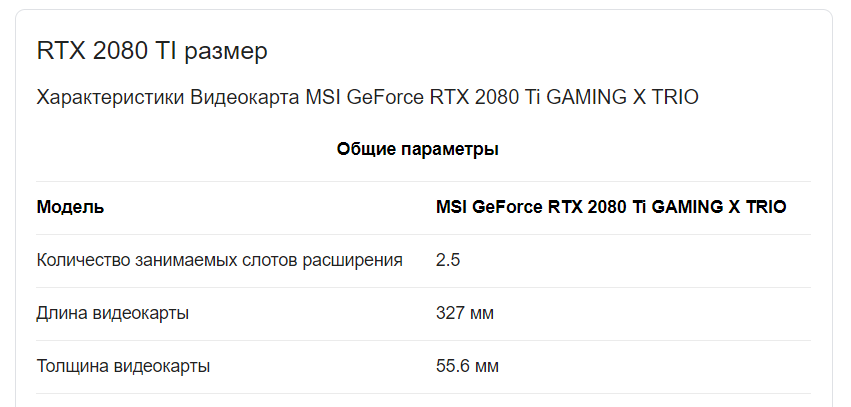
С возможностью апгрейда тоже всё отлично. Во-первых, как сюда влезла 2080TI с почтенной длинной 327 мм. Чтобы заменить GPU, нужно открутить всего пару винтиков сверху.
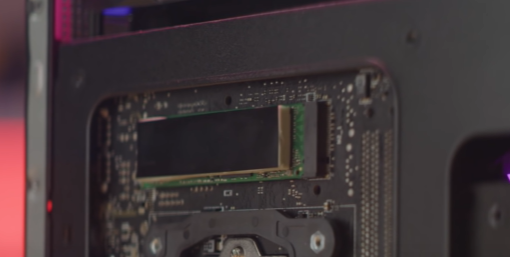
Также очень просто обновить SSD из слота M.2: он находится на обратной стороне материнки.
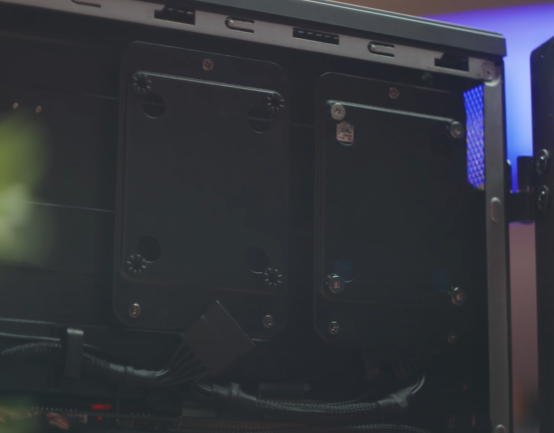
Над ЦП расположены два слота под HDD-диски к ним тоже легко подобраться. Кстати, приятно, что в комплекте идёт всего один HDD но, ко второму уже подведено питание.
Единственное, что сложно заменить — это оперативную память. Чтобы подобраться к ней, придётся сначала снять кулер с центрального процессора.
Блок питания тут, кстати тоже сменный, если вдруг комплектного на 650 Вт вам станет мало.
Шум
С железом, его охлаждением и прокачкой понятно, но шум — тоже важный параметр.
Благодаря продуманному охлаждению корпус достаточно тихий. Во время игровых сессий вблизи корпуса максимальный уровень шума был 60-62 Дб, то есть слегка слышно.
Производительность
Я на всякий случай всё же решил проверить этот компьютер в деле и запустил Doom Eternal на мониторе с поддержкой частоты 144 Гц. И что же у нас получилось? Топовые настройки при Full HD разрешении: 144 FPS. После этого я поднял разрешение до 2,5K и сколько же FPS — тоже 144 кадра в секунду.
Итоги
В целом, у MSI получился эталонный игровой комп. Мощный, холодный, тихий и с возможностью прокачать в будущем. Но стоит такое удовольствие прилично: от 180 тысяч рублей. Отличная альтернатива кастомной компактной сборке.
Logitech MX Anywhere 3: Компактная и беспроводная
Копания Logitech продолжает выпускать одни из лучших аксессуаров для персональных компьютеров, ноутбуков и планшетных ПК.
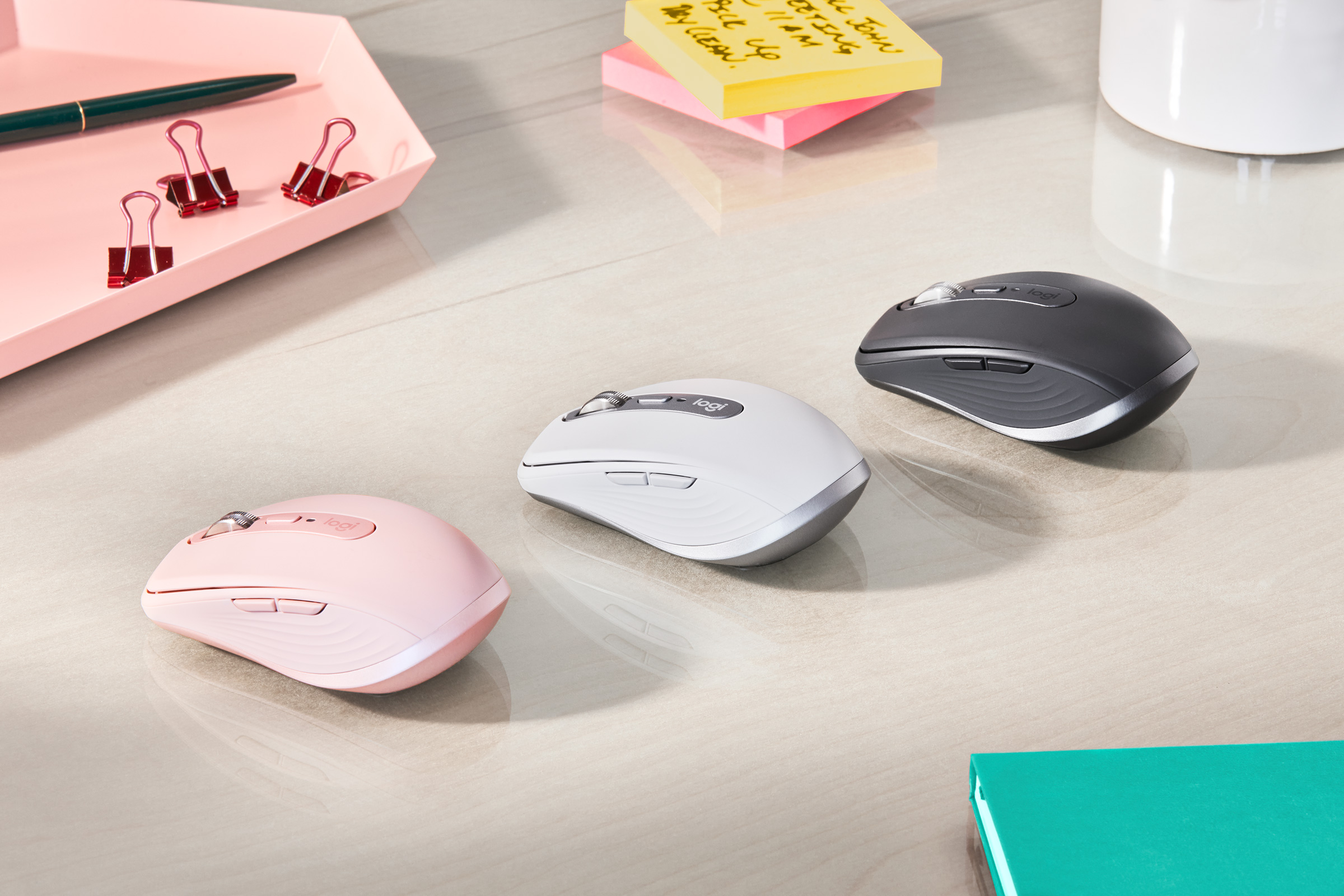
Компания Logitech представила новые компактные модели беспроводных мышей MX Anywhere 3 и MX Anywhere 3 for Mac. Новинки — устройства с низким профилем, предназначенные для создателей контента, разработчиков и всех пользователей, которые ценят производительность, портативность и комфорт в любых рабочих условиях. Мышь способна работать на практически любой поверхности, включая стекло. С ней можно беспроблемно перемещаться между рабочими местами дома и в офисе. Благодаря колёсику MagSpeed нового поколения, MX Anywhere 3 способна прокручивать до 1000 строк в секунду и автоматически переключаться между пошаговым и сверхбыстрым режимами скроллинга, обеспечивая невероятную для такой компактной мыши точность навигации.
MX Anywhere 3 поддерживает беспроводное подключение с максимальным радиусом действия до 10 метров и технологию быстрой зарядки через порт USB-C. Мышь способна проработать до 70 дней от одного заряда, а подключение к сети всего на одну минуту позволит ей вернуться «в строй» ещё на целых три часа. Мышь можно подключить сразу к трём устройствам через Bluetooth® или при помощи комплектного USB-донгла Unifying™, а затем переключаться между ними по мере необходимости одним нажатием кнопки.
MX Anywhere 3 совместима с ОС Windows®, macOS, iPadOS, ChromeOS и Linux. MX Anywhere 3 for Mac оптимизирована для macOS, совместима с iPad и поставляется с зарядным кабелем USB-C — USB-C для Mac.
Logitech MX Anywhere 3 и MX Anywhere 3 для Mac появятся в продаже в России в сентябре 2020 года. Обе мыши доступны в бледно-сером цвете, а MX Anywhere 3 также будет продаваться в розовом и графитовом вариантах. Рекомендованная розничная цена MX Anywhere 3 и MX Anywhere 3 for Mac — от 6 990 рублей.
Microsoft купил Bethesda, id Software и всю группу ZeniMax Media
Группа, куда входят Bethesda, id Software и ещё шесть студий-разработчиков игр, в том числе под VR — теперь под крылом Microsoft.
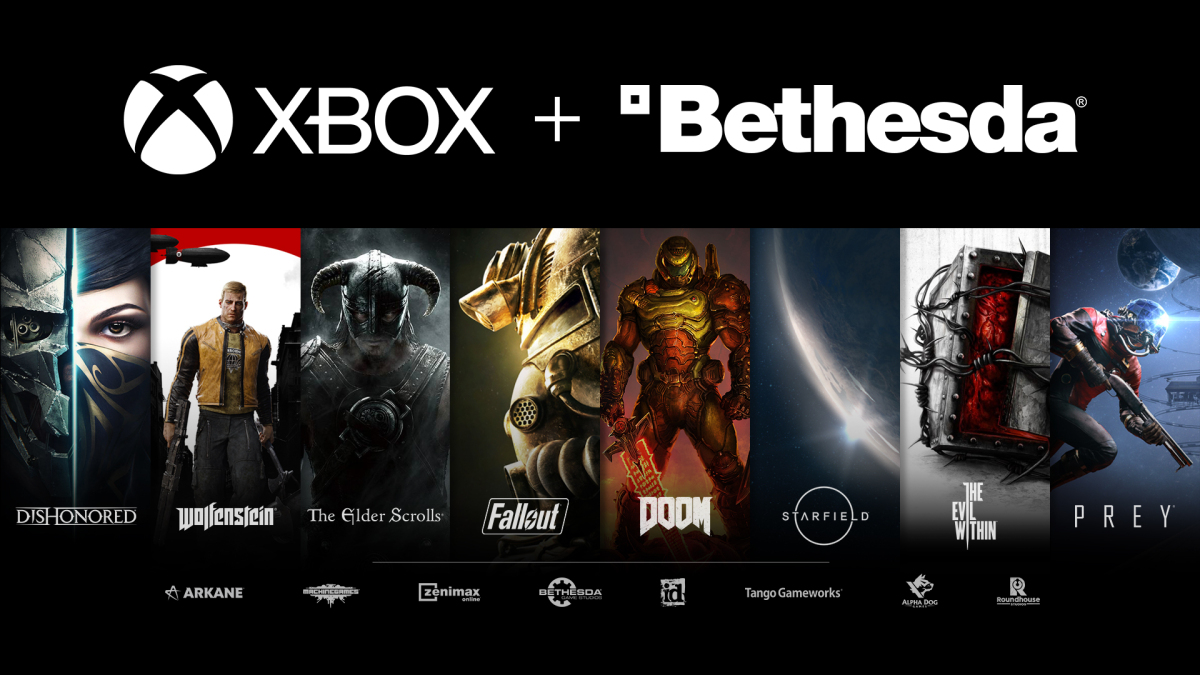
Компания Microsoft, которая завтра в 10 утра открывает предзаказ на игровые консоли Xbox Series S и Series X в России, сегодня официально объявила о приобретении группы компаний ZeniMax Media, в которую входят такие игровые студии как Bethesda Softworks и id Software.
Таким образом, под крылом Фила Спенсера и его товарищей сосредоточились такие игровые франшизы как:
Dishorored
Wolfenstein
The Elder Scrolls
Fallout
Doom
Starfield
The Evil Within
Prey и другие.
По слухам приобретение обошлось в 7,5 миллиардов долларов. Тот же Microsoft пару недель назад готов был отвалить около 40 миллиардов за TikTok, но видимо неудача на поприще социальных сетей лишь подстегнула компанию потратиться на одного из крутейших современных разработчиков игр.
Интересно, что таким образом Microsoft, по сути, становится ещё и издателем пары эксклюзивов на PlayStation 5: речь идёт о проектах Deathloop и Ghostwire Tokio — обе игры показывались на мероприятиях PlayStation, как эксклюзивы или временные эксклюзивы игровой консоли.
При этом судя по всему старые игры студий пополнят коллекцию Xbox Game Pass, а новые игры как минимум пока будут мультиплатформенными. Не исключен, что Microsoft продолжит гнуть свою линию и сделает несколько разработок своими эксклюзивами, хотя бы временно.
HUAWEI MateBook 14: Цена/возможности
Компания HUAWEI в рамках HUAWEI Developers Conference и презентации HUAWEI Seamless AI Life представила сегодня сразу шесть новых продуктов.
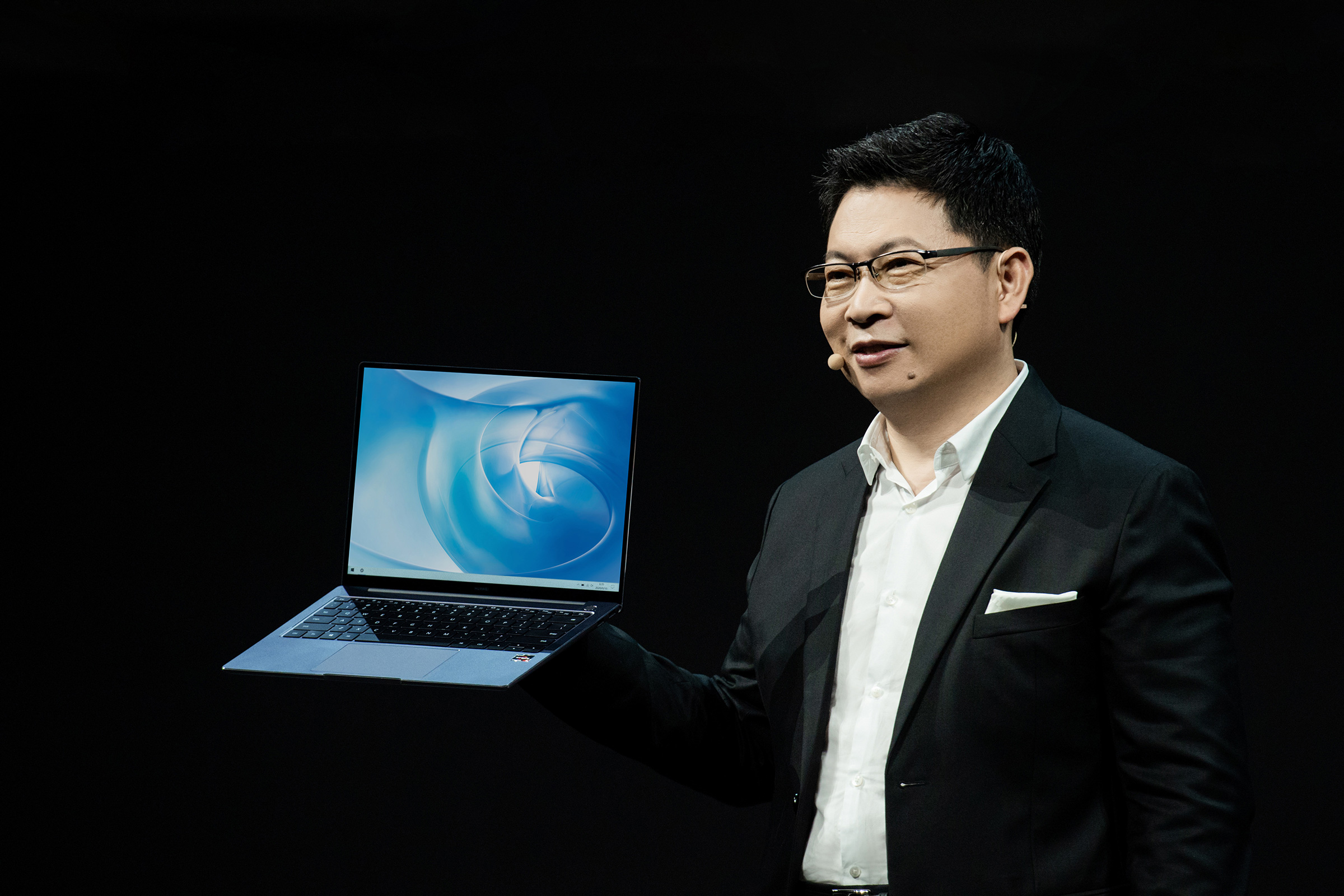
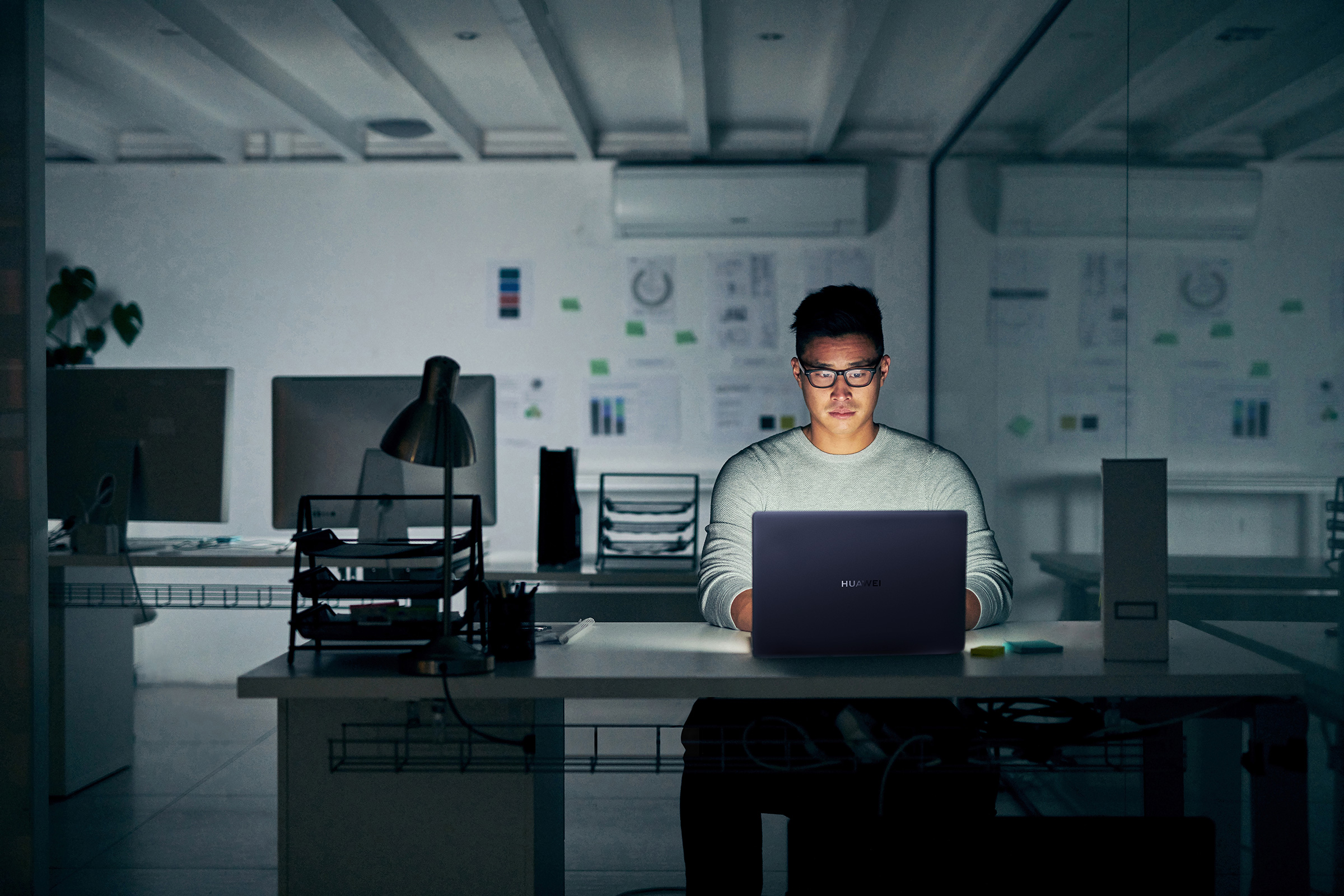
На онлайн-презентации HUAWEI представила также обновлённый ноутбук HUAWEI MateBook 14 — ставший ещё более производительным и удобным.
Ноутбук построен на процессоре AMD Ryzen 4000 H Series и оснащён усовершенствованными вентиляторами HUAWEI Shark Fin, эффективно отводящими тепло даже при интенсивных рабочих нагрузках. Экран HUAWEI FullView 13 с разрешением 2K и интеллектуальные функции, в числе которых и «Мультискрин», делают его незаменимым инструментом для работы и творчества.
Устройство появится в продаже в октябре 2020 года в трех версиях:
AMD Ryzen 7 4800H, 16 ГБ оперативной памяти, накопитель на 512 ГБ и тачскрин — 1049 евро;
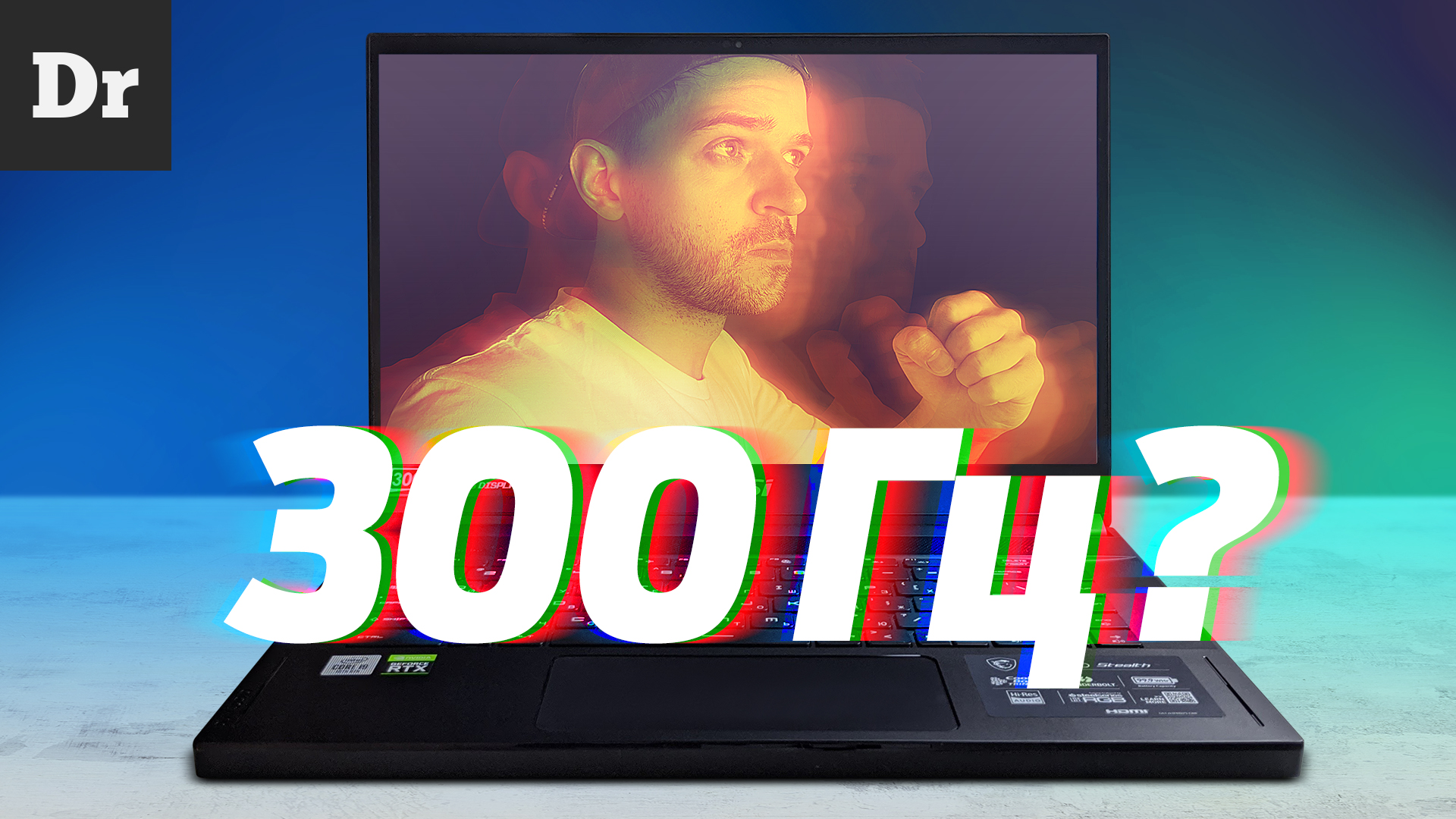
Игровые ноутбуки, обращаюсь к вам. Вы чё там все охренели??? Какие вам 240 Гц? Какие вам 300 Гц? Я вот играю в свою плойку кучу лет 30 кадров в секунду и не жужжу! А плойка еще как жужжит, да…
К тому же в этом году в мобильных телефонах началась эра дисплеев с частотой обновления 120 Гц и мы этому несказанно рады. Но телефоны сильно в этом плане отстают от индустрии ПК-гейминга. В соревновательных играх мониторы с высокой частотой обновления дают весомое преимущество в бою. Поэтому 240 Гц для игрового монитора уже обыденность. А игровые ноутбуки стали настолько мощными, что в них стали ставить дисплеи не только 240, но и 300 Гц!
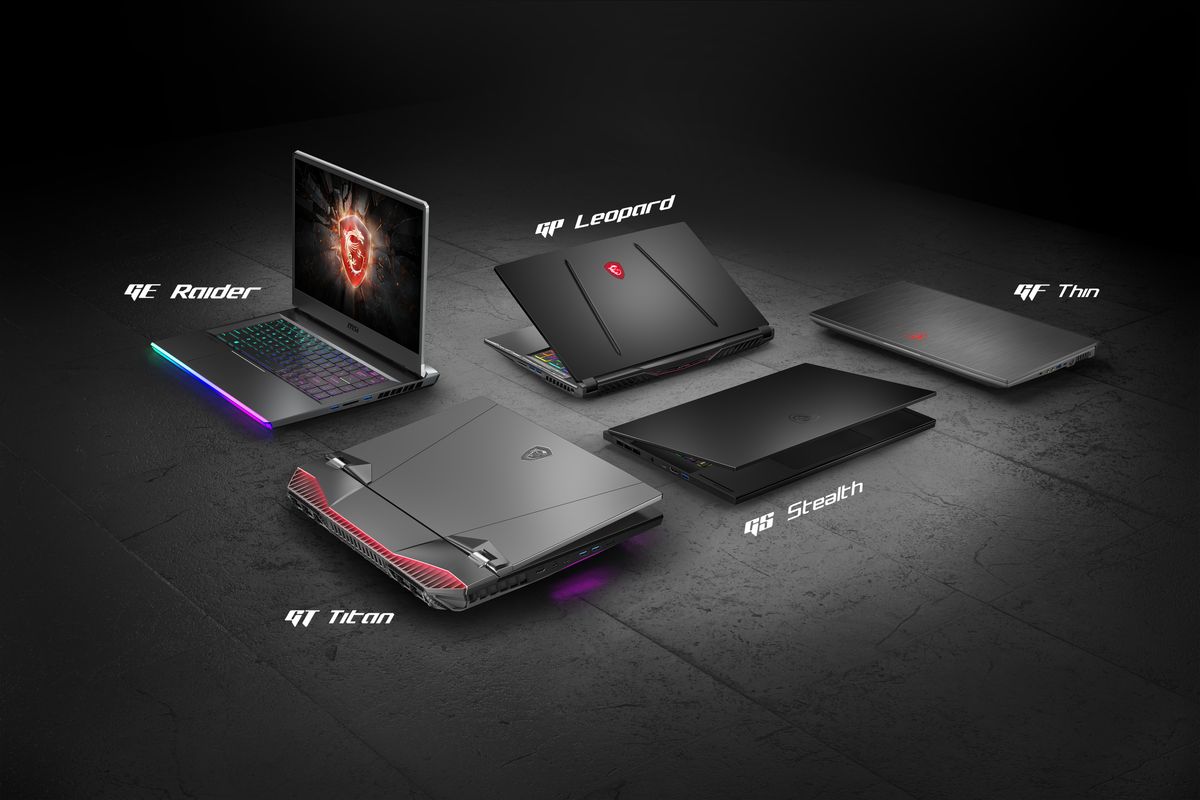
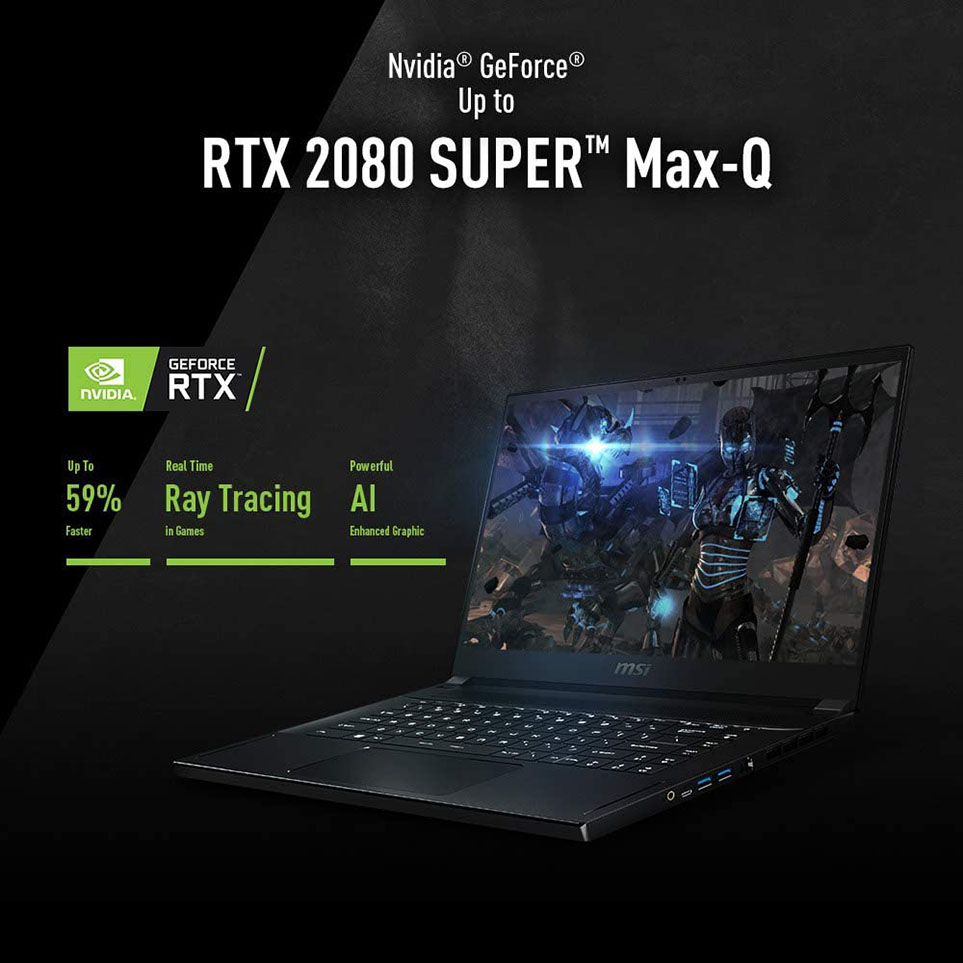
Цифры впечатляющие! Но реальные ли они? Так зачем в ноутбуке столько герц? Это вообще нужно или это всё хитрый маркетинг! Вот в этом сегодня и разберемся вместе с этой чудо стелс-машиной MSI GS66 Stealth!
Терминология
Для начала давайте определимся с терминологией. Есть два параметра, которые определяют сколько кадров в секунду вы будете видеть на экране. Это частота кадров или FPS, то есть то количество кадров в секунду, которое успевает вывести на экран ваша видеокарта. И частота обновления монитора, которая измеряется в Гц, как часто ваш монитор может обновлять изображение. Поэтому если у вас мощное железо, но монитор всего 60 Гц больше 60 FPS вы не сможете увидеть просто физически.
Как видите, вырисовывается конфликт двух параметров. Из-за того что в игре всё постоянно меняется, на обработку каждого кадра у видеокарты уходит разное количество времени. Поэтому за один цикл обновления монитора видеокарта может нарисовать либо больше одного кадра, либо меньше. И это безусловно сильно влияет на плавность изображения.
Поэтому, чем больше кадров в секунду может выдавать видеокарта и чем выше частота обновления монитора, тем плавнее будет движение. Но на восприятие плавности и четкости картинки влияет не только количество кадров, есть и другие важные параметры.
Время отклика
Начнем с времени отклика монитора, его также называет задержкой матрицы дисплея. Что это такое?
Дело в том, что при смене картинки пиксели на мониторе обновляются не мгновенно. Им нужно время, чтобы переключиться с одного цвета на другой. Чем ниже время отклика, тем меньше будет выражен эффект гоустинга, то есть остаточного изображения после переключения пикселя.
Есть распространённое заблуждение, что время отклика не должно превышать время на обработку одного кадра видеокартой и тогда всё будет ок!
Например, у нас есть монитор с частотой 60 Гц и мы играем на максимальной для этого монитора частоте кадров — 60 кадров в секунду. В этом случае один кадр будут выводиться на экран каждые 16,7 мс.
Получается, что для комфортного гейминга 60 fps нам хватит монитора с временем отклика 16,7 мс, тогда эффекта гостинга не будет. Это так? НЕТ! Не так!
Гоустинг будет! Ровно во время смены кадра. И он будет делиться 16,7 мс. Но! Теперь смотрите какой трюк. Когда мы играем 60 к/с, во время быстрого движения разница между кадрами очень большая, поэтому и остаточное изображение очень большое по площади. Но когда мы играем 240 к/с, разница между кадрами существенно меньше, соответственно меньше и размер “призрака”. Поэтому даже увеличение герцовки монитора при сохранении того же времени отклика даст позитивный эффект.
Дисплей
В идеале нам нужен дисплей и с высокой частотой обновления и с низким временем отклика. Тогда и размер шлейфа будет маленький и исчезать он будет быстро.
Чисто случайно, в ноутбуке MSI GS66 Stealth такой дисплей. У нас есть две комплектации: в одной частота составляет 240 Гц, а во второй — 300 Гц! И время отклика в обоих случаях всего всего 3 мс! Неплохо, да? Характеристики дисплеев звучат потрясающе. Но как всё это выглядит на практике?
Действительно ли эти дисплеи успевают обновлять пиксели с такой высокой частотой? Субъективно за обеими моделями очень приятно. Картинка безумно четкая и плавная, что на 240, что на 300 Гц. Даже анимации в Windows как-то мило выглядят. На видео это не показать, поэтому очень рекомендую посмотреть в живую. Это настоящий оргазм для глаз.
Во многом на это влияет еще и тип матрицы. И тут, и там это IPS, а не какой-то там TN. Поэтому и хорошая цветопередача, и углы обзора максимальные. А значит ноутбук подходит не только для игр, но и для работы. Тем не менее за 300 Гц дисплеем работать приятнее. Но скорее дело не в дополнительных 60 кадров в секунду, просто матрица в 300 Гц комплектации сама по себе чуть более контрастная и яркая.
Также сильно отличается начинка. В ноутбуке с 240-герцовым дисплеем одна из самых простых комплектаций: с Intel Core i7 10-го поколения и NVIDIA GeForce RTX 2060. Поэтому тут дисплей с какими-то жалкими 240 Гц. Шучу, конечно. Это нехилые характеристики. И вообще все ноутбуки MSI линейки GS66 Stealth — это премиальные, стильные, бескомпромиссные устройства. Поэтому даже такая комплектация стоит в районе 150 тысяч рублей.
Комплектация 1 — MSI GS66 10SE-265RU
15.6″ FHD, 240Hz, IPS-Level
Intel Core i7-10750H
NVIDIA GeForce RTX 2060 6GB
DDR4 16GB*2
1TB M.2 SSD (NVMe)
Ну а 300 Гц версия — это вообще мечта! Тут стоит Core i9 и GeForce RTX 2080. Но за такие спеки, конечно, придется заплатить существенно больше.
Вертикальные разрывы
Следующий важный параметр — это вертикальные разрывы изображения. Мы с вами помним, что видеокарта и монитор обновляют кадры не синхронно. Из-за этого часто возникает ситуация, когда часть изображения на мониторе уже обновилась до следующего кадра, а часть показывает предыдущий. Особенно это заметно при быстром горизонтальном перемещении камеры.
Чтобы избавиться от этого эффекта используется такая штука как вертикальная синхронизация или более продвинутые технологии от NVIDIA и AMD: G-Sync и FreeSync соответственно.
Когда вертикальная синхронизация включена, видеокарта обновляет кадры только во время обновления монитора. Это решает проблему с разрывами, но ограничивает FPS. Поэтому в соревновательных играх игроки предпочитают отрубать синхронизацию.
А чем больше FPS и герцовка экрана тем меньше разрывы. Еще один плюс в копилку быстрых дисплеев.
Системные задержки
Но самое прикольное и наименее очевидное. Быстрые мониторы уменьшают системные задержки. Буквально если враг выбегает из-за угла, вы его раньше увидите на мониторе с высокой частотой обновления. Почему так происходит?
Кадры игры в системе обрабатываются по очереди. Если упрощенно, сначала центральный процессор передаёт данные в графический, потом графический процессор отдаёт данные на монитор. И только когда монитор вывел изображение и цикл закончился центральный процессор берется за обработку следующего кадра. То есть ЦП простаивает пока монитор выводит изображение на экран!
Поэтому чем чаще дисплей может обновляться, тем меньше картинка на экране отстаёт от реального положения дел в игре. Так на дисплее в 240 Гц, задержки в 4 раза меньше, чем на 60 Гц. Поэтому, как показывает исследование NVIDIA, чем выше частота обновления дисплея, тем лучше играют киберспортсмены.
Ноутбук
MSI GS66 Stealth — это такой настоящий ноутбук мечты для геймера или пауер-юзера: мощный, компактный и стильный.
Во-первых, для игровой модели он очень компактный: толщина всего 18 мм, при этом вокруг дисплея отступы тоже минимальны. Поэтому по размеру ноутбук сопоставим с мощным ультрабуком.
Сборка и материалы корпуса — отличные. Весь корпус сделан из очень приятного на ощупь матового металла. По краям есть пластиковые вставки. Как я понимаю, это чтобы острый край не упирался в руки.
А ещё он весь черный. Как ниндзя! По дизайну ноутбук очень сдержанный. Он органично впишется в любой сценарий использования: для работы в офисе, в креативной студии, в поездке. Здесь отличная клавиатура, и офигенный широкий тачпад. Поэтому с задачей бескомпромиссного рабочего инструмента этот ноутбук справляется.
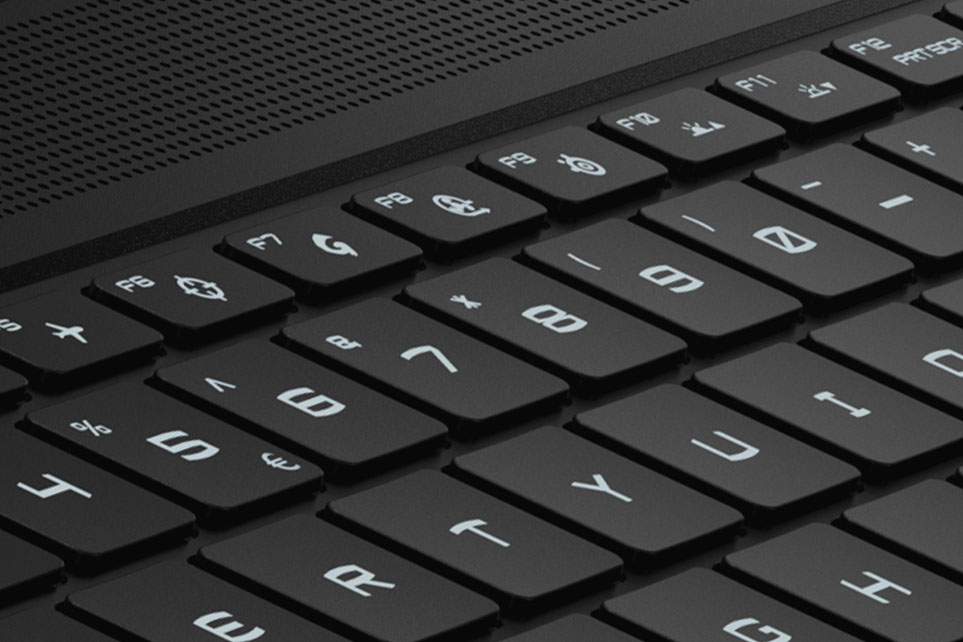
С другой стороны, здесь используется супер кастомизируемая RGB-подсветка. Для каждой клавиши можно задать свой цвет, есть куча эффектов. Что сразу настраивает на игривый лад. В ноутбуке также есть куча геймерских программных фишек. Через фирменное приложение Dragon Center можно:
записывать геймплей,
мониторить работу системы, прямо не выходя из игры,
прямо поверх игры вывести кастомный прицел, чтобы повысить точность.
По разъемам тоже всё хорошо, они все расположены по бокам.
Разъёмы:
1x Thunderbolt 3
1x Type-C USB3.2 Gen2
3x Type-A USB3.2 Gen2
1x RJ45
1x HDMI
Есть два Type-C, один из которых, это Thunderbolt 3. Также есть НDMI. А значит один внешний монитор можно подрубить по НDMI и еще два по Thunderbolt 3. При этом поддерживается разрешение до 8K.
Гнездо зарядки ноута расположено сбоку в центре — это не очень удобно. Но почему-то я не первый раз такое встречаю в игровых ноутах. Комплектный адаптер питания по размеру огромный. Но ноутбук можно заряжать и через Thunderbolt 3. Впрочем, во время игровых сессий я бы рекомендовал пользоваться штатной зарядкой. Всё-таки начинка мощная.
Аккумулятор тут рекордных размеров 99,9 Вт*ч — больше нельзя по закону. Поэтому ноутбук неплохо живет батареи. Примерно 6 часто просмотра видео/веб-серфинга вам обеспечено. Динамиков тут два и они необычные. Бьют в обе стороны за счёт активного и пассивного драйвера. Поэтому звук очень громкий. Но, по качеству ничего особенного, маловато басов.
Внутри стоит быстрый SSD от Samsung и есть слот под второй SSD. Можно обновить оперативку и Wi-Fi карту. Хотя непонятно зачем. Потому как тут стоит WiFi 6 и Bluetooth 5.1.
Со всей мощью в ноутбуке справляется обновлённая система охлаждения Cooler Boost Trinity. Что в ней особенного? Во-первых, тут целых три кулера. Во-вторых, в кулерах используются очень тонкие лопасти — всего всего 0,1 мм в толщину. За счёт этого поток воздуха увеличился на 15%. Тем не менее во время долгих игровых сессий ноутбук начинает немного шуметь и верхняя часть клавиатуры ощутимо нагревается. Но это не сильно мешает и главное что ноутбук не троттлит.
Игры
Игры конечно летают. Doom Eternal на полных настройках в Full HD выдает почти 200 Гц. Metro Exodus чуть меньше — около 100 Гц.
Итоги
В итоге, отвечая на вопрос — имеет ли смысл брать игровой ноутбук с экраном 240 или даже 300 Гц? Отвечу — да, имеет. Мало того, на таких экранах картинка выглядит приятнее, меньше устают глаза. Так это еще позволяет показывать лучшие результаты в играх. Тем более в современных игровых ноутах уже не приходится жертвовать качеством изображения и компактностью чтобы получить такой экспириенс!
Toshiba уходит с рынка ПК
Японская компания более 35 лет создавала компьютеры и ноутбуки. Сегодня объявили, что подразделение ноутбуков продано компании Sharp.
Компания Toshiba после 35 лет работы на ПК-рынке решила уйти окончательно и продала свой бизнес ноутбуков другой японской компании — Sharp. Из их пресс-релиза стало известно, что они продали 19,9% своих акций (оставшуюся часть) бизнеса компании Sharp. Ранее в 2018 году японская компания приобрела 80,1 процент акций за 36 миллионов долларов. С тех пор под брендом Toshiba выходили ноутбуки Dynabook.
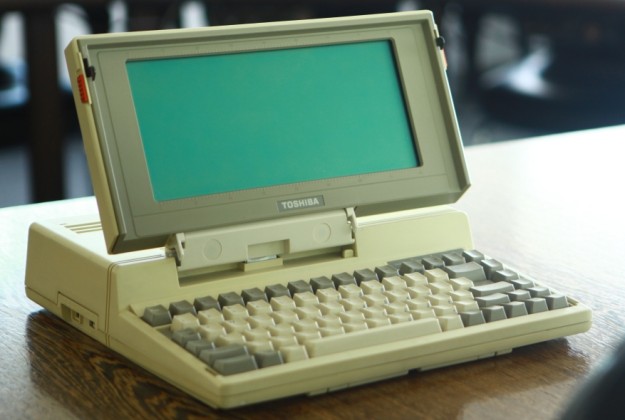
Toshiba является одним из пионеров рынка персональных компьютеров. А первый свой лэптоп компания создала в 1985 году под названием T1100. По сути, тот ноутбук быстро стал стандартом для индустрии и в нём было много инноваций, в том числе внутренние заряжаемые аккумуляторы, LCD-дисплей, 3,5 дюймовый флоппи дисковод и совместимость с IBM-компьютерами.
Интересно, что в 1985 году внутри ноутбука было 256 КБ памяти, LCD-дисплей с разрешением 640 на 200 точек, дискеты на 640 или 720 КБ. Размер лэптопа составлял 12 на 12 дюймов (примерно по 30 см). Стоило такое чудо — 2000 долларов.
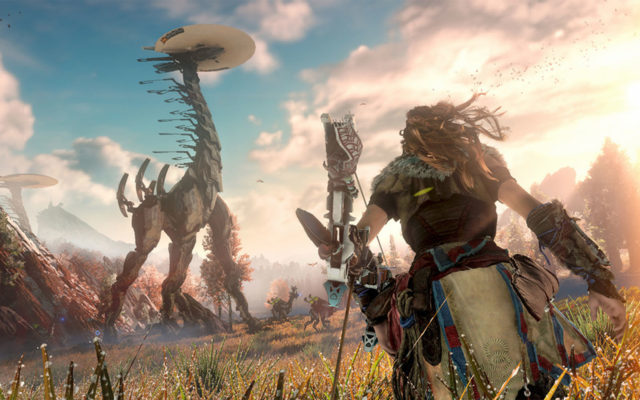
Horizon: Zero Dawn в этом году выйдет на ПК
Можно сказать, что Sony PlayStation теряет эксклюзивы: вслед за Death Stranding на ПК выйдет и другой хит — Horizon: Zero Dawn.
Sony выпустит эксклюзив 2017 года Horizon: Zero Dawn на ПК в этом году. Об этом сообщил Джейсон Шрейен из издания Kotaku. По его утверждениям информацию подтвердило сразу три источника «знакомых с планами Sony», а также стало известно, что игра будет доступна как в Steam, так и в Epic Games Store.
Неизвестно, будет ли доступен DLC Frozen Wilds, однако скорее всего бонусом ПК-версии станет больший фреймрейт!
Если информация подтвердится, то Horizon Zero Dawn станет вторым большим эксклюзивом, который появится на Windows в 2020 году. В октябре 2019 года Kojima Productions сообщило, что 505 Games выпустит на ПК игру Death Stranding летом.
Интересно, что обе игры сделаны на движке Decima, который был создан Guerilla Games. В прошлом году на ПК вышли игры Дэвида Кейджа — Detroit: Become Huma, Beyond: Two Souls и Heavy Rain.
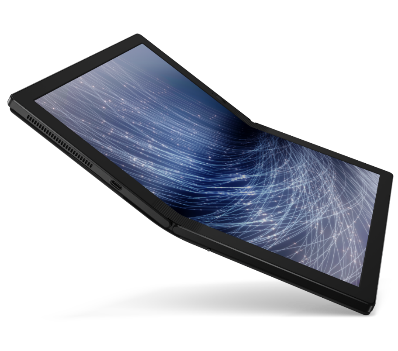
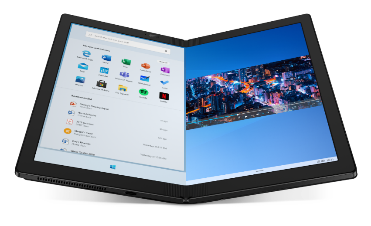
Lenovo ThinkPad X1 Fold: Первый ПК с гибким дисплеем
Первый в мире ПК с гибким дисплеем был анонсирован еще в мае 2019 года, но на CES 2020 он перестал быть идеей, а стал реальным устройством!
Компания Lenovo на CES 2020 раскрыла подробности о новом компьютере с гибким дисплеем ThinkPad X1 Fold, о котором впервые стало известно в мае 2019-го. Разработанный для обеспечения высокой производительности компьютер изготовлен в принципиально новом форм-факторе, который позволит переосмыслить сферу мобильных вычислений.
Компьютер изготовлен с использованием легких сплавов и углеродного волокна и помещен в роскошный кожаный чехол, что обеспечивает практичность и надежность, которые стали визитной карточкой любого устройства линейки ThinkPad. Разработанный совместно с Intel, компьютер поддерживает технологию Always Connected и оснащен процессорами Intel Core с технологией Intel Hybrid.
Устройство поступит в продажу в второй половине 2020 года, на нем будет установлена ОС Windows 10. В дальнейшем Lenovo планирует поставлять ThinkPad X1 Fold с Windows 10X, чтобы пользователи могли получить еще больше возможностей от складного компьютера. Кроме того, опциональный модуль подключения к сетям 5G позволит работать, где угодно, когда угодно и как угодно.
Сценарии использования
Концепция книги известна уже тысячу лет. Очевидно, что у компьютера с гибким экраном будут те же достоинства — мобильность и простота использования. Исследования показывают, что люди, которые часто переключаются между смартфоном, планшетом и ноутбуком, ищут устройство с иными возможностями и преимуществами.
ThinkPad X1 Fold — это инновационное, легкое устройство, достаточно компактное, чтобы его удобно было носить с собой. Оно может успешно объединить в себе основные преимущества вышеперечисленных гаджетов без компромиссов в производительности или размере экрана. Специально для Windows 10 Lenovo разработала умное программное обеспечение для переключения режимов, позволяющее адаптироваться к различным сценариям использования в любых условиях.
При весе менее 1 кг в разложенном состоянии X1 Fold очень удобен для активного использования сенсорного 13,3-дюймового OLED-экрана. В альбомной ориентации с интегрированной в кожаный чехол откидной подставкой компьютер можно использовать для просмотра и комментирования презентации, либо подключить Bluetooth-клавиатуру Mini Fold. В сложенном состоянии клавиатура хранится внутри компьютера, надежно удерживаемая магнитами, и заряжается с помощью беспроводного зарядного устройства. Когда пользователю будет нужен перерыв, он сможет посмотреть новую серию любимого сериала на ярком OLED-экране и насладиться звучанием Dolby Audio.
В книжной ориентации можно делать заметки или наброски с помощью цифрового пера Active Pen, а также просматривать и подписывать документы. Если полностью развернуть экран, то можно использовать компьютер как планшет. А если его слегка согнуть, то можно в самолете с комфортом прочесть несколько глав из новой книги.
В режиме ноутбука пользователи могут работать на двух независимых экранах, что позволяет повысить продуктивность, когда приходится решать сразу несколько задач. На верхнем экране можно участвовать в видеоконференции, одновременно просматривая и редактируя презентацию на нижнем экране. Можно размещать на экранах разные документы и сравнивать их или смотреть на одном экране лекцию, а на другом делать заметки. Все это возможно как в альбомной, так и в книжной ориентации, в зависимости от того, как удобнее пользователю.
Наконец, X1 Fold прекрасно подходит для офисного применения. Подключите через USB Type-C полноразмерную клавиатуру и мышь, а также второй дисплей, после чего установите компьютер в опциональную подставку ThinkPad X1 Fold Stand в нужной ориентации. Таким образом пользователи смогут насладиться преимуществами полноценного настольного решения.
Надежность и практичность
Разработка велась более четырех лет, за это время инженеры Lenovo проанализировали четыре основные конструкции X1 Fold и выбрали 13,3-дюймовый дисплей с соотношением сторон 4×3, что обеспечивает максимальное удобство и высочайшую продуктивность.
Команда разработчиков ThinkPad вместе с инженерами Intel без устали работала над решением трудностей, связанных с механической надежностью шарниров и проектированием электроники. Благодаря партнерству с компанией LG Display, Lenovo сегодня задает новые стандарты качества на рынке гибких экранов. Все эти усилия привели к появлению нескольких инновационных разработок:
Изучив шесть разных конструкций шарниров и более двадцати вариантов, эксперты Lenovo создали уникальный многозвенчатый шарнирный механизм, который выдерживает любые нагрузки, возникающие при складывании.
Шарнирный механизм в сочетании с легкосплавной конструкцией, усиленной углеродным волокном, улучшает использование компьютера в разложенном состоянии.
pOLED-экран X1 Fold прошел всесторонние испытания на износостойкость и соответствие критериям Lenovo: клики пальцев по поверхности, отслеживание касаний и падений.
X1 Folds проходит те же строгие испытания, что и ноутбуки ThinkPad: дополнительное интенсивное тестирование складывания экрана, испытание высокой нагрузкой и проверку использования цифрового пера, чтобы соответствовать самым высоким стандартам качества.
«Создание первого в мире компьютера с гибким дисплеем — это трудная инженерная задача, но Lenovo прекрасно справилась с ее решением, — отмечает Кристиан Тейсман, президент и руководитель направления коммерческих ПК и умных устройств Lenovo. — Легендарное наследие в виде ThinkPad на многие годы обеспечило нам фундамент для прогрессивной разработки и создания инженерного шедевра в виде X1 Fold, новой категории устройств, которая появляется раз в десятилетие».
«Наше длительное партнерство с Lenovo продолжает расширять границы опыта использования и проектирования персональных компьютеров, — рассказывает Грегори Брайант, исполнительный президент Intel и генеральный директор Client Computing Group. — Сотрудничество команд разработчиков было просто невероятным, а совместное глубокая инженерная проработка на уровне платформы дала прекрасные результаты в виде уникального компьютера с гибким экраном».