Что происходит со смартфонами HUAWEI? Мы конечно ждем выход серии P50. Но пока давайте поймем — что главное в этих смартфонах? Каждый новый флагман давал какой-то шаг в технологиях: быстрая зарядка, ночная съемка, большая матрица в камере. Наверное, ключевое, что они драйвили — это камеры.
Сегодня посмотрим на новенький HUAWEI nova 9. Что с камерой? Что с приложениями, Google Mobile Services и App Gallery? И что мы получаем за 40 тысяч рублей?
Корпус
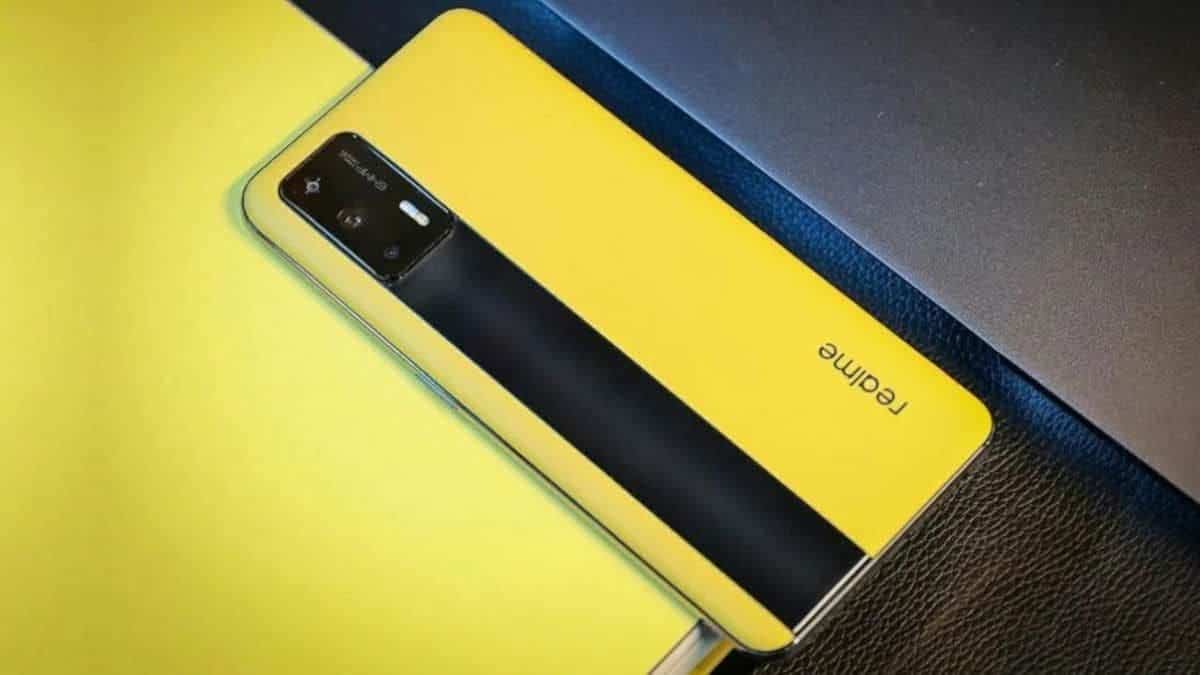
Корпус устройства выполнен из пластика, но смартфон получился очень симпатичным.
Весит HUAWEI nova 9 — 175 граммов. Его можно назвать аккуратным и легким. Сзади — акцент на камеру в духе еще не вышедшего HUAWEI P50. А еще тут прикольный логотип серии.
При этом тут нет влагозащиты, средненькое вибро и моно. Звук средний, а низких не хватает.
Экран
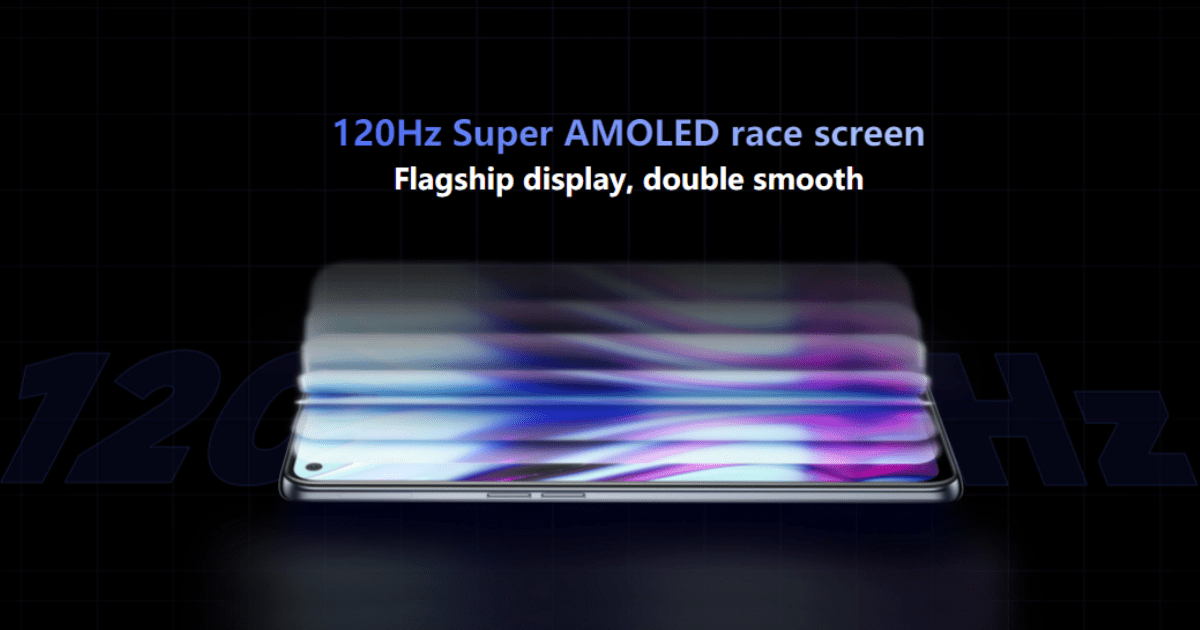
Приятно отметить, что здесь стоить 6,6-дюймовый OLED-дисплей с поддержкой частоты 120 Гц и HDR10. Но есть один нюанс — он загнутый: это понравится не всем!
Сканер отпечатка расположен низко, пользоваться им сразу не всегда удобно: надо понять, как хватать и держать смартфон. Впрочем, к этому можно привыкнуть. Но он очень быстрый.
Камера
В HUAWEI nova 9 всего четыре камеры.
Разрешение основной камеры составляет 50 Мп. Предположительно — это ISOCELL JN1 от Samsung — самый компактный из 50МП сенсоров. Но при этом используется матрица типа RYYB, в которой вместо зеленых светодиодов используется пара жёлтых. За счет этого на сенсор попадает больше света.
Вторая камера — сверхширокоугольная. Её разрешение составляет 8 МП. Конечно, ноа сильно попроще. Но есть функция коррецкии искажений на краях. И она неплохо справляется со своей работой.
Остальные два сенсора — для красоты фотомодуля: 2 МП датчик глубины + 2 МП макромодуль. Оптической стабилизации в камере нет: это тоже удел флагманов.
Сильной стороной обработки HUAWEI всегда был динамический диапазон. И мы это видим на фотографиях, особенно в темных сценах, как выравниваются световые приборы — не пересвечены. Иногда получается слишком светло и цвета не очень точные. Но в целом смартфон собирает много деталей.
Четкость снимков могла бы быть повыше. Правда есть отдельный режим съемки в максимальном разрешении 50 Мп. Он требует около 3 секунд для снимка.
Разрешение фронтальной камеры составляет 32 Мп.
Стоит также отметить, что смартфон может снимать видео в 4K-разрешении с частотой кадров 30 FPS. А еще тут есть одновременная съемка на две камеры: может быть полезно.
Спецификации
Внутри процессор Qualcomm Snapdragon 778G, построенный на 6 нм техпроцессе. Тут четыре ядра Сortex-A78, работающих на частоте 2,4 ГГц и четыре энергоэффективных ядра Cortex-A55, которые работают на частоте 1,8 ГГц.
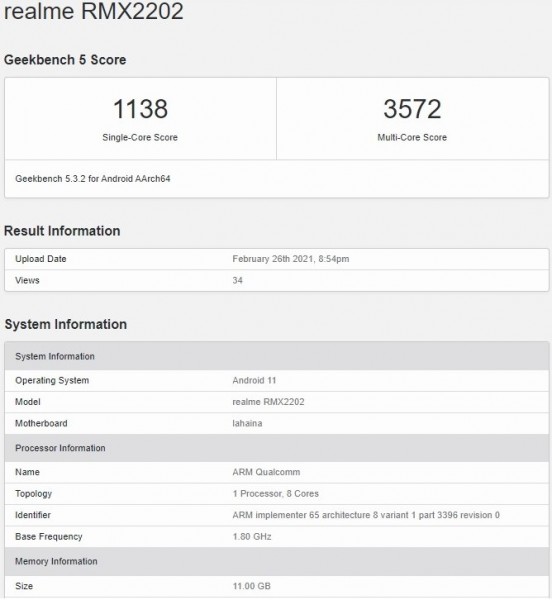
Тест GeekBench выдает средние результаты: 800 в одноядерном и 3000 баллов в многоядерном тесте. А еще этот процессор стабильно проходит троттлинг тест.
В смартфоне нет поддержки 5G (спасибо санкциям США), хотя сам процессор этот модуль как бы имеет на чипе. Видимо закрыт, но с другой стороны — у нас, что есть 5G, что нет — разницы никакой.
Смартфон поддерживает две сим-карты. А еще тут есть NFC и, поскольку нет Google Pay и других GMS (о чем чуть дальше), я воспользовался приложением «Кошелек». Оно подтянуло мою карту и оплата заработала.
Батарея
Внутри смартфона аккумулятор на 4300 мАч. Для сравнения: в Pixel 6 — 4600 мАч.
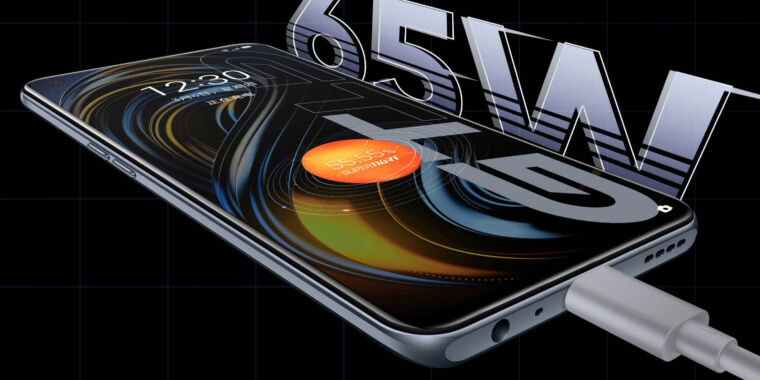
Зато поддерживается быстрая зарядка мощностью 66 Вт: достаточно всего 18 минут, чтобы зарядить смартфон до 60%. Но снова компромисс — нет беспроводной зарядки.
Софт
Софтверная часть выглядит как Harmony OS (в китайской версии), но в настройках написано — EMUI 12. Вероятно это оболочка, основанная на AOSP 12, но это не точно. Есть фирменные фишечки, которые я видел именно в Harmony.
Например, шторка разделена на две: уведомления и настройки и между ними можно переключаться свайпом.
Есть Большие папки: удобно для группировки приложений и запуска одним кликом, без развертывания приложения.
Есть режим приложений в окнах — слева.
А еще тут симпатичные живые обои.
Сходу куча предустановленных программ на экранах.
App Gallery
Традиционный дисклеймер. Google-приложения работать не будут в большинстве случаев. Можно поставить YouTube Vanced: он привычно работает, даже залогиниться можно.
Есть поиск Petal, который сейчас и поисковик, и новостная лента, и поиск по приложениям вне магазина.
Итоги
Что получается? Стандартные компромиссы для среднебюджетного смартфона: вибро, звук, пластик, но при этом отличный экран, хорошая камера и реально очень быстрый и отзывчивый смартфон. Но без возни с приложениями не обойтись. Официальная цена на старте — 40 тысяч рублей, а в подарок дают отличные наушники HUAWEI Freebuds Pro. В общем, хороший бонус.
Обзор Nothing Ear (1): Прозрачные со слабой прозрачностью?
Сегодня у нас на тест самые прозрачные TWS-наушники и первый продукт нового бренда основателя OnePlus – Карла Пея – Nothin Ear (1).
Сегодня у нас на обзоре — Ничего, точнее компания называется, которая называется «Ничего», и их продукт — «Ухо 1»! Согласен так себе звучит в переводе, лучше так — Nothing Ear 1 — наушники беспроводные а ля Airpods, точнее даже Airpods Pro. С ними и сравним их сегодня.
Данные наушники – первый продукт компании и он имеет свой интересный дизайн и историю. Думаю, вам понравится!
Давно не испытывал такого трепета перед распаковкой. Не думаю, что внутри будут сюрпризы, но хочется наконец посмотреть вживую на прозрачный дизайн.
Но все-таки об истории. Во-первых, сама компания. Ее основал один из отцов Oneplus Карл Пей с инвестициями от Google Ventures в лице CEO Nest Тони Фейдла, а также в это дело вписался известный блогер Кейси Нейстад. Коктейль получился горячий, но дальше интереснее.
Кого нужно благодарить за дизайн продукта и за настройку звука – так это мою любимую компанию Teenage Engeneering – сумасшедшие шведы с синтезаторами и не только.
Я уже фанат компании года два. У меня есть их коллекция с IKEA – Frekvens – почти в полном составе с колонками и светом, модульная история на магнитах.
Также у меня несколько синтезаторов – от Pocket Operator с Риком и Морти, который мне подарили друзья на др, до модулара POM-170 и OP-Z. Последний – это настоящий комбайн, хоть весь альбом записывай на одной железке! А еще волшебное радио OB-4 с перемоткой и другими безумными фичами.
В общем, я ушел в сторону. Что объединяет эти гаджеты кроме музыкальной напрвленности и всего прочего – это дизайн: минималистичный скандинавский с интересным подходом ко всему.
Так вот именно эти ребята и участвовали в разработке наушников Nothing Ear 1. Смотрим, что же получилось.
Разглядывая внимательно, поражаешься одержимостью к мелким деталям, даже тему макро вспомнили на продуктовых фото в подтверждение, в общем все действительно красиво!
Вы поняли в чем сложность такого прозрачного подхода? Мало сделать продукт красивым снаружи, тут пришлось делать еще и красивым внутри. Все элементы выстроены как по линеечке и не зальешь просто так все клеем.
Спецификации
По дизайну вы поняли теперь к техническим характеристикам.
Масса одного наушника – 4,7 грамма. Очень легкие по ощущениям.
Кейс — 57.4 грамма – вполне компактный и влезает в маленький карман джинсов.
5 часов прослушивания музыки, а с кейсом до 34 часов.
Защита от влаги и пота IPX4
Драйверы – 11,6 мм
Bluetooth 5.2
Активное шумоподавление и режим прозрачности.
Все это дело за цену в 99 долларов, то есть в 2 с половиной раза дешевле, чем Airpods Pro? Но смогут ли они потягаться с последними? Всё ли так хорошо со звуком, управлением, да и вообще со всем. Как в ушах сидят в конце концов?
Давайте по порядку…
Подключение
Первое — сопряжение. Чего вы не получите, если сравнивать с Airpods, так это автопереключения в экосистеме Apple. То есть один раз добавил и на всех устройствах используй – так не получится. И волшебного первого подключения при открытии крышки тоже нет.
Для подключения тут нужно удерживать кнопку при открытом кейсе и самому лезть в настройки Bluetooth. Еще у вас не будет управления тем же шумоподавлением из диспетчера, только через отдельное приложение Ear 1. Оно в целом неплохое и даже красивое, но лазать в него постоянно лениво.
Зато наушники поддерживают технологию Google Fast Pair на Android-девайсах, как у тех же ушей от Google или OnePlus Buds.
Работает технология через Bluetooth LE, определяет, что наушники рядом и выдает красивую картинку подключения как Airpods на Apple, и также как и у Apple они цепляются к учетной записи и становятся доступными другим Android-девайсам.
В общем, по идее классная штука – получается, что эти наушники более Android-Friendly! Но и с iPhone тоже неплохо дружат в целом!
Удобство наушников
Как сидят? И есть ли уверенность, что они не выпадут?
У меня обычно с этим проблема, если говорить о затычках. У меня нестандартные уши, поэтому я больше люблю вкладыши. Но как ни странно эти сидят неплохо и пока не выпадали.
Но все равно благодаря конструкции моих ушных раковин иногда есть чувство неуверенности, что они вот-вот выпадут. Да и смотрятся в ушах клёво.
Управление
Что касается управления, оно тут спорное. Мне понравилось, что оно реализовано тапами, как на старых добрых Airpods, но есть вопросы.
Двойной тап – Play/Pause – окей!
Тройной тап – следующий трек или предыдущий можно поставить разные действия на левое и правое ухо.
Также есть киллинг-фича: поглаживанием вверхи и вниз можно менять громкость — за это отдельное спасибо!
Но вот к переключениям режимов прозрачности и шумоподавления привыкнуть сложно. Оно осуществляется тапом и потом удержанием. За несколько дней делать это ловко я так и не научился. Сложно и не всегда с первого раза выходит. Например, в магазине на кассе, если быстро хочешь переключить, выходит очень неловко.
Также наушники умеют ставить паузу, когда их вынимаешь из ушей! Но тут мне не понравилось, что иногда, когда я поправлял их в ухе, звук выключался и потом сам не возвращается только по двойному тапу. При снятии и надевании звук чаще всего возвращается автоматом.
Кейс
Кейс, хоть и больше по размеру, чем у AirPods Pro — его я отдельно полюбил. Во-первых, за красоту. А во-вторых, углубление для пальца превращает его в настоящий фиджет! Можно крутить в руках — очень затягивает и он не выпадает, и удобно доставать из кармана!
Магнитная защелка крышки само собой и сами наушники крепятся внутри на магнитах. Очень здорово придумали с красной точкой — сразу понимаешь где правый наушник и куда его класть. Быстро привык как вытаскивать их, так и класть на место! С кейсами у некоторых производителей у меня было так, что я промахивался.
Еще кейс поддерживает быструю зарядку: так 10 минут дают час работы. В комплекте кабель USB-C и что приятно также есть поддержка беспроводных зарядок Qi они даже магнитятся к MagSafe не сильно, но сами место находят – удобно.
Как работает шумоподавление и режим прозрачности?
Прежде чем перейти к звуку, понимаю, что это главное, хотел поделиться опытом использования шумодава и режима прозрачности. И тут все не так красиво!
Активное шумоподавление, скажем так, норм – приятный. В настройках есть два режима слабее и сильнее, но даже на максимуме он слабее, чем на Airpods Pro: не давит на уши, но и внешние звуки просто немного приглушает. Ходить с ним по городу, например, вдоль дороги вполне комфортно, но вот в метро или в самолете он явно не спасет.
С режимом прозрачности на постоянке тоже особенно не походишь, хоть он и без особой задержки звука, но как будто он громче чем нужно, много лишних звуков, ощущение какое-то странное – на суперслух не похоже, на то, что нет наушников в ушах тоже.
Еще заметил, что катаясь на велосипеде в этом режиме, слишком сильно слышен ветер. Задувает.
Звук
Звук — все-таки это главное в наушниках, как ни крути! Сразу скажу, тут он мне понравился – чистый яркий. Ярче, чем Airpods Pro, зато у последних он более глубокий и больше басов. Тут кто как больше любит.
Хорошая середина, высокие, как будто чуть задраны, низкие мне понравились, для электроники – хорошо. Акустика и инструментальные треки тоже. Для альтернативы и рока может кому-то будет не хватать глубины басов, я недостатка в них не ощутил.
Понятно, что тут во многом вкусовщина, но хочется сказать, звук качественный, детализированный и в приложении даже есть свой отдельный эквалайзер.
Все-таки со звуком тут работали ребята из Teenage Engineering, а они знают в этом толк и мои надежды были оправданы. В подтверждение этой мысли, на сайте сказано Sound Precisely tuned!
Кодеки
Но есть и минус — нет поддержки HiRes-кодеков. То есть нам вновь приходится довольствоваться только AAC и SBC. Если бы был тот же aptX, то Ear 1 можно было бы назвать одними из лучших TWS-наушников для Android, но нет. Те же новые Sony или даже предыдущие по качеству их уделают.
Микрофоны
Осталось выяснить качество звука микрофонов. Тут используется технология Clear Voice, которая реализуется посредством трех микрофонов. Она умеет гасить внешние шумы, в том числе ветер силой до 40 км/ч. Все это само собой актуально во время разговоров.
Итоги и выводы
Что мы получаем за 99 баксов – хороший звук. Уровень TWS-наушников, которые в два с половиной раза дороже, но с некоторыми оговорками. Что касается профиля звука – надо слушать, возможно подойдет не всем, но мне понравилось.
Одна из главных фишек – офигенный прозрачный дизайн, еще и с защитой IPX4 на минуточку. Как у новых Airpods 3-его поколения — о них я кстати тоже планирую обзор.
Время жизни – среднее. С активным шумоподавлением наушники держат +/- заявленные 5 часов, но скорее 4 с половиной. В то же время – 34 часа с кейсом – отличный показатель.
Из минусов, активное шумоподавление и режим прозрачности не идеальны. Они нормальные, но без восторгов. Также управление, хоть и функциональное, но не самое удобное.
К сожалению, наушники насколько я знаю, не купить в России, но вы наверняка сами знаете сервисы, которые позволяют это делать.
Как работает умный дом? Разбор на примере решения Aqara
Сегодня мы разберёмся, что же такое умный дом и как он работает? Как его проще всего создать? Сколько потратить сил и денег?
Практически все технологии проходят один путь: поначалу технология дорогая и неудобная, её могут позволить себе только богачи или небольшой круг энтузиастов. Но потихоньку технология дешевеет и допиливается и в конце концов становится массовой и само собой разумеющийся. Так произошло с интернетом, сотовыми телефонами и теперь происходит с умным домом.
Еще пару лет назад умный дом был вообще небюджетной штукой. А теперь стартовый комплект умного дома можно купить за 5-6 тысяч рублей и наслаждаться жизнью. Поэтому самое время разобраться как на самом деле устроен умный дом? Развеем мифы, которые уже успели накопиться.
И всё это мы разберем на примере недорогих, но супер качественных устройств Aqara.
Структура сети
Про умный дом есть много заблуждений и первое из них: умный дом — это просто набор лампочек и всяких чайников с Wi Fi. Короче, баловство. Но это вообще не так. Умный дом устроен гораздо интереснее.
И начнем с того, что он работает не по Wi Fi. Почему? Wi Fi сеть строится по схеме звезда: в центре находится контроллер, то есть Wi Fi роутер, а на лучах звезды находятся устройства.
Для умного дома такая схема вообще не подходит. Во-первых, потому, что устройства не могут общаться между собой напрямую, они всё делают через роутер. А во-вторых, такая сеть не масштабируется, куда роутер добивает там и умный дом. А куда не добивает, уж извините.
Ну а еще Wi Fi очень уж много жрет энергии. Поэтому умный дом работает не на Wi Fi, а на собственных протоколах. И самый распространенный протокол — это Zigbee. Устройства Aqara как раз работают на нём. Вообще этих протоколов много и они интересно устроены. Если интересно, сделаем отдельный материал.
В такой сети данные могут передаваться не только от устройства к контроллеру, но и от устройства к устройству, а затем к контроллеру. Такая сеть называется ячеистой (или по-английски mash). И тут мы сразу получаем кучу преимуществ:
Каждое новое устройство расширяет охват сети и увеличивает отказоустойчивость. Поэтому такой умный дом будет работать реально везде: по всей площади квартиры или дома.
Такой умный дом не нагружает вашу сеть Wi Fi, так как к Wi Fi подключено только центральное устройство, контроллер, а все остальные устройства умного дома работают в своей сети — Zigbee.
Ну и главное, такие устройства потребляют очень мало энергии. Поэтому различные умные датчики могут жить годами на одной маленькой батарейке.
Получается, что для работы умного дома нужен дополнительный центр. Тут Aqara сделала уловку: наградила эти центры дополнительными функциями. Например, хаб Aqara M1S можно использовать как ночник, а еще в нём встроен датчик освещенности. Хаб М2 управляет кондиционерами, аудиосистемами, телевизорами и много ещё чем, но об этом позже. А ещё один центр умного дома — это полноценная камера видеонаблюдения. То есть, вы не только не нагружаете сеть Wi Fi, но ещё и дополнительные функции получаете. Короче, чистый кайф.
Правильный и неправильный умный дом
И вот тут важно отметить, что бывает правильный и неправильный умный дом. В неправильном умном доме, реакция на все ваши манипуляции, включение/выключение сценариев и прочее, может быть очень заторможенной. Например, если вы пользовались умным домом от Xiaomi и приложением Mi Home, то вы понимаете о чем я говорю.
Почему так происходит?
Умные устройства Xiaomi, несмотря на то что выпускаются под одним брендом часто работают на разных стандартах, что-то работает через обычный Wi Fi, что-то через Bluetooth, при этом часто даже нет никакого центрального хаба. Поэтому устройства просто не могут общаться между собой. А все ваши манипуляции проходят через какой-то китайский сервер. Поэтому пинг огромный, а иногда до сервака просто не достучаться.
В правильном же умном доме, в том числе в Aqara реакция на все ваши манипуляции практически мгновенная, потому что всё происходит внутри локальной сети и все работает даже без подключения к интернету, ну кроме удаленного управления, естественно.
Как управлять умным домом?
Второе заблуждение — умным домом неудобно и заморочено управлять. Типа лучше всё сделать по классике, если нужно включить свет: подойди и включи свет. А не вот эти все голосовые ассистенты и всякие умные лампочки, которые теряют сеть просто бесят и прочее…
Во-первых, умные лампочки не нужны, можно использовать и обычные. А во-вторых, одна из главных фишек умного дома — это возможность выбора, как им управлять. Например, мы можем всё сделать физически: при помощи умных выключателей и различных кнопок.
Начнем с того, что умные выключатели бывают беспроводные, вы их можете прилепить куда угодно: прямо на кровать, на зеркало, на тумбочку рядом с диваном. Можно вообще сунуть выключатель в карман и ходить по дому, как король.
На самом деле, если делать новый ремонт в квартире, можно вообще отказаться от обычных выключателей. Сделать все беспроводными: не надо ничего штробить, можно их расположить на любом материале, а если прогадал с месторасположением — просто перевесить.
В готовом ремонте, можно просто заменить обычные выключатели на умные, у Aqara такие тоже есть. Выключатели Н1 устанавливаются суперлегко. Во-первых, они сделаны специально под круглый подрозетник, который используется в большинстве российских домов. Во-вторых, есть модели, которые не надо подключать к нулевой линии. То есть, вам не придется переделывать всю проводку. Достали глупый выключатель — вставили умный. И управляйте старыми люстрами голосом или через приложение.
Также если у вас заняты руки или охото с кем-то поболтать, умным домом можно управлять голосом. Через телефон или умные колонки. Умный дом Aqara работает и с Алисой, и с Марусей, поэтому он отлично понимает русский язык. Ну и, конечно, все настраивать и всем управлять можно через фирменное приложение Aqara Home: понятное, простое, симпатичное. И даже можно управлять напрямую через Apple HomeKit. Устройства Aqara сертифицированы Apple. С Google Home тоже все дружит, поэтому устройствами можно управлять через голосового ассистента. Причем не только на смартфоне.
Например, у меня в кабинете стоит проектор Xgimi Horizon Pro с Android TV на борту. И каждый раз перед просмотром кино, я выключаю освещение в комнате прямо через пульт дистанционного управления. Мы про этот проектор рассказывали в отдельном ролике и после обзора настолько зашел, что решил его оставить. Помимо умных фишек, очень понравилось изображение. Тут стоит особенная технология микрозеркал. Изображение очень яркое и контрастное, нетипичное для домашнего проектора. Даже когда приходишь что-то посмотреть после OLED-телика не испытываешь боль. Плюсом тут реально хороший звук от Harman Kardon и быстрая система настройки трапеции.
Сценарии автоматизации
Но самый-самый смак умного дома это сценарии автоматизации. Это вообще улёт… Например, что можно сделать?
Умное освещение
Начнём с базовых вещей: можно настроить простые сценарии: день/вечер и переключать их по одной кнопочке или команде. То есть, вы просыпаетесь, а уже включается подсветка вдоль кровати, свет на кухне и в туалете. А вечером, когда входите, после работы — во всей квартире включается свет. Подсветка вдоль кровати может быть подключена к умной розетке, а весь свет в квартире управляется через умные выключатели или лампочки. Или можно сделать специальную кнопку “Киносеанс” у дивана, по нажатию которой будут закрыться шторы, включаться приглушенный свет и так далее. А можно сделать автоматическое включение света в зависимости от уровня освещенности в комнате, ведь освещением можно управлять при помощи датчиков движения и освещения.
А еще есть всякие умные реле, то есть переключатели, которые замыкают или размыкают электрическую цепь в зависимости от разных условий. И если обычные реле реагируют на какое-то определенное условие: изменение тока, напряжения, частоты или мощности, то умное реле может переключать состояния в зависимости от условий, которые вы сами придумаете. Например, если в доме нет движения в течение 30 минут — выключить весь свет. Только нужно будет подключить такие реле ко всем световым приборам. В общем вариантов прокачать дом масса.
Управление климатом
Второй еще более интересный кейс — это управление климатом. Например, у вас есть умный хаб Aqara M2 и датчик температуры и влажности. При помощи этих двух штук можно настроить автоматическое кондиционирование и увлажнение воздуха. Потому что в этом хабе есть встроенный ИК-порт, который умеет управлять обычно старой техникой с ИК-пультом. А если повесить датчик открытия дверей на окно, можно настроить автоматическое отключение кондиционера, когда вы проветриваете помещение.
Популярный кейс использования умного дома — это включение/выключение отопления в загородном доме. Например, вы выезжаете зимой на дачу и удалённо включаете умную розетку, к которой подключен обогреватель. При помощи датчика температуры можно задать сценарий на отключение розетки когда температура достигнет необходимого значения. Таким образом, к вашему приезду дом прогреется.
Защита дома
Ну и конечно, умный дом — это еще и система защиты. Есть датчики протечки, движения, вибрации и открытия дверей. Например, если кто открыл окно, можно настроить такой сценарий: включается сирена, свет начинает мигать красным, а вам на телефон автоматически прилетает уведомление, а на происходящее можно посмотреть через камеру. А если что-то где-то потекло умное реле позволит перекрыть воду.
В случае с умным домом Aqara, все настраивается через приложение: сценарии создаются буквально в несколько нажатий. Хабы подключаются в розетку или USB-порт, выключатели и лампочки устанавливаются на место обычных, а датчики и беспроводные выключатели можно положить на тумбочку или приклеить на стикеры, которые идут в комплекте.
Выводы
В общем, умный дом сейчас уже готов стать мэйнстримом. Устройства стали качественные и стоят разумных денег, всё легко настраивается и устанавливается: что-то можно вставить в розетку (хабы), что-то приклеить на наклейки, а умные выключатели просто встают на место «глупых».
В магазине DNS можно собрать свой комплект продуктов Aqara. Поэтому, если хотите прокачать свой дом, то вам по этой ссылке.
Тест ноутбука HUAWEI MateBook 14S: Мощный. Красивый. С портами.
HUAWEI создала быстрый, мощный, автономный и современный ноутбук, который соответствует сертификату Intel EVO. Не могли не протестировать…
Обычно ноутбуки отстают от смартфонов. Но интересно, что в этом устройстве собрались топовые фишки флагманских смартфонов. Сегодня смотрим на универсальный рабочий ноутбук HUAWEI MateBook 14s.
И что же тут от смартфонов? Разблокировка по лицу, экран с частотой 90 Гц, быстрая память, крутой безрамочный дисплей, быстрая зарядка. Но это еще не все — ноутбук напичкан и другими интересными технологиями, например, интересным звуком и процессором с TDP на 45W. Посмотрим на него внимательно. И протестируем по-всякому.
Корпус
Устройство выполнено в двух цветах — классическом «космическом сером» и зеленовато-голубоватом, который назвали «Зеленый Шалфей».
Весит этот ноутбук всего 1,43 кг.
Что сразу бросается в глаза и это непривычно для ноутбуков HUAWEI — тут нет камеры в клавише. Веб-камера теперь сверху. При этом рамки остаются тонкими: снизу, по бокам, сверху (особенно актуально, если видели MacBook Pro и его чёлку, прим.ред.) В итоге экран занимает 90% поверхности.
Правда? разрешение камеры 720p, но это камера с ИК-датчиками, по которой можно авторизоваться, как и со сканером отпечатка — он в в кнопке включения, справа сверху. Когда открываешь ноутбук, сразу видны специфические огоньки по бокам камеры. Я пробовал систему Windows Hello и так, и так. И камера все же удобнее, потому что не надо тянуться к сканеру. С другой стороны, всегда можно ввести пин-код, это тоже удобно.
Также можно похвалить клавиатуру. Она полноразмерная, а ход клавиш составляет 1,5 мм. Также тут есть подсветка — всего два режима.
Звук
Обычно, когда мы говорим о ноутбуках, то редко можем сказать про классный звук. Это скорее исключение из правил, чем обыденность и лишь единичные примеры позволяют говорить о действительно хорошем звучании. HUAWEI MateBook 14S — один из таких.
В ноутбуке спрятали четыре динамика: два из них расположили под клавишами, а еще два — внизу. Я сравнил звук с прошлогодним MacBook Pro 13 и могу сказать, что во-первых HUAWEI оказался громче, а во-вторых тут больше низких частот и меньше провал в высоких.
На передней поверхности есть четыре дырочки — это микрофоны. Работают они достаточно ядрёно!
Порты
По портам тут тоже все неплохо: есть два порта USB Type-C с сертификацией Thunderbolt 4, также есть USB-A с другой стороны. Кроме них 3,5 мм аудиоразъём и HDMI.
Экран
А еще в ноутбуке классный дисплей: четкий, сочный, с хорошим контрастом.
Его соотношение сторон 3:2. Тут влезает больше контента. Разрешение составляет 2520 на 1680 точек. Плотность пикселей высокая — 213 ppi. Покрытие диапазона sRGB — 100%.
Также стоит сказать, что тут используется LTPS-матрица, а яркость составляет 400 нит.
Экран сертифицировано TÜV Rheinland и есть технология Low Blue Light или снижения синего света. С ней вашим глазам будет немножечко комфортнее.
Также тут внезапно для ноутбуков есть функция из смартфонов — автоматическая яркость или Smart Brightness. Для этого есть специальная галочка в настройках: впрочем, я не заметил сильного изменения.
Почему важно соотношение 3:2? Это ближе к квадратному, поэтому позволяет разместить в корпусе большой трекпад, а также будет помещаться чуть больше контента.
Кстати, экран в ноутбуке сенсорный. А еще HUAWEI MateBook 14S поддерживает работу на частоте 90 Гц. Что интересно, это надо отдельно включить в настройках, по умолчанию стоит 60.
Стоито заметить, что интерфейс Windows (здесь стоит Windows 10), похоже, всегда использует частоту в районе 60 Гц. Разницы особо не видно. А вот в играх это будет принципиально. Возможно, с переходом на Windows 11 разница будет чувствоваться сильнее.
Производительность
Внутри установлен процессор Intel Core-i7 11370H. Это линейка чипов с литерой H, про которую мы недавно рассказывали.
И тут интересный момент. Это четырехъядерный, восьмипоточный процессор. В стандартном режиме этот чип работает на мощности 35 Ватт, но если включить Performance Mode (нажать на клавиатуре — Fn+P при работе от сети), то он переходит в режим 45 Ватт и становится очень мощным.
И что интересно… Обычно у игровых ноутбуов процессор с видеокартой просят много энергии,поэтому приходится использовать отдельный разъем для зарядки. Здесь для TWP 45 Ватт достаточно обычной USB-C зарядки. Вернее не совсем обычной — комплектного зарядника на 90 Ватт. Крутая штука, им же можно и смартфон заряжать. Справедливости ради — тут нет дискретной графики.
По автономной работе кстати обещают до 13 часов непрерывного воспроизведения видео в 1080p.
Без тестов в GeekBench не обошлось. Мы получили значения в 1580 и 5950 баллов в одноядерном и многоядерном тестах соответственно. Это хорошие значения.
В повседневных задачах все ожидаем летает. Даже монтаж в Adobe Premiere прошел без проблем.
Но что с играми? Итак, тут стоит встроенная видеокарта Intel — Iris Xe. Мы про нее как-то рассказывали подробно. И в этот раз интегрированную графику действительно хорошо прокачали: Counter Strike: Global Offensive в Full HD выдает от 40 до 80 кадров в секунду.
На всякий случай я даже запустил Cyberpunk 2077. И он выдает 20-30 кадров в секунду в Full HD на низких настройках. Это конечно неиграбельно, но почти. Он старался…
Также стоит сказать про систему охлаждения. Инженеры HUAWEI постарались — вставили две тепловые трубки и обновленный кулер Shark Fin в котором более 79 ультратонких s-образных лопастей. Во время игры ноутбук становится слышно — шум примерно на уровне 45 дБ.
Спецификации
Кроме перечисленного сверху, следует отметить Wi Fi 6 с двумя антеннами MIMO 2×2. Судя по нашим замерам, он очень быстр.
И как принято у HUAWEI, тут плотное взаимодействие с другими устройствами экосистемы. Можно подключить смартфон и вывести его экран на ноутбуке, запускать приложения, перекидывать файлы. А если подключить планшет, можно расширить монитор ноутбука. Подробно мы про это рассказывали в обзоре планшета на HARMONY OS.
Также стоит сказать про быструю оперативную память LPDDR4x, но не самый быстрый SSD — его спецификация PCIe 3.0. Хотя мы знаем, что последние Intel отлично работают с PCIe 4.0. Ноутбук можно купить с двумя вариантами памяти — на 512 ГБ и на 1 ТБ. Последний вариант попадает под сертификацию Intel EVO.
Цена
Итак, ноутбук будет доступен в двух версиях. Обе получили процессор Intel Core i7-11370H 11-го поколения, 16 ГБ оперативной памяти и цвета «Космический Серый» и «Зеленый Шалфей». В минимальной версии с накопителем на 512 ГБ устройство будет стоить 119 990 рублей, а в версии с накопителем на 1 ТБ на 10 тысяч дороже — 129 990 рублей.
Интересно, что на время предзаказа есть специальная акция: с 26 октября до 11 ноября можно получить планшет MatePad 11 в подарок, а с 12 до 25 ноября — тогда ноутбук уже будет продаваться официально — на MateBook 14S будет действовать специальная цена и его можно будет приобрести на 12 тысяч рублей дешевле! Вот такая скидка!
Чем хороши MacBook Pro? Какова реальная мощь у чипов M1 Pro и M1 Max?
Вчера прогремела мощная во всех смыслах презентация Apple и нам надо разобраться с MacBook Pro и чипами M1 Pro и M1 Max. Что же это за «звери» такие?
С самого выхода чипа Apple M1 и Маков на нем — все ждали!
Ну скажем так — не все, но те, которым было недостаточно мощи, оперативки или надо было подрубать мониторов побольше. В общем, была интрига где настоящие Pro — заряженные по полной. Какими они будут? Вернутся ли порты? Что там с HDR?
И главное — насколько они будут уделывать текущее поколение, которое и так нам поставило неслабую новую планку! И на все эти вопросы стала ответом октябрьская преза Apple!
Было красиво и насыщенно. Давайте разбиратся!
Дизайн
Что нового в новых MacBook Pro — вот они встречайте Macbook Pro 14 и Macbook Pro 16. Apple, кстати, полностью избавились от MacBook на Intel из своей линейки — теперь все на собственных ARM чипах Apple Silicon!
Первое — дизайн. И сразу округлые формы отсылают нас к эпохе макбуков до появления угловатого дизайна. Примерно к 2009 году — посмотрите сами.
Я до конца не верил в рендеры, но как ни странно большую часть из этих рендеров мы увидели со сцены. Вообще любопытно, что утечек было мало и поэтому все что нам сказали звучало как удары молотом!
Порты
И первый удар лично для меня был — это карт-ридер. Я честно не верил, что его когда-то вернут, особенно с учетом последней линейки. Даже в том же iMac его ликвидировали!
А тут на тебе карт-ридер, за ним сразу HDMI (версия 2.0) — двойной лайк и разъем миниджек с поддержкой высокоомных наушников. Правда, непонятно, какой импеданс держит новый разъём. В прошлых поколениях MacBook был установлен разъём с импедансом < 24 Ом. Тут стоит отметить, что низкоомные наушники — все с сопротивлением ниже 25 Ом, а высокоомные — все с сопротивлением выше 25 Ом. Вот и вопрос, какой импеданс у разъёма. Ну и опять же, пять лет назад в 3,5 мм разъём можно было вставить оптический кабель и была поддержка SPDIF, которую очень любили многие музыканты. И это пожалуй единственное из того, что не вернули…
Из под другого удара молота улетает Touch Bar. Правильно — в топку его. За пять лет он так и не оправдал себя.
Профессиональные макоюзеры не смотрят на клаву и любят кнопочки. Клавиатуру тоже обновили — теперь это та же клава, что идет отдельно или с iMac- с Touch ID в кнопке с полноценными функциональными клавишами и большим ESC!
А потом еще и Magsafe — та самая легендарная магнитная зарядка, которая была визитной карточкой макбуков долгое время. Мой макбук она лично не раз спасала от падения, когда я спотыкался о провод!
Он вернулся обновленный Magsafe версии 3 и вместе с ним появились адаптеры на 140W которые идут с 16-дюймовой версией. С младшей 14-й в комплекте зарядка мощностью 67W, а в версиях постарше появляется 96-ваттная зарядка, такая же как в прошлом MacBook 16 Pro.
Батареи и зарядка
Батареи, кстати, на 70W на 14-дюймовых версиях и на 100W на MacBook Pro 16.
Также макбуки теперь поддерживают быструю зарядку и набирают 50 процентов заряда за 30 минут, но она работает только для адаптеров мощностью 96W и выше. Но что самое приятное, тут оставили также и зарядку по USB-C — и адаптер идет универсальный к разъемом Type-C. Правда в комплекте провод USB-C — MagSafe, для зарядки по USB-C надо иметь отдельный провод.
Портов USB-c по три штуки в каждой версии и все с поддержкой Thunderbolt 4.
Но что мы все про зарядку — нам же специально сказали, что производительность макбуков не будет меняться с подрубленным адаптером и без, как это бывает в мощных ноутбуках с дискретной графикой. Тут от батареи будет полная производительность.
С учетом заявленного времени жизни: 11 часов серфинга и 17 часов видео у MacBook Pro 14 и 14 серфинга и 21 видео у MacBook Pro 16 — заряжать их надо будет не так часто, но явно чаще, чем MacBook Pro на M1. Она жила существенно дольше — почти на треть. Еще смущает, что тесты проводили только на младших версиях. В общем, это надо будет проверять!
Но с стоит понимать, что машины данного уровня на x86 прожили бы меньше вполовину с такими батареями. И тут конечно главная заслуга энергоэффективности это ARM чипы — в данном случае M1 Pro и M1 Max.
Теперь наверное самое главное — производительность нам как будто слишком много всего пообещали — посмотрите на эти иксы!
Производительность центрального процессора
Apple конечно же в своём стиле — показали кучу графиков, на которых всё красиво, но ничего не понятно. Давайте попробуем их расшифровать.
Начнем с того, что по производительности центрального процессора новые чипы M1 Pro и M1 Max идентичны, а отличаются они только в плане графического процессора. В M1 про может быть до 16 ядер, а в Max — до 32-х. Но об этом позже, а пока что там с мощами ЦП?
Apple нам заявляет, что их новые чипы потребляют на 70% меньше энергии, чем свежий 8-ядерный ноутбучный процессор и при этом их чип еще и в 1,7 раза быстрее, то есть на те же 70%. Но с каким именно процессором сравнивается Apple? Смотрим в нижний правый угол и видим, что сравнение проводилось с ноутбуком MSI GP66 Leopard в комплектации 11UG-018.
Смотрим, что это за комплектация и выясняем, что в ней стоит процессор Intel Core i7-11800H. Это не самый сильный ноутбучный процессор Intel, но один из самых сильных.
К примеру, в мультикоре Geekbench от в среднем выбивает 7360 попугаев. Между прочим, это точь-в-точь уровень Apple M1.
И при этом Apple как раз заявляет, что их новый 10-ядерный проц на 70% быстрее M1. Как видите, цифры сошлись.
Поэтому мы можем предположить, если M1 выбивал в мультикоре в гикбенче в среднем 7400 попугаев, то M1 Pro и M1 Max будут выбивать на 70% больше, и это 12580 попугаев (7400+70% = 12580).
А это уже уровень Mac Pro также известного как тёрка. Ни или какого-нибудь AMD Threadripper. И это конечно всё синтетика: условные единицы, помноженные на догадки. Но всё-таки это кое-что да значит.
Мы предполагали, а Apple располагает. Во время подготовки материала в GeekBench утекли и первые реальные цифры. И что же — у нас математика почти сошлась…
По данным Apple, по скорости новые чипы сопоставимы с современными серверными процессорами, а по энергопотреблению процессорами для ультрабуков — всего 30W в пике. И как бы это фантастически ни звучало, в это охотно верится, ведь предыдущий M1 превзошел все, даже самые смелые, ожидания.
Производительность графического процессора
Теперь поговорим про графику. Тут всё ещё интереснее.
Во-первых, Apple говорит нам что 16-ядерный GPU в M1 Pro в 7 раз быстрее интегрированной графики в Intel Core i7-11800H и это уже не плохо. И это совсем не мало.
Производительность ГП в M1 Pro — 5.2 TFLOPS, а это чуть больше чем в мобильном RTX 2060 (там 4.6 TFLOPS), и даже больше чем в Xbox Series S, со своими 4 TFLOPS.
M1 Pro (16 ядер) — 5.2 TFLOPS
Nvidia RTX 2060 Laptop — 4.6 TFLOPS
Xbox Series S — 4 TFLOPS
Но еще интереснее взглянуть на 32-ядерный ГП в M1 Max. Ведь в нём уже 10.6 TFLOPS и это уровень PS5 и Nvidia RTX 3060 для ноутбуков.
Xbox Series X —12.1 TFLOPS
M1 Max (32 ядра) — 10.6 TFLOPS
Nvidia RTX 3060 Laptop — 10.3 TFLOPS
PlayStation 5 — 10.3 TFLOPS
M1 Pro (16 ядер)— 5.2 TFLOPS
Nvidia RTX 2060 Laptop — 4.6 TFLOPS
Xbox Series S — 4 TFLOPS
Более того вот в этом и вот в этом графиках Apple сравнивается с ноутбуками, у которых RTX 3080 на борту.
Это Razer Blade 15 Advanced и MSI GE76 Raider. И результаты тестов говорят нам, что производительность сопоставима с NVIDIA GeForce RTX 3080 при существенно меньшем энергопотреблении.
Razer Blade 15 Advanced RZ09-0409CE53-R3U1 15.6
15.6-inch 4K UHD OLED touchscreen
32GB memory/1TB SSD
Intel Core i9 11th Gen
NVIDIA GeForce RTX 3080
MSI GE76 Raider 11UH-053 17.3″ FHD Gaming
Intel Core i9-11980HK 2.6GHz
17.3″ FHD (1920×1080), 360Hz 3ms, IPS-Level
NVIDIA GeForce RTX 3080 Laptop GPU 16GB GDDR6
32GB (16G*2) DDR4 3200Hz
1TB NVMe SSD
Опять же это всё данные Apple. Тесты внушают оптимизм и мы по крайней мере знаем, что по графике мы можем рассчитывать на производительность консолей нового поколения и даже немного лучше. Вот правда в играх мы этого проверить не сможем, по крайней мере пока MoltenVK не раскроет свой потенциал.
Также важная ремарка! Все эти сравнения справедливы только в отношении максимальный версий новых процессоров: с 10-ядрами ЦП и 16-я ядрами ГП для M1 Pro и 32-ядрами ГП для M1 Max.
Но минимальная комплектация 14-дюймового макбука продаётся с урезанным 8-ядерными ЦП и 14-ядерным ГП. В этой комплектации производительность, очевидно будет ниже. Но насколько узнаем только из практики.
Чёлка
Но не обошлось и без ложечки дегтя. Вы уже поняли, о чем я — о челке, конечно же! Ну зачем?
Мы уменьшили челку в iPhone 13 и добавили ее в MacBook — вот такие дела. Причем — объяснили это тем, что рамки стали супертонкие.
Но при этом в эту самую челку Face ID не завезли хватит с вас Touch ID подумали в Купертино!
Приятно что камеру прокачали: нет, 4K не дали, но зато 1080p со всеми алгоритмами вычислительного видео от Apple и с поддержкой HDR.
Дисплей
Что стало с дисплеями? Как я не раз вещал в подкасте — завезли HDR посредством miniLED. Apple это называет Liquid Retina XDR!
И такую яркость у ноутбуков я вообще не помню — 1000 нит рабочая, 1600 в пике! Контраст 1 000 000:1! Наконец, можно сидеть с ноутом в парке под палящим солнцем!
Разрешение тоже подняли 3024 х 1964 пикселей у версии на 14 дюймов. Если быть точным, то размер экрана чуть больше — 14,2 дюйма. В итоге получается 254 ppi.
Что же касается MacBook Pro 16 — 3456 х 2234 пикселей и тот же PPI. Точный размер экрана составляет — 16,2 дюйма.
И вишенка на торте — теперь в MacBook Pro есть ProMotion с адаптивной частотой до 120 Гц. Так что вся эта красота еще и будет работать в 120 Гц. Этот параметр даже уделывает дорогущий монитор Pro Display XDR — так что вскоре ждем и его обновления!
Подключение внешних мониторов
Кстати, о мониторах — одна из больших проблем MacBook на M1 была в подключении всего одного монитора! Ну теперь заживём: M1 Pro поддерживает 2 внешних монитора а M1 Max — 4 или, как сказали со сцены, 3 Pro Display XDR и один 4K-телевизор — всё потянет!
Звук
На этом праздник не закончился. Нам показали прокаченный звук в новых ноутбуках. И казалось бы — куда? Я кайфовал от динамиков своего старого MacBook Pro 16. Но тут нам завезли систему из шести динамиков, с сабвуферами, которым дали больше воздуха и в итоге получили на 80 процентов больше баса. Честно говоря, я не понял, как они посчитали бас, но вот так! И вместе с этим завезли Spatial audio и Dolby Atmos.
Сюда же добавим массив из трех направленных микрофонов, на 60 процентов ниже порог шума, и конечно WiFi 6 и Bluetooth 5.
Чуть не забыл про One More Thing — вот она новинка которую мы заслужили.
Теперь живите с этим супертряпочка за 2к!
Цены
Вот такие дела, друзья! По ценам правда история — не такая радостная! Смотрите, будем говорить об официальных ценах в России.
Начинаются они от 190 тысяч рублей за младший MacBook Pro 14 на 8-ядерном M1 Pro с 14-ядерной графикой, 16 Гб оперативки и 512 SSD. Следующая версия уже стоит 235 тысяч рублей с M1 Pro (10 ядер CPU + 16 ядер GPU), 16 ОЗУ и 1Тб накопитель.
MacBook Pro 16 начинается с отметки в 235 тысяч рублей и это с M1 Pro (10 ядер CPU + 16 ядер GPU), 16 ОЗУ и накопителем на 512 ГБ. За 256 тысяч рублей та же версия, по сути, но с накопителем в 1 ТБ.
И топовый MacBook Pro 16 на 10-ядерном M1 MAX с 32 графическиит ядрами, 32 ГБ оперативной памяти и накопителем на 1 ТБ стартует с отметки в 335 тысяч рублей. В кастоме по максимуму можно сделать вот такого убийцу: 64 ГБ оперативной памяти и накопитель на 8 ТБ, но эта конфигурация уже перевалит за полмиллиона рублей — 595 тысяч, если быть точным.
Тест Pixel 5a: Почему его недооценивают?
Сегодня мы поговорим про один из самых недооцененных смартфонов — Pixel 5a. Он как бы есть, но его как бы нет. А он как бы очень классный…
В преддверии анонса Google Pixel 6 хочется поговорить про один из самых недооцененных смартфонов — Pixel 5a. Google как-то запутал линейку в последний последний год и смартфон легко спутать с Pixel 5 и Pixel 4a 5G. Многие стали восторгаться именно этим смартфоном и есть почему. Цена в США составляет всего 450 долларов.
Сегодня мы разберем батарейку и камеру, и не только. Если коротно, не все так радужно. Некоторые вещи становятся заметны только во время использования. В итоге, даже после пары недель использования, есть чем поделитьься.
Корпус
С одной стороны кажется, что новый Pixel 5a слишком похож на прошлогодний Pixel 4a 5G. Нельзя не заметить, что тут почти то же железо, но на самом деле много нюансов.
Важно отметить, что новый Pixel получил цельнометаллический каркас и стекло Gorilla Glass 3. Похоже, можно и правда говорить о прочности конструкции: в руке он ощущается вполне себе мощным и непоколебимым. Кроме этого появилась влагозащита IP67. В том числе для этого имеется защитная рамка вокруг панели экрана. А еще тут неожиданно прекрасная резиновая кнопка включения.
У меня смартфон в цвете Mostly Black. Это интересная расцветка: в зависимости от освещения смартфон кажется то зеленоватым, то темн- серым.
Материал прикольный: он матовый и слегка прорезиненный, но надо иметь в виду, что примерно за год он затирается, также как и Pixel 4a.
Стоит отметить, что симка Google Fi идет в комплекте! Она может пригодиться, если вдруг вы начнете путешествовать… Вдруг… Ага…
Еще в комплекте — зарядка! Это редкость в наше время.
Также тут есть джек для наушников. Про него даже сделали пародийный ролик в стиле Джони Айва.
Еще в Pixel 5a неплохое вибро, но это не премиальный линейный моторчик. Впрочем, тут также как и в Pixel 5.
В смартфоне хороший звук, причем стерео.
Дисплей
Диагональ дисплея составляет 6,3 дюйма. Он вроде бы большое, но при этом в руке смартфон лежит отлично. И да — тут плоский экран.
Здесь используется OLED-матрица, но виндо, что не самая дорогая: если присмотрется, цвета по вертикали плавают. Из-за того, что экран весьма большой — еще сильнее видно.
Пользователь Reddit даже написал, что Google официально признали проблему.
Ну и конечно в Pixel 5a поддерживаетася только 60 Гц, что заметно.
Спецификации
В качестве чипсета используется Qualcomm Snapdragon 765G. Если что такой же стоит в Pixel 5 и Pixel 4a 5G. Внутри 6 ГБ оперативной памяти.
Мы прогнали Geekbench и внезапно многоядерный тест почему-то меньше, чем у Pixel 5.
За год использования у меня не было проблем с Pixel 5 и я не думаю, что тут будет хуже. Смартфон, кстати, особо не греется.
Интересно, что внутри телефона можно увидеть большую черную штуку. Это графеновая пленка, которая нужна для отвода тепла. Также вокруг чипсета есть прорезиненные термальные накладки.
Но, как и подобает бюджетному Pixel, тут нет беспроводной зарядки. При этом без модуля NFC в современном смартфоне никуда и он работает хорошо.
Батарея
Аккумулятор заметно вырос. Теперь в Pixel 5a стоит 4700 мАч, в то время как в прошлом году было всего 3885 мАч. Впрочем и это было прорыво для смартфона от Google.
На что же способен смартфон в плане автономности? Все весьма и весьма неплохо — от одного заряда смартфон живет полтора дня. И это определенно лучшая батарейка в «пикселях,», что мне попадалась.
Камера
Здесь нет лазерного автофокуса. Но при этом — это всё ещё Pixel.
При записи 4K 60 FPS смартфон перегревается примерно за минуту. Наверняка, этот момент поправят софтом, потому что нагрелся несильно, но снимать уже нельзя.
Цена
И вот Pixel 5a — в целом, такой классный и интересный. Но есть только одна проблема: пока в России он стоит дороже, чем очень похожий Pixel 4a 5G. За это стоит поблагодарить Google — потому, что смартфоны официально в России не продаются, а значит и цены не региональные и не рекомендованные розничные. Впрочем, если немного подождать — со временем они наверняка опустятся на адекватный уровень… А там и Pixel 6 выйдет…
Обзор Windows 11: Как она работает на ноутбуке?
Сегодня мы поговорим про новую версию операционной системы Windows 11, которая вышла на этой неделе. На примере ноутбука HONOR MagicBook.
Windows 11 официально запустилась с 5 октября. Но когда мы готовили этот материал, то рaботали с предрелизной версией. Мы пристально посмотрели на неё и расскажем вам про все фишки – все это на новом ноутбуке HONOR MagicBook.
Ну во-первых, новая Windows 11 занимает много места! После установки на диске занято сразу 60 ГБ.
Начинается общение с системой с красивого экрана блокировки. Отсюда сразу можно залогиниться через пароли или биометрическую систему Windows Hello — отпечатком пальца в кнопке включения.
По внешнему дизайну все стало мягкое и округлое. Углы окон скруглены. Иконки также обновили.
В системе вас ждет полностью новое оформление, но все же я бы не называл обновление целостным. Например, тут плоские иконки папок и компьютера. Но корзина почти трехмерная.
А еще тут отличные фоны и приятные темы по умолчанию. Особенно я кайфанул от темных.
Даже оттенок окон подстраивается под фон, как в Android 12 Material You.
Но систему надо смотреть на красивом экране, как тут: безрамочный FullView экран со 100% цветовым охватом sRGB как у HONOR MagicBook.
Некоторые приложения обновились: например, ножницы. Также изменился файловый менеджер, но в нем иконки пестроваты.
А некоторые приложение пока остались неизменными (но это в предрелизной версии): Блокнот и Paint.
Также стоит отметить новые анимации, которые полностью переработаны. Есть очень классные: например, когда елозишь мышкой по Windows Store, фон подсвечивается за курсором. Но есть рывки, особенно в режиме многозадачности. Или при свайпе между Рабочими столами.
Интерфейс и фишки
Во-первых, все теперь по центру: таскбар и меню «Пуск» выровнены по центру и все сдвигается по мере запуска окон. Но в настройках можно расположить меню «Пуск» по классике — слева.
Во-вторых, приложения выведены сеточкой, а не длинным списком — намного проще найти то, что нужно. Нет бессмысленных виджетов в форме плиточек и это хорошо.
Но есть и традиции: Paint и пасьянс Солитёр на месте. И сразу рядом недавние файлы.
Кстати, нет голосового ассистента Cortana, добавленного по умолчанию.
Также стоит отметить, что при наведении курсора на «Поиск» вы увидите недавние результаты. Это очень удобно.
Еще в Windows 11 новый режим многозадачности. Рабочие столы теперь занимают много места, и они находятся внизу. Также удобно реализовано их удобное переключение. Можно даже разные обои ставить.
Панель настроек удобная: здесь все самое необходимое.
Разделение экрана также удобное: при наведении на кнопку расширения окна. А еще теперь границу между приложениями можно двигать. Прямо как где? На iPad!
Вместо Skype используется Microsoft Teams и это хорошая штука, лично тестил. В два клика можно создать видеовстречу. Кстати, в ноутбуке HONOR видеокамера фирменно спрятана в клавишу.
Имеется также специальное окно виджетов: там погода, а из полезного под рукой – календарь. Также есть подборка новостей от Microsoft – на них без слез не взглянешь, конечно. Если не появятся виджеты от сторонних разработчиков, то толку от этой штуки будет ноль.
В файловом эксплорере выведены удобные кнопки: копировать, вырезать и новая папка. Представляете, не нужно будет лезть в меню.
А панель уведомлений теперь совмещена с календарем. И если вы часто пользовались уведомлениями в Windows (я – нет), то им осталось мало места.
Настройки
Панель управления все еще с нами и она точно такая же. До сих пор каждый раз не понимаю, какую настройку надо искать там, а какую в меню «Параметры».
При этом новое меню настроек, новые подробные настройки и статистика батарейки.
Кстати, в HONOR MagicBook батарея ёмкостью 56 Вт*ч (номинальное значение), что обеспечивает воспроизведение локального видео в Full HD в течение 11 часов на одном полном заряде батареи.
Магазин
А еще в Windows 11 новый магазин. Выглядит красиво, мягко: навигация слева, поиск сверху в центре, с подсказками. Кроме этого Microsoft разрешил другим типам приложений размещаться: Win32, .NET, UWP. Но по факту приложений пока мало. Некоторые из тех, что были – даже пропали. Например, Todoist.
Вы наверняка слышали, что тут появятся Android-приложения. Но они будут доступны через магазин Amazon (удивительно, что не Google Play), а это значит не будет отечественных приложений, типа Яндекса. Кроме того, их поддержка отложена на 2022 год. Можно ли будет ставить APK — вопрос.
Но, в HONOR MagicBook есть режим «Мультиэкран», который позволяет отображать экран смартфона на ноутбуке, переносить файлы между устройствами простым перетаскиванием, использовать клавиатуру и мышь для управления смартфоном, а также запускать мобильные приложения на ноутбуке и так далее.
Фишки
В системе есть много маленьких фишек и горячих клавиш. Например, когда кликаешь на файл, нажимаешь Ctrl+Shift+c, то копируется адрес этого файла на диске.
Минимальные системные требования системы:
Двухъядерный Процессор 1 ГГц,
4 ГБ оперативной памяти
64 ГБ хранилища (что мы уже заметили)
Но на практике Microsoft выбирает не все железо с этими характеристиками. А только на чипах Intel с 2017 года, и AMD с 2018 года. Но вероятно система будет постепенно оптимизироваться под другие процессоры и чипы.
В HONOR MagicBook кроме актуального железа есть сверхлегкий металлический корпус. Он тонкий и в компании использовали классные материалы. Как всегда удачная клавиатура с подсветкой (у 14-дюймовой версии) и трекпад.
Внутри процессор AMD RyzenTM 5 5500U. «Райзен» как всегда по красоте. В новой Windows 11 работает здорово.
Для теста я запускал Adobe Premiere Pro. В ноутбуке есть режим повышенной производительности, который активируется нажатием клавиш Fn и P. Ноутбук оснащен усовершенствованной системой охлаждения с вентилятором увеличенного размера и двумя тепловыми трубками. Такое решение на 36% увеличивает воздушный поток.
Также внутри SSD-накопитель ёмкость 512 ГБ и 8 Гб двухканальной ОЗУ DDR4.
Кстати, в Windows 11 улучшилась поддержка игр и XBOX. Например, есть режим autoHDR. Он включается в играх, которые поддерживают DirectX 11.
В HONOR MagicBook установлена AMD Radeon Graphics и мне даже получилось запустить на нем Control.
А еще радует супербыстрая зарядка мощностью 65 Вт. Компактное зарядное устройство Type-C 65 Вт с функцией быстрой зарядки подходит как для ноутбука, так и для смартфона — это очень удобно в дороге .
Также тут стоит отметить модуль Wi-Fi 6, так что вы скачаете обновление Windows быстро. Даже на 60 гигабайт.
Под капотом
Microsoft говорит, что Windows 11 более энергоэффективна, чем Windows 10. Тут используется усовершенствованный алгоритм приоретизации задач приложений и процессов. Приложения должны загружаться плавно даже при высокой нагрузке системы около 90%
«Windows 11 на 25% быстрее выходит из спящего режима и на 30% быстрее запускает рабочий стол после проверки пользователя через систему Windows Hello» В режиме сна питание остается только у оперативной памяти.
Еще одно обновление касается обновлений) Теперь они будут прилетать дважды в год, а не раз в год, как у других популярных ОС.
Итоги
В итоге с Windows 11 довольно просто: это больше похоже на то, что на смартфон поставили новый лаунчер или новую тему. Да оболочка изменилась, появились новые фишечки, но само взаимодействие с системой остается прежней.
Кстати, о ценах на HONOR MagicBook. Они приятные. MagicBook 14 стоит 59 990 рублей, а 15-дюймовая версия обойдется в 69 990 рублей.
Месяц с iMac на M1: Большой тест и впечатления от использования.
Мы провели с iMac больше месяца и попытались разобраться — зечем он нужен и для каких сценариев. Ответы получились необычными…
MacBook сегодня уже смело можно назвать массовым компьютером Apple, особенно с выходом версии на ARM. Новые Air и Pro не греются, живут очень долго и иногда могут то, чего от них не ожидаешь.
Так что же за зверь такой iMac? Это суперуниверсальный настольный компьютер формата «все в одном» или скорее украшение ресепшенов дорогих отелей и офисов?
Сами купертиновцы позиционируют новый iMac как семейный компьютер, но может ли он стать чем-то большим!?
Я с iMac’ом на M1 уже больше месяца и в этом материале готов рассказать об опыте использования. Я погонял много всего от Blender и Unreal Engine до игр под Windows. Ну и конечно, отвечу на вопрос — для кого этот Mac, и попробую выяснить на что он на самом деле способен, а для чего его не хватит.
Дизайн
Начнем с дизайна. О нем тут просто нельзя не поговорить. В этот раз Apple выкатили целых семь различных цветов. Мы знаем, что это дань прошлому и отсылка к прозрачным Mac, но тут купертиновцы увлеклись и пошли еще дальше. Какой бы iMac вы ни взяли, вы получите не просто iMac желтого, синего или зеленого цвета, но и все, что вы найдете в коробке будет иметь фирменный оттенок.
Например, у меня желтый iMac. Вместе с ним у меня желтая клавиатура с Touch ID, на который можно забиндить несколько пользователей с разными пальцами или просто разблокировать и платить за добро в интернете с Apple Pay. Такой же желтый оттенок имеет Magic Mouse и Magic Trackpad. Кстати, советую выбирать комплект с последним, хоть и придется доплатить. Мышкой, например, я почти не пользуюсь.
Но тут небольшая оговорочка о клавиатуре. Чтобы вы понимали, в младшей версии iMac — клавиатура другая, без Touch ID. Наверное, это связано с экономией. Мелочь, но неприятно.
Самое интересное, что все эти цветные аксессуары не купить отдельно.
Например, провод Lightning USB-C с желтой оплёткой или кабель питания, который теперь имеет магнитный проприетарный разъём и увесистый блок питания с разъёмом Ethernet и гигабит по кабелю, правда опять же не в начальной версии. Вообще по комплектации мы еще пройдемся отдельно.
Продолжая о колористике, включив iMac вы также увидите выбранный цвет, как в обоях, так и в акцентном цвете выделения — в общем, раскрасили по полной!
Но все-таки дизайн это не только цвет, а сам iMac: многие ждали безрамочный. Грубо говоря, только экран и ничего кроме него. Но тут мы видим подбородок, который, сразу скажу , лично меня не раздражает, и главное легко обьяснить почему он именно такой — чтобы вы понимали, в нем спрятана вся основная начинка, включая систему охлаждения с двумя вентиляторами. А сам iMac тонкий — всего 11.5 мм — поэтому можно понять.
Кстати о тех самые вентиляторах я даже забыл — слышал за время использования всего несколько раз!
Еще я думал, что нашел отличное применение для этого подбородка — лепить стикеры с напоминалками, но похоже это не было продумано. Не знаю, что за покрытие у стекла, но все мои заметки на утро отвалились.
Дизайн красивый, толщина поражает, но у него тоже есть свои недостатки, с которыми я столкнулся.
Первый — это ножка. Она тут не снимается, а из регулировки доступен только наклон экрана. Поднять или опустить — не получится: только если вместо со столом. И прикрутить на свой маунт тоже не получится!
Второй — расположение портов. Все разъемы находятся сзади, и если у вас iMac стоит спиной к стене, отыскивать нужные отверстия бывает сложно, и в скором времени вы поцарапаете заднюю часть. Поэтому я бы советовал сразу присматривать какой-то хаб.
Но один разъем все же расположен удобно — джек для наушников. Правда не думаю что в данном случае Apple думали об удобстве. Просто с учетом тонкого корпуса джек просто не удалось встроить в заднюю панель. Хотя, как мне кажется, там же сбоку не помешал бы хотя бы один USB-C и это бы не сильно ломало картинку.
Итог по дизайну — iMac красивый, особенно сзади, но видеть этого никто не будет. Опять же, как я сказал в начале, это скорее фишка для офисов и ресепшенов! Хотя в фото и видео от Apple iMac красуется на столе островке. Но скажите честно, вы же тоже как я ставите компьютер спиной к стенке?
Порты
Сразу же добавлю про порты — в самой младшей версии нам дали только два порта USB-C Thunderbolt 4, но в версии постарше портов четрые. Впрочем, только два из них с поддержкой Thunderbolt — они отмечены молнией, другие два — это USB-3.
Раньше джек был сзади и тут же был картридер
Но вот чего мне на самом деле не хватало, так это картридера. Как я радовался в последнем iMac скоростному картридеру — тут нет никакого. Опять же возвращаемся к тому что для полноценного использования нужен док. Я пока взял вот такой но присматриваюсь к чему-то посерьезнее…
Экран
Но что по-настоящему отличает iMac от тех же MacBook — это большой дисплей. Тут полноценный экран диагональю 24 дюйма. Кстати, раньше младший iMac имел диагональ 21 дюйм и разрешение тут завезли тоже правильное 4.5К.
Чем это хорошо? Например, при работе с 4K-видео в превью вы сможете увидеть нативные 4K, а оставшиеся 0,5 как раз хватит на интерфейс того же Final Cut Pro, который, как вы уже знаете, очень здорово адаптировали под чипы M1.
Экран очень кайфовый. Я честно скажу радовался ему каждый день. Он яркий (500 нит), четкий (11,3 миллиона пикселей, 1 миллиард цветов), хорошие углы обзора для IPS, а такой равномерной подсветки я вообще нигде не встречал. И конечно — крутая калибровка цветов из коробки.
То есть тут вы сразу получаете отличный инструмент для работы с цветокором и для обработки фотографий уровня Pro. При этом расстраивает, что iMac нельзя использовать как внешний монитор для MacBookб например. Хотя эта фича когда-то была в линейке…
Ах да, еще теперь завезли True Tone, если вам это важно.
Но если сравнивать с тем же Apple Pro monitor XDR тут нет опции антибликового нанопокрытия, хотя это немного лишено смысла учитывая, что за него пришлось бы доплачивать около тысячи долларов.
В целом, мои ожидания по экрану iMac почти оправдались. Почему почти? Тут нет поддержки HDR и, судя по всему, ее мы увидим только на старших iMac с M1X и возможно это будет miniLED с диагональю 32 дюйма. Но конечно при желании к этому iMac можно прицепить еще один монитор, проверил — работает. Но тут есть ограничение в один внешний монитор — из-за чипа M1.
Производительность
Но как же тут обстоят дела с производительностью. У нас уже было несколько видео про устройства на M1. Я и сам с презентации использую MacBook Air и iPad Pro — есть ли разница? Чип то один и тот же!
Когда мы прогнали тест Geekbench мы увидели очень схожие результаты. И если сравнивать с MacBook Air, то наверное основным преимуществом iMac будет активное охлаждение. То есть под нагрузкой iMac выстоит лучше, но если сравнивать с Mac mini или MacBook Pro — тут смело можно поставить равенство.
Также мы сравнили скорости накопителей SSD с тем же MacBook Air. У меня кстати версия iMac с 1 ТБ. Как выяснилось, все-таки SSD шустрее именно на iMac — приятно, это даст некоторый прирост.
И да как будто бы от iMac ты ждешь производительности выше, но видимо тут надо ждать старшую версию. Если же сравнивать с прошлым iMac 27″ на Intel Core i9 — понятно, что все-таки будет проигрыш в производительности и не столько в CPU, сколько GPU.
Завести вентиляторы я смог не сразу, даже мои миллионы вкладок в Google Chrome не нагрели iMac и не нагрузили его должным образом. Включенный днями напролет iMac не шумел почти никогда и грелся максимум до 30-35 градусов и это с учетом того, что у меня в студии нет кондея и бывает жарковато.
Но они все-таки завелись, как только я запустил Unreal Engine 5. Он тут работает, не сказать, что быстро и без лагов, но какие-то простые вещи делать позволяет. Жаль, что для M1 не оставили возможности подключения внешней видеокарты. В общем, под эти цели надо ждать M1X.
А вот с тем же Blenderэом я работал комфортно. Хоть я и медленно двигаюсь, пока что мне хватает мощности M1, особенно с учетом того? что и версия нативная вышла. Adobe Photoshop и Lightroom тоже летают. Вообще именно для 2D-дизайна — это идеальный компьютер. И думаю, что его хватит еще лет на 5 минимум.
Также как и для монтажа. Но тут лучше юзать Final Cut Pro, DaVinci Resolve или тот же LumaFusion — относительно бюджетное решение и все основное умеет. Хочется конечно, чтобы Adobe разродились на After effects и Premiere Pro под M1, но эти ребята медленные. Если вы к этому софту привыкли, можно его гонять через Rosetta 2, потеря производительности не такая большая.
С инструментами для разработки, насколько я знаю проблем почти не осталось. Docker и Golang работают еще с февраля, все языки и IDE успешно переехали. Тот же VScode тоже работает.
Но вот с виртуализацией на M1 проблемы пока до конца не решены. Под ARM все еще не портированы системы виртуализации VMWare Fusion и Virtualbox. Единственным работающим решением на данный момент является Parallels Desktop.
Игры
Мы знаем, что про Mac всегда говорят как про компьютеры для работы и я сам за это всегда топлю. Но раз это семейный компьютер, то поиграть кому-то точно иногда захочется и не только в Apple Arcade, особенно если железо как бы позволяет!
Да тут есть злосчастный Tomb Raider и относительно свежий Metro Exodus, но это же капля в море гейминга!
Раньше я накатывал Windows на Mac и, когда нет рядом консоли, гонял во что-нибудь в дороге. С M1 этот номер не пройдет, но, как оказалось, есть решение запуска игр прямо на Mac, при том без особых танцев с бубном. Например, я поставил Ведьмак 3: Дикая Охота, при том Windows-версию, поставленную со Steam.
Работает все это дело через приблуду под названием CrossOver. Она платная, но есть 14-дневный триал. Понятно, что список игр — не полный, но есть из чего выбрать, например Nier: Automata, GTA 5, Mortal Combat X, несколько Assassin’s Creed и Batman, и еще много всего. Там все просто, разберется каждый: нужно будет только залогиниться в Steam.
Да и вообще, как мне кажется с Vulkan или MoltenVK будущее гейминга на Mac уже не выглядит таким уж темным и бесперспективным.
В остальном, говоря об опыте использования, он мало чем отличался от того же MacBook на M1, разве что настольным форм-фактором. Компьютер мгновенно просыпается, не шумит почти никогда и еще и потребляет мало электричества, хотя для стационарного компьютера это не такой важный параметр, как для ноута.
И наверное главное что мне бросилось в глаза, это то насколько мой монитор уступает новому экрану iMac и в этот момент я всерьез задумался о Pro Display XDR, но он очень дорогой.
И все таки главный бонус iMac — это минимализм. Поясню о чем я: вы получаете «все в одном» и все актальное на сегодня и завтра, включая WiFi 6, Thunderbolt 4 и ничего докупать не нужно, кроме дока… А главный недостаток если и хочется что-то докупить и улучшить, то единственное, что можно сделать, так это нарастить памяти внешним SSD. Благо они сейчас быстрые. Говоря о внимании к деталям стоит добавить еще два интересных пункта про камеру и звук.
Камера и звук
На счет веб-камеры, это всегда боль если говорить о Mac, но тут наконец нам завезли божественные 1080p! Поняли иронию? Нет, не 4к но уже совсем другое дело.
Еще вспомним что тут применяется тот же процессинг изображения что и на iPhone, поэтому проблем с балансом белого и засветкой экспозиции тоже не будет, но вот фишку “в центре внимания” как на последних iPad почему-то не завезли.
Со звуком тоже все хорошо — система из трех микрофонов: два спереди точнее сверху и один сзади. Сами Apple говорят, что это лучшие микрофоны в iMac, как и камера. А еще сами динамики, опять же лучшие в классе. И я это почувствовал.
Помню звук на последнем iMac на Intel меня тоже тогда впечатлил, проверить и сравнить к сожалению не могу. Я давно с таким большим удовольствием не смотрел сериальчики и YouTube на встроенной акустике! Так что как прикроватный смарт-экран тоже можно использовать.
.
Но давайте подведем итог какие сценарии я тут увидел:
Семейный компьютер для дома — да действительно, тут он отвечает всем требованиям и хватит его лет на 5 минимум.
Работа с графикой фото, монтаж 4K — с этим тоже отлично справится и подойдет фотограф и 2D-дизайнерам и 3D начального уровня.
Для игр понятное дело покупать его не стоит, но развлечь сможет.
Для разработчиков тоже почти всё есть, простите если кого-то забыл.
Для музыкантов тоже подойдет, но там формат макбука актуальнее будет.
Но все-таки есть одно большое «но». Если раньше iMac’и все таки стояли на ступень выше по производительности, чем те же MacBook Air или даже Pro без дискретной графики, то теперь все на M1 — и выигрыша в производительности нет. Понятно что он мощный, но как-то хочется большего. И если у вас уже есть отличный монитор, то тогда стоит смотреть на Mac mini или MacBook на M1., По производительности получите тоже самое.
Из комплектации я бы останавливал выбор на второй версии и выше: там и портов побольше и M1 не урезанный. Что касается клавиатуры — та что с Touch ID — удобная, но мне больше нравится моя полноразмерная, это уже на вкус и цвет. Что касается оперативки на моем MacBook Air мне хватает и восьми гигабайт, но тут я бы посоветовал брать все таки 16 ГБ, но опять же надо смотреть от задач. Но тут опять хочется вспомнить прошлые iMac, там хотя бы была дверка для оперативки, а с M1 мы пришли в эру компьютеров, которые своими силами не проапгрейдить практически никак.
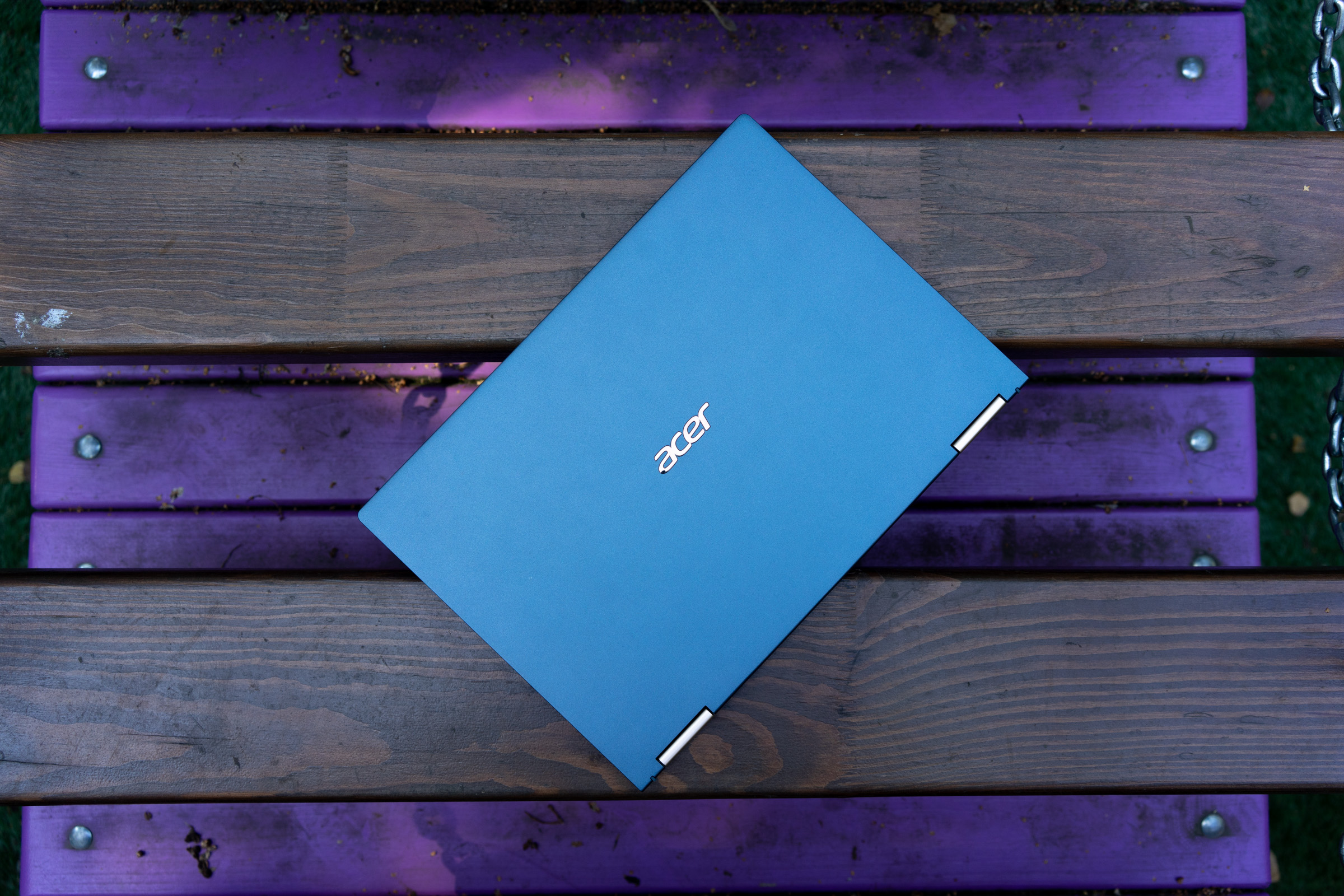
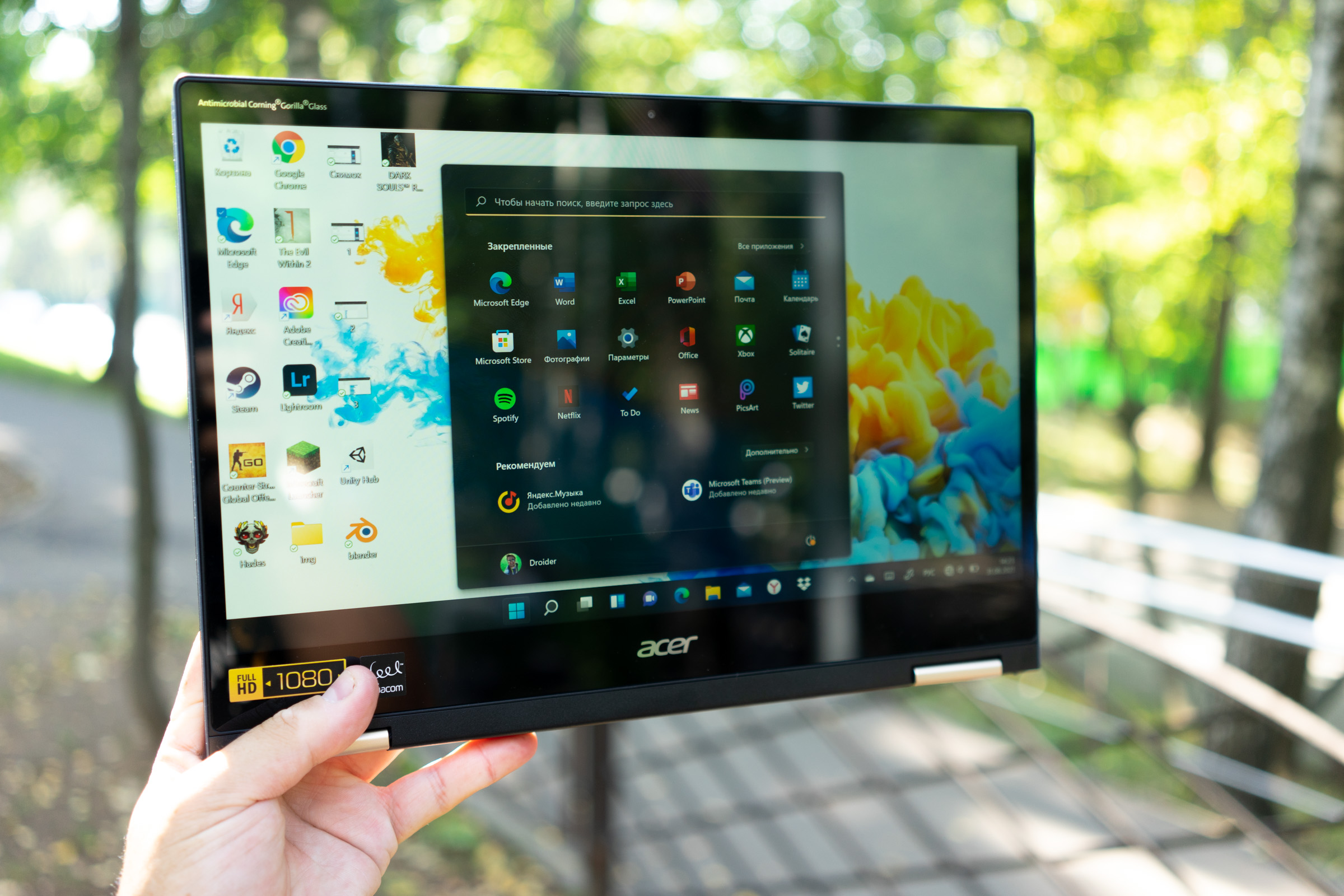
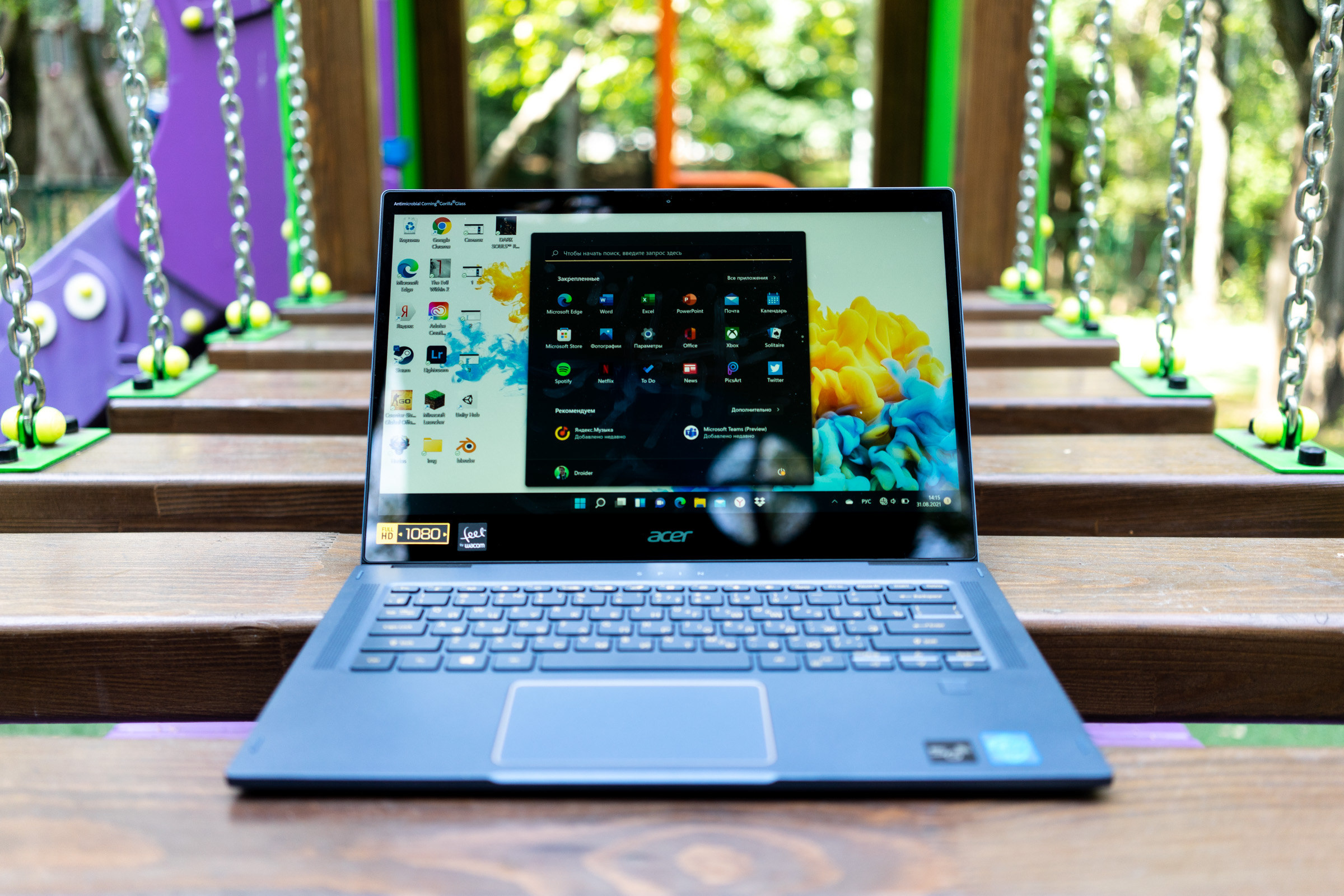
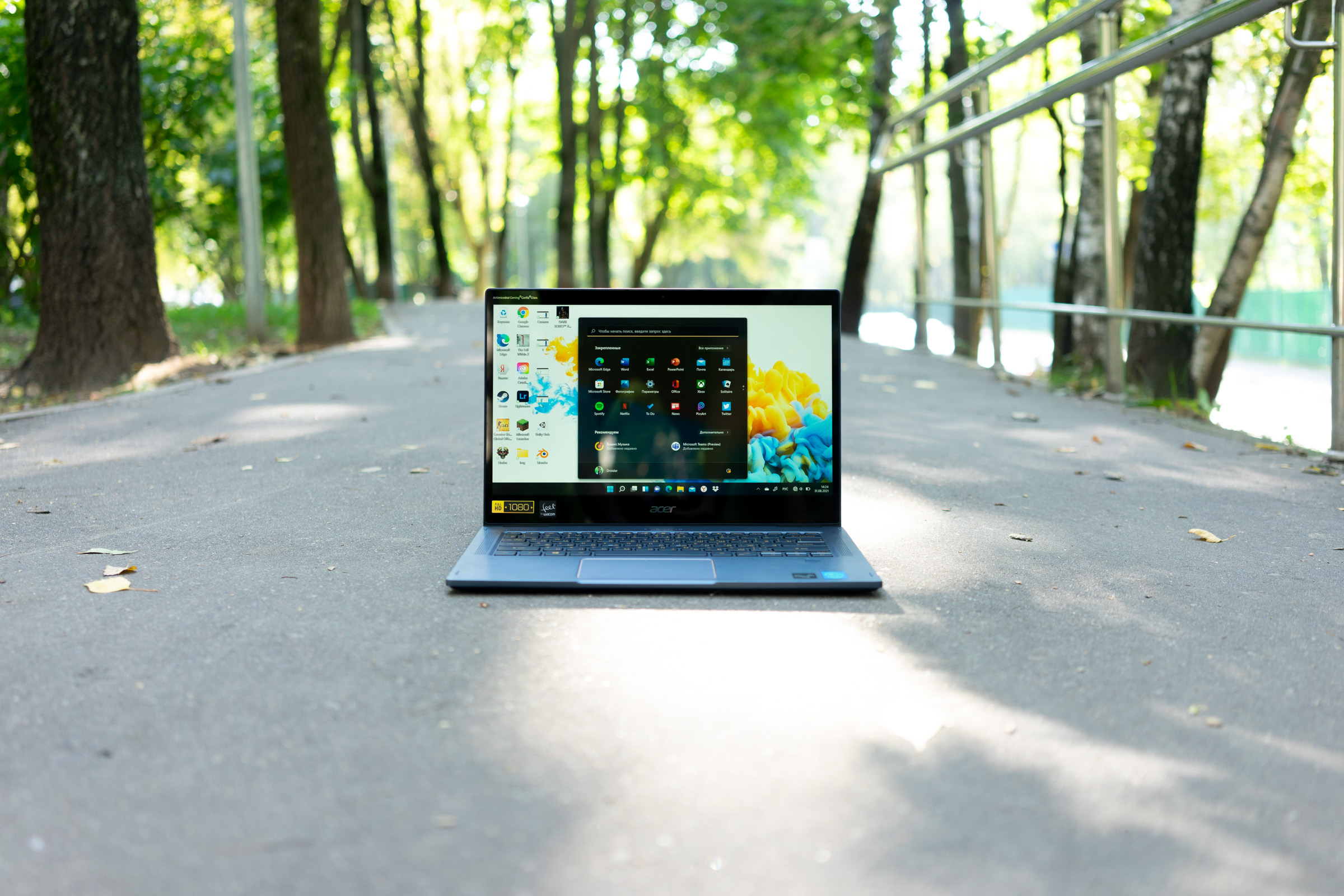
Обзор Acer Spin 7: Ноутбук на Windows с ARM-процессором от Qualcomm
Поражающая воображение автономность, отсутствие активного охлаждения и подключение всегда и везде — все это новый ноутбук Acer Spin 7 на ARM-чипе.
Очевидно, что ветер дует в сторону ARM-процессоров в ноутбуках. И вполне вероятно, что в будущем у нас у всех будет по ноутбуку на архитектуре ARM. Но что сейчас? Готовы ли Windows-ноутбуки на ARM к реальной жизни? Давайте узнаем!
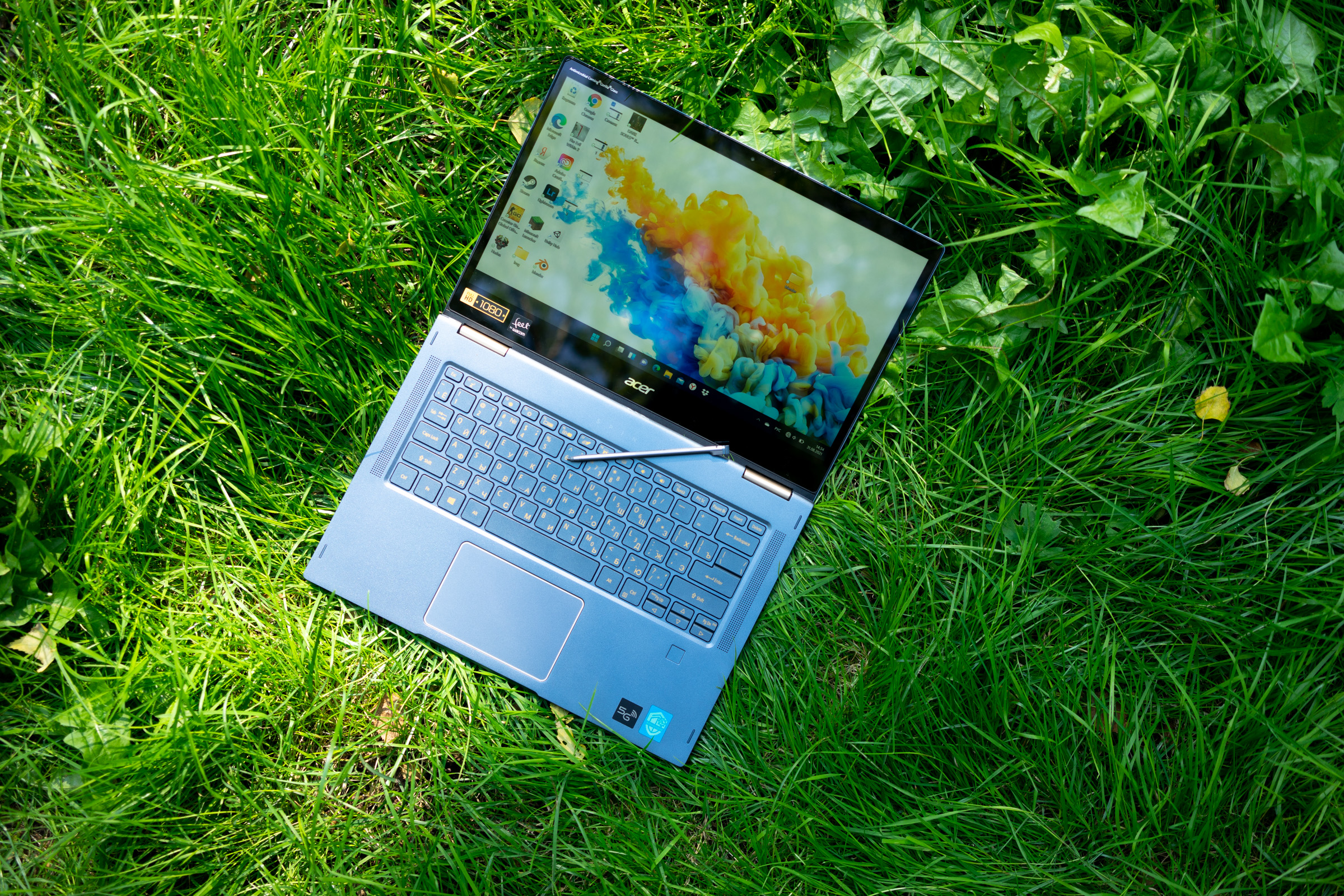
Сегодня у нас на тесте редкий зверь — Acer Spin 7. Это официально доступный в России ноутбук на Snapdragon, да не простой, а с поддержкой 5G и другими интересными фичами.
Сегодня мы на нём проверим, какова в эксплуатации Windows на ARM. Что работает, а что нет? Протестируем эмуляцию 64-битных приложений. И даже посмотрим на Windows 11, а также позапускаем разные игры и программы от Adobe. Короче, познаём дивный новый мир.
Корпус
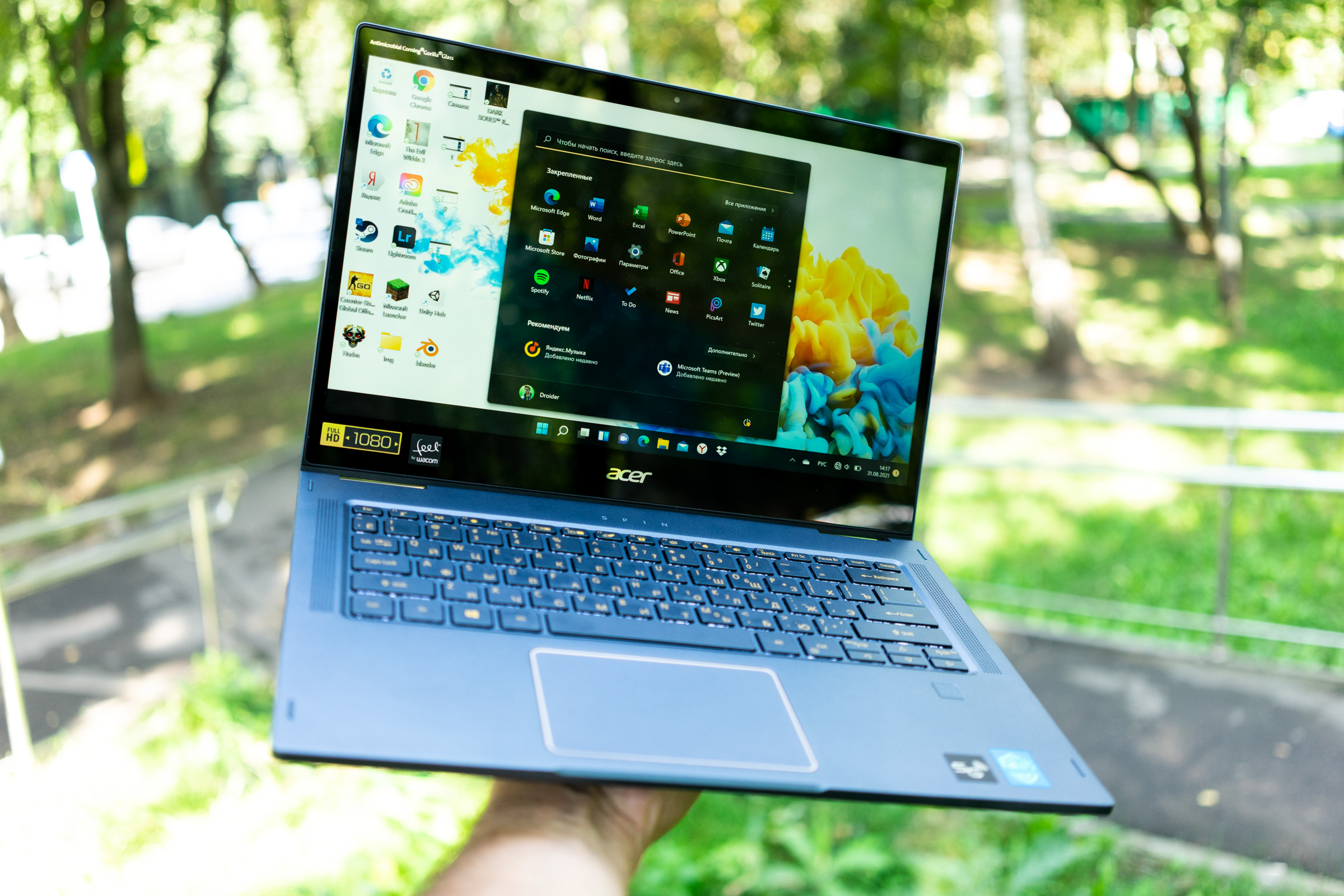
Начнём с самого устройства. Это чрезвычайно компактный ноутбук, 15,9 мм в толщину и весом всего 1,4 кг. Диагональ дисплея составляет 14 дюймов.
Размеры — 325,8 x 228,4 x 15,9 мм
Вес — 1,4 кг
Идеальные габариты, для того, чтобы везде таскать ноутбук с собой и вообще не замечать его в сумке.
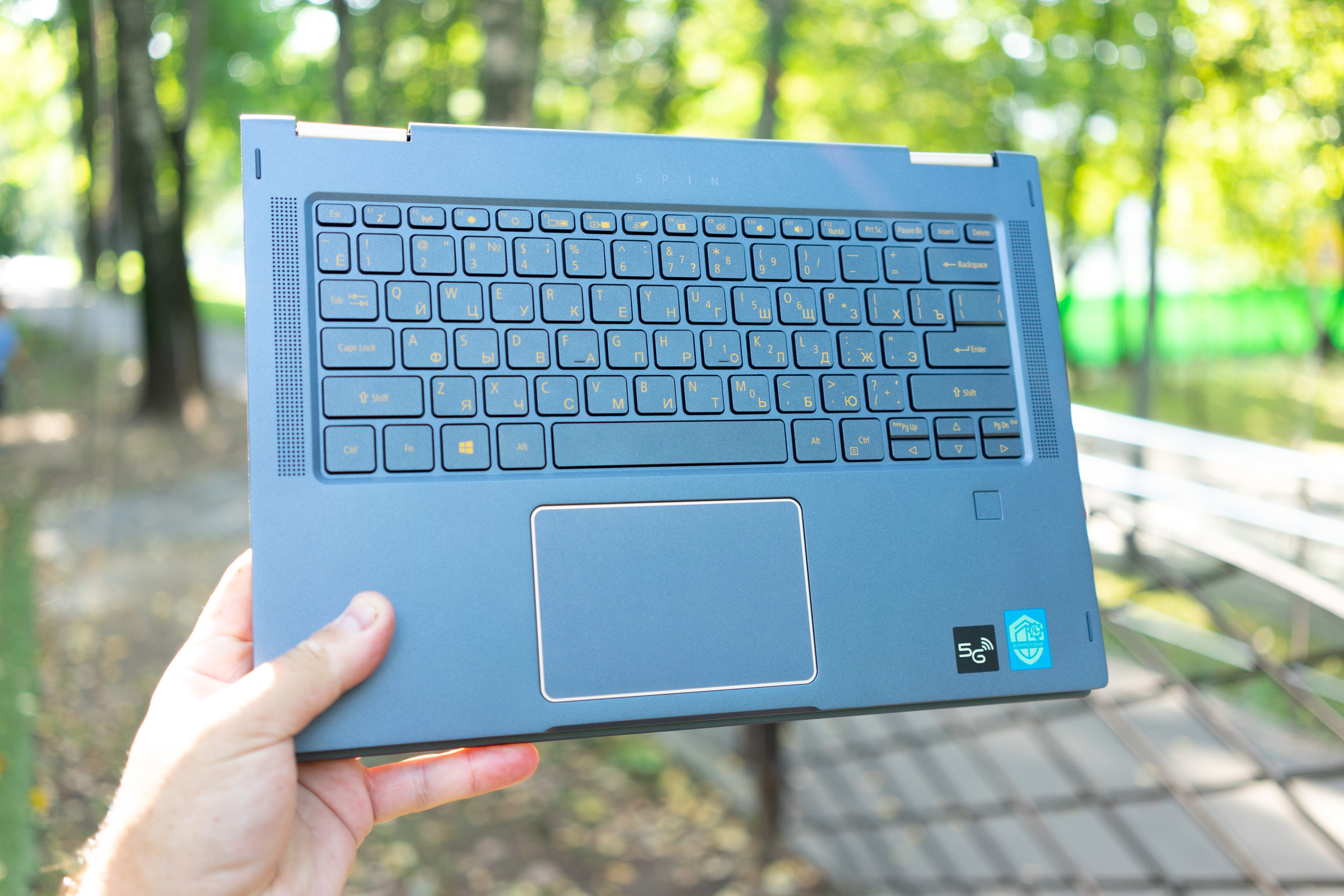
При такой толщине на корпусе помимо двух разъёмов USB-С с поддержкой DisplayPort уместился только замок Kensington и джек для наушников. Но самое приятное, в комплекте идет небольшая док-станция, с портами USB-A, HDMI, VGA и Ethernet. Правда, картридера, к сожалению, нет.
Сам корпус выполнен из приятного на ощупь и на вид магниевого сплава. Экран прикрывает антибактериальное стекло Gorilla Glass, о чем нам зачем-то сообщает перманентная надпись на корпусе. Видимо это тонкий расчет на людей с мизофобией. Можете не гуглить, это боязнь микробов. Но самое приятное, что экран легко протирается от отпечатков пальцев.
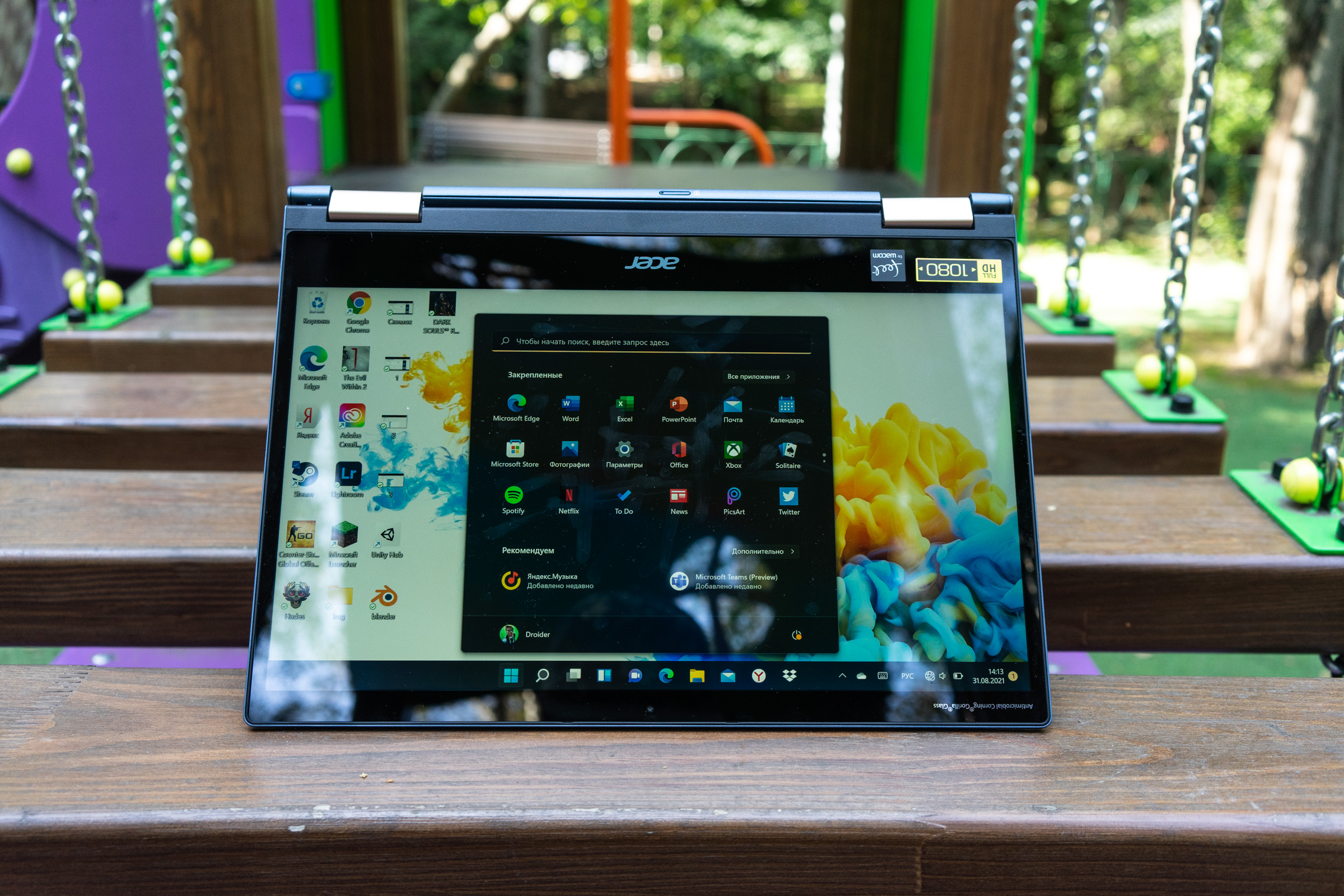
И, конечно же, не забываем, что это не простой ноутбук, а трансформер: экран тут откидывается на 360 градусов.
Сам экран — сенсорный. Он поддерживает мультитач, поэтому системой можно управлять жестами. Свайпая тремя пальцами вниз и вверх можно сворачивать и разворачивать окна. Свайп четырьмя пальцами в бок позволяет переключаться между рабочими столами. Тап двумя пальцами открывает контекстное меню. Также работает знакомый всем жесть — пинч-ту-зум.
В целом, Windows довольно приятно управлять жестами, хотя отзывчивость, конечно, похуже чем на iOS или Android, но куда лучше чем на Mac OS. Поняли шутку? Очень тонкий юмор. Для тех кто в танке — я про сенсорный экран, которого нет на MacBook.
Ну и продолжая про тонкости, в этом тонком корпусе спрятан еще один сюрприз, и это… стилус Acer Active Pen производства Wacom с поддержкой 4 096 степеней нажатия. И по идее, такое качественное перо должно было бы подойти художникам, но на практике, больше подходит для бизнес задач: заметки, работа с документами, электронные подписи и всё такое.
Кстати стилус заряжается прямо в корпусе. А 15 секунд зарядки хватит на целых 90 минут работы. Вот это я понимаю, быстрая зарядка.
Что касается дисплея, тут установлена добротная IPS-матрица с широкими углами обзора и хорошей цветопередачей, 100% охват sRGB и разрешение FHD.
Из претензий, мне, избалованному MacBook’ами человеку, хотелось бы яркость чуть выше: тут заявлено 250 нит, а для работы на улице этого маловато. В остальном — великолепный экран.
Ну и подытоживая про наружность ноутбука: тут приятная для печати клавиатура с подсветкой, хороший тачпад с драйверами Microsoft Precision, обычная веб-камера 720p и очень даже неплохие динамики. А теперь перейдём к главной фишке девайса — процессору Qualcomm Snapdragon 8cx Gen 2 5G.
Преимущества ARM-ноутбука
На текущий момент есть три очень весомые причины, из-за которых мы можете выбрать Windows-ноутбук на Snapdragon.
Это концепция “always connected”
Система охлаждения
И время жизни
Поговорим про каждый пункт.
Итак, первое. В отличие от такого же MacBook’а, это устройство класса “always connected” т.е. “всегда на связи”, а всё почему?
Тут есть лоток для сим карты и есть 5G. Причем благодаря модему Snapdragon X55 5G ноутбук поддерживает кучу диапазонов: как Sub6 диапазоны, так и миллиметровые.
И, да, для России это по-прежнему не сильно актуально, хотя ноутбук разрешённые в России частоты тоже поддерживает. Но если вы по работе бываете в странах, где 5G запустился — это просто пушка. Потому как ноутбук может работать на скоростях до 7,5 Гбит/с, а это просто, как бы сказать, это много, это очень много.
5G макс. скорость загрузки: 7.5 Гбит/сек
5G макс. скорость передачи: 3 Гбит/сек
Пока работает далеко не везде, но ведь тут поддерживается не только 5G, но и LTE, и 3G и LTE. А в подарок еще идет сим-карта МТС с полугодом интернета бесплатно. Мне в Словении не так актуально, но заюзаю в России. Кроме того тут есть доступ к пилотным 5G-сетям в Москве и Питере!
В общем, если вам важно иметь рабочий инструмент всегда подключенный к сети — такое устройство для вас будет просто идеальным выбором. Кстати, также есть поддержка eSIM. Что для путешествий просто must have!
Идём, дальше. Второе преимущество — охлаждение. А точнее отсутствие необходимости в серьезном охлаждении. ARM-процессоры в отличие от своих х86-собратьев куда меньше греются.
В этом ноутбуке охлаждение пассивное, соответственно нет никаких вентиляторов. Никакого шума, никуда не забивается пыль. И что самое приятное, корпус не сильно греется даже при большой нагрузке.
И, наконец, третье преимущество, время жизни. Архитектура ARM заточена на энергоэффективность, поэтому ноутбуки на ARM могут жить в разы дольше, чем аналоги на x86 при той же нагрузке и одинаковых емкостях аккумулятора.
В этом Acer установлена батарея 56 Вт*ч, что совсем немало кстати. И этот ноутбук по данным Acer может прожить до 21 часа в режиме веб-серфинга, и до 29 часов при воспроизведении видео. Честно признаться в эти цифры мало верится, поэтому я решил провести свой видеотест.
Условия такие — средняя яркость, подключение по WiFi и конечно 100 процентов заряда — поможет нам Netflix и сериал «Как я встретил вашу маму»!
Я оставил таймлапс на ночь и утром примерно через девять часов ноутбук показывал более 50 процентов — очень неплохо, учитывая то, что замер температуры показал почти комнатные 27 градусов! На ощупь тепла почти не ощущается.
После этого Acer Spin 7 проработал 14 с половиной часов. Далее сериал почему-то отрубился и ноутбук просто уснул. Я проверил на тот момент осталось еще 30 процентов батареи.
То есть, если посчитать, 100 процентов хватило бы примерно на 21 час проигрывания видео в Netflix через браузер! Сложно представить такое на ноутбуке и теперь я не удивлюсь, если без интернета он бы прожил 29 часов играя видео в формате офлайн.
В итоге, эти три преимущества делают ARM-ноутбуки на Windows вещью самой в себе, совершенно вне конкуренции.
Судите сами, это полноценный ноутбук, но при этом по размеру он как планшет. А еще тут есть сенсорный экран, есть стилус, живет целый день, и всегда подключен к сети. Альтернатив просто нет.
MacBook на M1 классный, но не на Windows и ее не поставить, в нем нет модема и нет тачскрина. Да модем и тачскрин есть в iPad, но iPad создан для других задач и уж точно не является заменой ноутбуку. Еще есть Chromebook, но это вообще не серьёзно.
Производительность и софт
Но на текущий момент у ноутбуов на ARM есть два серьезных ограничения. Во-первых, это производительность, во-вторых совместимость с софтом.
Начнем с производительности запускаем Geekbench на Макбуке на M1 и на Acer и видим, что MacBook быстрее примерно в 2,5 раза. Почему так?
Тут установлен процессор Snapdragon 8cx Gen2 5G и сейчас это самый быстрый процессор для ноутбуков от Qualcomm. Есть еще процессор SQ2, который сделан для Microsoft и стоит в устройства Surface, но SQ2 — это модификация 8cx Gen2 5G и они по производительности идентичны. И оба этих процессора- далеко не самые быстрые процессоры Qualcomm.
Тут 8 ядер Kryo 495: 4 высокопроизводительных ядра Kryo Gold Prime, что переводится на русский, как модификация ядер Cortex-A76 и 4 энергоэффективных ядра Kryo Silver, которые, по сути, просто Cortex-A55. А выполнен процессор по 7 нм техпроцессу TSMC и всё это не самые передовые технологии. И по производительности этот процессор примерно равен Snapdragon 865, который стоял в Galaxy S20 Ultra. Поэтому конечно же этот ноутбук не такой быстрый, как MacBook на M1.
Но на удивление, он черт побери быстрый. По крайней мере он таким ощущается. Windows реально очень отзывчивая, Ace Spin 7 быстро выходит из сна, он не подтупливает. А работает как реально современное быстрое устройство высокого класса. Но только в простых рабочих задачах.
Монтировать видео или играть в игры на этом ноутбуке я бы не стал даже пробовать. Впрочем, для эксперимента поставил Steam и столкнулся с другой проблемой. В стабильную сборку Windows 10 по-прежнему не добавили эмуляцию 64-битных приложений. Хотя с декабря 2020 года эмулятор 64-битных приложений проходит тестирование по программе Windows Insiders и мы ждём его полный запуск в ближайшее время. Но пока приложения, написанные под архитектуру x86-64 (хотя, конечно правильно говорить AMD64) просто так не запустить. Но 32-битная эмуляция есть, всё работает как часы без танцев с бубном.
В итоге на Acer Spin 7 я запустил одну из лучших игр прошлого года — Hades, которая заработала в Full HD и выдала стабильные 50-60 кадров в секунду. CS:GO тоже работает без нареканий, но нельзя сказать, что игра летает: на средних настройках она выдет порядка 30 кадров в секунду. Многие другие игры из моей библиотеки, включая Destiny 2 , устанавливаться отказались. При этом установился Evil Within 2, но при запуске ругнулся на 64 бита. Большинство игр как раз 64-битные и они не заработали.
Из софта я например хотел проверить Blender, но он также не установился
Что работает, а что нет?
Но ситуация быстро меняется и всё больше софта переписывают нативно под архитектуру AMD64.
Уже переписан весь пакет Microsoft Office — естественно!
Из приложений Adobe под ARM переписаны: Photoshop и Lightroom, остальное в разработке — установил, проверил, запустил — все работает как под Windows 10, так и под Windows 11, с остальным софтом в том числе с Premiere Pro или Illustrator придется подождать — уверен, что они тоже обновятся!
В попытке усложенить тест и жизнь Acer Spin 7, я решил поставить Unity , но инсталлер не запустился.
Также нативно под ARM работают такие прекрасные приложения как:
Minecraft
Браузер Edge
VLC Video Player
Firefox
Netflix
и можно поставить Ubuntu, а там уже кто во что горазд…
Вот только наш любимый Chrome до сих под ARM не переписали, поэтому приходится пользоваться либо 32-битной версии Chrome, которая прекрасно работает через эмулятор, либо Microsoft Edge или Firefox.
Но инсайдерские сборки никто не отменял, поэтому мы решили ни в чем себе не отказывать и поставили сразу сборку Windows 11, в которой тоже есть эмуляция x64.
И вот что получилось… Сами инсталлеры как приложений, так и игр стали работать, удалось запустить Unity Hub, установить Blender, но к сожалению дальше установки дело не пошло сам блендер не запустился, а тот же Evil Within 2 попросил переустановить приложение, что не помогло.
Но сама Windows 11 работает очень приятно и шустро, и даже по первым ощущениям без глюков, сенсорный эран и перевороты в режим планшета работают так же как и стилус. В целом, что есть под ARM, а чего нет — до конца не понятно. Актуального списка приложений я в сети не нашел.
На самом деле, даже в Microsoft Store нельзя отфильтровать приложения по архитектуре, что просто кошмарно. Единственный способ действительно узнать работает ли приложение в эмуляции или нет — узнать об этом постфактум, через диспетчер задач. Microsoft, обратите на эту проблему внимание!
Выводы
Тем не менее, несмотря на сложности с совместимостью софта, очевидно Windows на ARM будет активно развиваться и такие устройства займут свою очень большую нишу.
Лично мне пользоваться этим ноутбуком очень понравилось. Он компактный, красивый, отзывчивый, долгоживущий, с сенсорным экраном, превращающийся в планшет. И Windows 11 на нем уже работает практически без нареканий, жаль только что Android-приложения еще не завезли. Но когда они появятся, возможно это вообще перевернёт игру.
Ну а отвечая на вопрос, готовы ли Windows-ноутбуки на ARM к повседневной работе, скажу так — если необходимый вам софт работает и вы берете ноутбук не для игр, то однозначно ноутбуки на ARM стоит брать. Чего-то подобного на другой архитектуре вы просто не найдете. Поэтому, если вам по задачам подходит эта модель берите, не пожалеете. Но сразу скажу он не дешевый, но классный. На правах рекламы, естественно, но и личное мнение тоже.
Обзор realme GT 5G: Флагман для экономных
Бренд realme выпустил на российский рынок флагман realme GT 5G с крутыми характеристиками и привлекательной ценой. Где же тут сэкономили?
Давненько у нас не было убийц флагманов. Сегодня посмотрим на смартфон, который можно купить за 35 тысяч рублей. Правда официальная цена выше., но об этом мы еще поговорим.
В этом смартфоне много кайфовых фишек, среди которых быстрая зарядка и чип Qualcomm Snapdragon 888. А еще производитель заявляет о частоте экрана 360 Гц. Что? Разберемся и протестируем. А заодно выясним, на чем же сэкономили в realme GT 5G.
Корпус
Во-первых, смартфон получил версию с так называемой веганской кожей, но к нам приехала обычная со стеклом. Стоит отметить интересные полосочки под стеклом.
В качестве «шасси» используется пластиковая рамка, но не все так просто. Интересной особенностью устройства телефона является то, что рамка не отдельна. Она является и частью каркаса, к которому крепятся компоненты телефона, то есть именно «шасси».
Вибро в смартфоне среднее. Это подтверждает разбор устройства. Вот он кругленький. В более дорогие модели ставят продолговатые линейные моторы.
Что удивляет – наличие аудиоразъёма. А еще в комплекте идут наушники.
Но есть и еще кое-что – стереозвук с поддержкой Dolby Atmos и Hi-Res Audio. Последнее актуально для аудиофилов, например, в Apple Music можно слушать треки в супер-качестве.
А в подарочном комплекте идет суперкомпактный зарядки мощность 50 Вт. Правда, вилка тут китайская, но можно подключить небольшой переходник. В итоге вся конструкция помещается в карман.
Дисплей
В смартфоне установлен AMOLED-дисплей диагональю 6,43 дюймаи он поддерживает частоту обновления 120 Гц. Но мы же в начале сказали про 360 Гц? Речь идет о дискретизации, то есть частоте сенсора.
Также в смартфоне предусмотрели DC Dimming, который разрабатывали прямо в лаборатории realme.
Зарядка
Несмотря на то, что я сказал про 50-ваттную «подарочную» зарядку, тут есть кое-что мощнее: 65 Вт. Как это получается?
Во-первых, провод ОЧЕНЬ толстый! Он позволяет проводить много Ампер.
Во-вторых, внутри смартфона установлена не одна, а две батареи, которые заряжаются параллельно.
С 0 до 100 процентов у меня смартфон зарядился всего за 34 минуты.
Емкость аккумулятора составляет 4500 мАч.
Но тут нет беспроводной зарядки. Вот на чем сэкономили.
Спецификации
Внутри стоит неоднозначный чип Qualcomm Snapdragon 888. Тем не менее в Geekbench он показывает хорошие результаты.
Обычно этот чип греется и троттлит. Да и тут все не сказать, что прекрасно. Но результат неплохой.
И главное в realme GT 5G смартфон не сильно греется, как другие на Snapdragon 888.
Для охлаждения тут также используется хитрая система, которая состоит из двух элементов: медной фольги и силиконовой смазки. Вдобавок к этому здесь используется смесь стали и меди в системе охдаждения.
В играх все хорошо. Также есть специальный игровой режим, где можно включать разные настройки и смотреть FPS.
А еще тут есть режим GT, но по ходу он особо не влияет на производительность.
Также в смартфоне используется оперативная память типа LPDDR5 и накопитель UFS 3.1.
За что стоит пожюрить realme GT — за сканер отпечатков пальцев. Он находится слишком низко и пользоваться этим не совсем удобно.
Также предусмотрели две SIM-карты.
Модель полностью называется realme GT 5G и здесь используется частотный диапазон N79. К слову, это диапазон 5G, который поддерживается в России. Кстати, это один из бонусов, который получаешь при покупке у официальных ритейлеров. Ведь в китайской версии диапазоны 5G могут быть другими.
Камера
Сенсор основной камеры тут Sony IMX682 разрешением 64 Мп. Днем смартфон снимает очень неплохо, даже HDR против света местами хорошо. В то же время в сложых условиях и темноте смартфон не делает ничего особенного.
Приятно отметить наличие сверхширокоугольной камеры разрешением 8 мегапикселей.
Разрешение третьей камеры – 2 мегапикселя. Она отвечает за режим макро.
Софт
Стоит также отметить приятную и веселенькую оболочку. Тут есть еще и прыгучие анимации. Пользовательский интерфейс чем-то напоминает Material You, но тут все веселее.
Также мы заметили ленту новостей Google – это удобно.
А еще в realme GT 5G прикольные живые обои с луной.
Цена
И тут надо рассказать про официальную российскую розницу. В России realme GT поступает в продажу в конфигурации с 8 ГБ оперативной памяти и накопителем на 128 ГБ с поддержкой частотного диапазона N79 (это важно – частота российских тестовых 5G сетей) в желтом и серебряном вариантах расцветок эксклюзивно в сети DNS.
С 6 августа и до 13 сентября realme GT можно будет купить одним из следующих способов:
По цене 54 990 руб. с подарком — 39-дюймовым телевизором.
Со скидкой в 5000 руб. (от цены 54 990 руб.).
В рассрочку 0-0-12.
Для покупающих смартфон в официальной рознице до 13 сентября также будет доступна программа защиты экрана с единоразовой бесплатной заменой в течение 3 месяцев.
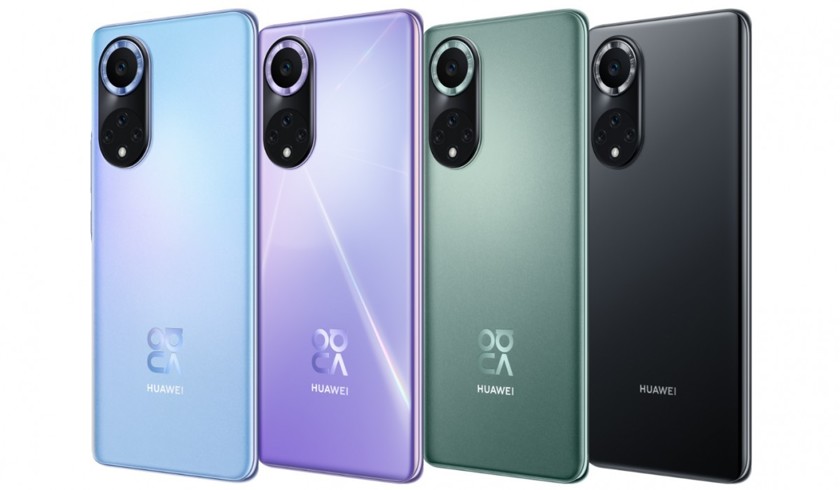
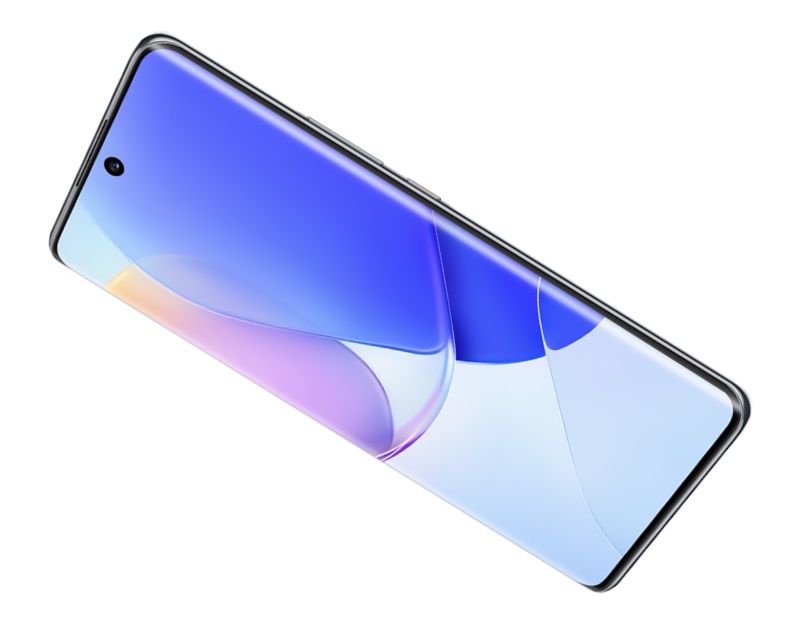
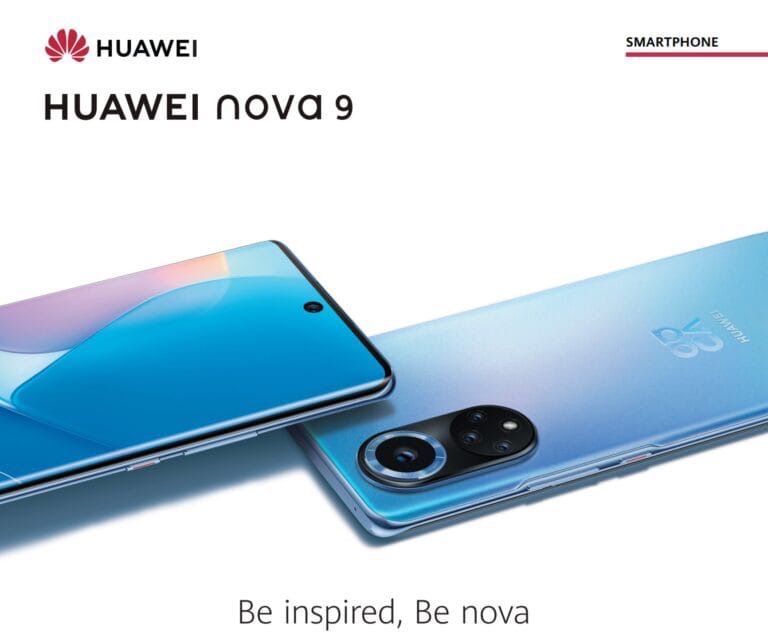
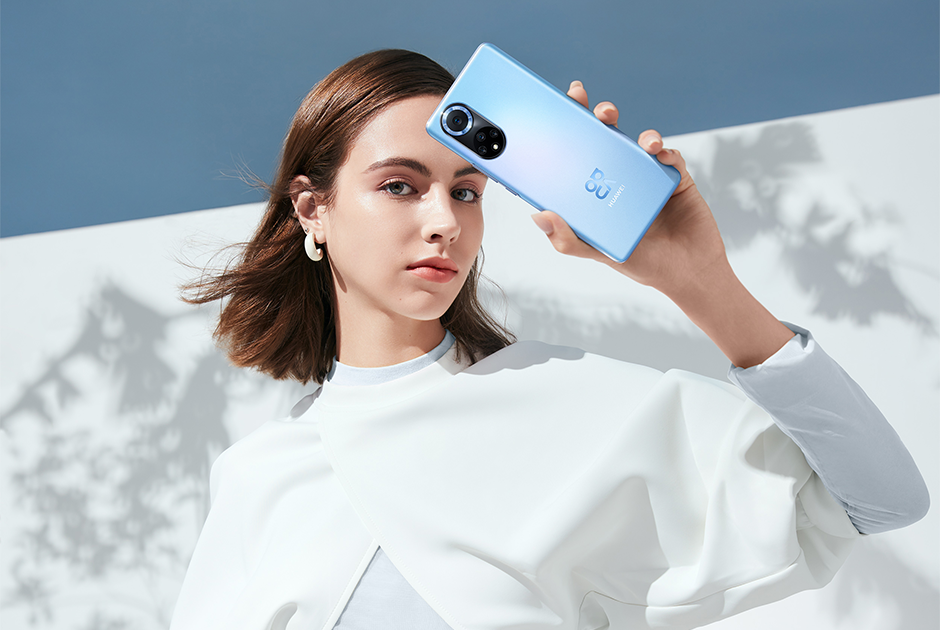
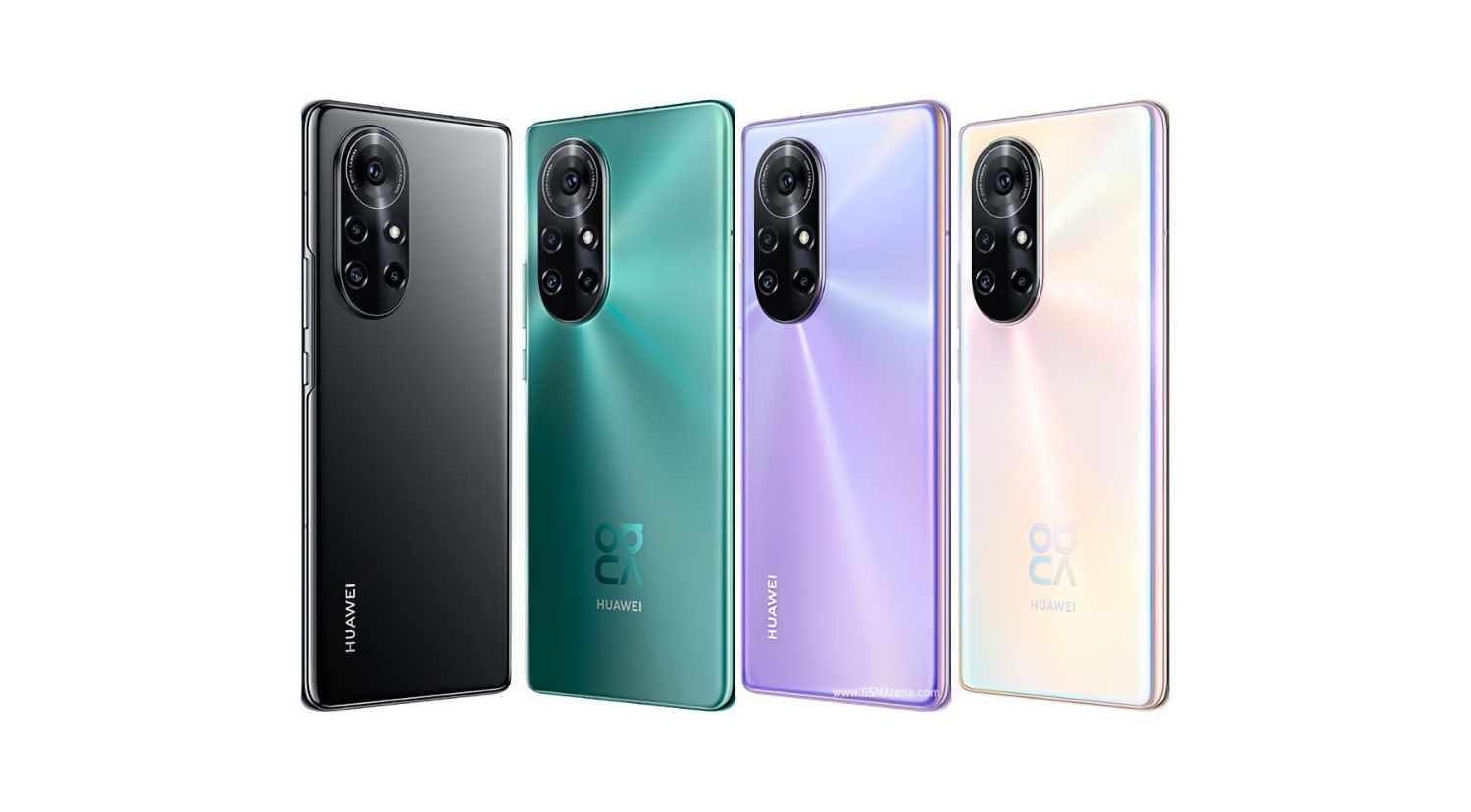

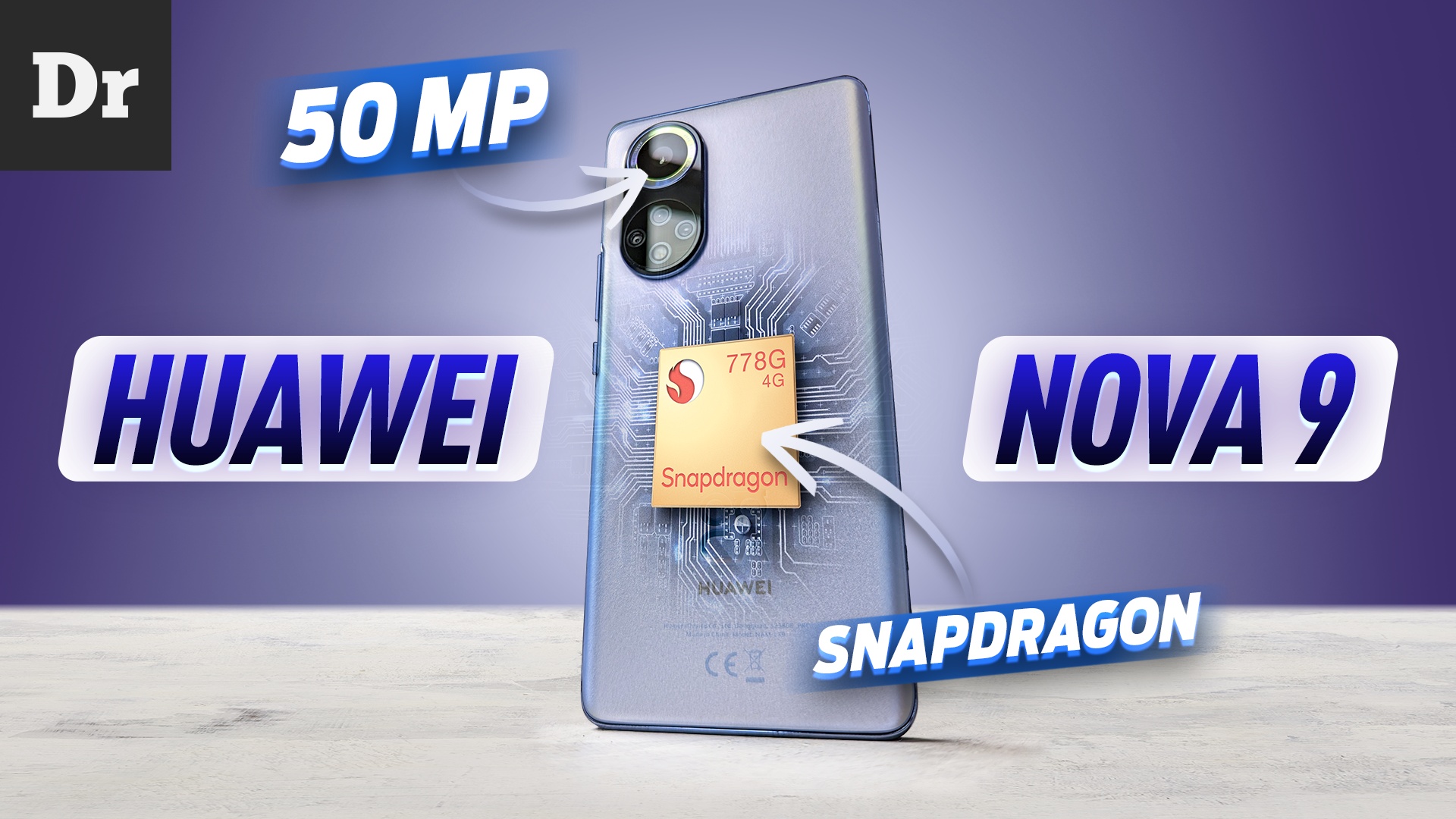

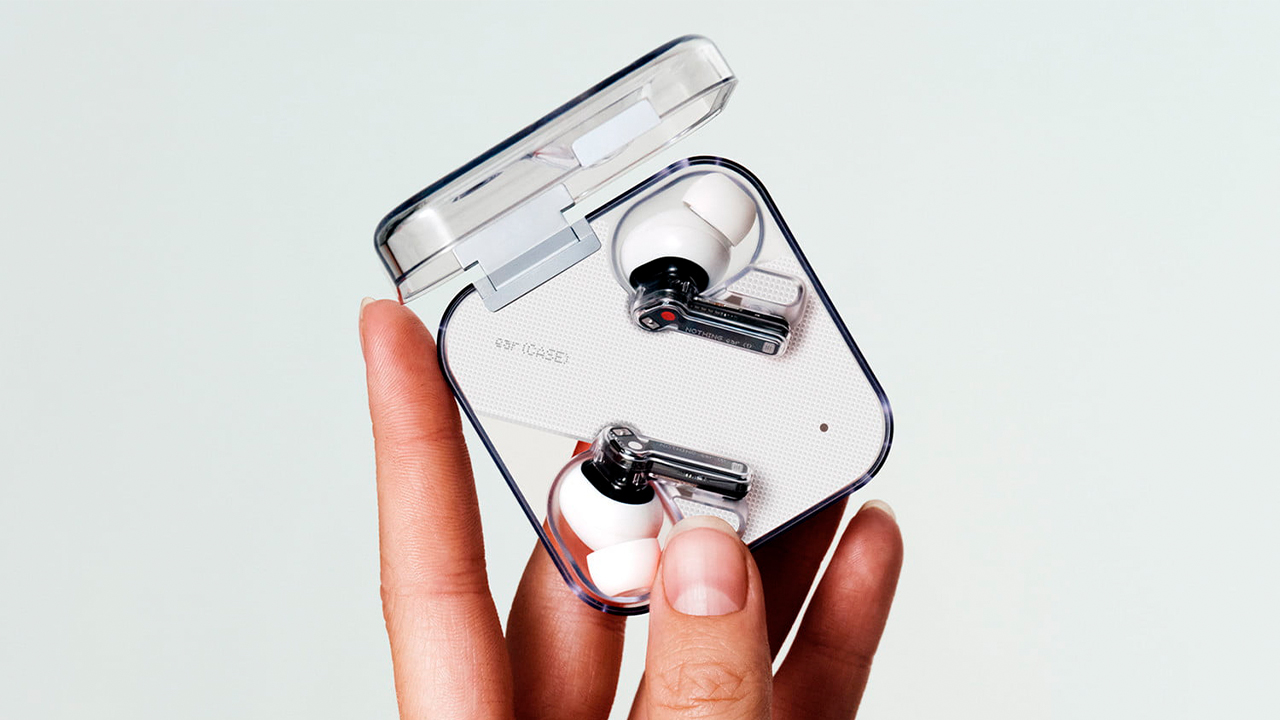
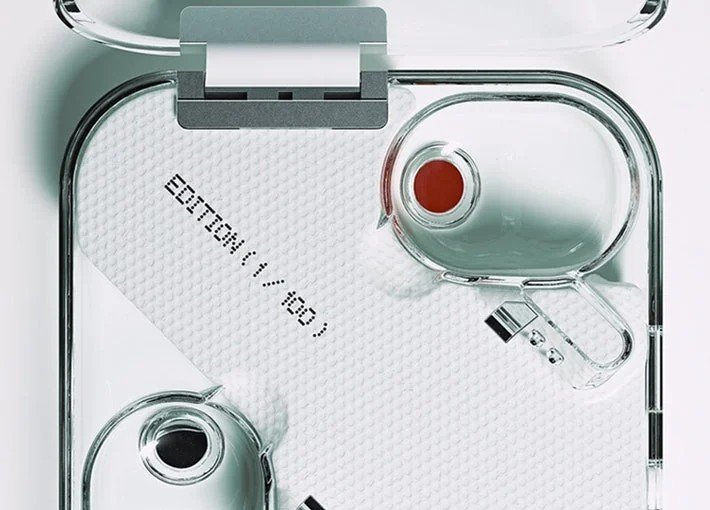

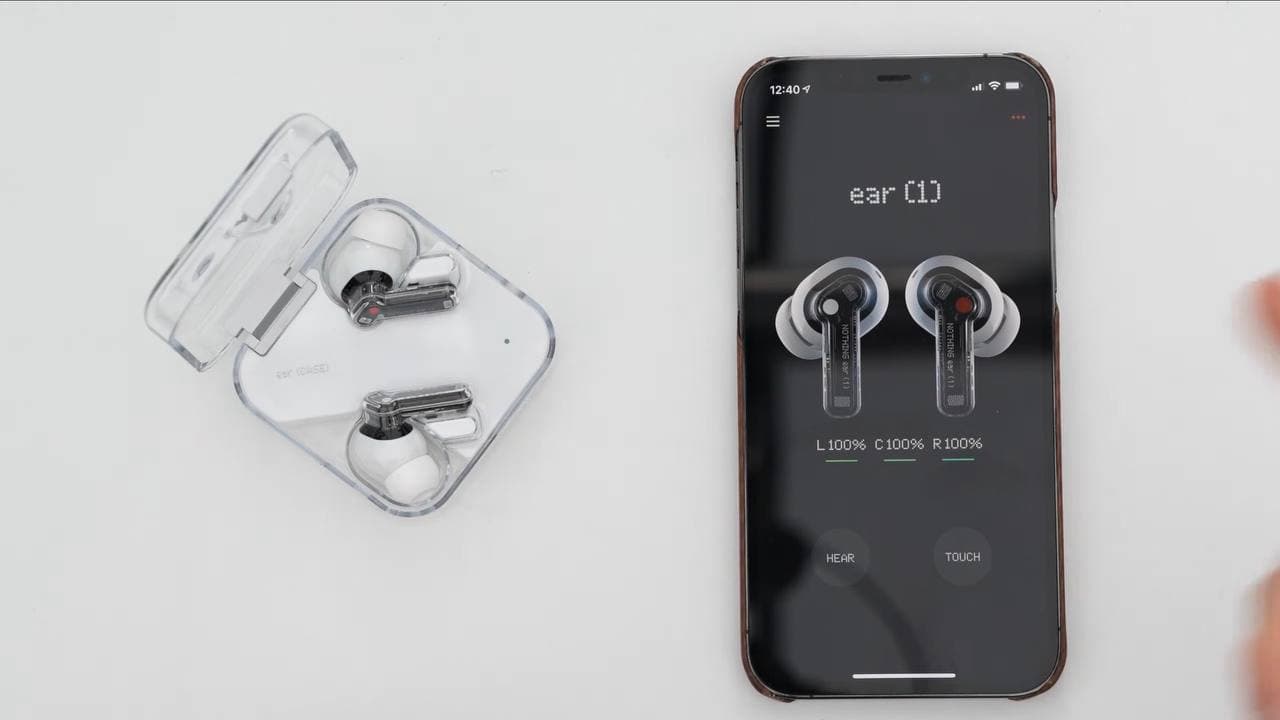


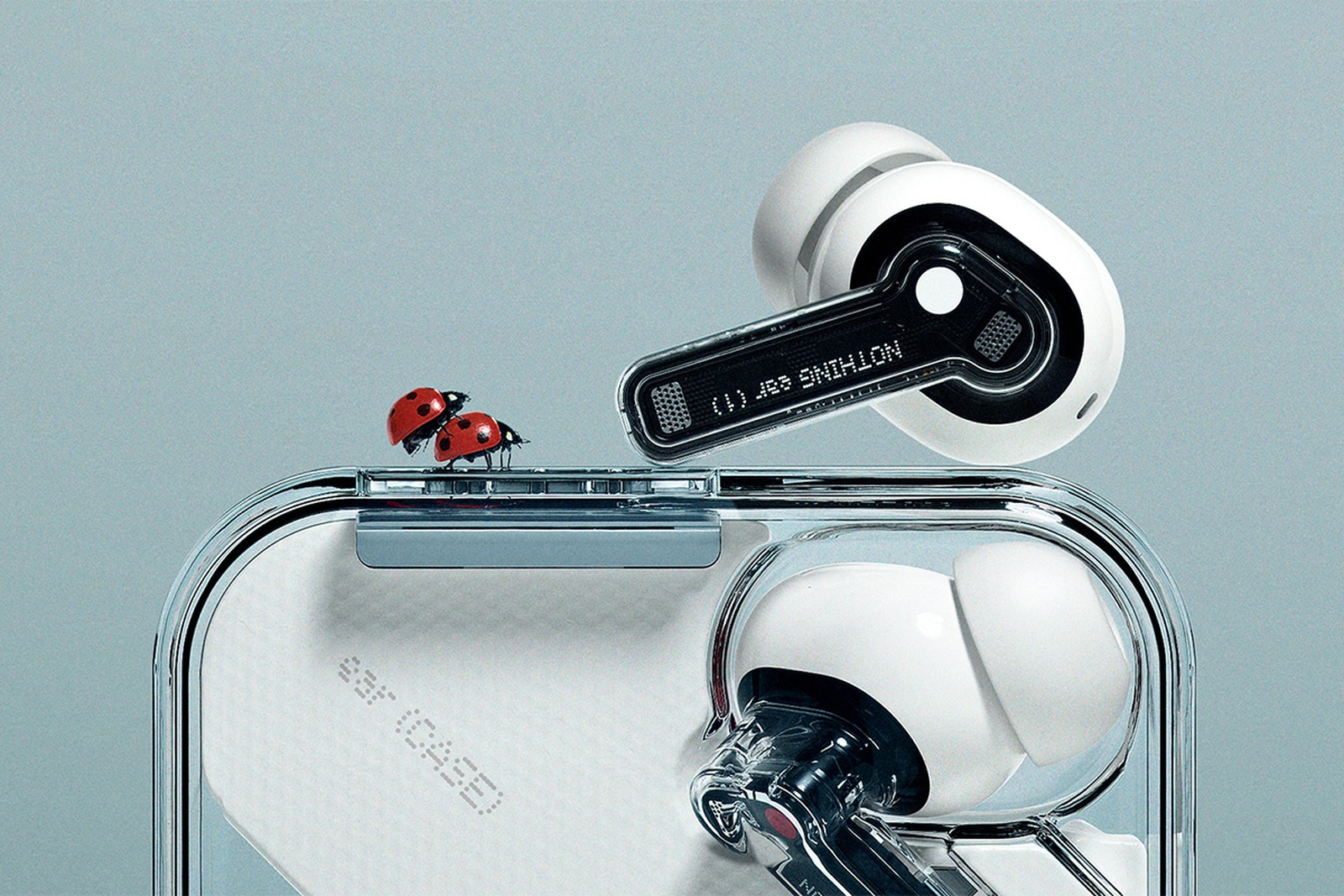
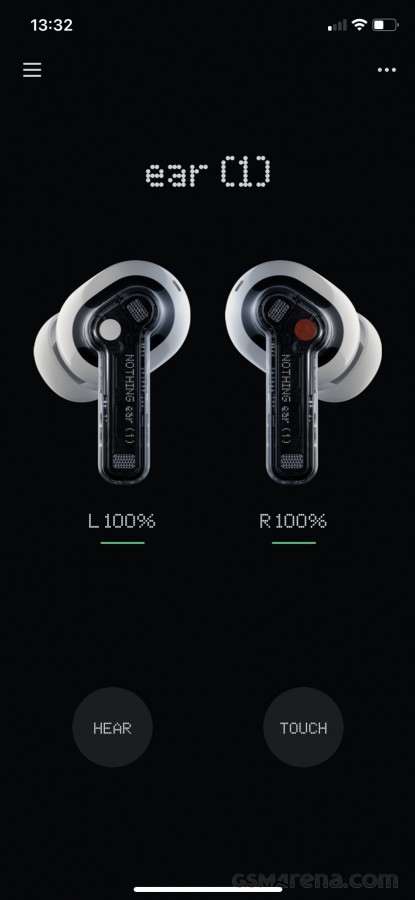
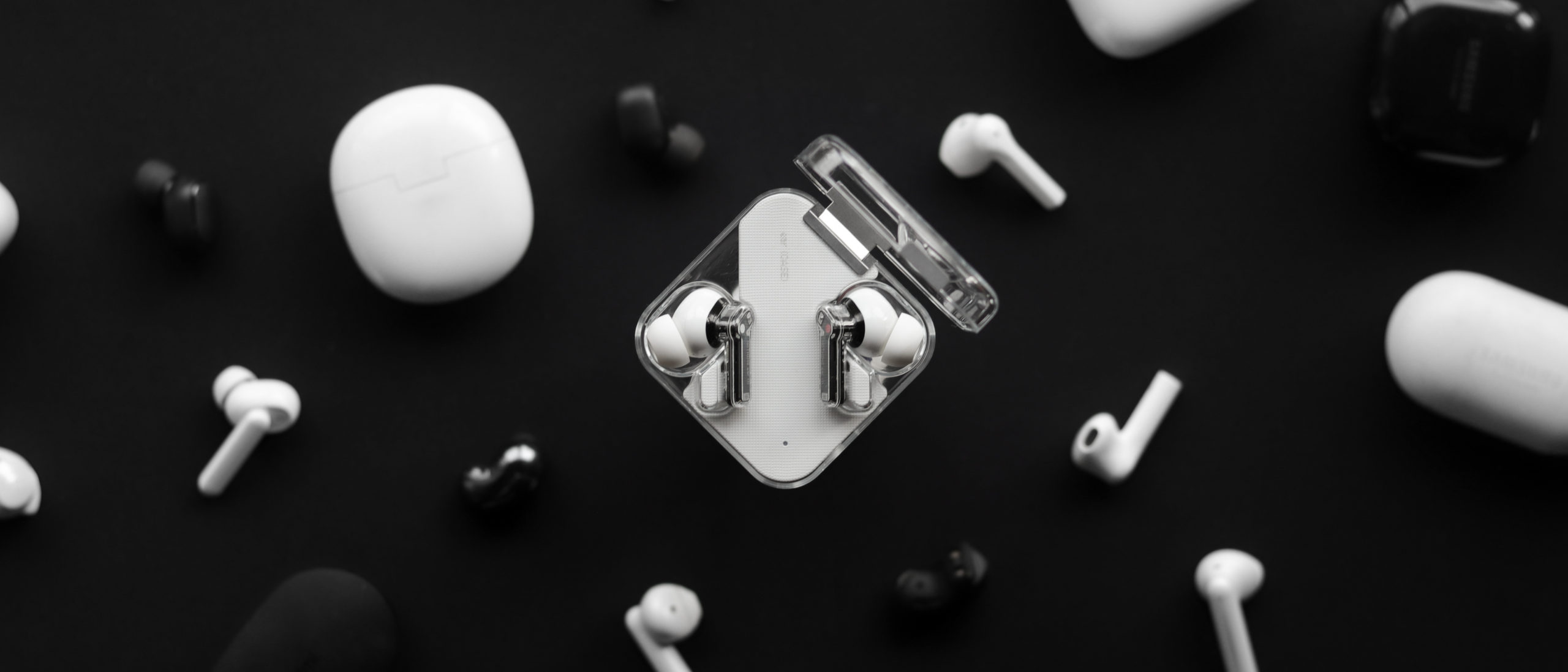


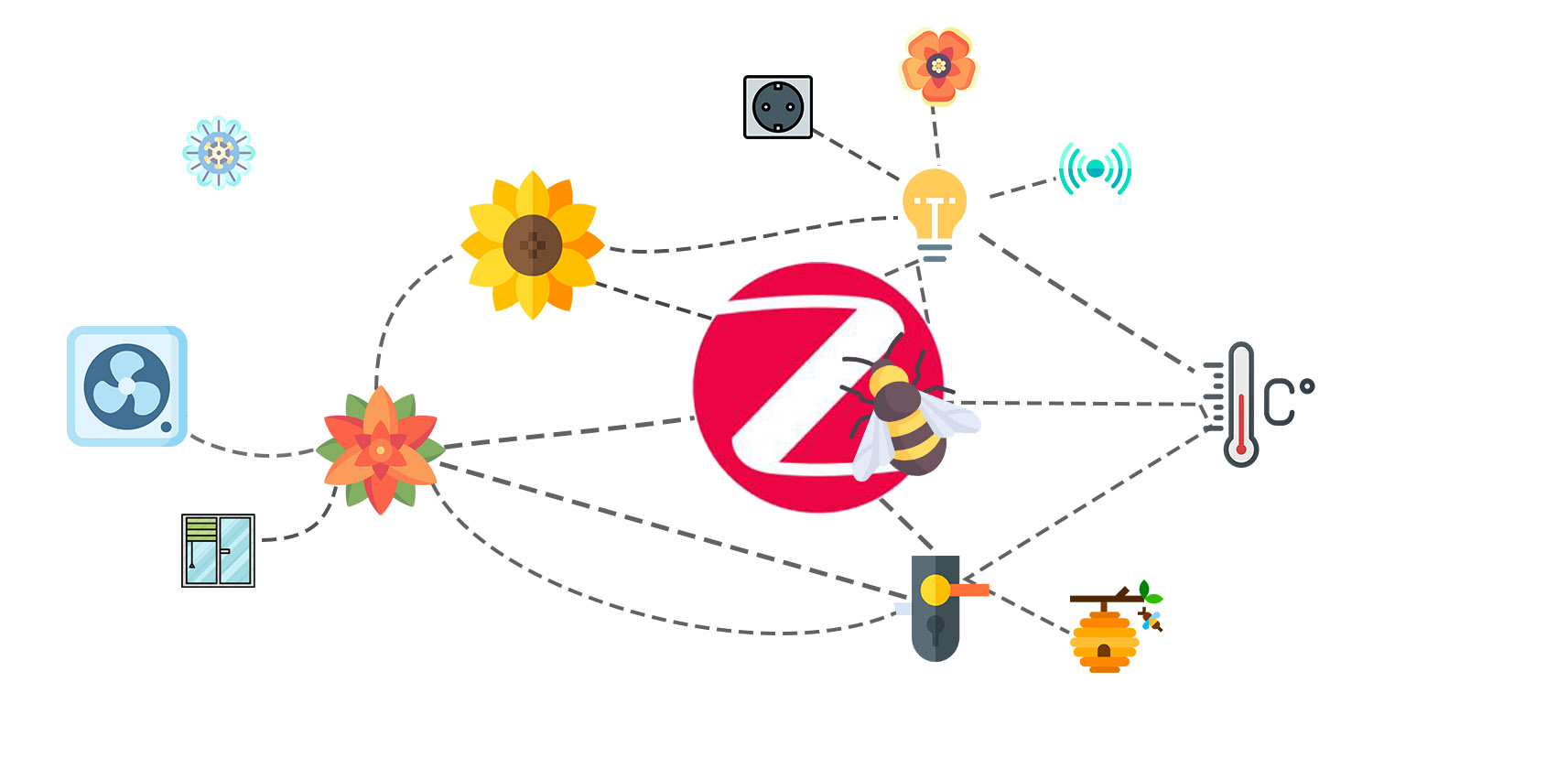
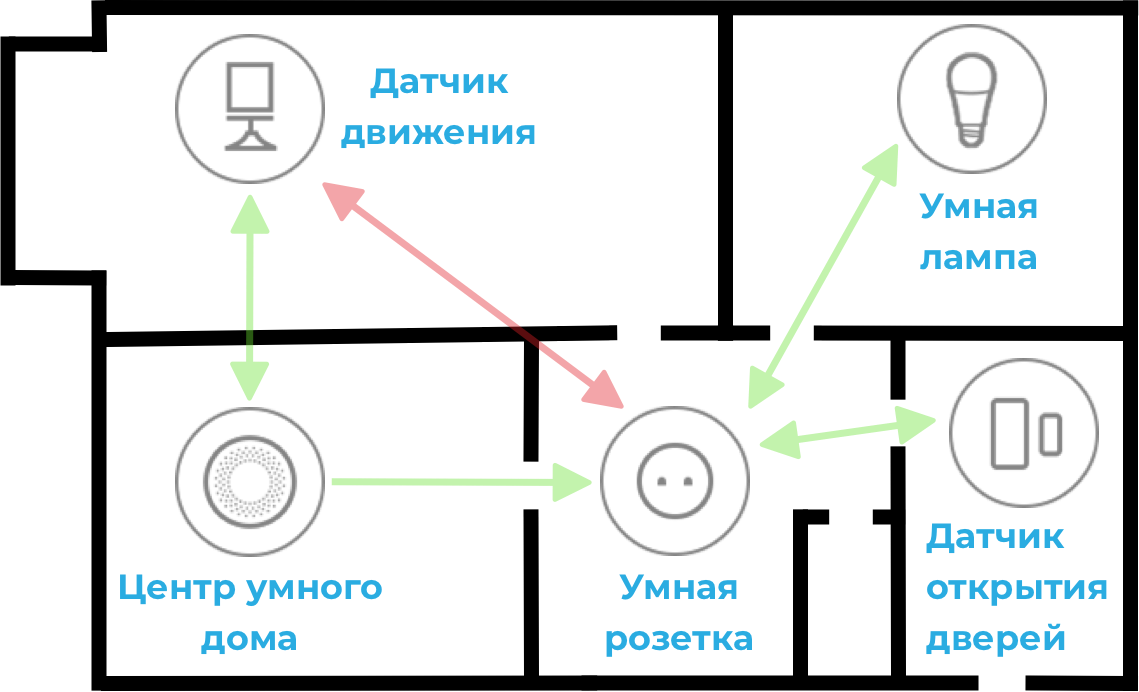
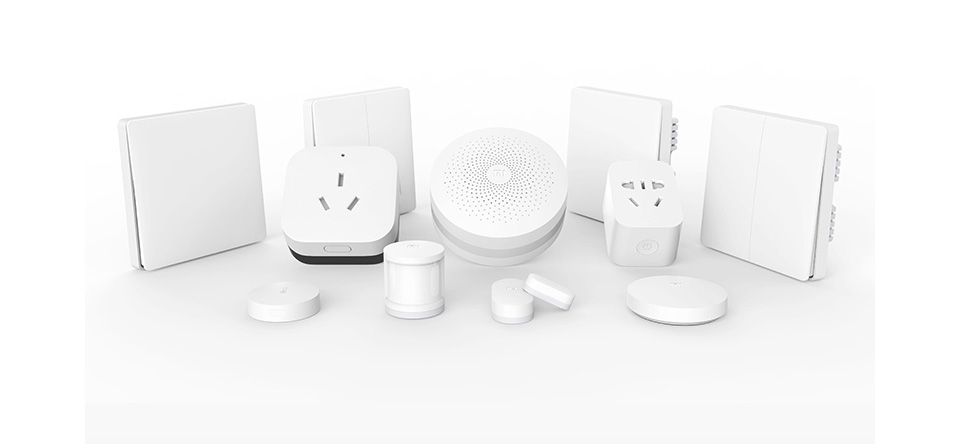
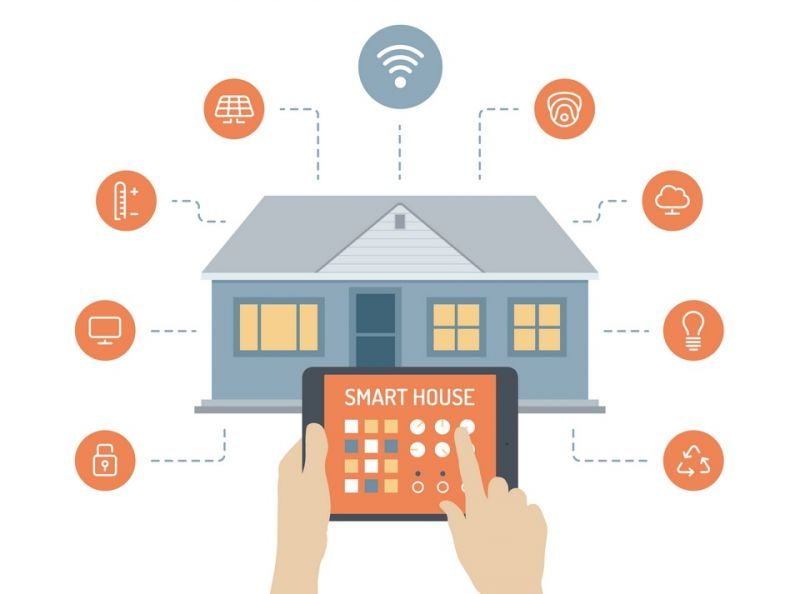

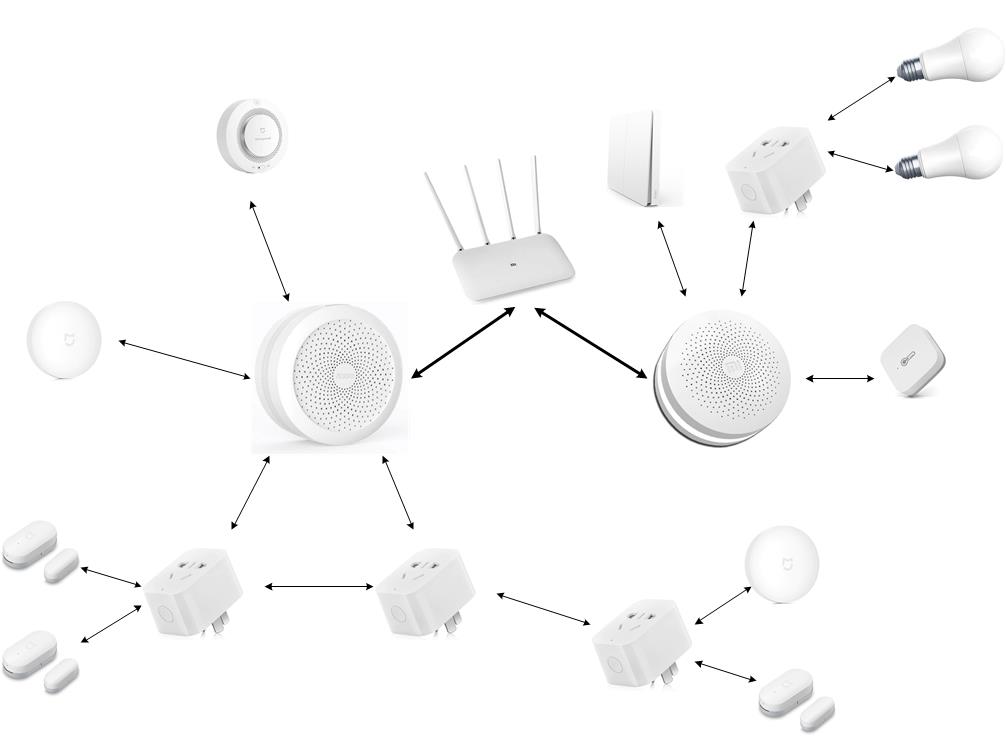
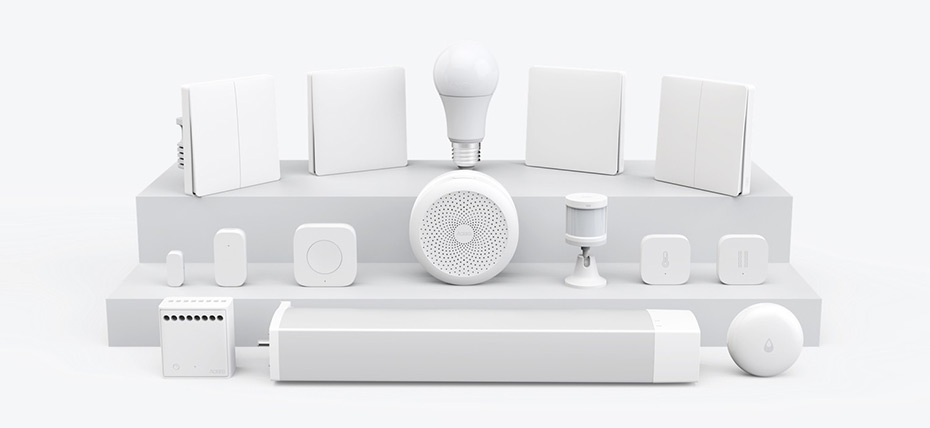
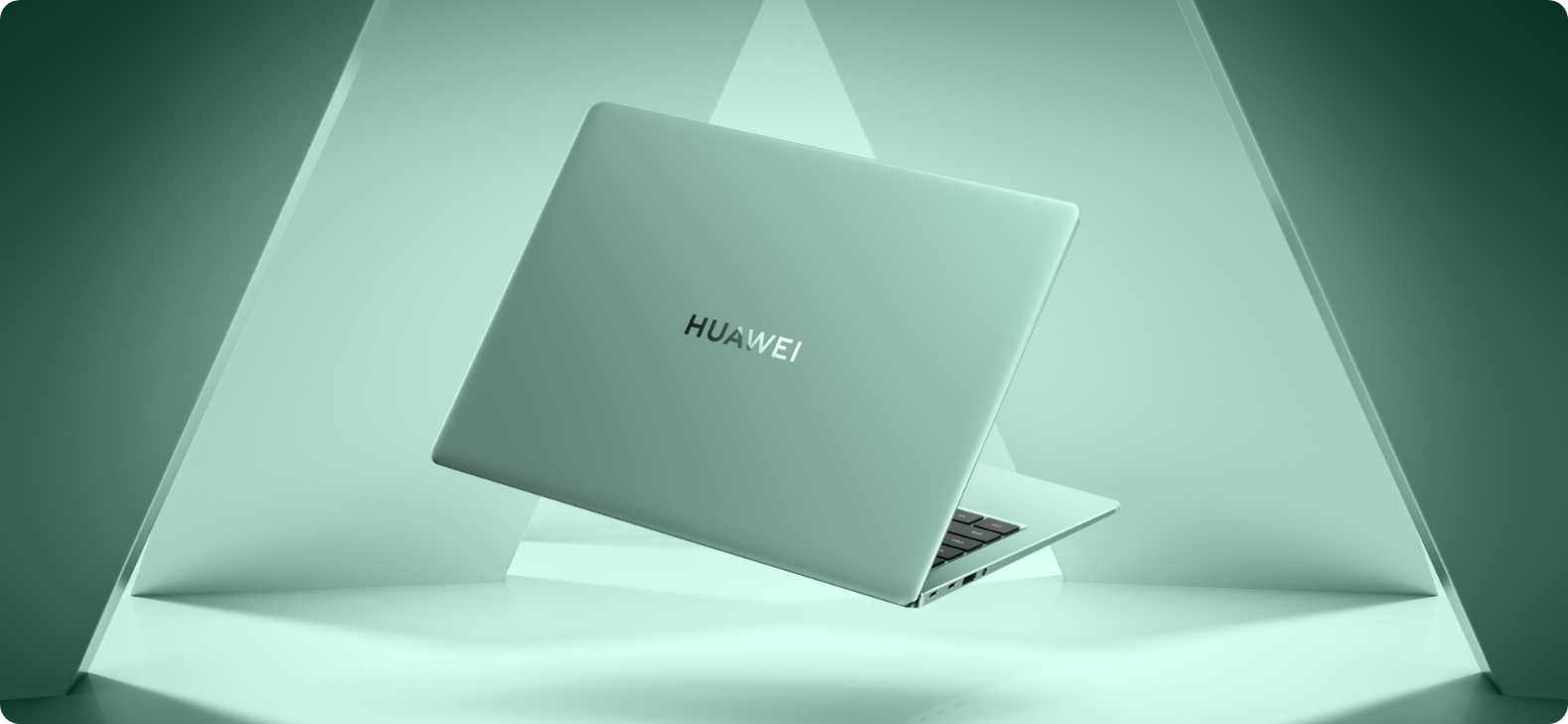
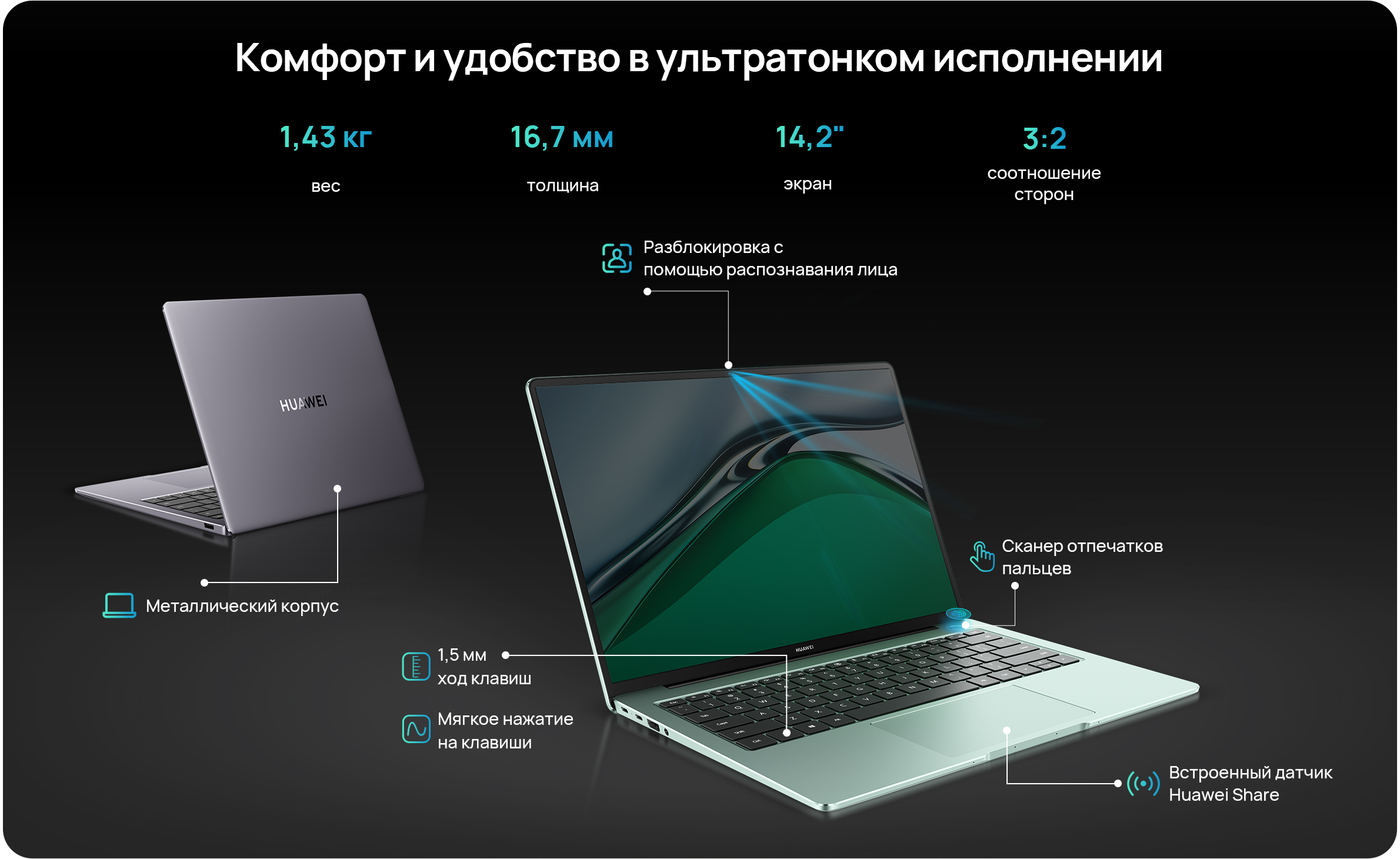
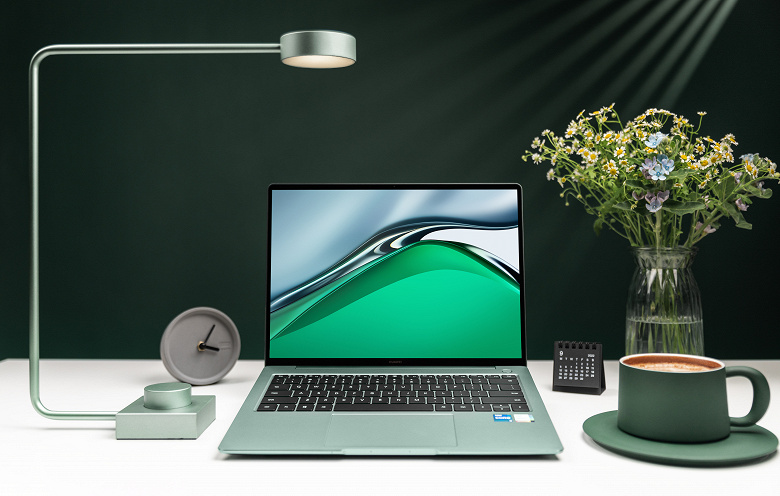
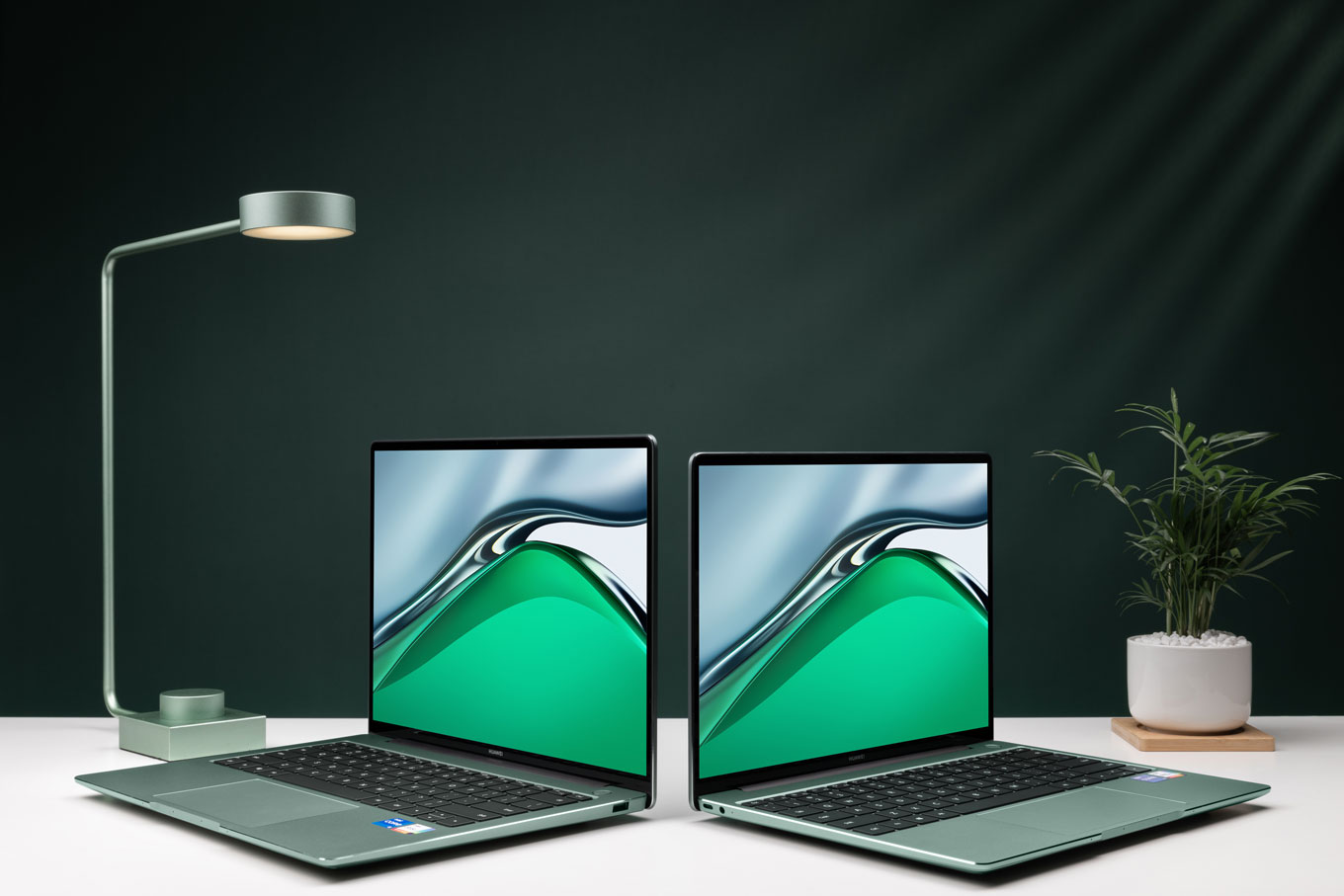
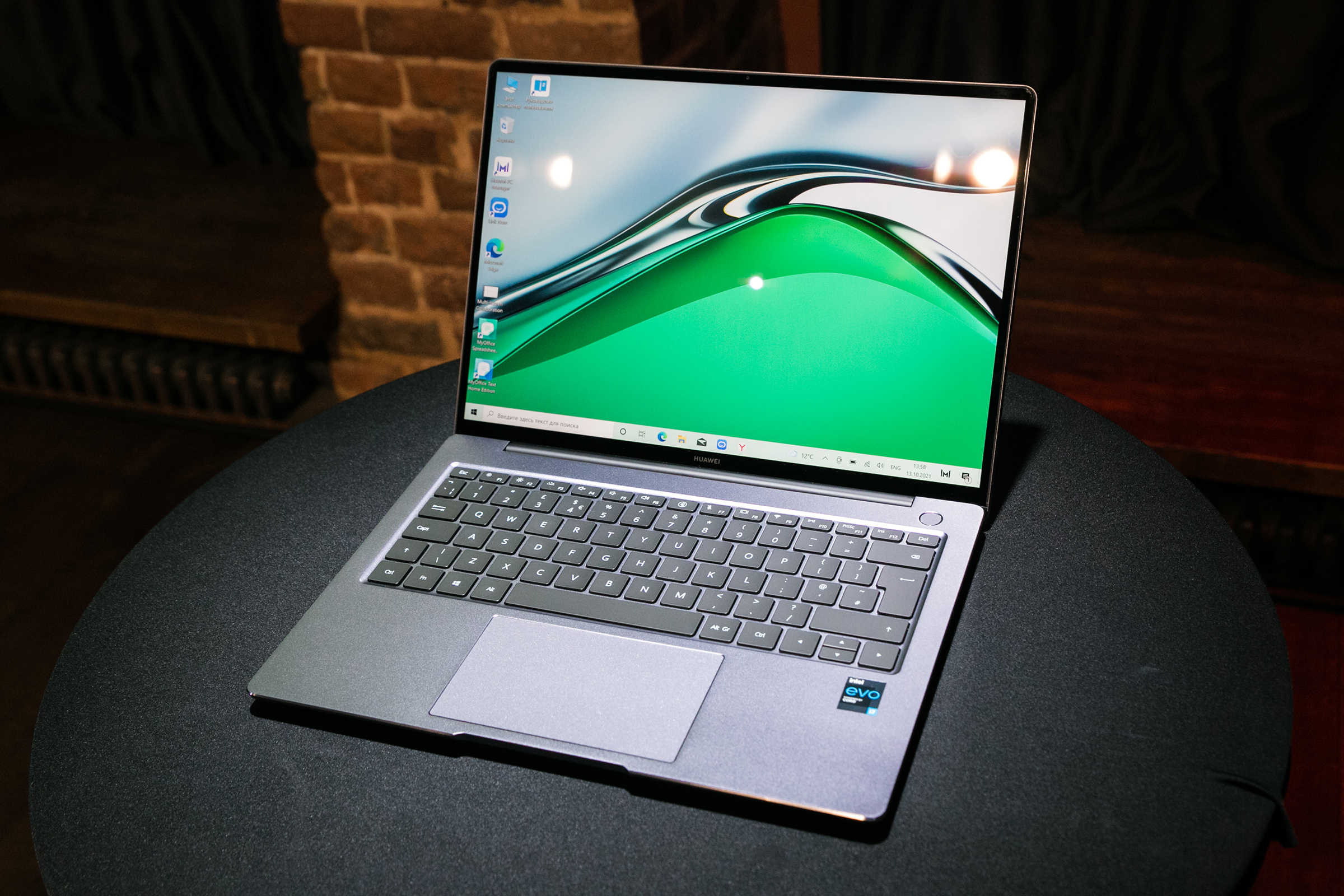

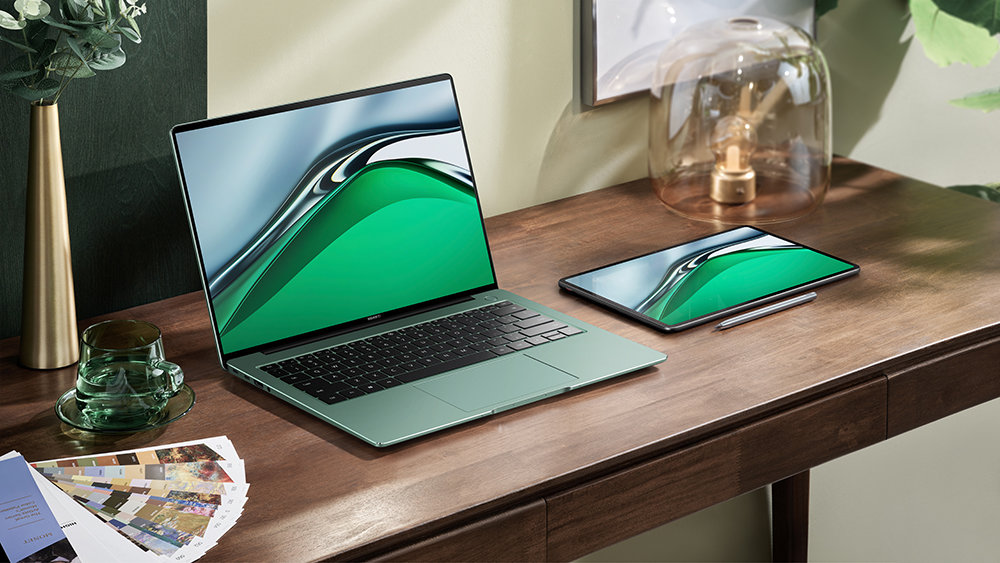
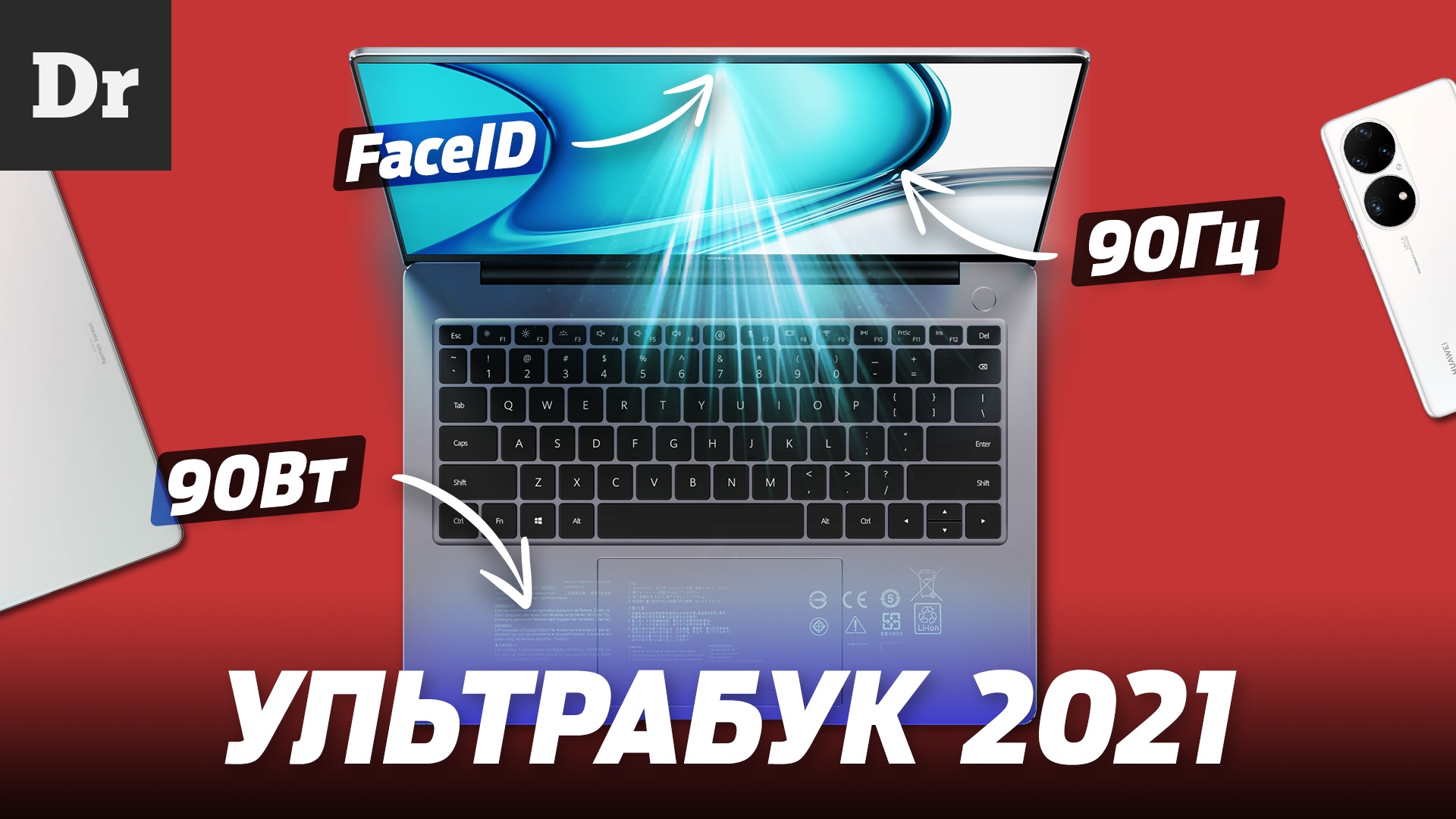

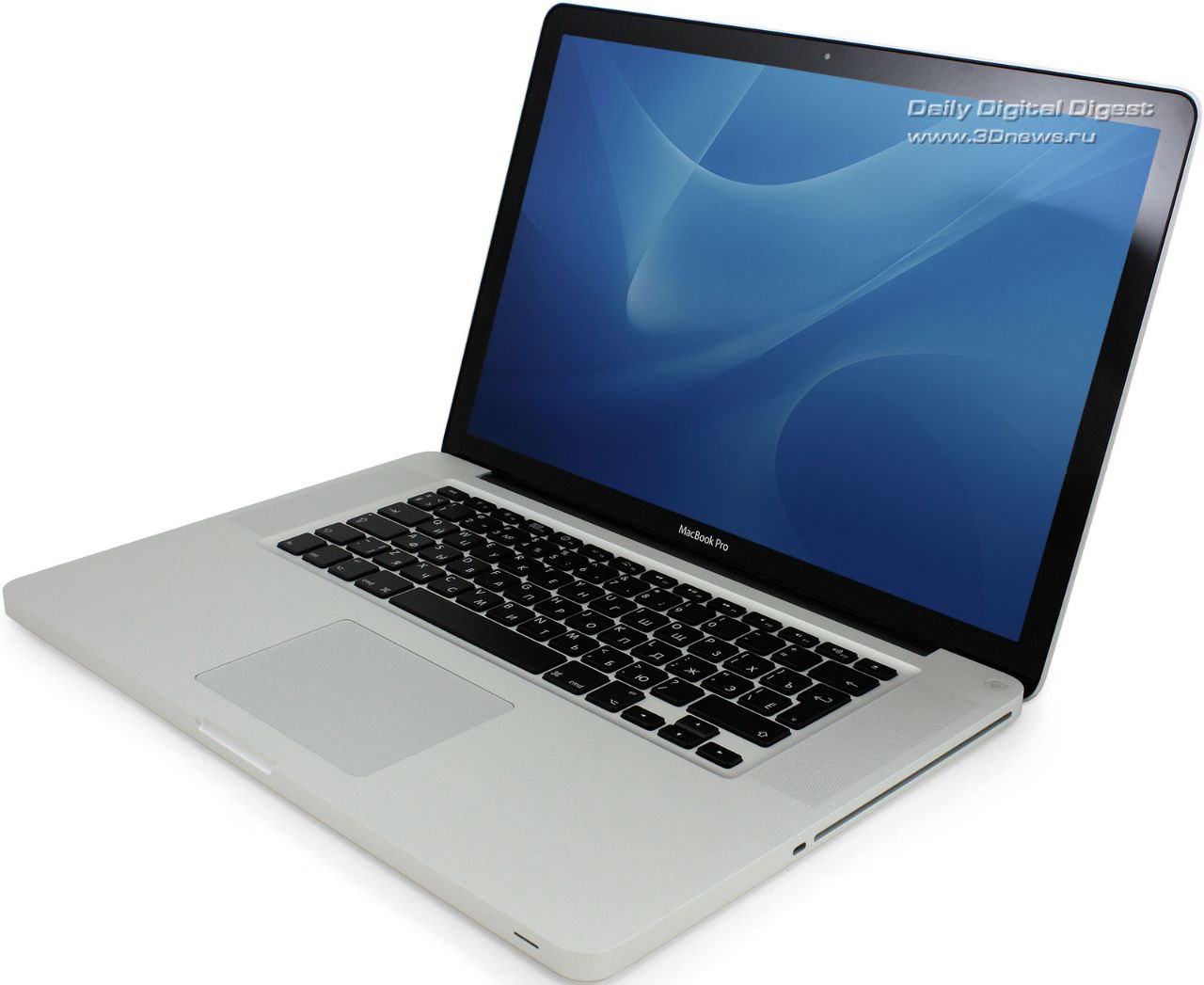
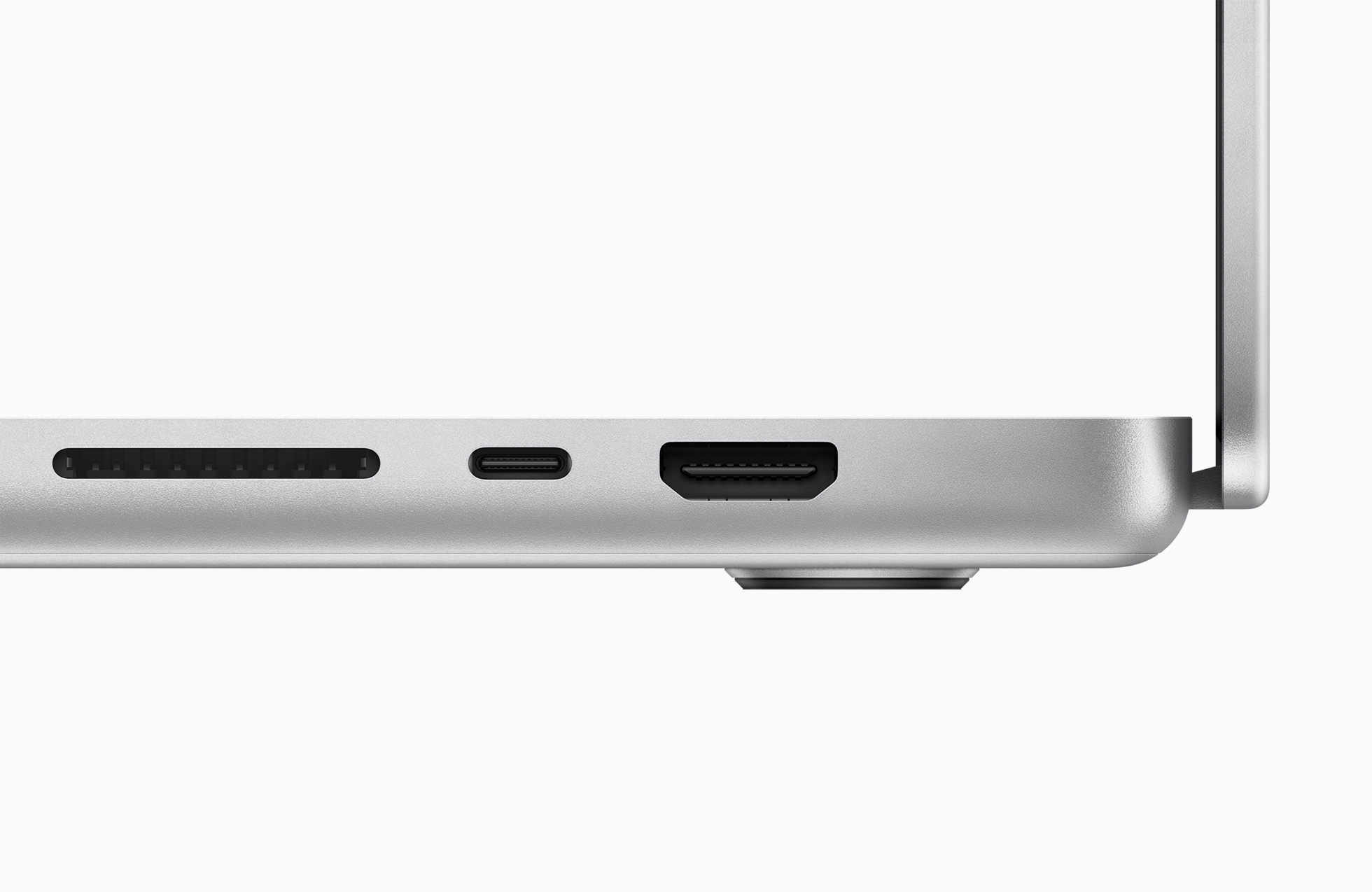
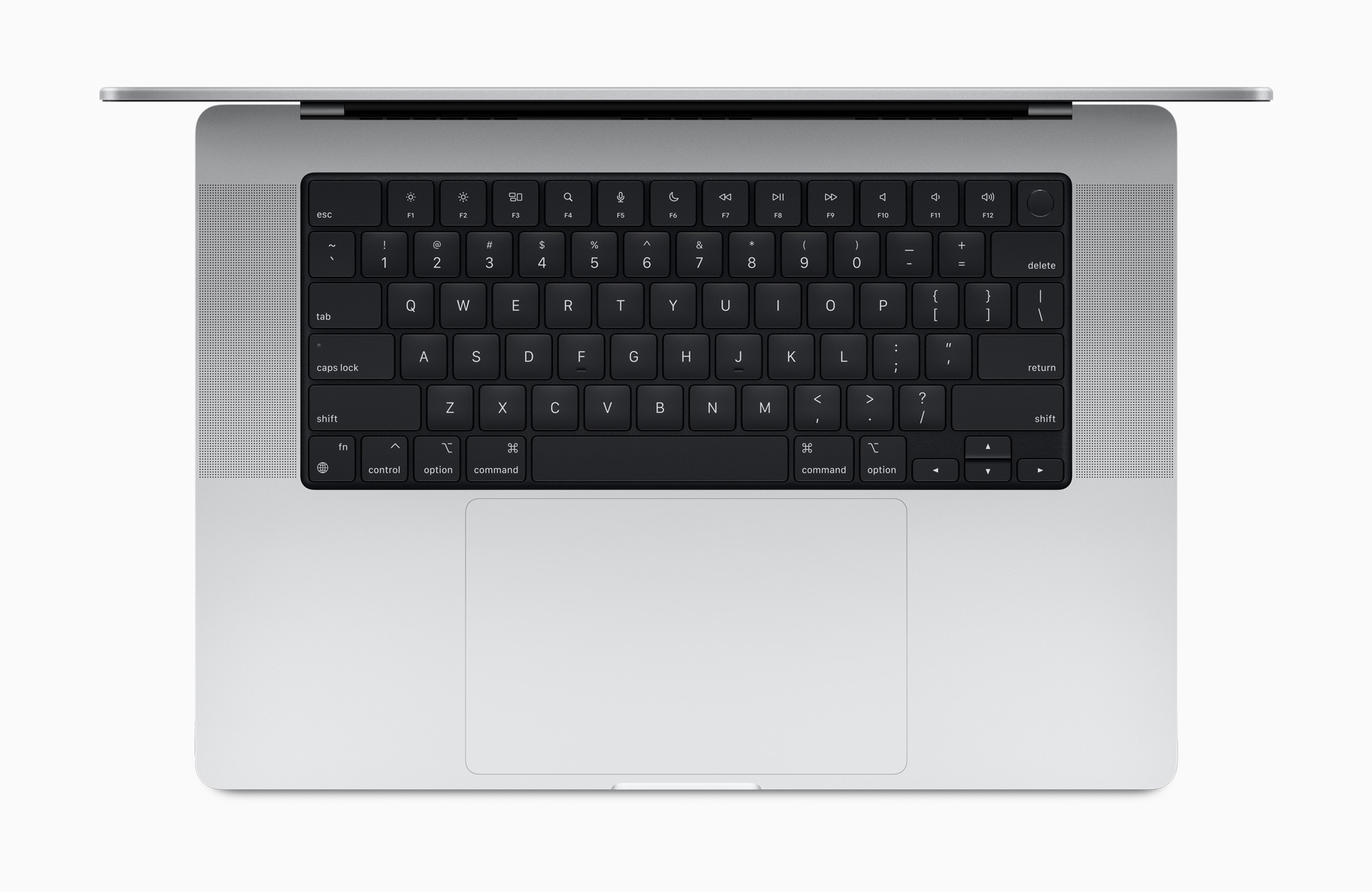
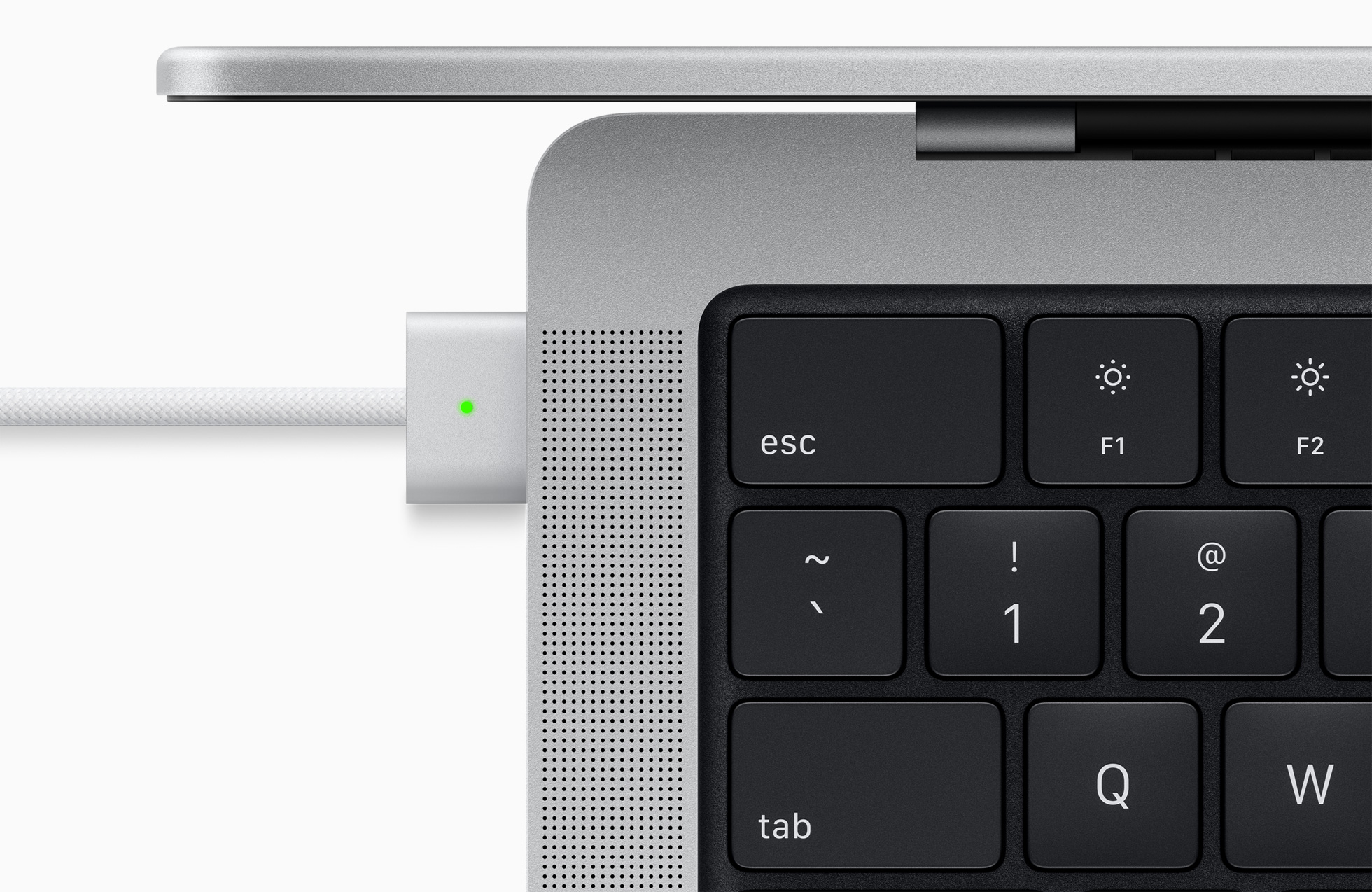


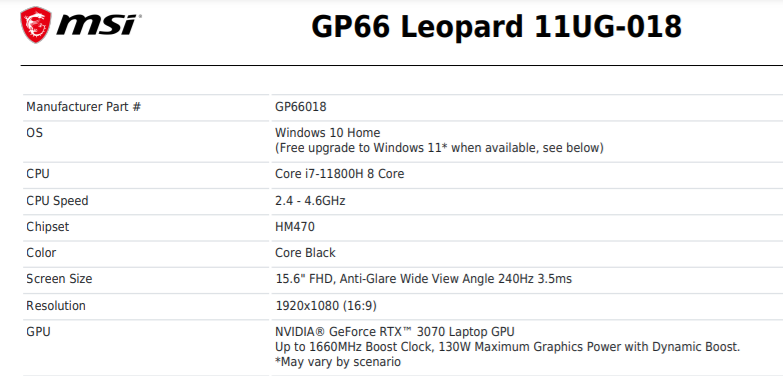
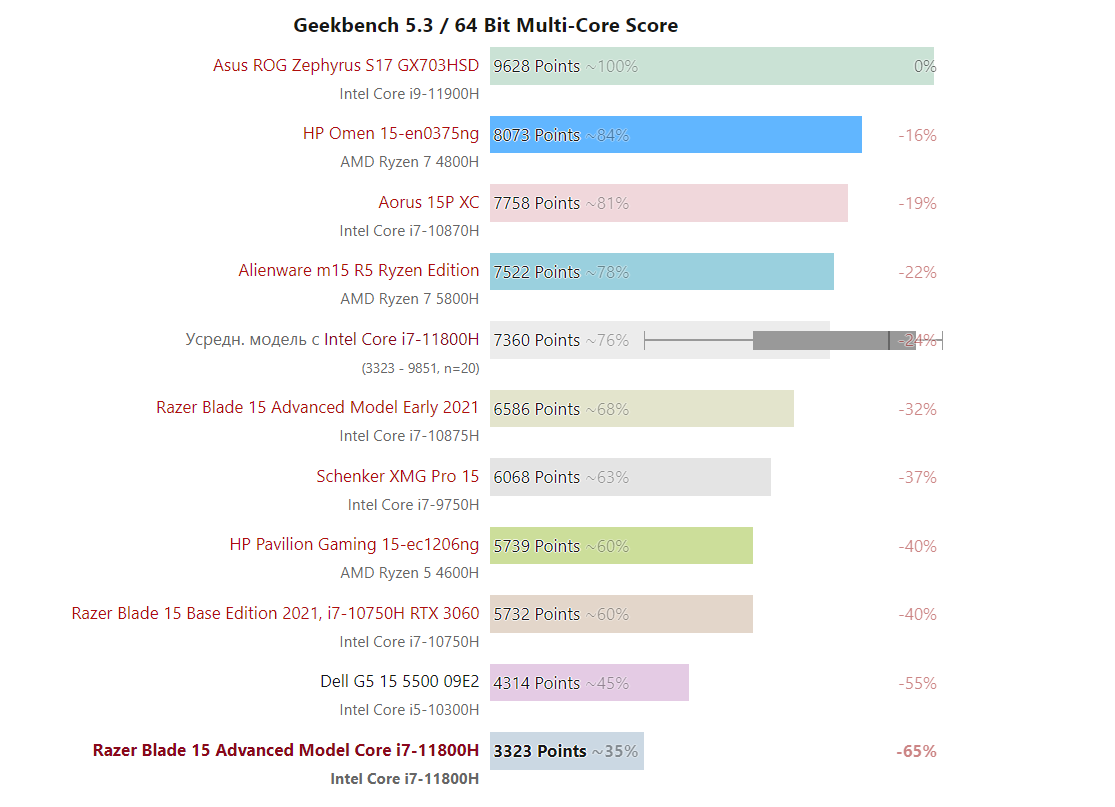
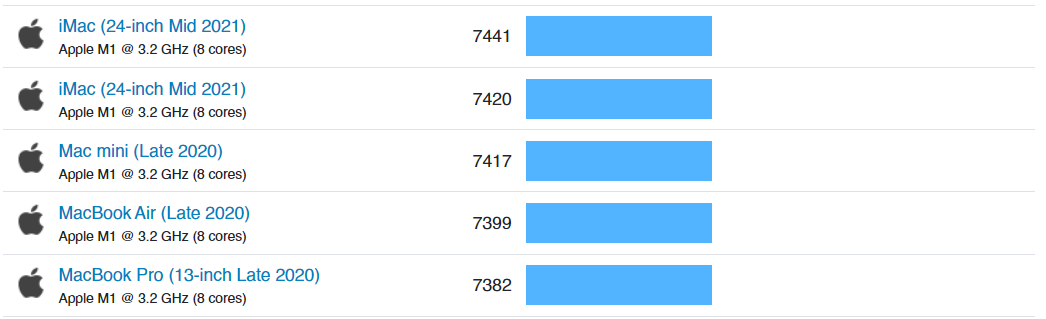
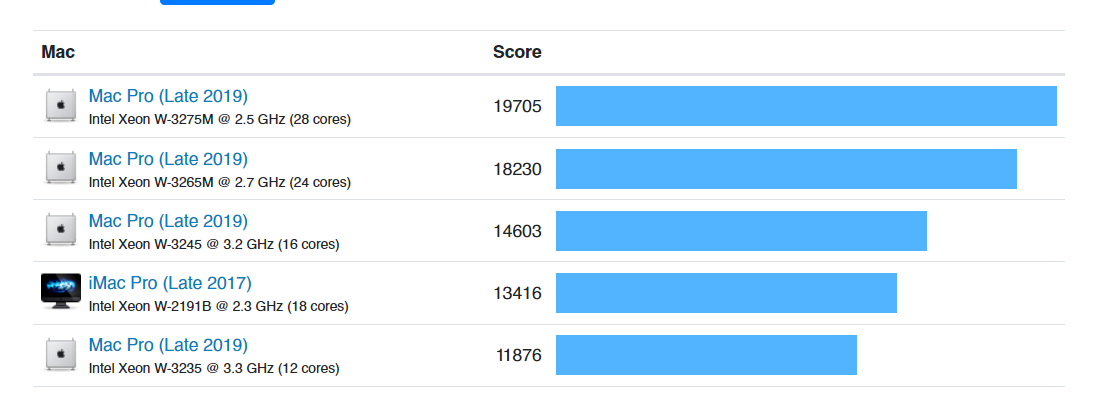

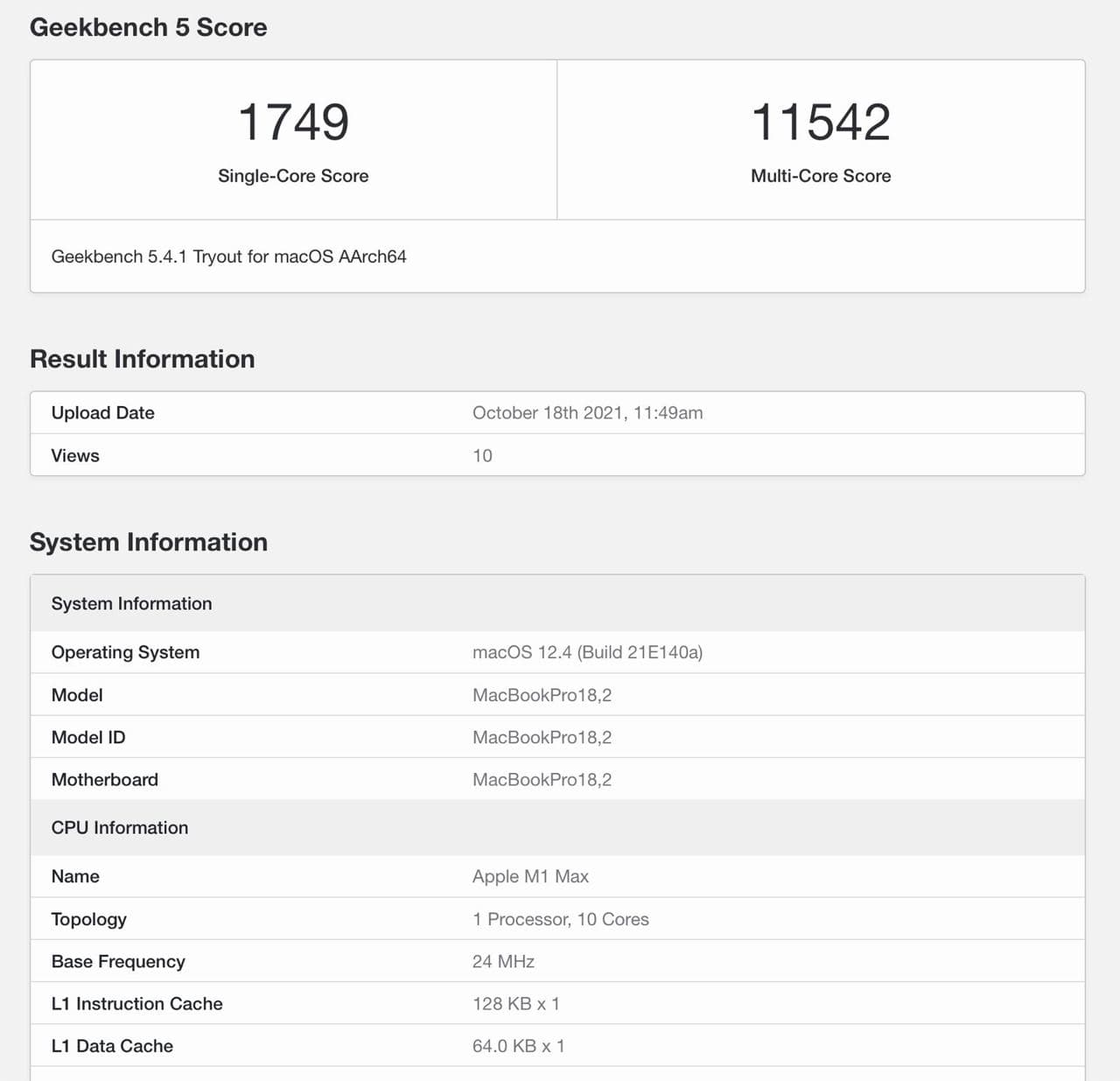
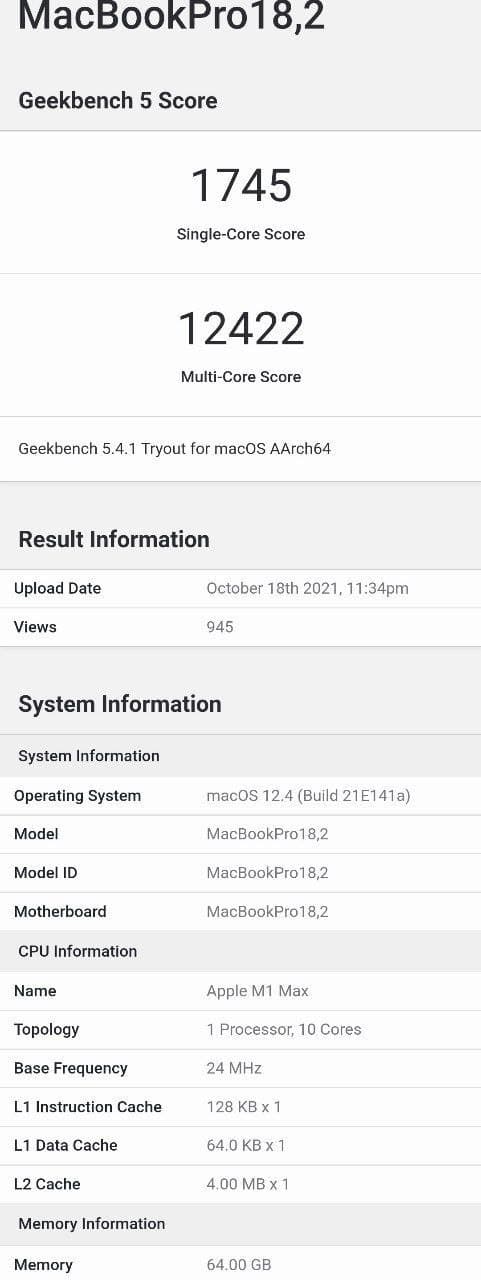


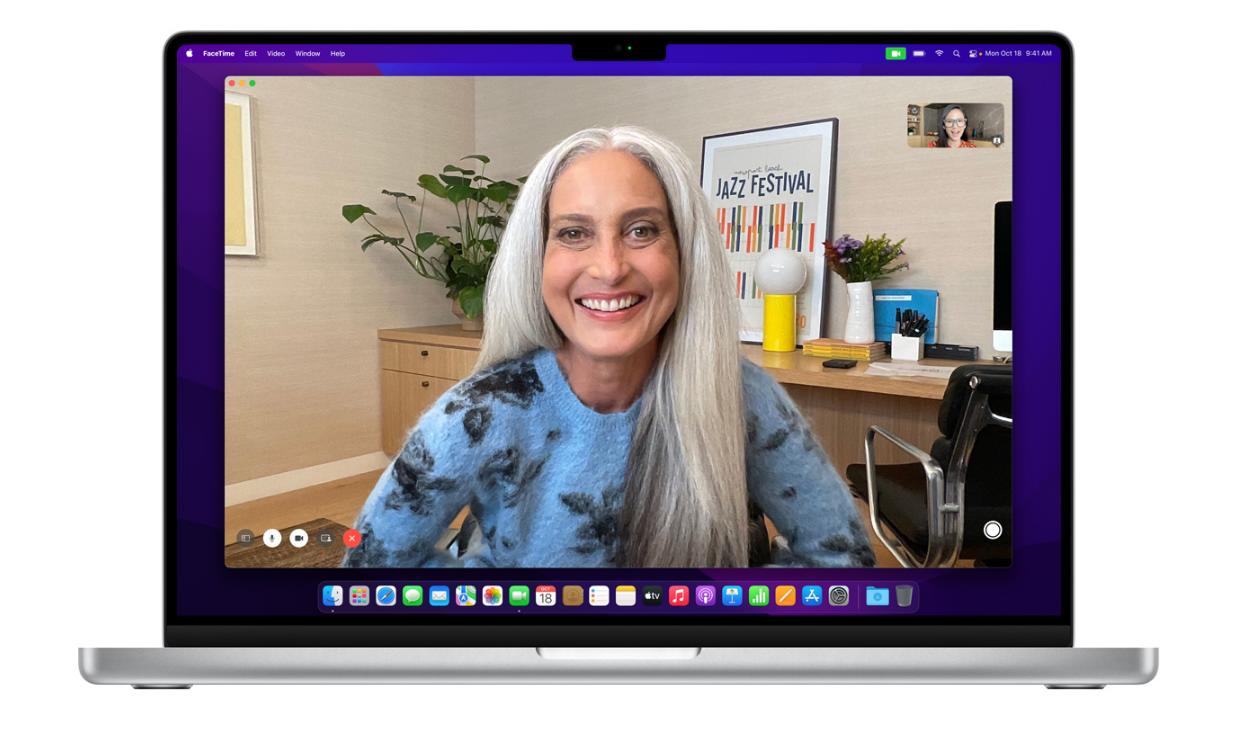

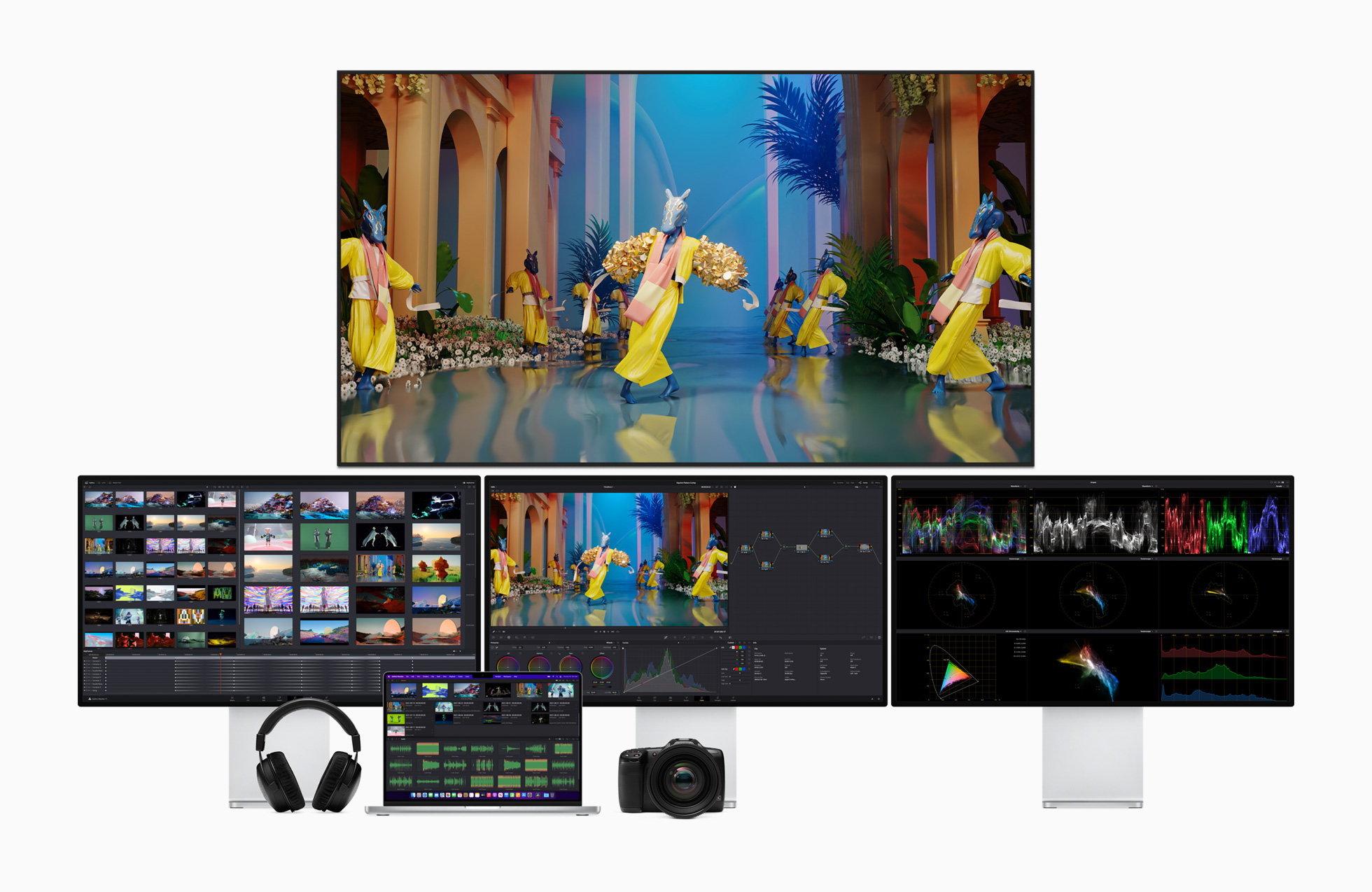
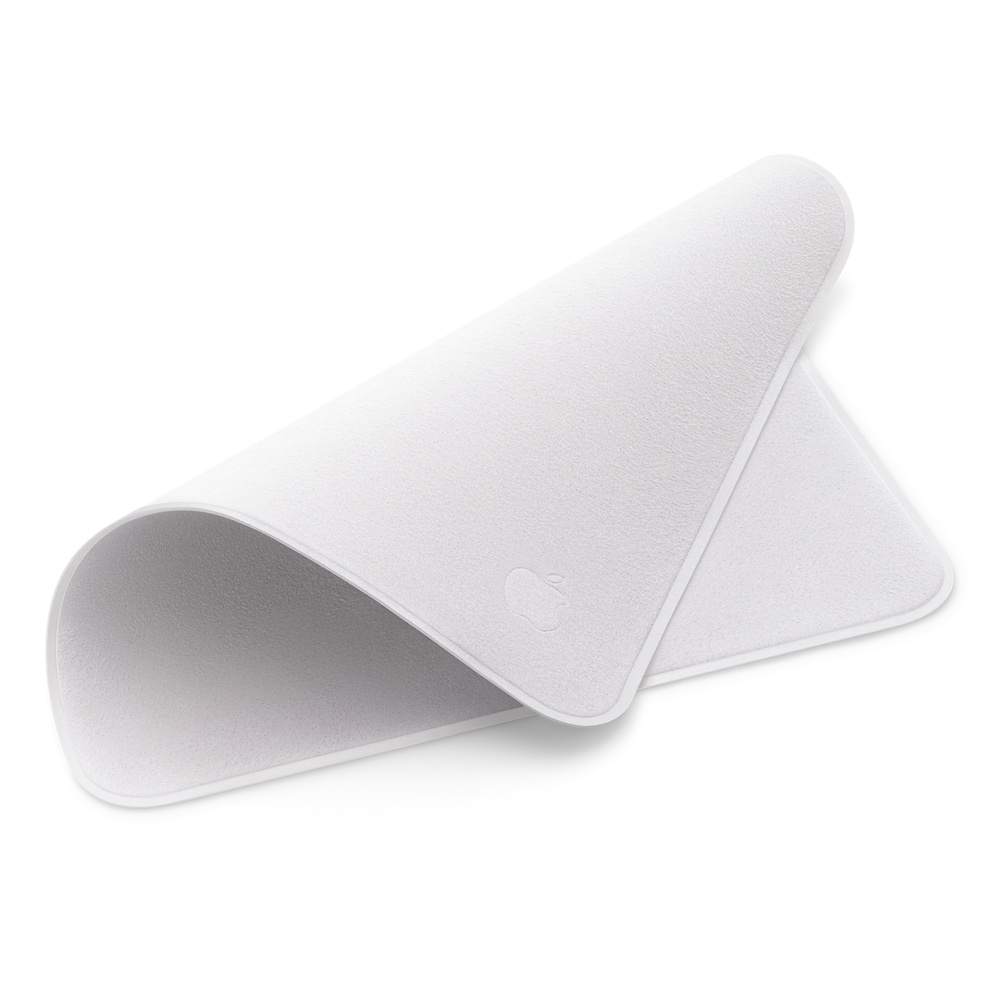
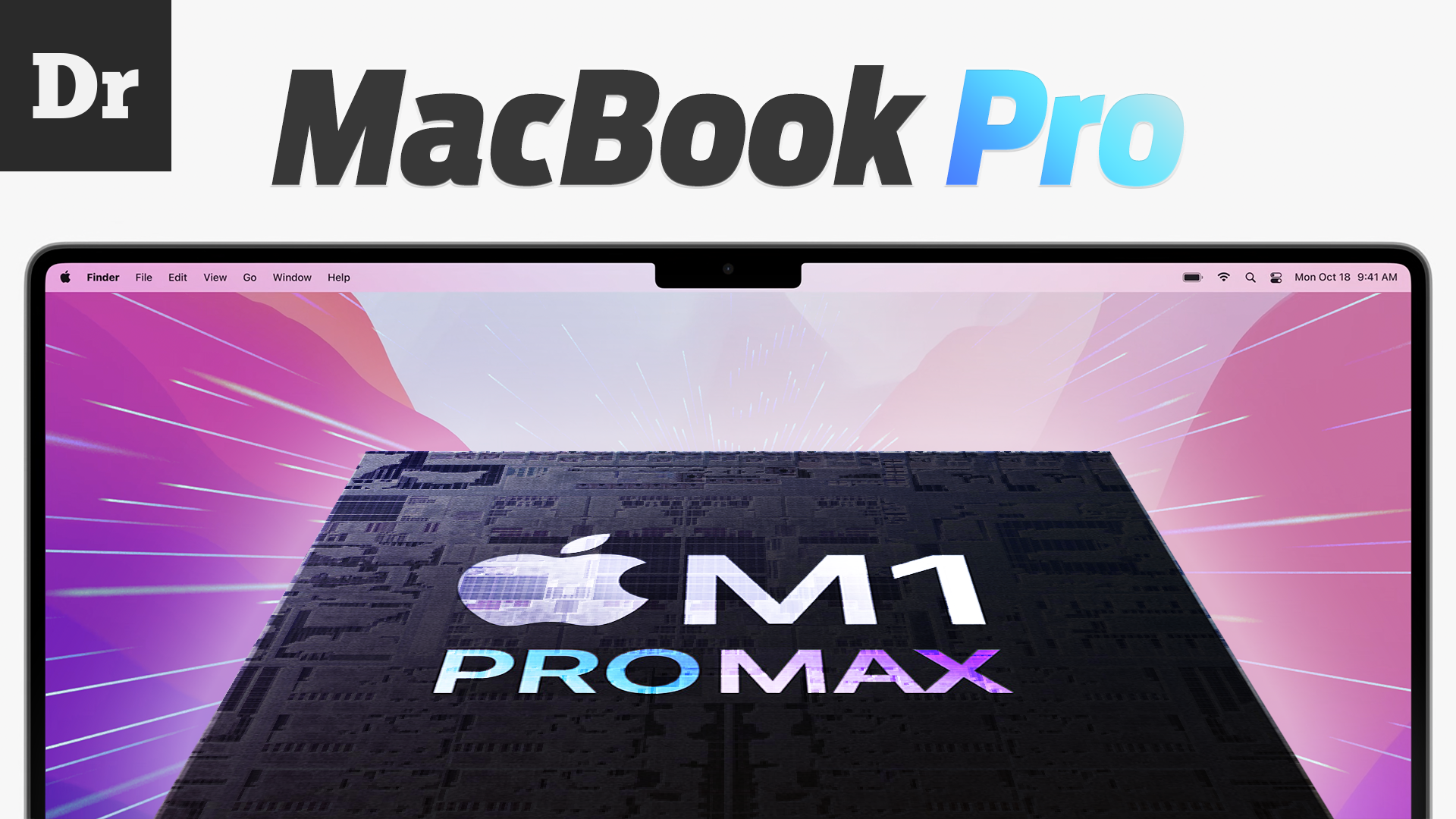
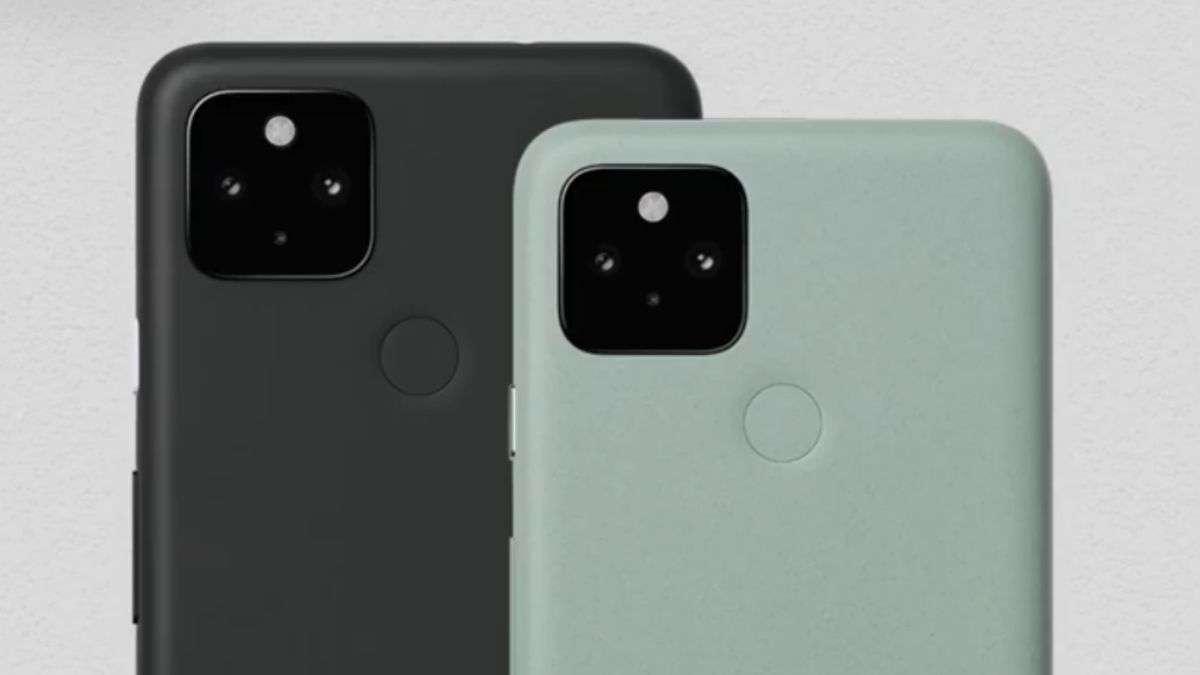
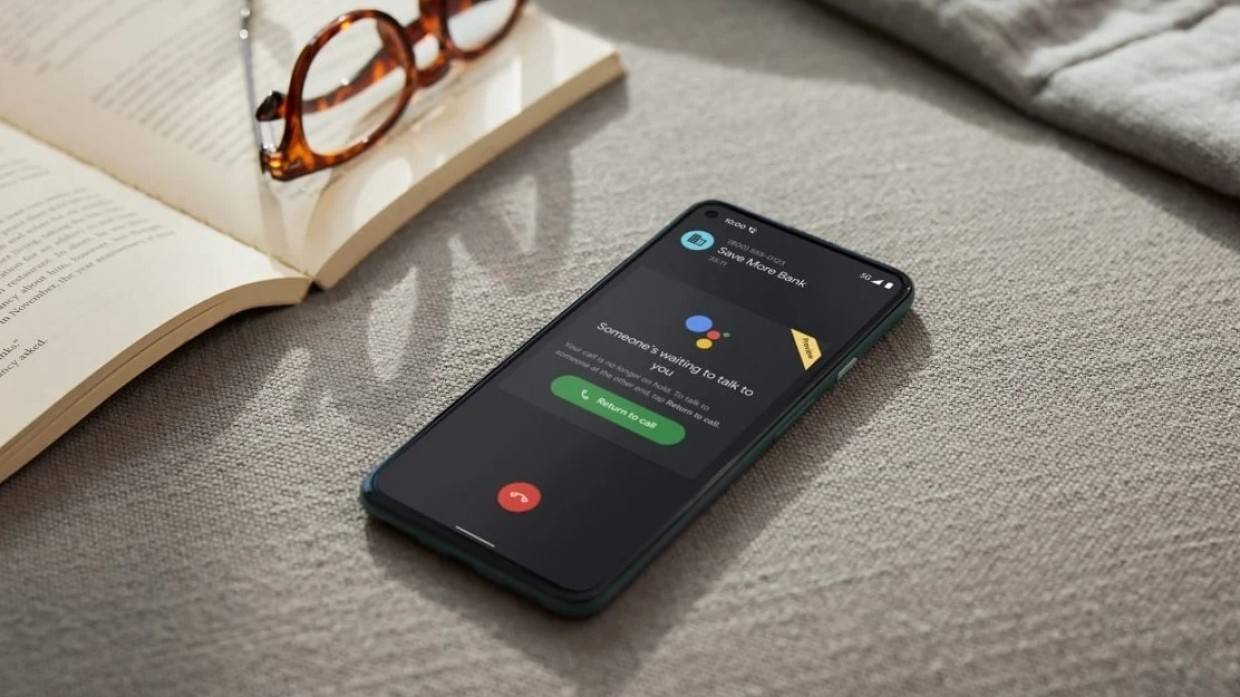
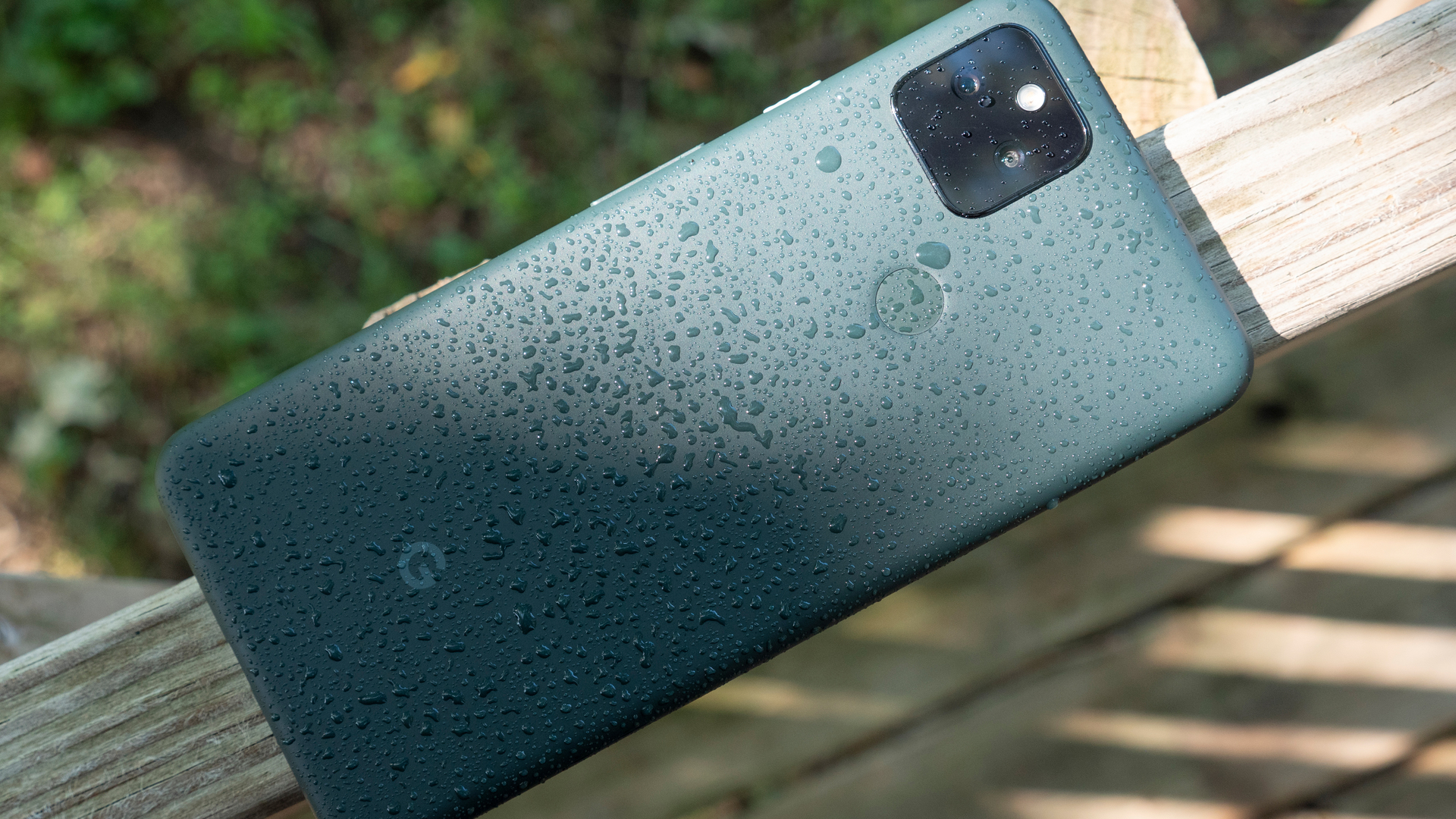

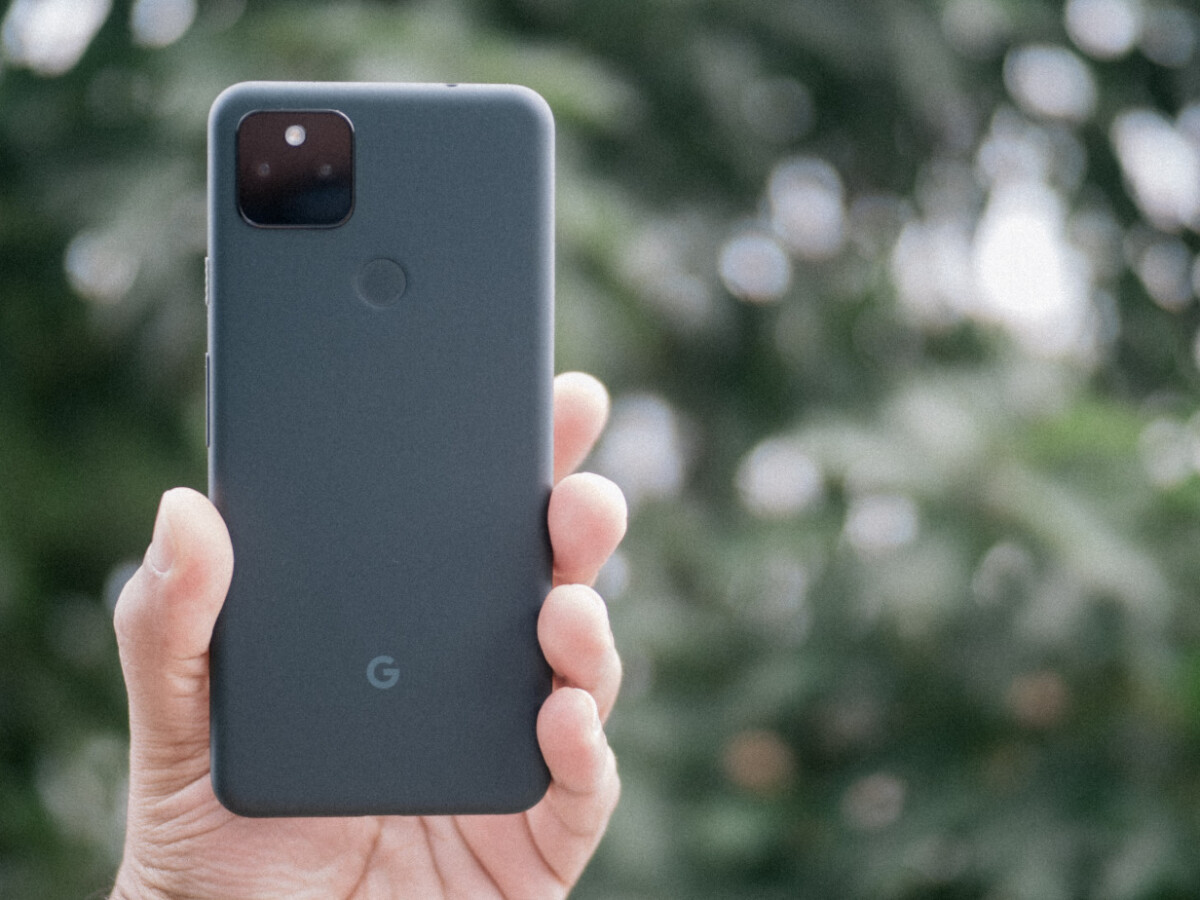
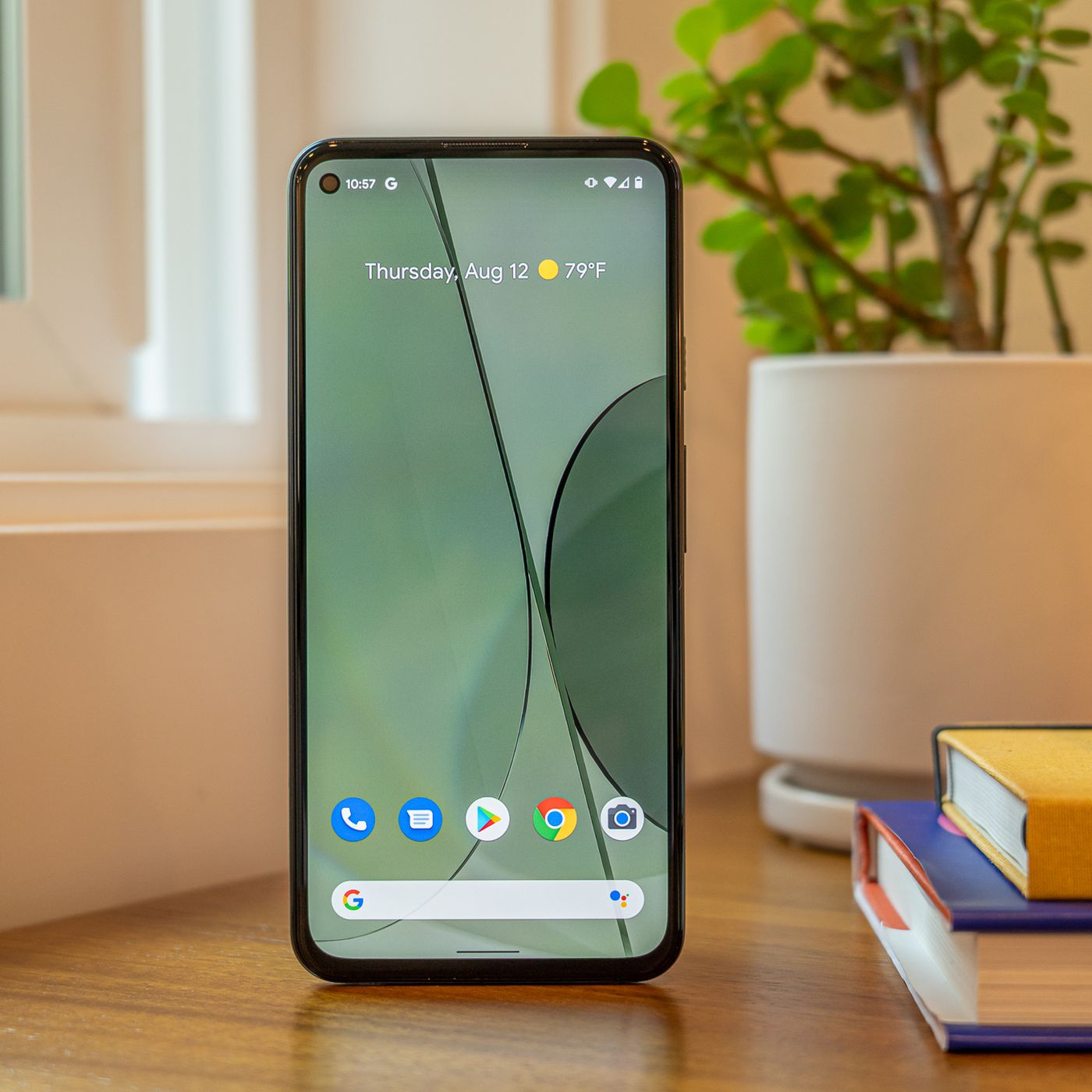
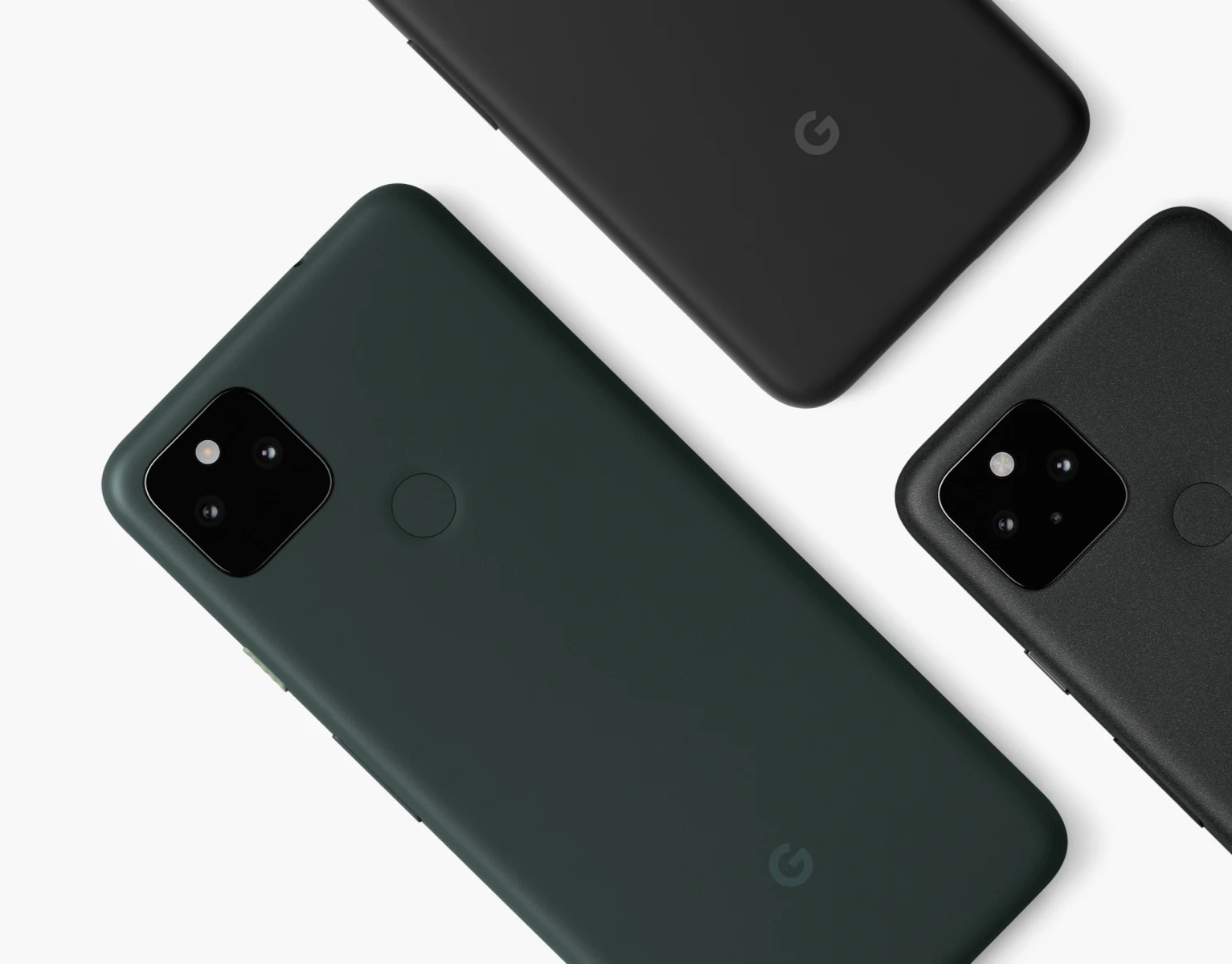
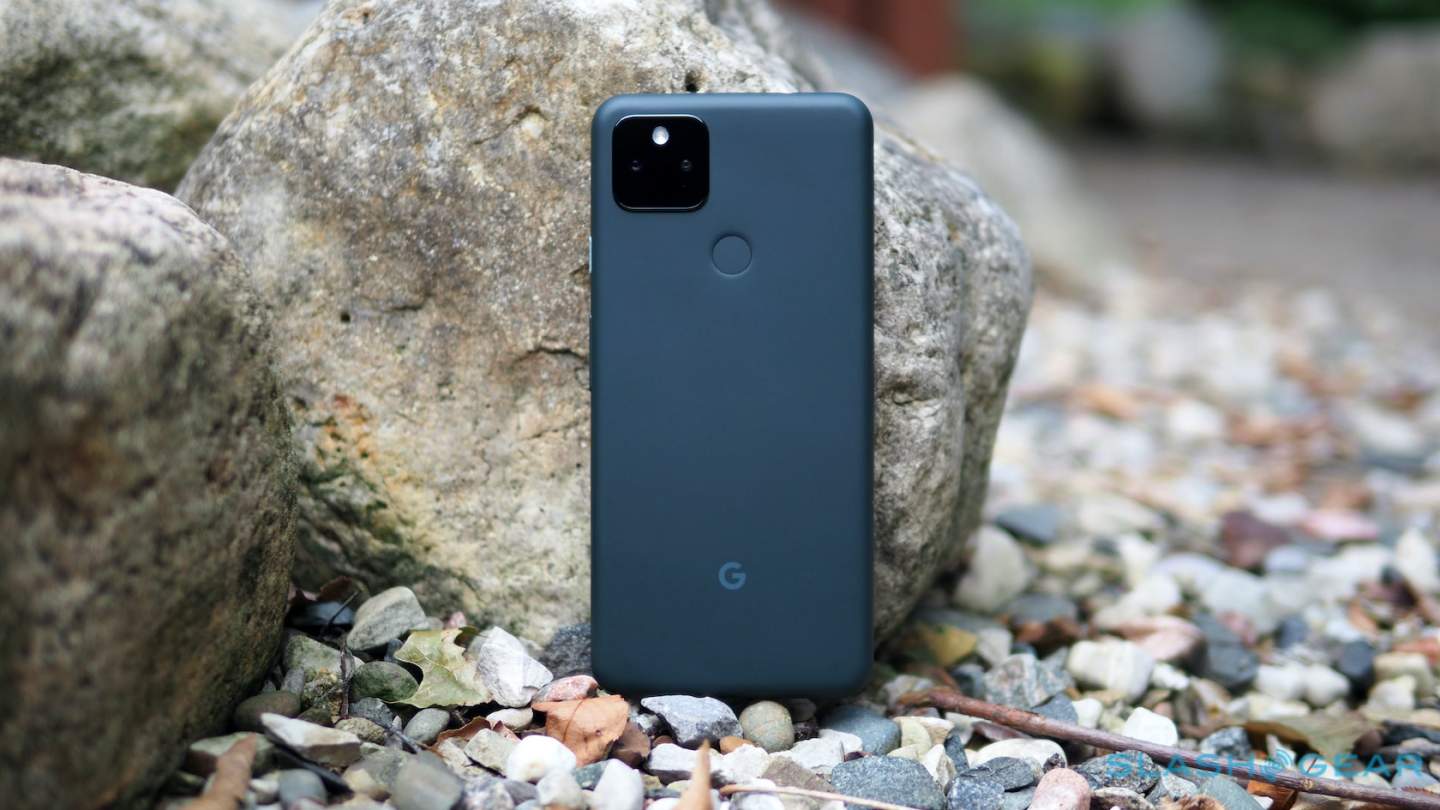
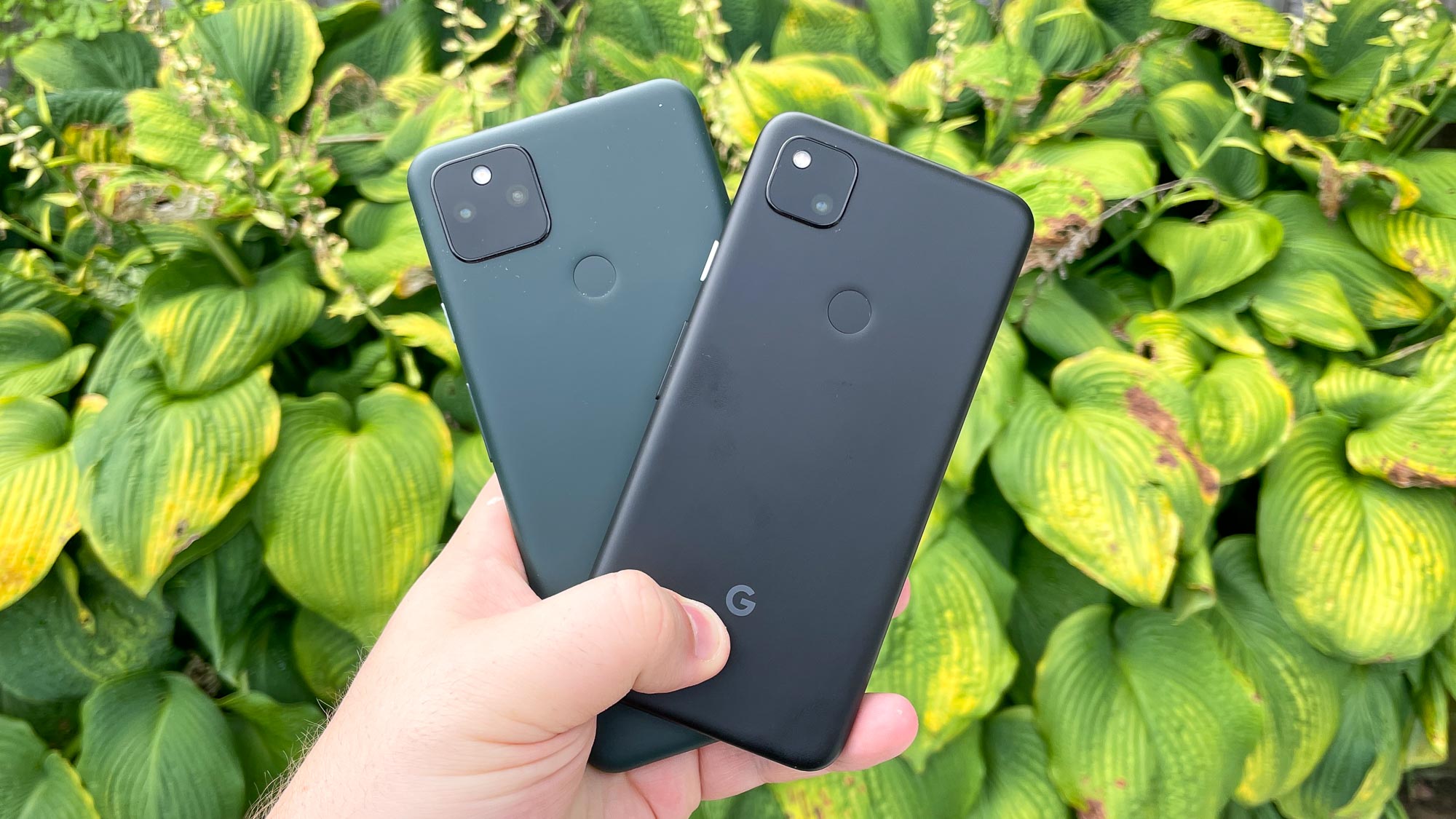
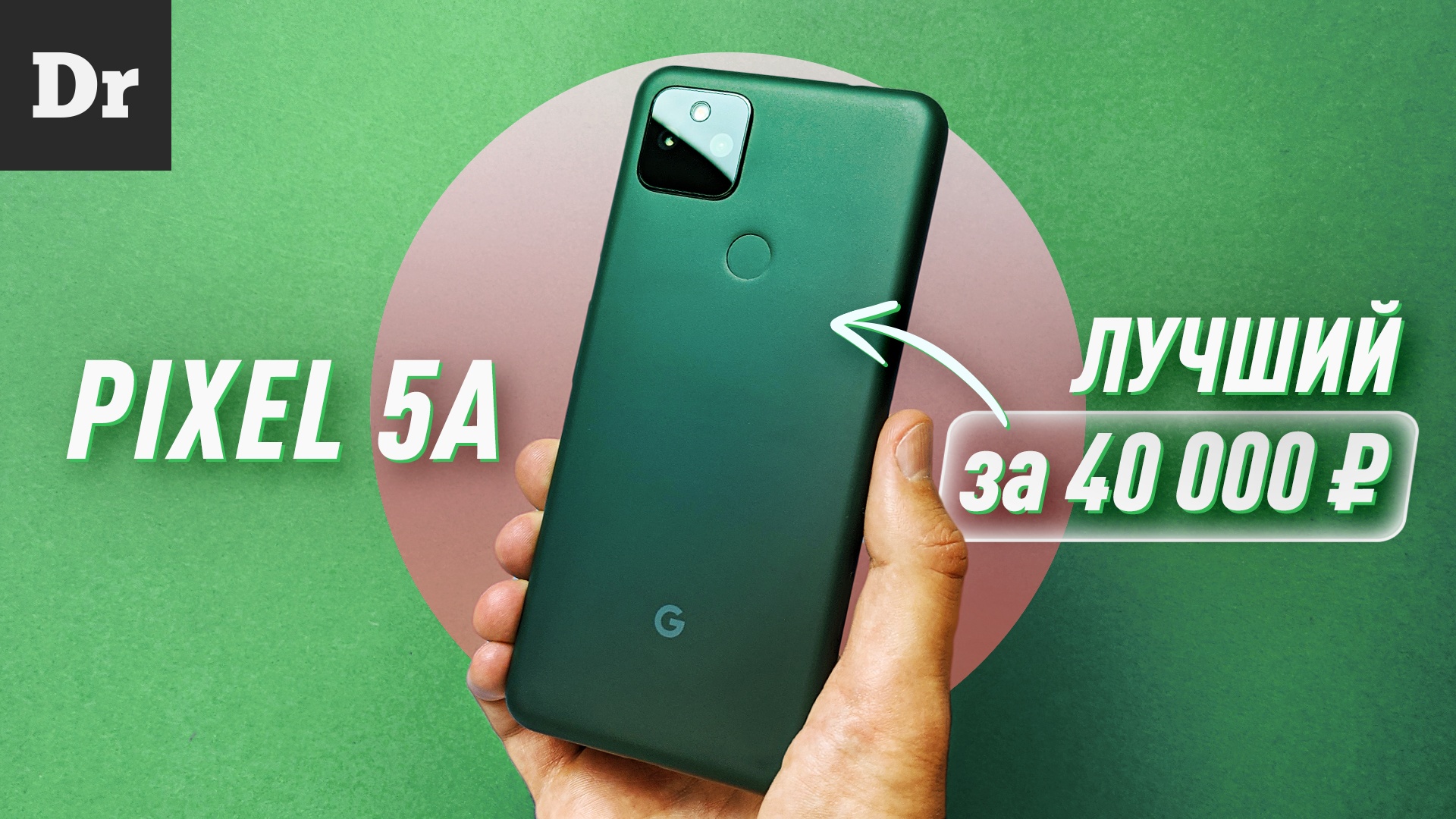
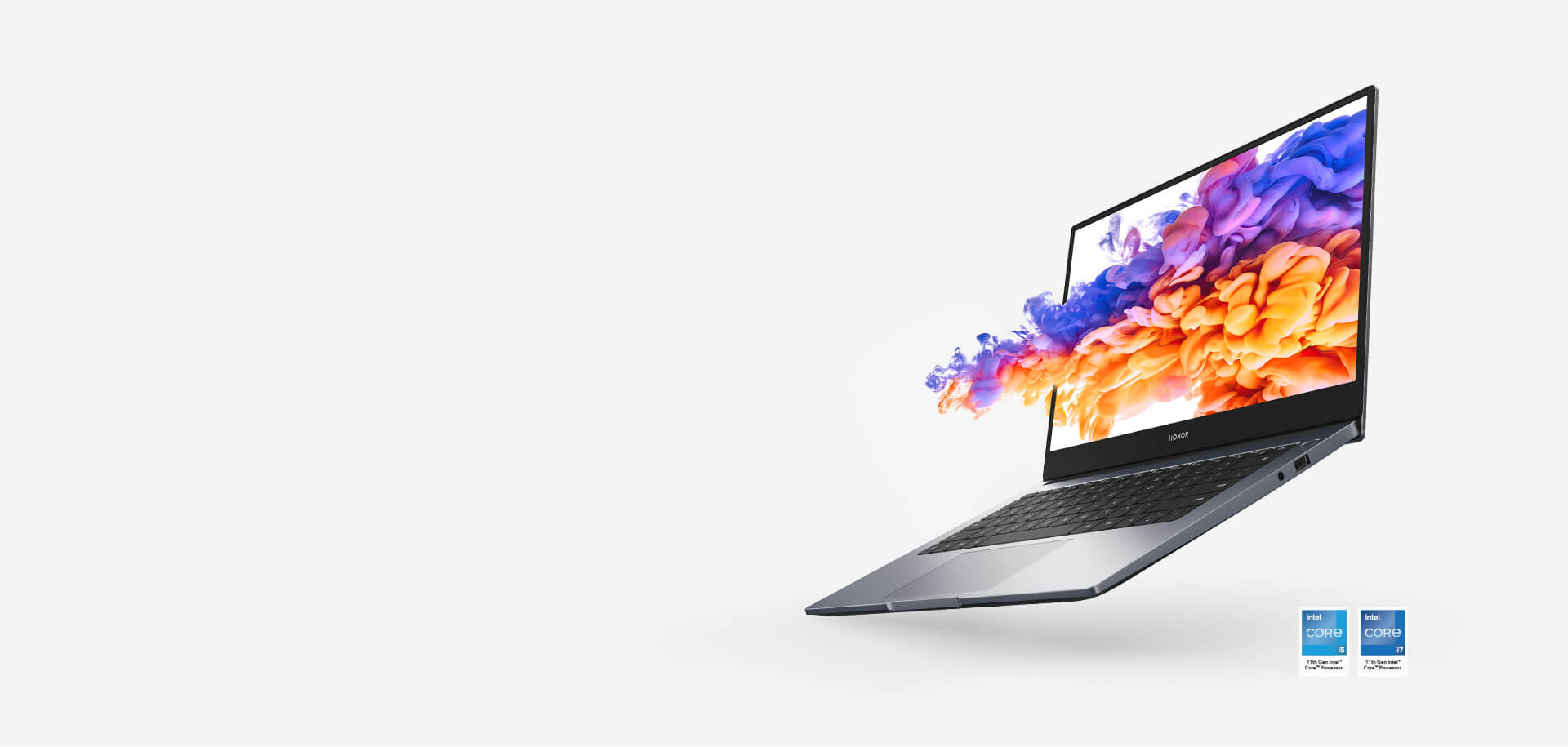
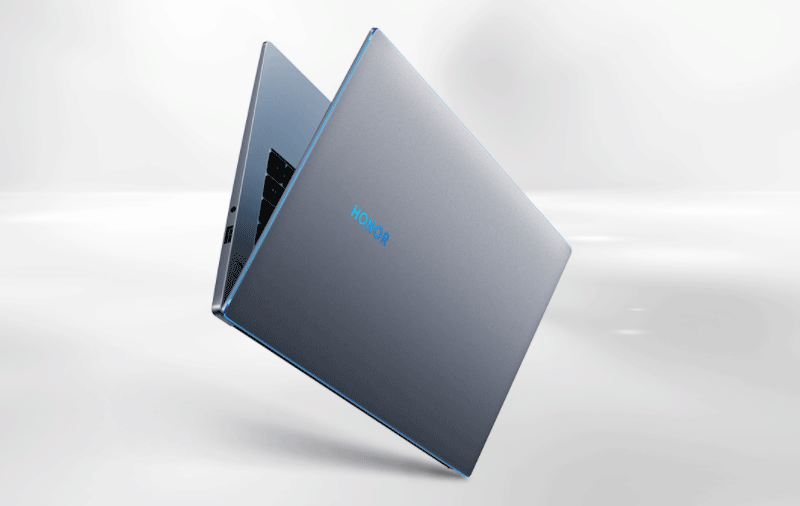
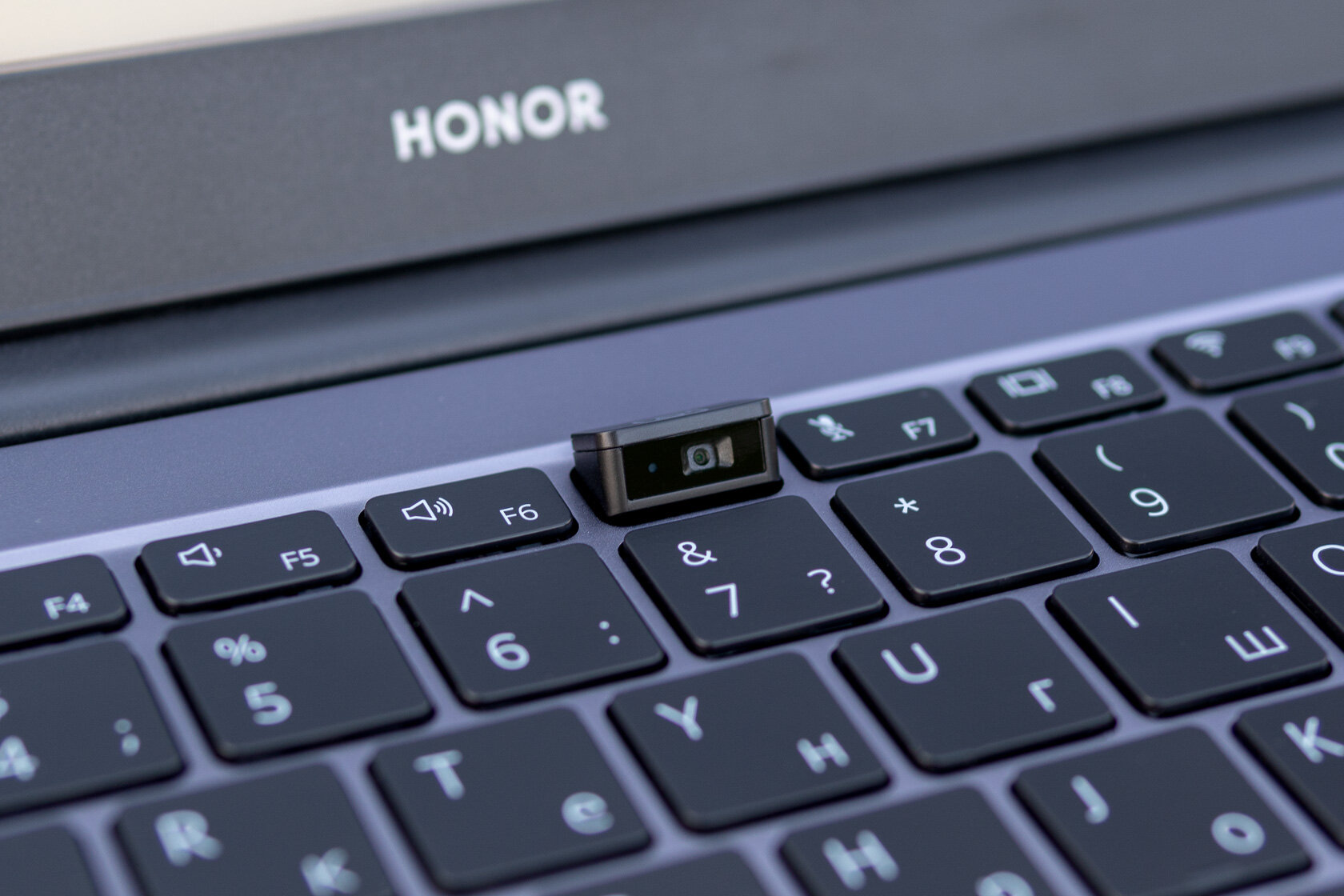
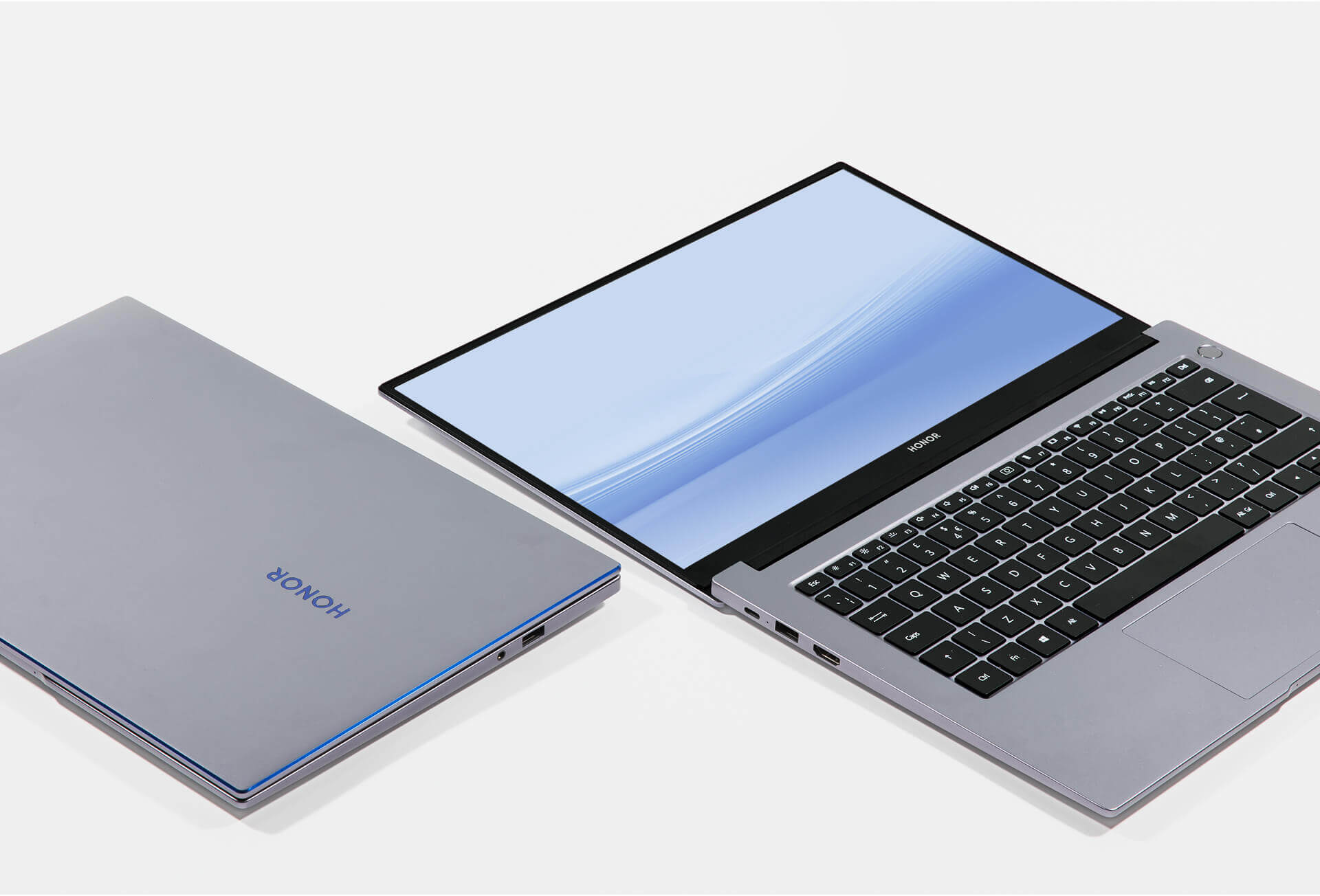
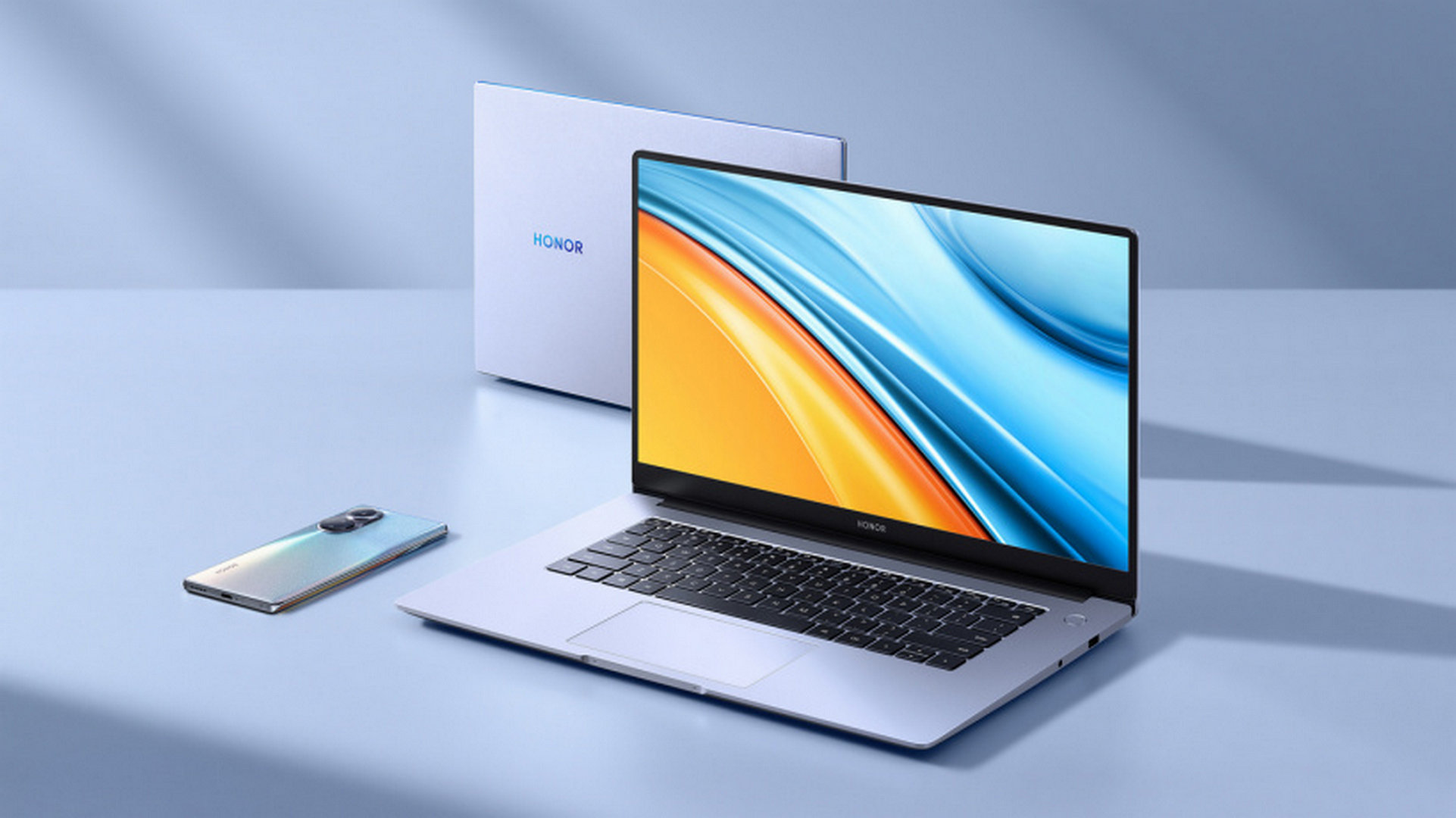
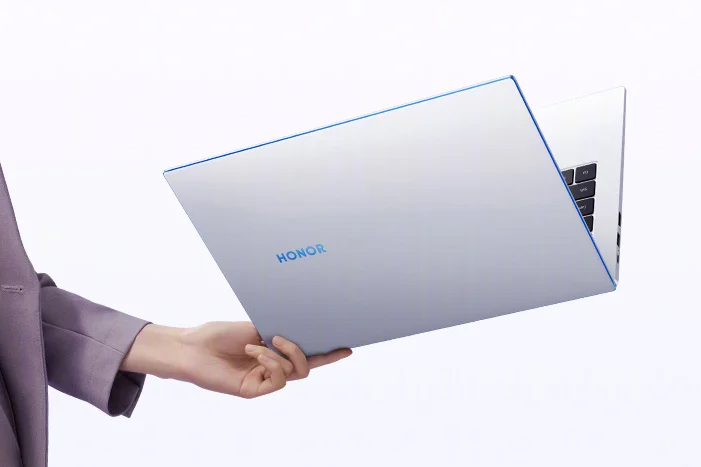
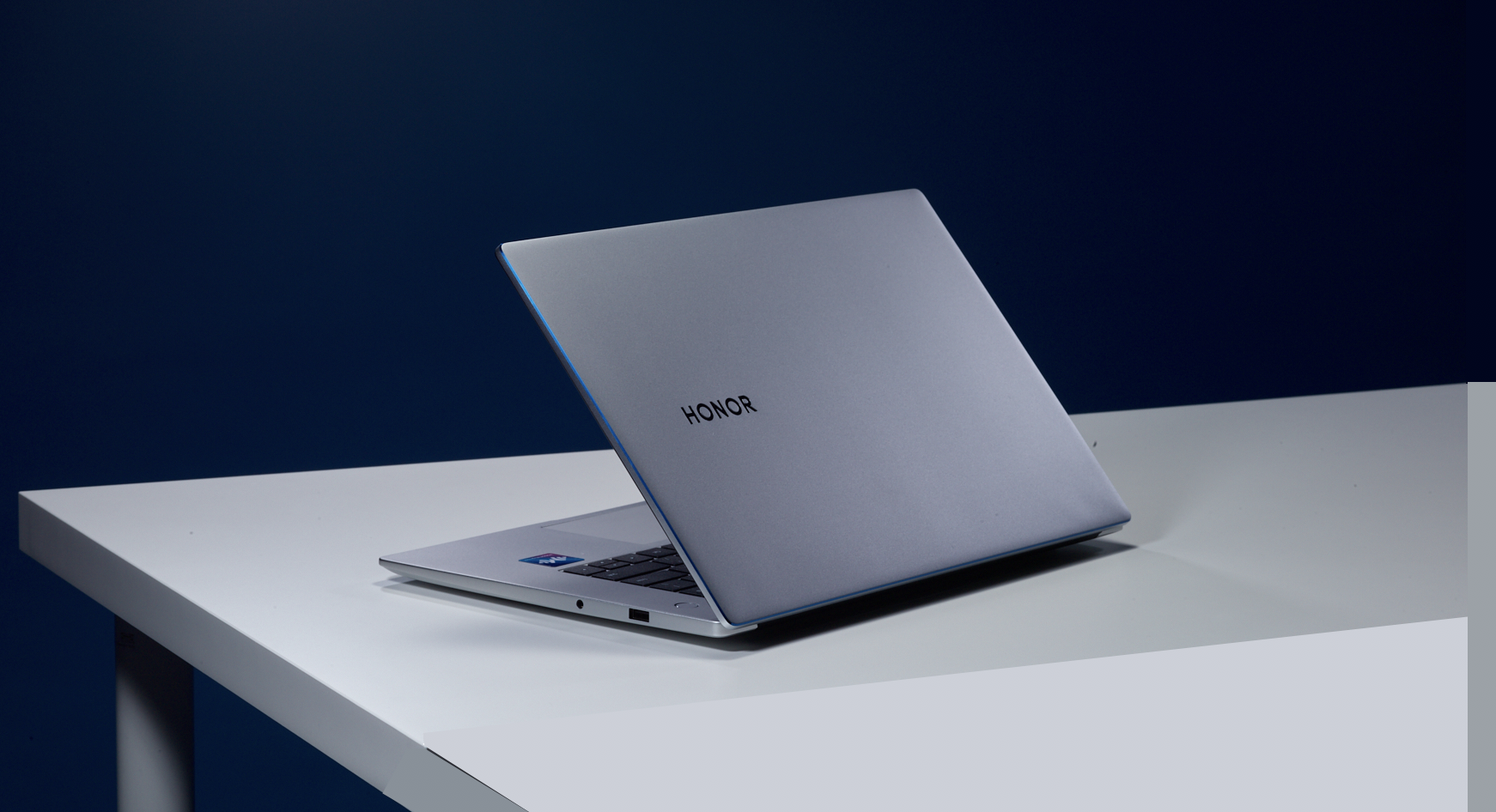


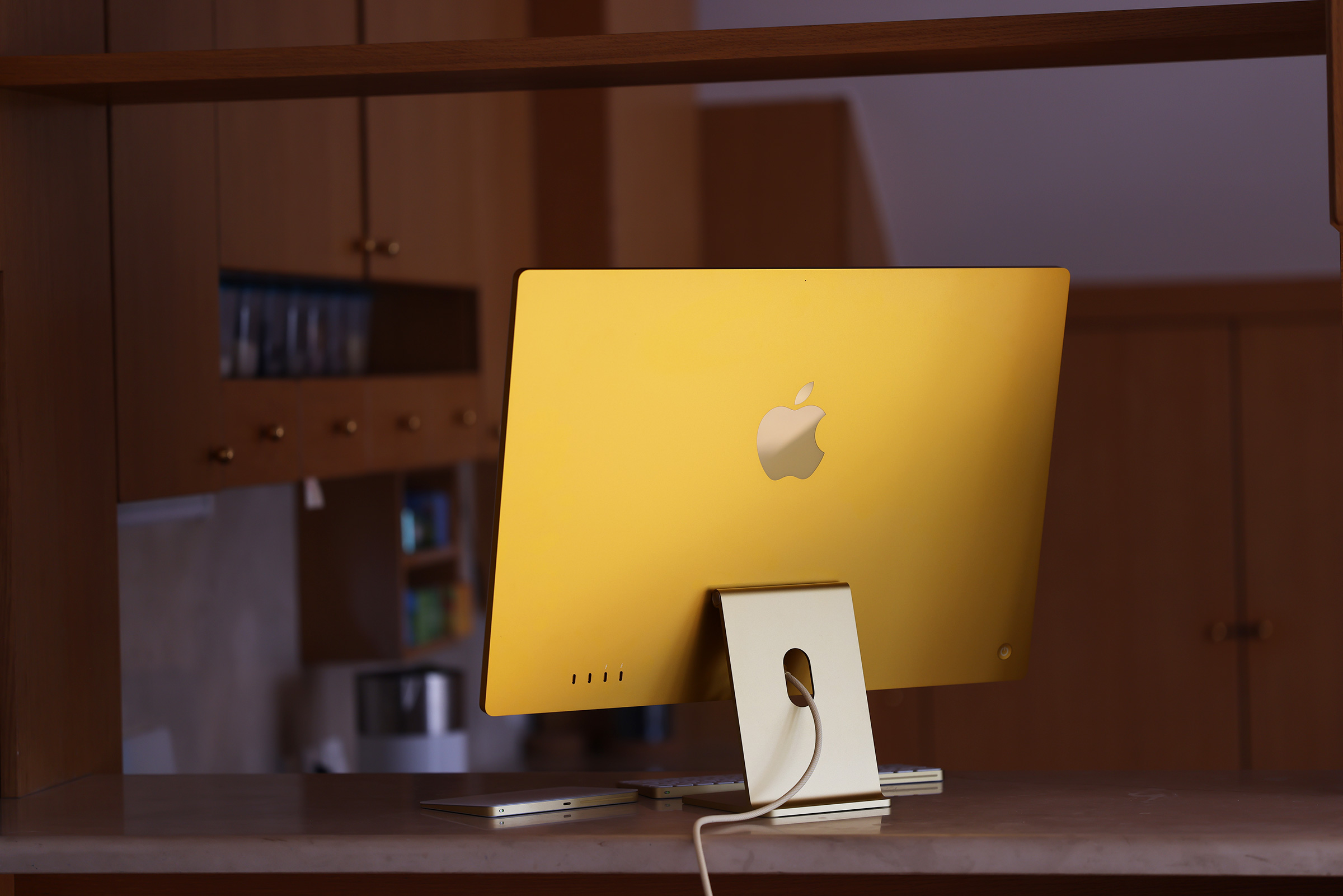

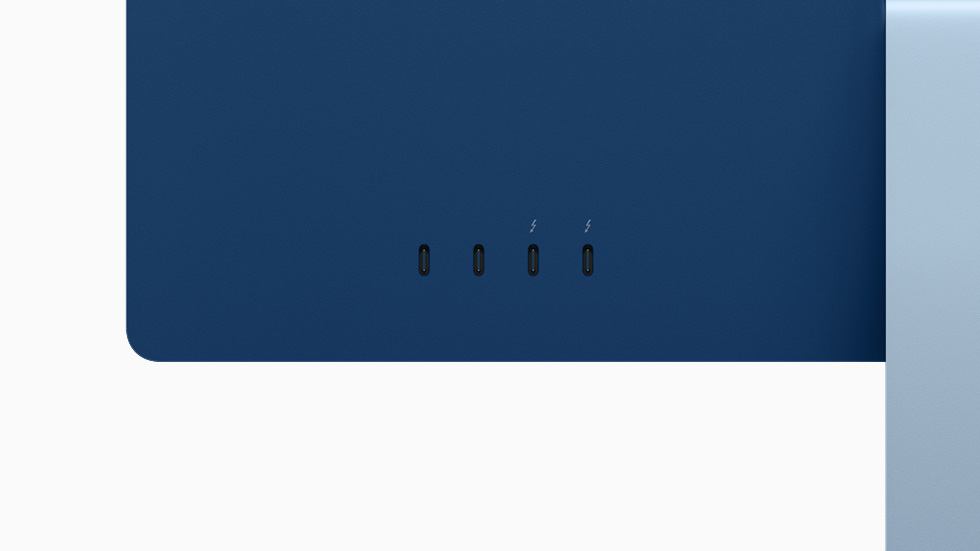
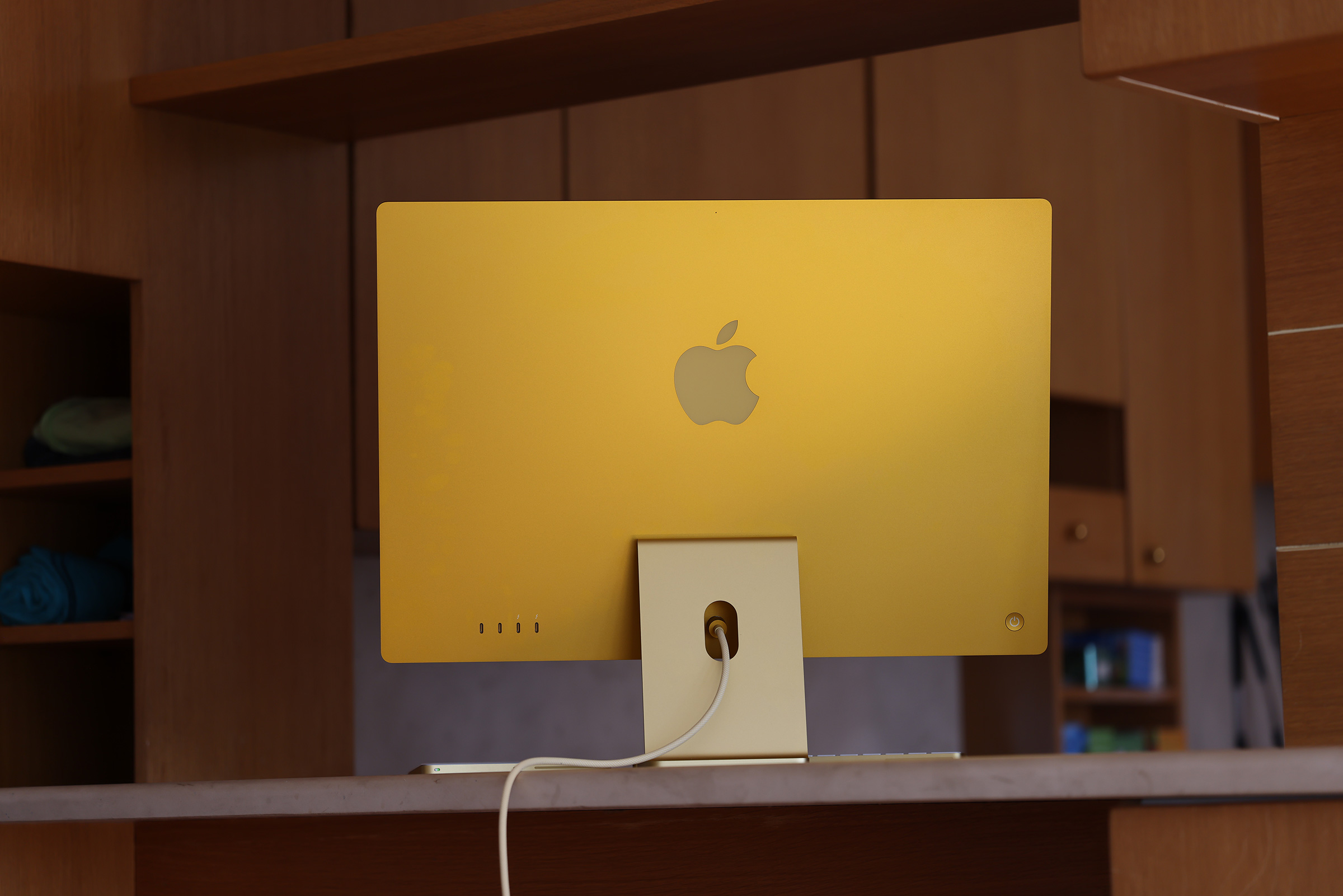
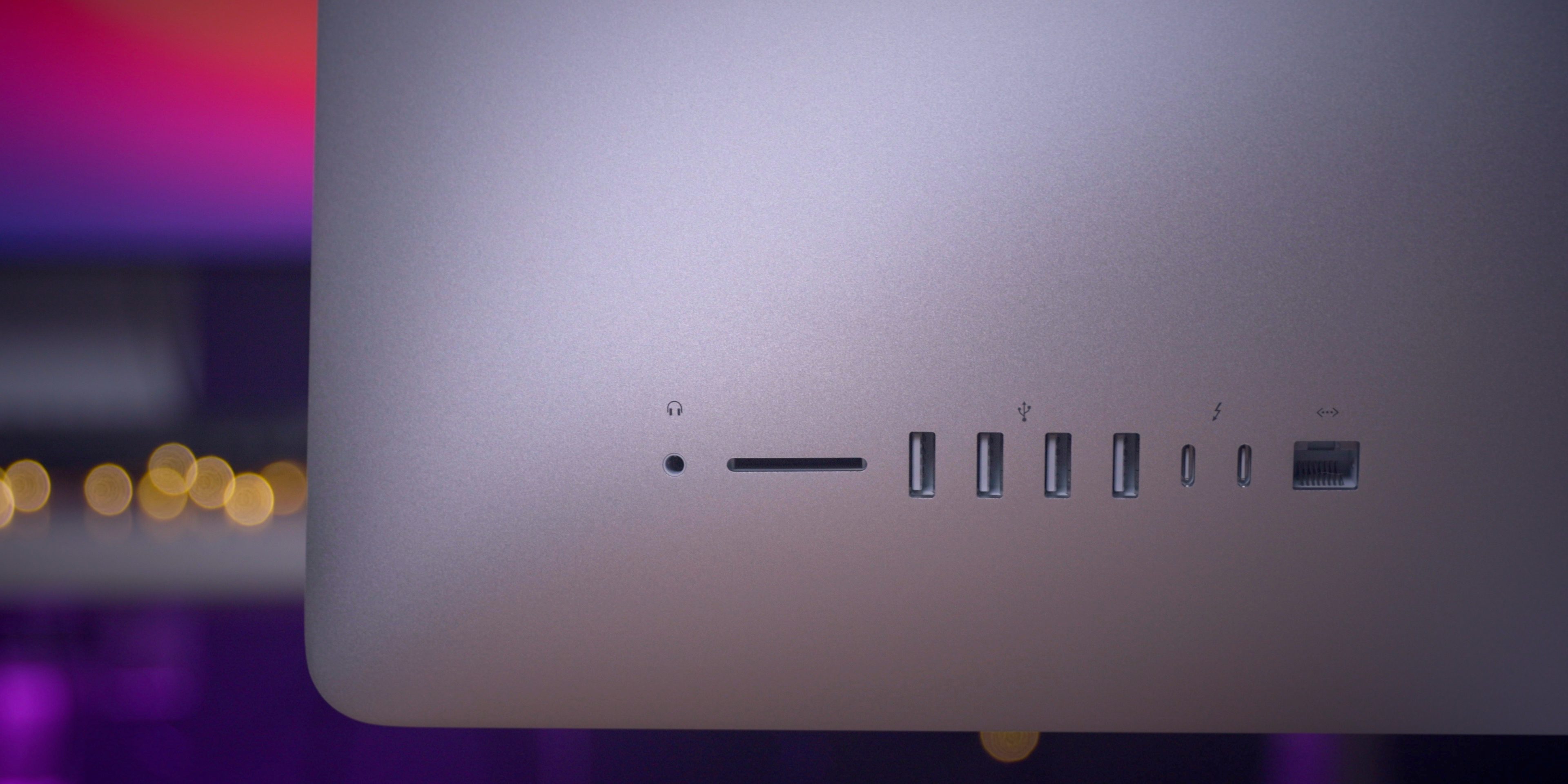
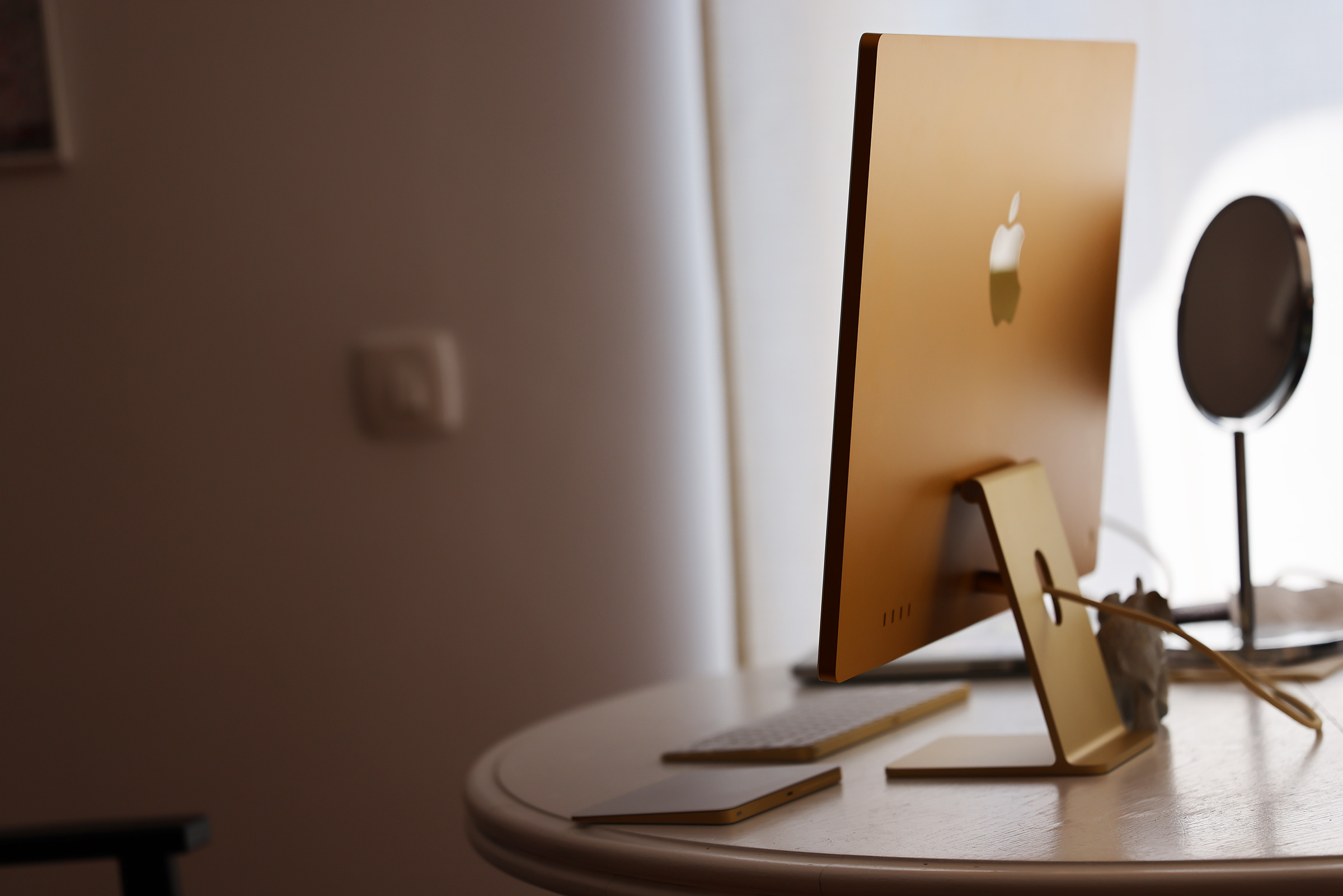
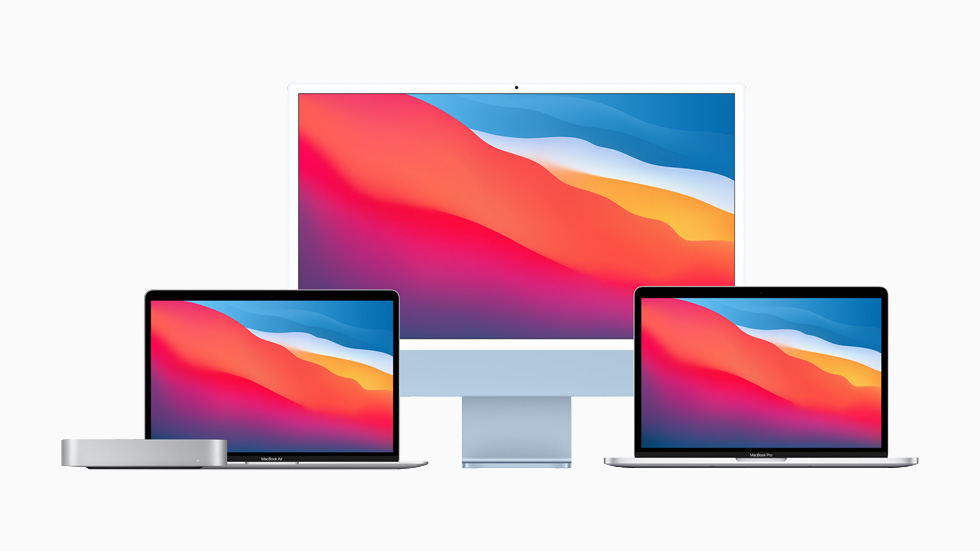
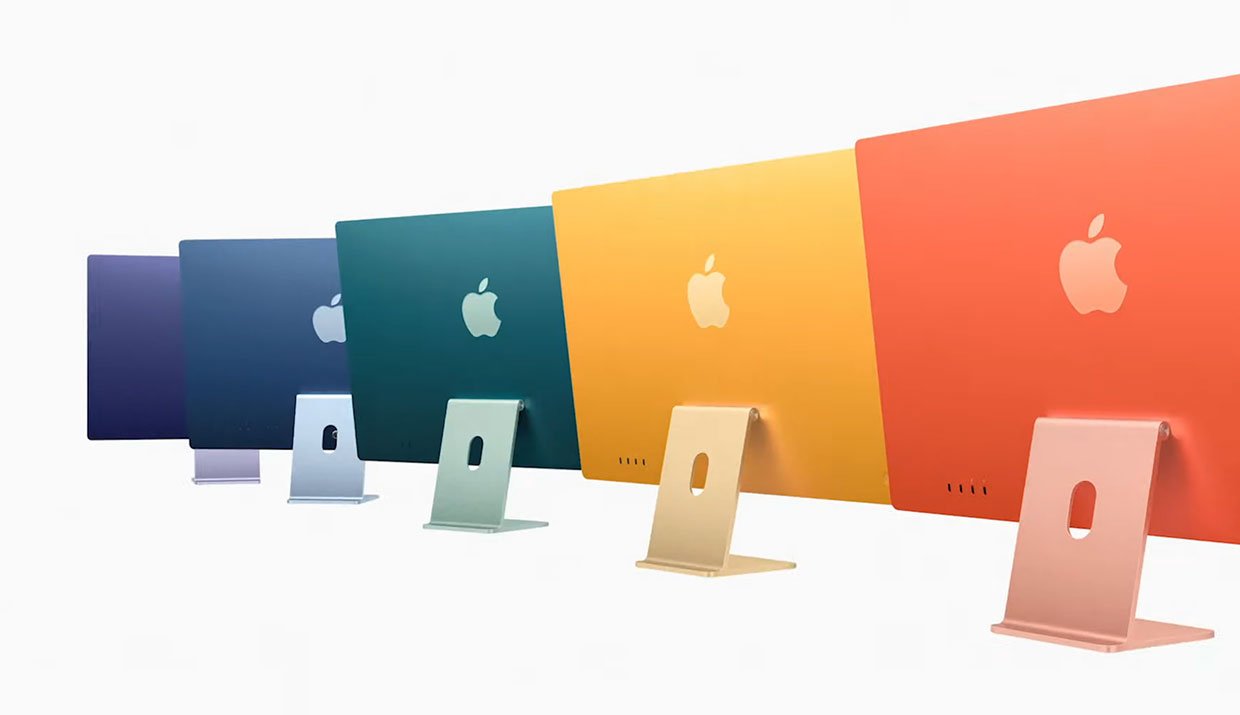

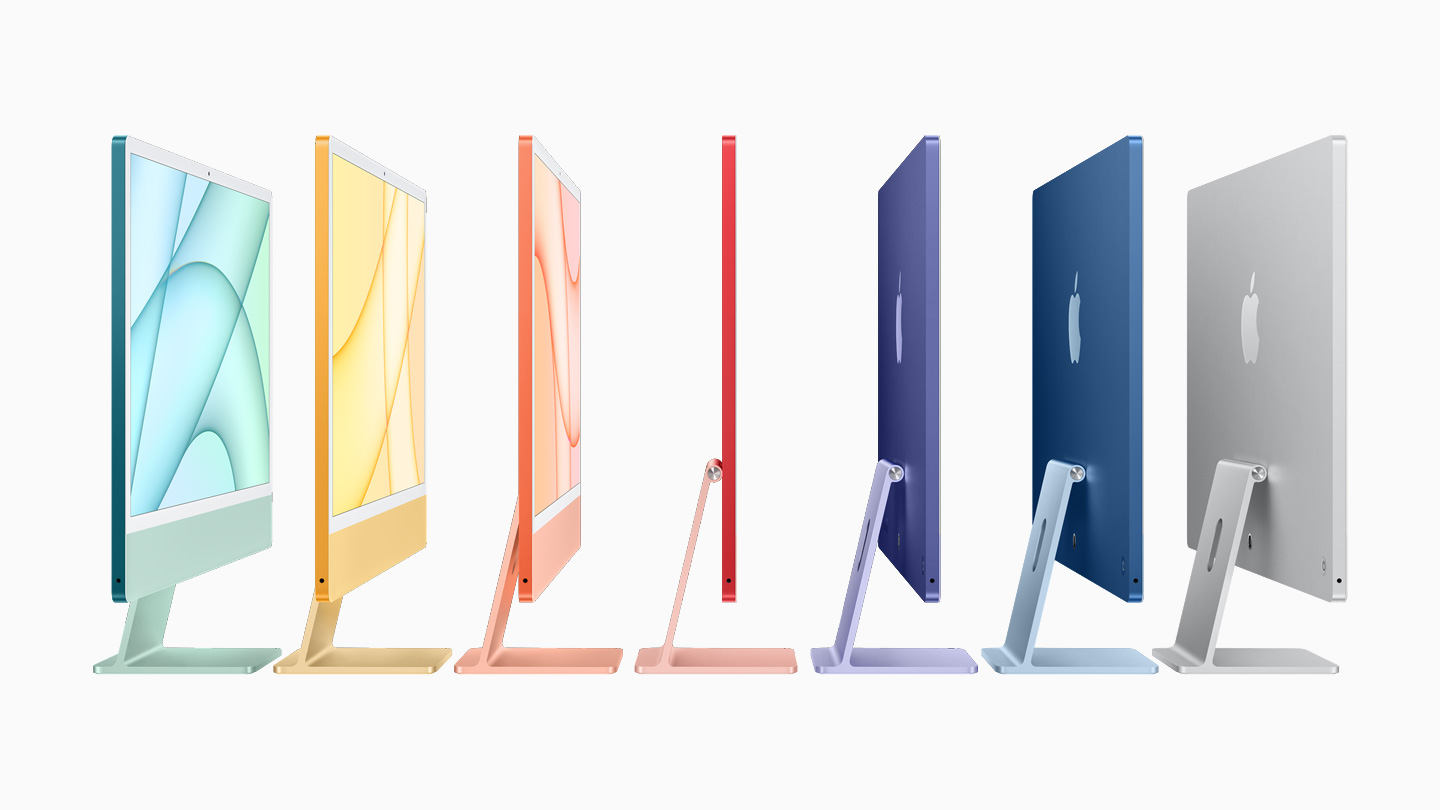
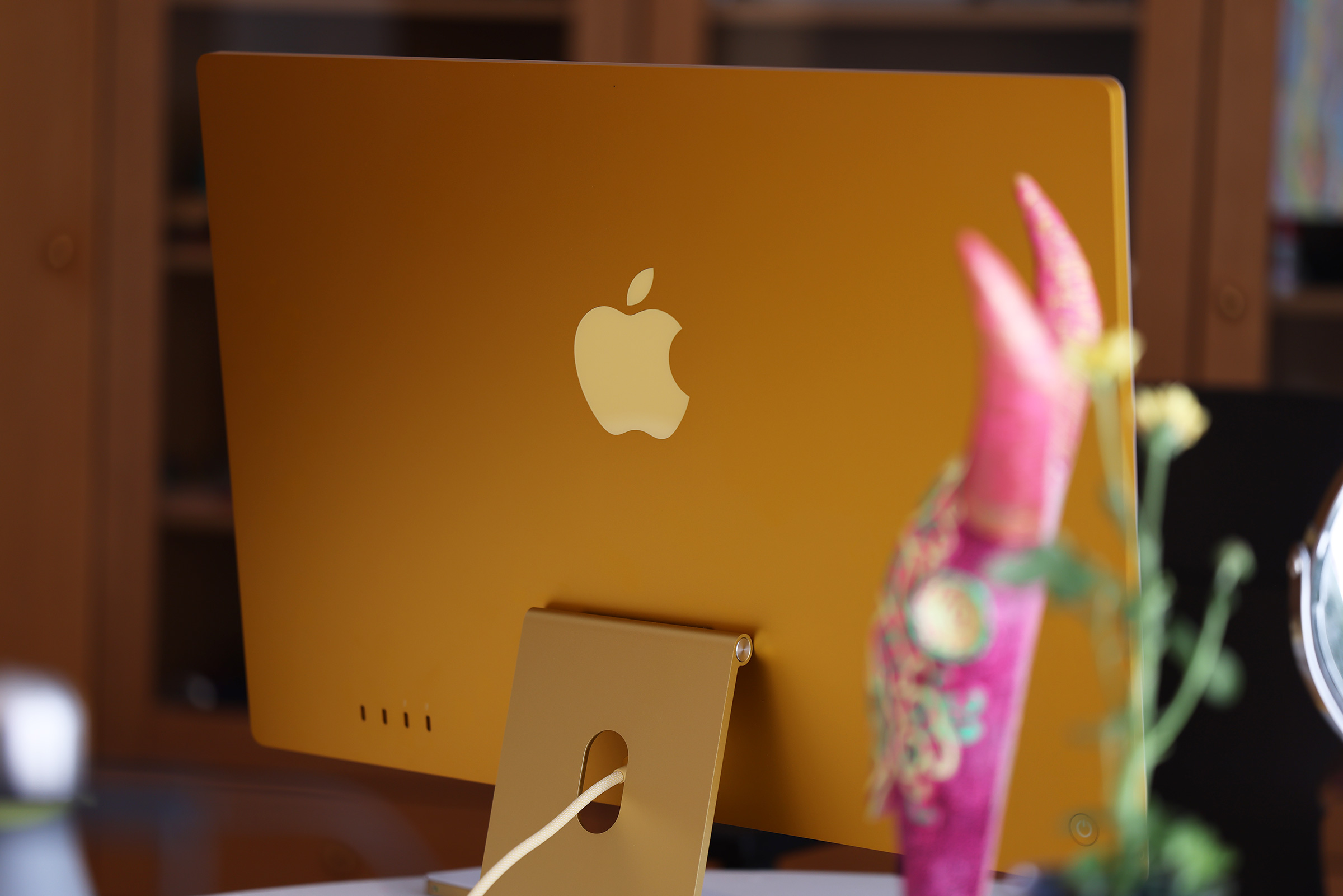
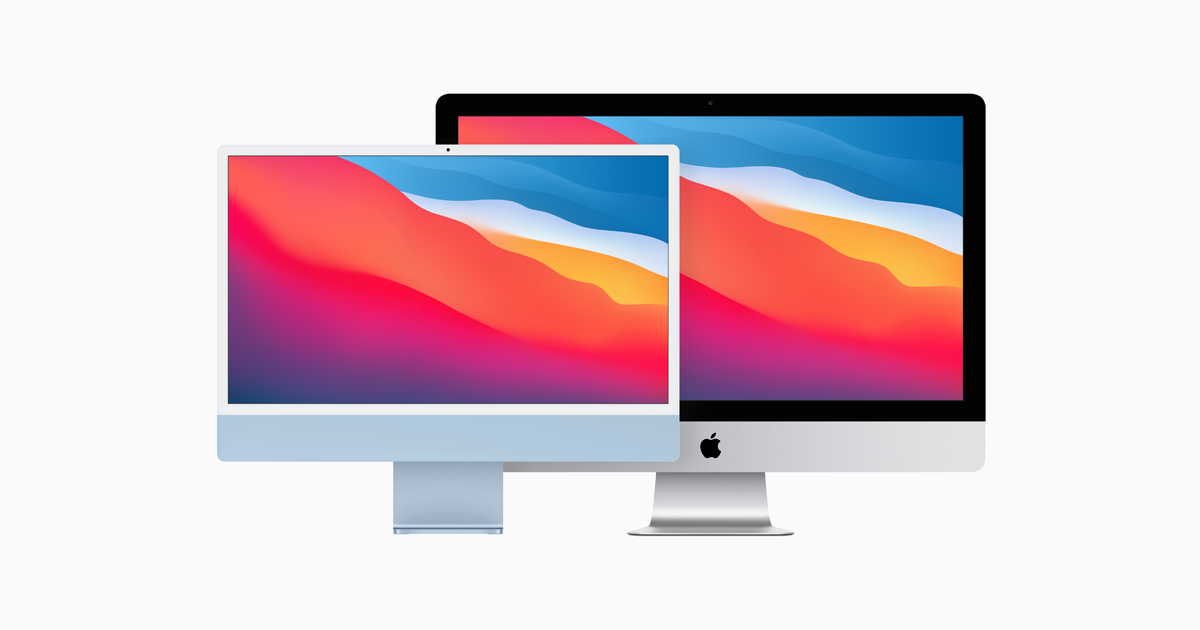
 .
.