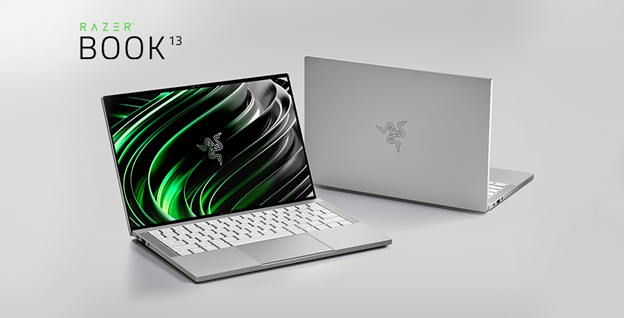
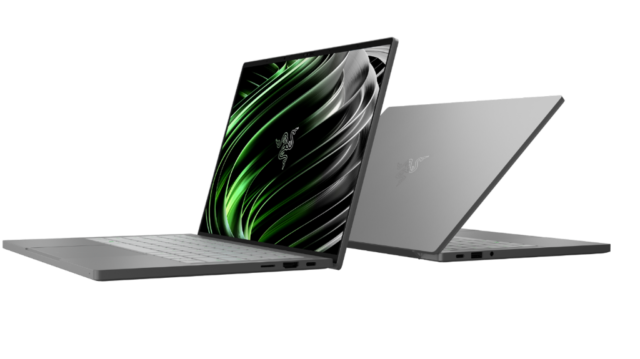
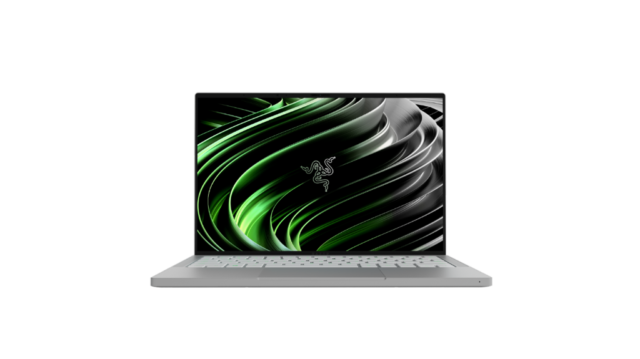
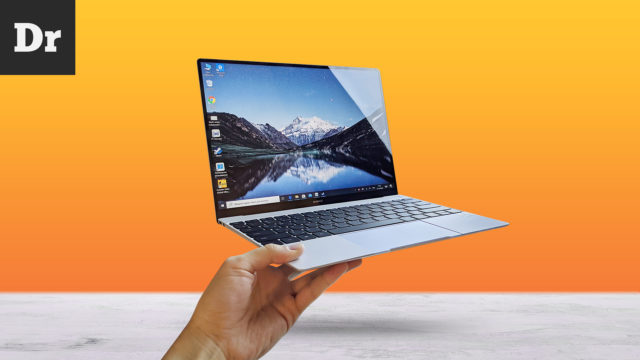
Компания Razer известна прежде всего своими игровыми ноутбуками, но внезапно бренд выпустил первый в своей истории неигровой ноутбук и он крутой!
Устройство весит всего 1,361 кг. Внутри «пламенный мотор» Intel Core i7 11-го поколения, частота которого доходит до 4,7 ГГц. Внутри 16 ГБ памяти, а за графику отвечает новый Intel Iris Xe.
В устройстве установлен 13,4-дюймовый дисплей, который можно найти с Full HD+ разрешением, но есть вариант с 4K. Также в устройстве установлена HD-вебкамера для видеозвонков по Skype или Zoom.
Пожалуй, главная из заявленных фишек — это автономность. Нам обещают до 14 часов работы и быструю зарядку: за полчаса можно зарядить ноутбук на 4 часа работы.
Цена на Razer Book 13 стартует с отметки в 1200 долларов США. Предзаказать ноутбук можно на интернет-сайте компании. О доступности в России информации пока нет!
AMD покупает Xilinx, чтобы эффективнее конкурировать с Intel
AMD решил закуситься с Intel не на шутку, поэтому объединяется со своим конкурентом Xilinx. Сумма сделки — 35 миллиардов долларов!
Компания AMD сегодня сообщил, что договорился о покупке своего конкурента Xilinx за 35 миллиардов долларов. Объединенная компаня сможет ещё эффективнее бороться с Intel.
Интересно, что компания расплатится за сделку исключительно своими акциями. Сделку должны закрыть к концу 2021 года.
Таким образом две до этого независимые компании, производители микросхем, объединятся в одну большую. В результате сделаки 74% акций объединенной компании останется у AMD, а 26% у Xilinx. При этом главой компании останется гендиректор AMD Лиза Су, а глава Xilinx Виктор Пэн будет президентом и будет заниматься стратегическим развитием бизнеса.
Что такое G-Sync, FreeSync, V-Sync и HDMI VRR? — Разбор
V-Sync, G-Sync, FreeSync от AMD, HDMI VRR — непонятные аббревиатуры, как-то связанные с телевизорами и мониторами. А мы любим разбираться в таком…
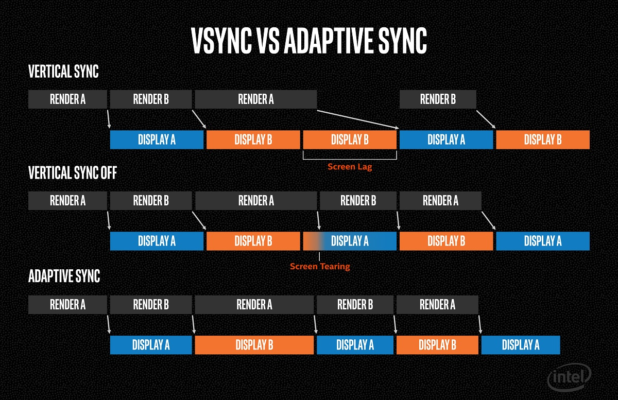
Всех ПК-геймеров планеты Земля объединяет одна проблема — вертикальные разрывы изображения. И вроде бы есть куча технологий которые решают эту проблему:
V-Sync,
G-Sync,
FreeSync
А ведь еще есть Adaptive Sync
А в HDMI 2.1 недавно добавили VRR.
Но легче от этого не становится. Только больше путаешься. Чем все эти технологии отличаются? Какую выбрать видеокарту и монитор? И будет ли это всё работать на телевизоре?
Давайте сегодня раз и навсегда разберемся в технологиях адаптивной синхронизации изображения.
Для тех кто не в курсе. А в чём собственно проблема?
Чтобы изображение появилось на экране, должно произойти, как минимум, две вещи:
графический процессор должен подготовить кадр и передать его на монитор,
ваш монитор должен показать этот кадр.
Вроде бы всё просто! Но тут кроется небольшой конфликт. Монитор работает по строгому расписанию. Нужно обновлять изображение на экране через равные промежутки времени, строго определённое количество раз в секунду. Этот параметр называется частотой обновления и измеряется он в герцах.
Обычные мониторы работают на частоте 60 Гц, то есть способны выводить 60 кадров в секунду, а игровые на 144 Гц и выше.
А вот графический процессор живет в совершенно ином мире. В играх постоянно всё меняется: колышется листва, журчит ручеёк, враги выпрыгивают из-за угла. Каждый кадр отличается по своей сложности, поэтому на их просчет уходит разное количество времени.
Иными словами, у монитора частота кадров постоянная, а у видеокарты переменная.
Вот и выходит, что за один цикл обновления монитора видеокарта может подготовить больше одного кадра или меньше.
Из-за этого мало того что страдает плавность картинки, так еще и появляются артефакты в виде вертикальных разрывов изображения. Кстати, при просмотре фильмов тоже могут появляться такие артефакты, потому что кино снимают в 24 к/с.
V-Sync
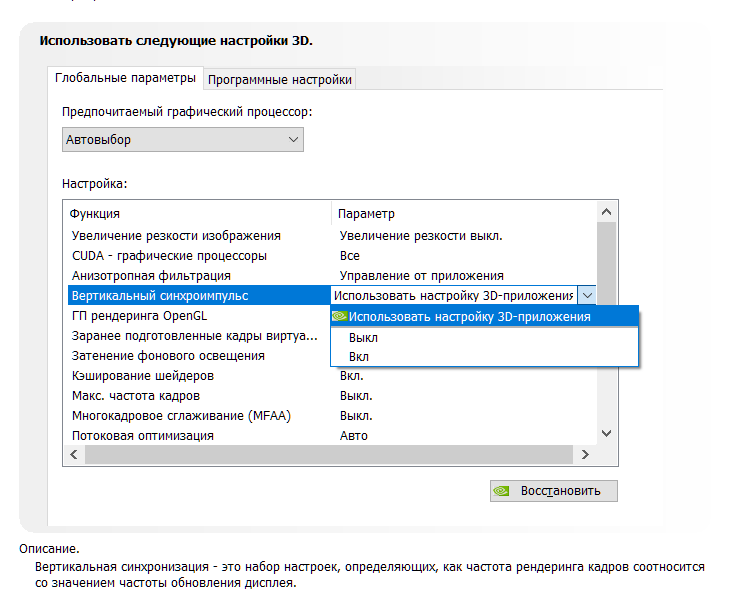
Очевидно проблема требовала решения, и еще на заре компьютерных игр оно появилось! Название у этого решения — вертикальная синхронизация или V-Sync. Наверняка вы встречали такую опцию как в настройках видеокарты, так и в играх.
Работает эта штука достаточно топорно. Фактически она просто принуждает видеокарту выводить кадры с частотой кратной частоте обновления экрана. Например, если у вас монитор 60 Гц, то максимальное количество кадров в секунду тоже будет 60, даже если ваша видеокарта способна на большее. И в общем-то часто такое ограничение вполне уместно, если у видеокарты хватает мощи и нет просадок ниже 60 к/с, но если они есть — начинаются проблемы.
При включенной вертикальной синхронизации, следующее кратное значение — это 30 к/с. Поэтому даже если ваш фреймрейт просел фактически всего на пару кадров, вы всё равно увидите падение до 30 к/с. Такой перепад мало того, что большой и очень визуально ощутимый, так ещё и будет происходить с небольшим лагом. Поэтому если стабильного FPS в 60 к/с или 30 не достичь, то включать V-Sync вообще нет никакого смысла.
Справедливости ради, чем выше герцовка монитора, тем больше мы имеем кратных значений, на которых может работать синхронизация. Поэтому на игровых мониторах V-Sync работает куда лучше.
Частота обновления монитора
Возможные частоты V-Sync
60 Hz
20, 30, 60
120 Hz
20, 24, 30, 40, 60, 120
144 Hz
24, 36, 48, 72, 144
240 Hz
20, 24, 30, 40, 48, 60, 80, 120, 240
300 Hz
20, 25, 30, 50, 60, 75, 100, 150, 300
Но история с кратными значениями — не самая главная проблема технологии. Есть другой не очевидный недостаток: вертикальная синхронизация — увеличивает задержку ввода, то есть Input Lag.
Игра медленнее реагирует на ваши действия, всё происходит с задержками и как-то плывёт в молоке, поэтому прицелиться становится гораздо сложнее. Почему так происходит?
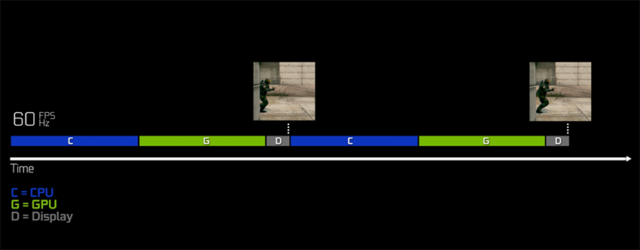
Это интересно, смотрите! Каждый кадр рассчитывается и выводится на экран через один и тот же конвейер. Упростим его до трёх этапов.
Каждое ваше действие, например щелчок мышки надо как-то интерпретировать и обновить состояние игры. За это отвечает центральный процессор (синяя полоса на картинке). Центральный процессор подготавливает кадры для графического процессора и помещает их в очередь рендеринга графического процессора.
Затем графический процессор (зелёная полоса) берет эти подготовленные кадры из очереди и рендерит их.
Только потом эти кадры выводятся на дисплей (серая полосочка на картинке).
Ну и в чём проблема, спросите вы? Дело в том, что ЦП не берется за подготовку следующего кадра, пока предыдущий не будет выведен на экран. Поэтому ограничивая количество выводимых кадров в угоду синхронизации с дисплеем, мы фактически увеличиваем задержки с которыми обновляется состояние игры! И если в каких-то простеньких играх типа пасьянса такие вещи допустимы, то в соревновательных играх вертикальная синхронизация может стать серьёзной помехой.
G-Sync
Но переживать не стоит, так как решение появилось еще в 2013 году. Именно тогда компания NVIDIA представила свою технологию адаптивной синхронизации — G-Sync. В отличие от старой технологии, G-Sync позволяет подстраивать не видеокарту под частоту обновления монитора, а наоборот заставляет монитор менять свою частоту под видеокарту!
Представляете? Так тоже можно было!
В результате мы получаем потрясающе плавную картинку без вертикальных разрывов и задержки ввода! Просто сказка! G-Sync также работает в огромном диапазоне частот. Изначально это было от 30 до 144 Гц, а сейчас уже есть поддержка до 360 Гц и может даже выше, тут скорее всё зависит от монитора.
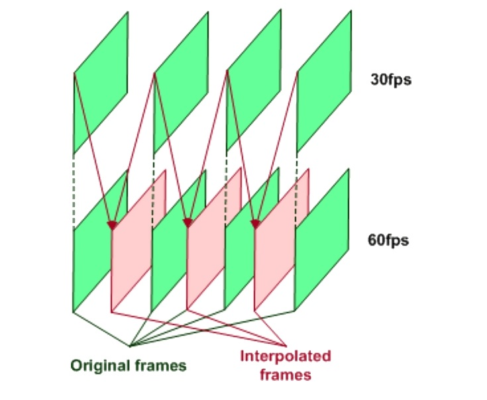
А если фреймрейт падает ниже 60 Гц G-Sync умеет дублировать пропущенные кадры.
Получаются сплошные плюсы и проблема решена еще в 2013 году? Так почему же мы до сих пор об этом говорим?
Ну как сказать. Во-первых, эта технология закрытая, соответственно, G-Sync работает только с карточками NVIDIA, но это пол беды.
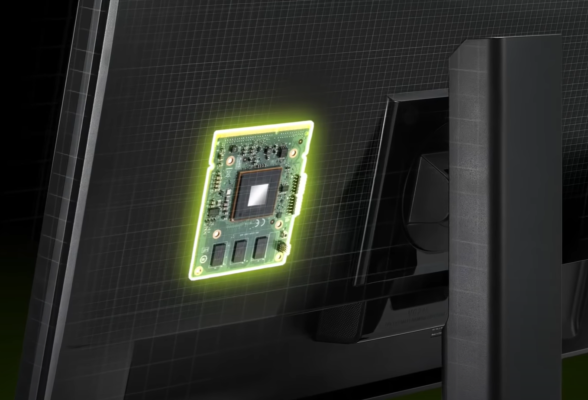
Все волшебные функции G-Sync стали возможны благодаря специальному чипу, который необходимо встроить в монитор. Естественно, эти чипы производит тоже NVIDIA и стоят они недешево. Поэтому мониторы с поддержкой G-sync в среднем стоят на 250-300$ дороже и таких моделей очень мало. То есть получилась классная, и для 2013 года революционная технология, но не универсальная и дорогая.
VESA Adaptive Sync
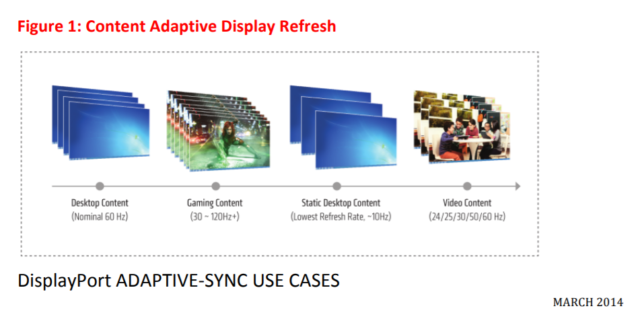
Поэтому уже спустя год, в 2014, Ассоциация стандартизации Video Electronics Standards Association или VESA представила открытую технологию Adaptive Sync, которая умеет, в принципе, всё то же самое, что и G-Sync, но без дорогостоящих чипов и работает на частотах от 9 до 240 Гц! Неплохо да?
Но для внедрения технологии нужно, чтобы её поддержку внедрили в прошивку и драйвер монитора, драйвер видеокарты, операционной системы и в игры!
А также необходимо наличие DisplayPort версии не ниже 1.2a, так как технология стала частью именно Display Port. Как видите, чтобы технология взлетела, нужно было проделать много работы. И этой работой занималась компания AMD.
AMD FreeSync
В 2015 году AMD внедрили Adaptive Sync в драйвера своих видеокарт и назвали технологию FreeSync. Реализация от AMD быстро получила очень широкое распространение. Добавить поддержку FreeSync в монитор оказалось настолько дешево, что сейчас сложнее найти игровой монитор без этой фичи, чем с ней.
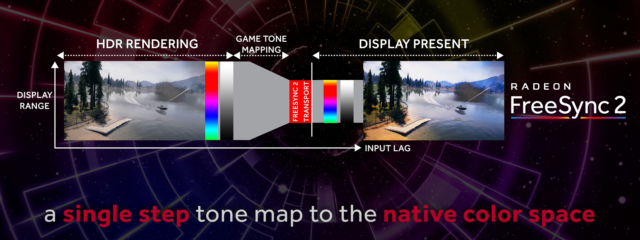
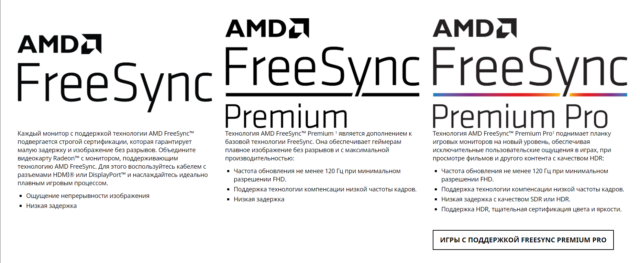
Но AMD не остановились на просто внедрении стандарта от VESA. Также они добавили поддержку HDMI, начиная с версии 1.4. А в 2017 выпустили FreeSync 2, в который добавилась поддержка HDR и компенсацию низкой частоты кадров, как в G-SYNC.
Кстати, чуть позже, FreeSync 2 переименовали в в более элитное FreeSync Premium Pro, а обычный FreeSync для мониторов с частотой 120 Гц и выше стали называть FreeSync Premium. Хотя такие маркетинговые финты я не одобряю, но в остальном сплошной респект AMD за популяризацию стандарта.
Кстати, NVIDIA также в 2017 году добавила поддержку HDR и назвала это всё G-Sync Ultimate.
И вроде бы всё классно, в команде у красных и у зеленых есть по своей шикарной технологии. Но что делать, если у тебя видеокарта от NVIDIA, ты хочешь нормальную поддержку G-Sync, но покупать дорогущий монитор с этой технологией совсем не хочется? Или наоборот — не покупать же Radeon только потому что у тебя монитор с FreeSync?
До недавнего времени выбора не было никакого. Хочешь подешевле и побольше выбор мониторов — покупай Radeon. В другом случае, придется раскошелиться.
G-Sync Compatible
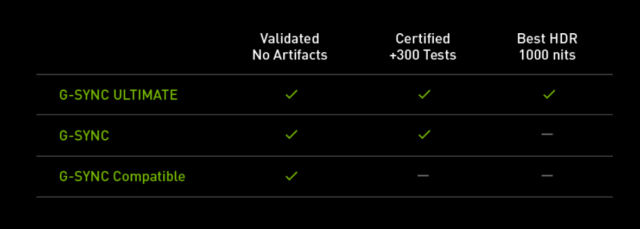
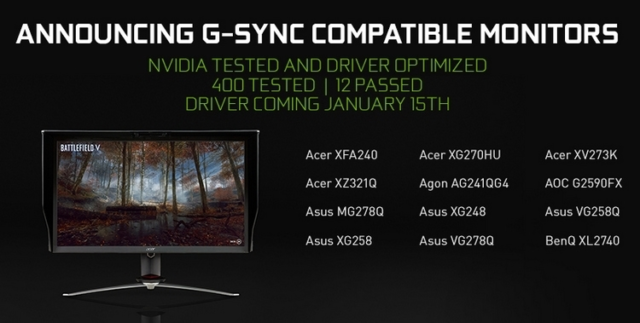
Но в 2019 году NVIDIA пошли навстречу покупателям и добавили поддержку стандарта VESA Adaptive Sync в драйвера для своих видеокарт серии RTX, а также для карточки GTX 1080. А значит теперь можно легко насладиться лучшим из двух миров: взять себе карточку от NVIDIA и монитор с FreeSync по вкусу. Вот только есть проблема. Если на FreeSync мониторе не написано G-Sync Compatible — значит он не был протестирован NVIDIA на совместимость и никаких гарантий, что всё будет работать нормально, вам никто не даёт. А NVIDIA тестирует далеко не все, и далеко не самые доступные модели.
С мониторами, кажется, разобрались. Но как быть, если хочется поиграть на большом экране телевизора через консоль или ПК. Будет ли работать адаптивная синхронизация? Спешу вас порадовать — будет! При условии что ваш ТВ оснащен портом HDMI версии 2.1, в который добавили технологию переменной частоты обновления VRR — Variable Refresh Rate.
Причём всё будет работать и с видеокартами от NVIDIA и с Radeon. Всё потому, что VRR — это та же самая технология VESA Adaptive Sync, но теперь она стала ещё и частью стандарта HDMI 2.1. Именно таким образом адаптивная синхронизация реализована в консолях нового поколения. А также, вы удивитесь, в Xbox One S и One X. Да, в коробки текущего поколения от Microsoft VRR завезли даже раньше, чем HDMI 2.1.
Итоги
Что, в итоге спустя 6 лет после своего появления, технология Adaptive Sync стала фактически отраслевым стандартом. Захватив видеокарты от AMD и NVIDIA, телевизоры и даже интегрированная графика от Intel в 11-м поколении процессоров теперь поддерживает эту технологию. А это значит, что в светлом будущем мы будем жить без единого разрыва, по крайней мере, вертикального!
Обзор HUAWEI MateBook X 2020: Ультратонкий, ультралёгкий
HUAWEI MateBook X — это ультратонкий и ультралёгкий ноутбук, который буквально напичкан крутыми технологиями. О них и рассказываем подробно…
Что мы обычно говорим про ноутбуки? Смотрим на дизайн, узнаём какой процессор поставили, есть ли дискретная видеокарта? Но не так часто к нам попадают ноутбуки, в которые действительно запихнули много новых технологий, в которых интересно разбираться. Это Huawei Matebook X.
Есть три вещи, которые по своей совокупности делают этот ноутбук уникальным:
Экран
Размер и вес
Инженерные решения, которые позволили в таком компактном корпусе мало того, что не пожертвовать функциональностью, но и сделать многие вещи лучшими в своём классе.
В этом всём и будем разбираться сегодня.
Дисплей
Начнем с экрана. Он занимает 90% передней площади. Сами HUAWEI это называют Floating Full Screen. Причём тут плавающий дисплей непонятно. Но рамки действительно минимальные со всех сторон, в том числе и снизу. И выглядит это круто.
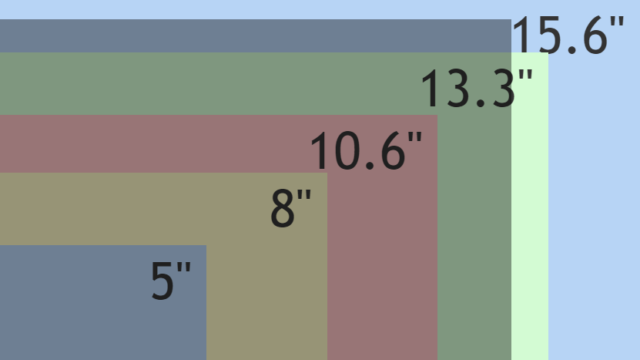
Диагональ у дисплея 13 дюймов, но при этом его площадь больше чем у большинства ноутбуков с диагональю 13,3”. Почему так?
Весь секрет в соотношении сторон, тут не традиционные 16:9, а 3:2. Поэтому снизу нет толстой полосы и мы более рационально используем доступную площадь. Кстати, при одинаковой диагонали: чем ближе пропорции дисплея к квадрату, тем больше его площадь.
Поэтому на дисплей с диагональю 13” и пропорциями 3:2 помещается больше информации, чем на 13.3” дисплее с соотношением 16:9.
Соотношение сторон
Диагональ дисплея
Площадь
Прибавка
16:9
13"
465,9 кв.см
16:9
13,3"
487,6 кв.см
+4,7%
3:2
13"
502,2 кв.см
+7,8%
Вообще ноутбуков с такими пропорциями экрана очень сложно найти. Я знаю только Surface от Microsoft, но их в России официально не продают.
Ладно, пропорции это дело вкуса. Главное это разрешение, оно тут 3000 на 2000 пикселей, то есть мы имеем честный 3К-дисплей с очень высокой плотностью пикселей — 277 ppi. А это даже больше чем на MacBook Air 20-го года и iMac 27” с 5K дисплеем.
Модель
Разрешение
Плотность пикселей
MacBook Air 13,3"
2560 на 1600
227 ppi
iMac 5K 27"
5120 на 2880
218 ppi
MateBook X 13" (2020)
3000 на 2000
277 ppi
Здесь используется ЖК-дисплей. Скорее всего это IPS, потому как тут отличные углы обзора и правильная цветопередача. Цветовой охват 100% sRGB. Яркость тоже на высоте — 400 nit. Контрастность очень крутая. Но самое интересное, что тут установлен необычный IPS дисплей, а LTPS дисплей. Что это такое?
LTPS — Low Temperature Poly Silicon или по-руски низкотемпературный поликристаллический кремний.
LTPS — это метод производства, который благодаря использованию особенного материала — низкотемпературного поликремния — дал возможность реализовать концепцию “Система на стекле” (System-On-Glass), то есть разместить тонкопленочные транзисторы и прочую периферию на одном слое.
Из за чего мы получаем следующие преимущества:
Дисплеи становятся тоньше
На 20% более энергоэффективные
В два раза повышается скорость отклика дисплея по сравнению с обычным IPS.
Думаю, на этом этапе дисплей уже продал вам ноутбук. Но самое смешное, что он еще и сенсорный. В ноутбуках сенсорный дисплей, если это не трансформер, вещь приятная, но не очень полезная. Но в этом ноутбуке я нашел прикольный сценарий.
HUAWEI Share
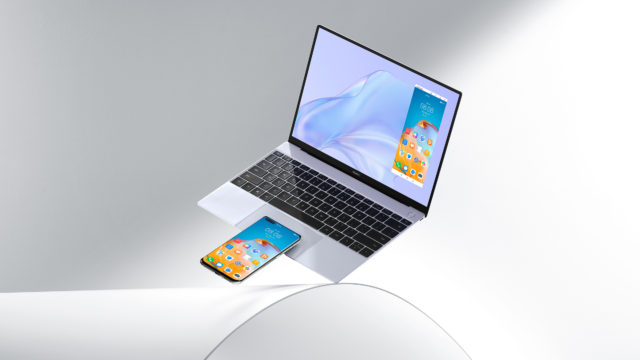
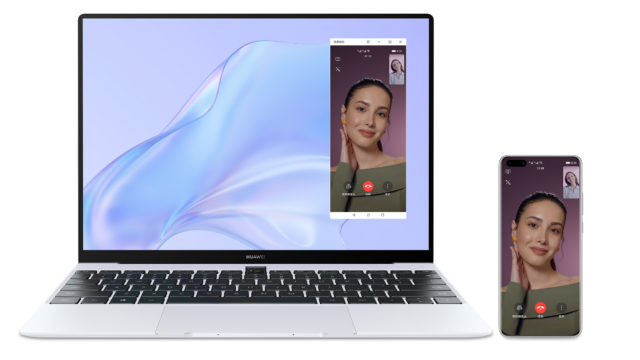
Так как это ноутбук HUAWEI, тут есть технология HUAWEI Share, которая позволяет в одно касание объединять смартфон и ноутбук, если ваш смартфон тоже HUAWEI. Когда девайсы коннектятся, экран смартфона появляется на экране ноутбука и можно прямо на тачскрине управлять смартфоном, перекидывать файлы. И даже выводить звук со смартфона на компьютере.
Работает даже с вызовами. Если у вас гарнитура подключена к ноутбуку, когда приходит вызов — не надо переподключаться к смартфону.
Размер и вес
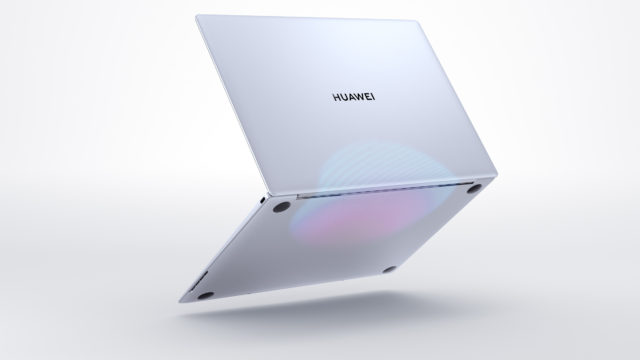
Второй важный момент: это очень компактное устройство. Его толщина — всего 13,6 мм, а вес — 1 кг. По габаритом ноутбук меньше листа А4.
И он даже влезает в поясную сумку! Я купил большую от бренда SHU, чтобы тыскать с собой iPad Pro, но в итоге в неё влезает полноразмерный ноутбук. И это первый такой случай.
При этом тут умудрились расположить удобную клавиатуру, с хорошо разнесенными клавишами и достаточно высоким ходом -1.3 мм. Для сравнения у MacBook Air — 1 мм.
Веб-камера, кстати тут, как часто бывает у HUAWEI, спрятана между функциональными клавишами. Очень крутое решение по прежнему, правда мой двойной подбородок не спрятать.
Но главное тачпад. Тут он великолепный. Возможно это лучший тачпад на Windows. Во-первых, он огромный, отзывчивый и в целом супер приятный в использовании.
Инженерные решения
А во-вторых. И тут мы потихоньку переходим к инженерным решениям. У тачпада нет никакого люфта потому, что он физически не продавливается. Тут используется технология виброотклика HUAWEI Free Touch. Под тачпадом расположились восемь пьезоэлектрических пластин которые измеряют силу нажатия и приводят в действие пьезоэлектрический привод и так создаётся очень благородный тактильный отклик.
Собственно, вся область тачпада чувствительна нажатию. Иными словами — это аналог Force Touch в MacBook. Работает так же круто . Но реализовано вообще по-другому. Респект HUAWEI за инновации.
Тачпад в Apple MacBookТачпад в HUAWEI MateBook X
Динамики
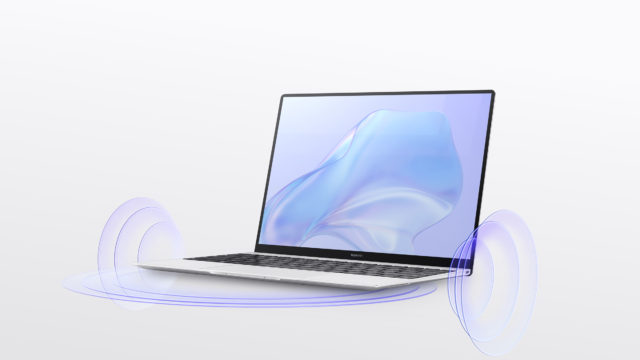
Из-за компактности пришлось пойти и на другие ухищрения. В ноутбуке сумели разместить целых четыре динамика: два снизу и два сверху.
Но где динамики сверху? Тут же нет решетки. Они спрятались под клавишами SHIFT. Вау.
Звук отличный: низкий, громкий и объемный.
Микрофона тут тоже не один, поэтому к качеству записи голоса нет претензий.
Порты
А вот с доступными портами чуда не произошло. Получилось разместить только два USB-C и разъем для наушников. Зато в комплект положили специальный донгл MateDock 2. В нём два разъёма USB: Type-C и USB 3.0, а также порты HDMI и VGA.
Идём дальше: в кнопке влючения — сканер отпечатка пальца.
Батарея кзаалось бы небольшая — 42 Вт.ч, но заряд ноутбук держит до 9 часов в смешанном режиме работы. Зарядка через USB-C, в комплекте адаптер мощностью 65W.
Процессор и охлаждение
А теперь переходим к самому интересному. Обычно в такие компактные ноуты ставят мобильные очень урезанные процессоры серии Intel Core M, но тут стоит взрослый Сore i5 10-го поколения — Intel Core i5-10210U 1,6 ГГц, 8 или 16 ГБ оперативки LPDDR3-2133 и SSD на 512 ГБ.
Но если посмотреть на ноутбук внимательнее непонятно где тут происходит забор и выдув воздуха для охлаждения процессора? А нигде! Внутри нет вентиляторов. В HUAWEI MateBook X используется пассивная система охлаждения. HUAWEI не раскрывает особых подробностей как это реализовано. Но мы знаем, что тут используется система охлаждения с ультратонкой испарительной камерой и многослойными графитовыми панелями.
Как это работает?
В MateBook X встроена миниатюрная капсула с жидкостью, а к разным компонентам подведены тепловые трубки. Жидкость испаряется при высоких температурах, поглощая энергию компонентов в виде тепла. После охлаждения жидкость конденсируется. Поэтому внутри нет вентилятора и система охлаждения работает абсолютно бесшумно. В принципе это не новый подход. Но уникальность этой системы охлаждения в расположении тепловых трубок.
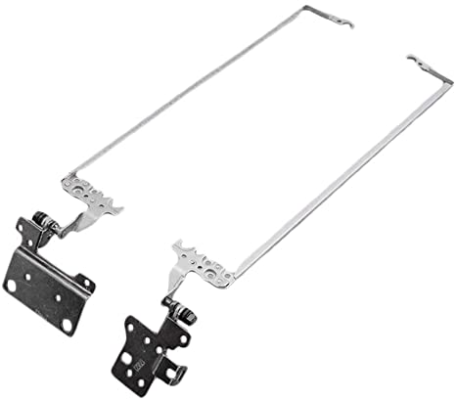
Мы точно не знаем, но скорее всего они располагаются на шарнирах дисплея, обеспечивая распределение тепла и на верхнюю, и на нижнюю алюминиевые крышки. Это частично подтверждает анимация на сайте. Решение очень интересное и смелое!
Но как обстоят дела на практике? Так как это ноутбук не для тяжелых задач запускать на нем тяжелые тесты или рендер нет смысла. Я его протестировал в типичных сценариях использования. И он неплохо справляется, впрочем выше головы не прыгает. И для игр не подходит: в CS GO держит скорость в районе 20-30 кадров в секунду.
Но важно, что при этом он нагревается существенно меньше чем многие другие ноутбуки.
HUAWEI Freebuds Pro
Кстати, наушники, в которых я тестировал ноут — HUAWEI Freebuds Pro. У них есть несколько классных фишек:
В них три режима шумоподавления, разной степени интенсивности.
Три режима прозрачности, включая режим усиления голоса, который давит посторонние шумы, а голос наоборот выделяет.
Они умеют быстро переключаться между двумя устройствами, если сжать датчик на наушнике. Это вообще киллер фича. Например, очень удобно переключаться между работой за ноутбуком и звонками на смартфоне. Получается намного удобнее чем с Airpods.
И еще эти наушники живот до 30 часов с зарядным чехлом.
В общем, наушники тоже очень интересные.
Итоги
Что в итоге по ноутбуку. MateBook X — это один из эталонных ультрабуков в своем классе. Поймите меня правильно, я не призываю его покупать. Но если вы ищите тонкий и легкий ноутбук для работы, учебы или вообще чего угодно, то я рекомендую вам обязательно добавить это устройство в свой шорт лист.
Правда, цена довольно высокая — 114 99о рублей. Но при его покупке в подарок от HUAWEI можно получить смарт-часы HUAWEI Watch GT 2 Sport. Согласитесь, это тоже неплохо.
AMD Ryzen 5000 на архитектуре Zen 3 стал ещё мощнее
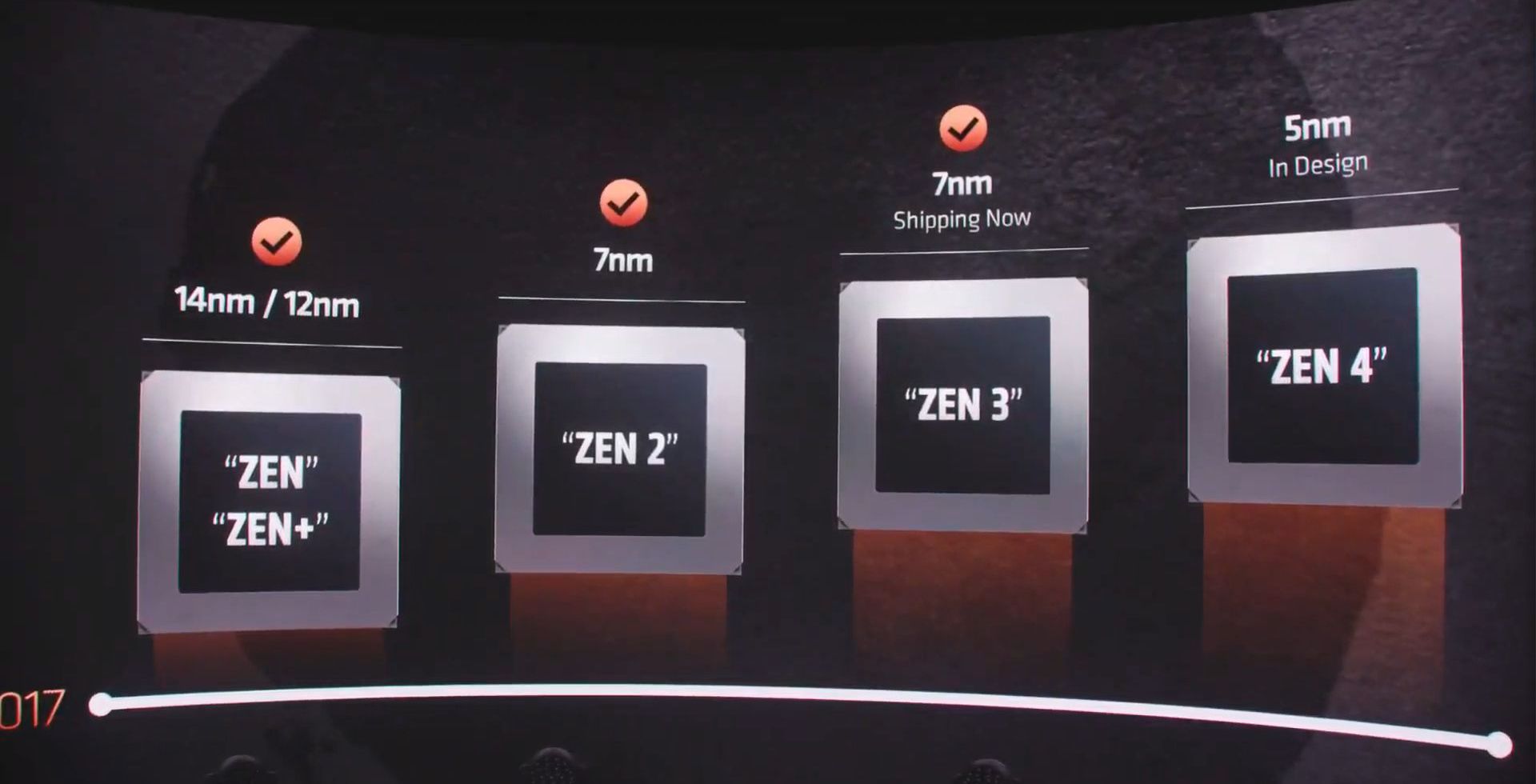
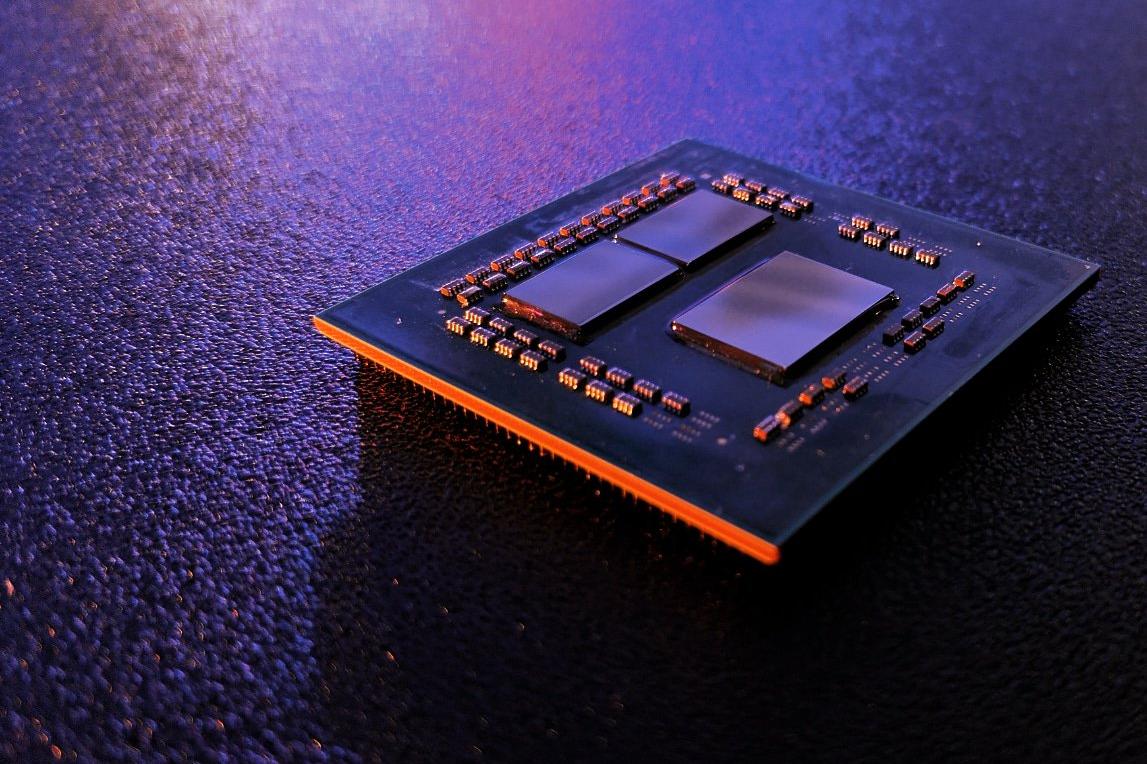
AMD представила процессоры, построенные на 7 нм техпроцессе Zen 3. Компания обещает увеличение количества инструкций на цикл до 19 процентов и более высокую производительность. Также изменилась компоновка чипа.
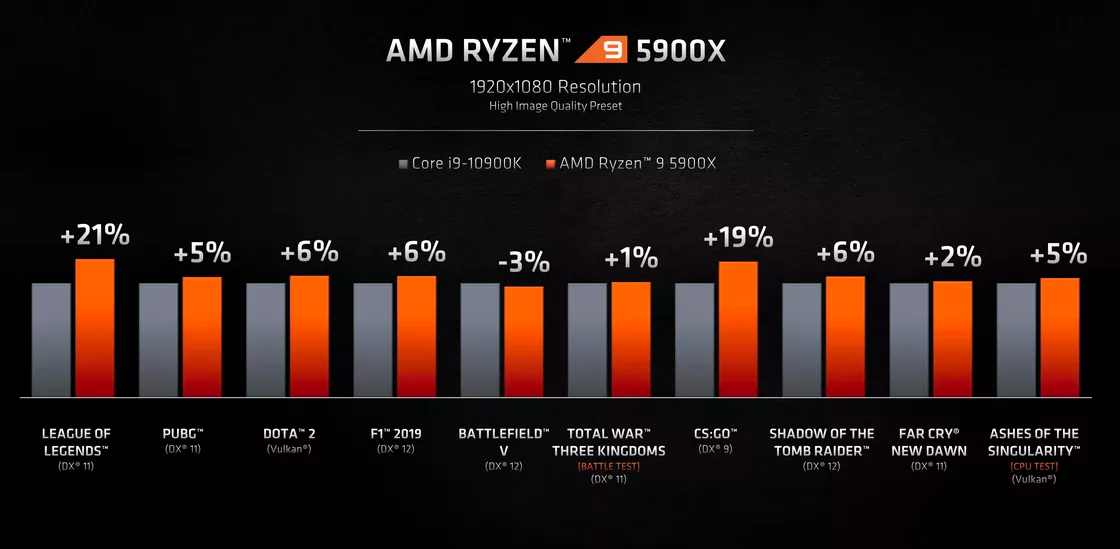
AMD провела внутренние тесты и поделилась результатами на презентации. Новый процессор AMD Ryzen 5900X сравнили с Intel Core i9-10900K по производительности в играх. И везде новый процессор AMD показал себя лучше…
Ryzen 9 5950X — это 16-ядерный процессор с 32 потоками, который работает на частоте до 4,9 ГГц.
Ryzen 9 5900X — 12-ядерный процессор с 24 потоками, который работает на частотах от 3,7 до 4,8 ГГц.
Ryzen 9 5800X — 8-ядерный процессор с 16 потоками и частотой от 3,8 до 4,7 ГГц.
Ryzen 9 5600X — 6-ядерный процессора с 12 потоками и частотой от 3,7 до 4,6 ГГц.
Новые чипсеты появятся в продаже с 5 ноября. Также компания намекнула, что Zen 4 на базе 5 нм техпроцесса стоит подождать до 2022 года.
Стоимость новой линейки стартует со значения 299 долларов или чуть больше 23 тысяч рублей:
AMD Ryzen 9 5600X — 299 долларов;
AMD Ryzen 9 5800X — 499 долларов;
AMD Ryzen 9 5900X — 549 долларов;
AMD Ryzen 9 5950X — 799 долларов.
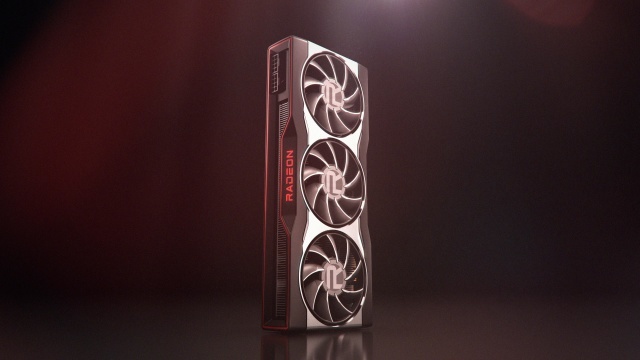
В рамках анноса новых процессоров, компания также сделала тизер новой графической карты AMD Radeon RX 6000 (Big Navi) на архитектуре RDNA 2, которую представят 28 октября.
Lenovo согнул ThinkPad X1
Lenovo создал очень лёгкий ноутбук на платформе Intel Evo, а заодно согнул ноутбук серии ThinkPad X1. Теперь гнутся немного смартфоны.
Компания Lenovo представила две новые модели в линейке ThinkPad X1 — ThinkPad X1 Nano и ThinkPad X1 Fold.
Первый отличается компактными размерами и весом всего 907 грамм. Модель принадлежит к платформе Intel Evo и работает под управлением процессоров Intel Core 11-го поколения. Гаджет получил 13-дюймовый дисплей с 2K-разрешением и узкой рамкой.
Также компания представила первый в мире гибкий ПК — ThinkPad X1 Fold. Устройство представляет новую категорию премиум-ноутбуков, оборудованных процессорами Intel Core в соответствии с инновационной программой Project Athena от Intel. ThinkPad X1 Fold разрабатывался инженерами на протяжении пяти лет.
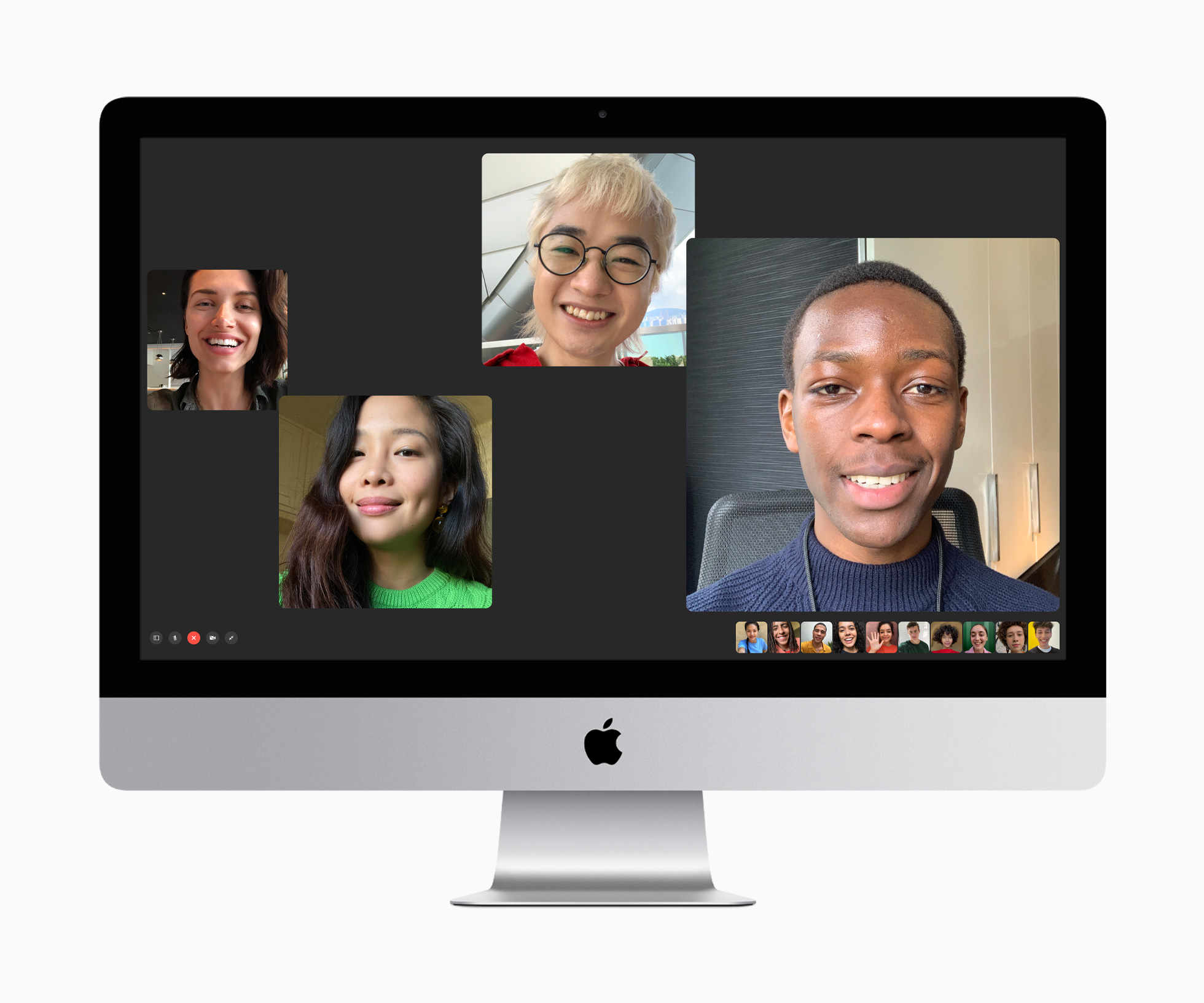
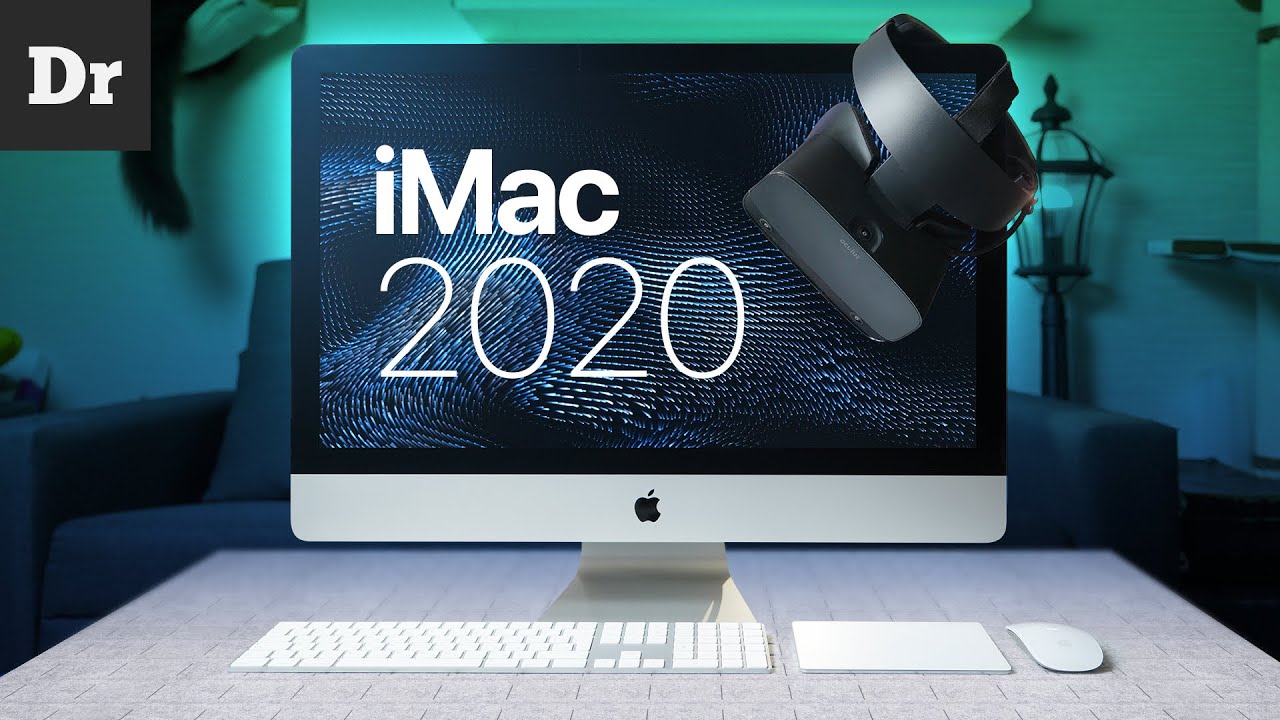
Apple iMac 2020: Последний на Intel?
Мы никогда не тестировали iMac и разбираемся, что это за зверь такой. Ведь это один из последних компьютеров Apple на Intel. Дальше Apple Silicon…
Моим главным компьютером долгое время является MacBook — сейчас это MacBook Pro 16. Я им доволен и уже рассказывал о нем отдельно. Но что такое iMac — красивое дополнение интерьера, необоснованно дорогой комп или нечто большее?
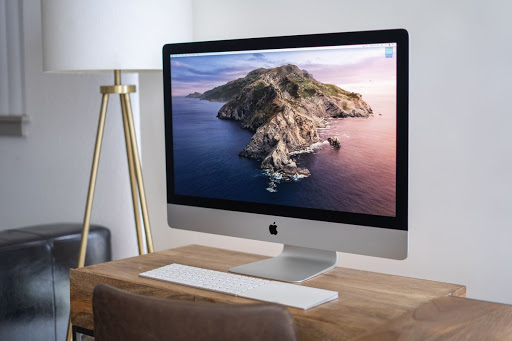
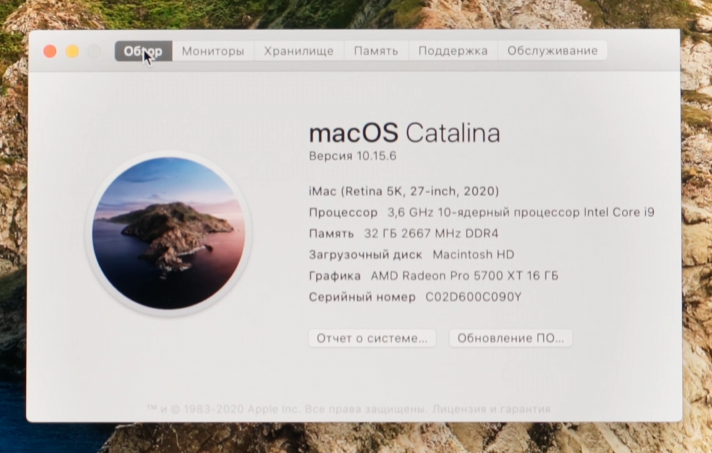
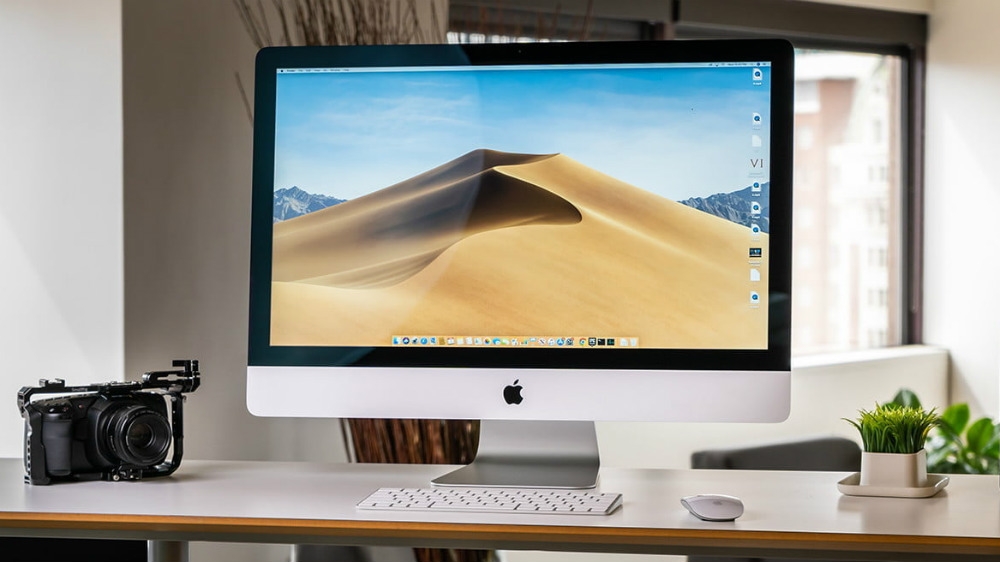
У меня это первый iMac и я с ним уже почти месяц. Это последняя модель 2020 года — свежак! Российская цена на 27-дюймовую версию начинается от 170 тысяч рублей. У меня так вообще топовая версия на Intel Core i9, Radeon 5700XT. Онас стоит почти полмиллиона рублей — 450 тысяч, если быть точным. Что же в ней такого?
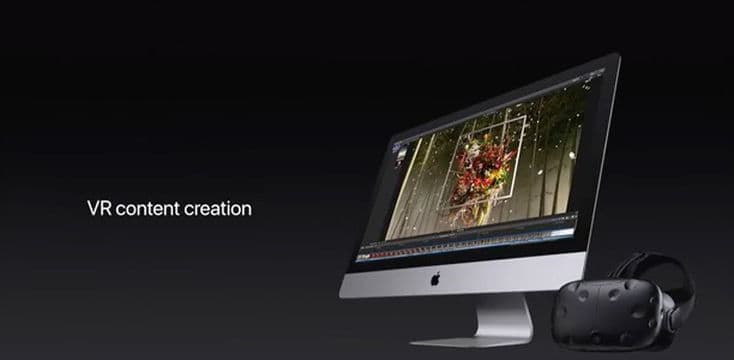
Конечно, мы проведем серию тестов даже с играми, установкой Windows и проверим подойдет ли iMac для VR. И главное ответим на вопрос — кому нужен iMac?
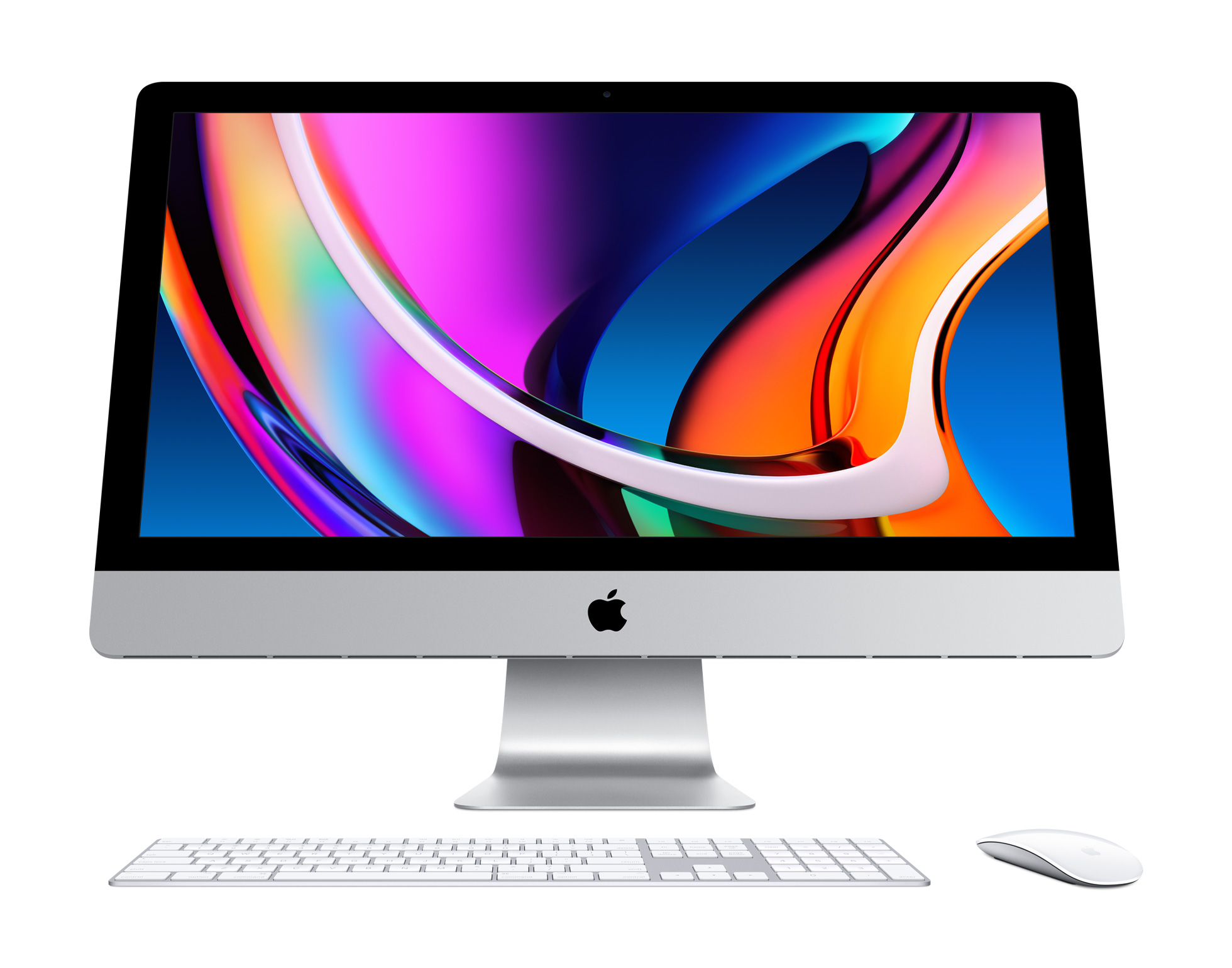
Дизайн iMac не менялся уже несколько лет. Если быть точным, последнее изменение датируется 2012 годом. Да он по-прежнему актуален, спереди его можно спутать с монитором, но это моноблок, то есть компьютер «все в одном». Мне нравится дизайн iMac, но в 2020м немного смущают здоровенные рамки вокруг экрана. Так что — пора бы…
Что важно: перед нами, возможно, последний iMac в этом дизайне и с процессорами Intel, а не Apple Silicon — и думаю он запомнится… В этот раз Apple сильно постарались и улучшили буквально всё, практически превратив iMac в Mac Pro.
Сначала поймем, что же мы имеем. Во-первых, это дисплей на 27 дюймов под названием Retina 5K!
Чем это хорошо и почему именно 5K? Отвечаю: например, во время монтажа 4K-онтекта у вас поместится и превью в полном разрешении пиксель в пиксель и инструменты того же Final Cut Pro.
Здесь стоит IPS-матрица и монитор очень яркий — 500 нит. Обеспечивается широкий охват DCI-P3 — один миллиард цветов! Завезли True Tone — по сути, этот экран можно назвать младшим братом Pro Display XDR. Есть одна железобетонная киллер-фича — нанотекстурное покрытие, которое раньше можно было увидеть только на Pro Display XDR. Читая об этом я как-то не осознавал, но? когда увидел эту матовость вживую, испытал маленький оргазм гика. При этом матовые мониторы обычно снижают контрастность и чуть искажают цвета картинки — здесь это исключили. Еще бонус — он не заляпывается, точнее очень легко и просто протирается — Apple даже в комплект тряпочку включили!
Очень хочется увидеть такое же покрытие в MacBook- лично я всегда испытываю боль протирая экран своего.
Но у дисплея есть и один большой минус — покрытие не идёт в стоковой версии и стоит отдельно 50 тысяч рублей. Я понимаю, что это дофига и это нужно далеко не каждому, а скорее PRO-юзерам — именно для работы, ну или если есть лишние 50к. Кстати в американском Apple Store нанопокрытие стоит 500 долларов. Так что, кроме всего прочего, можно посетовать ещё и на курс.
Сделаем небольшую остановку для тестов. Вот спецификации моего iMac:
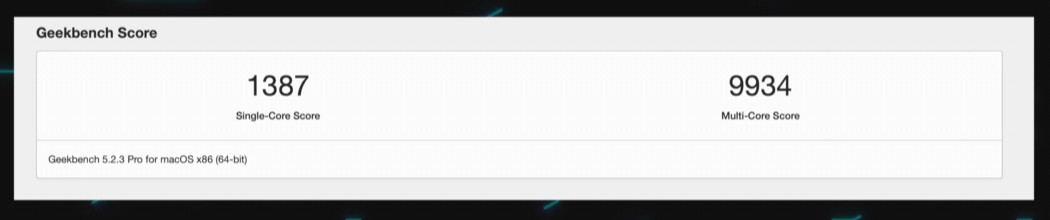
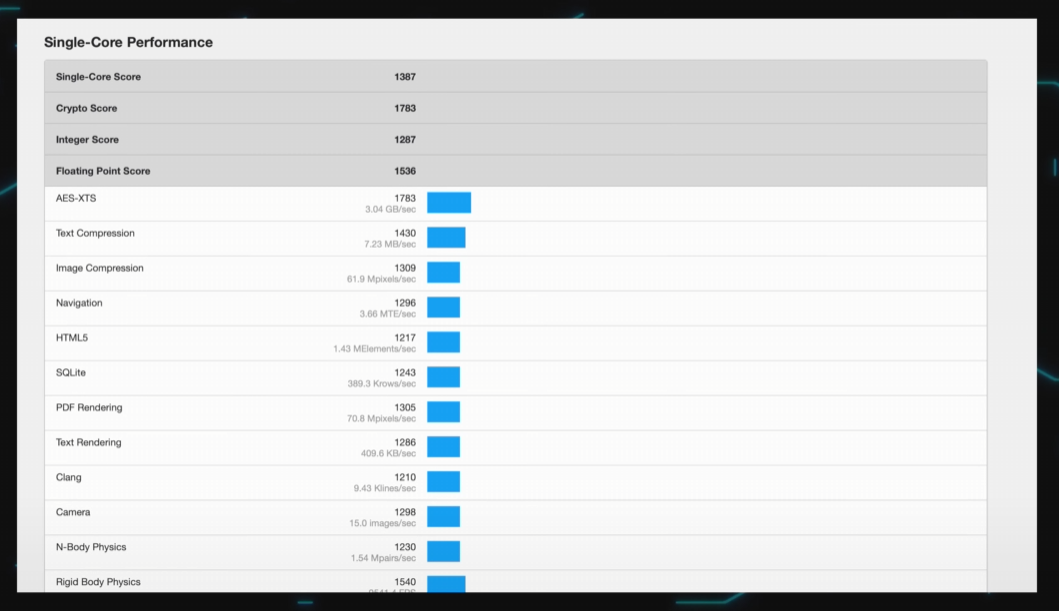
Для начала Geekbench:
Особое внимание на Multi-Core производительность.
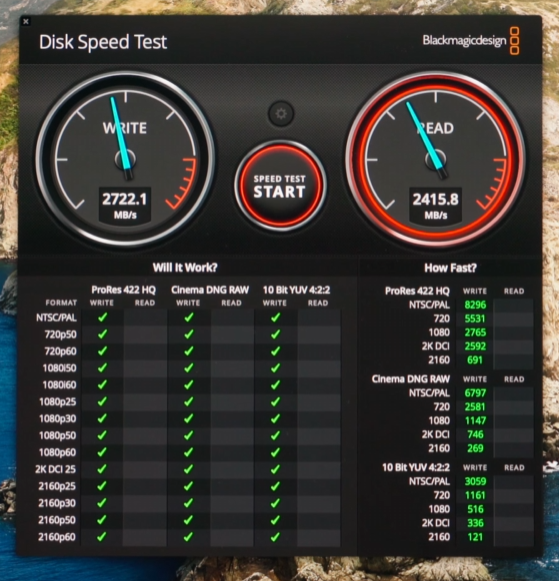
Приятно отметить, что больше нет полумер в виде Fusion-драйвов — теперь только SSD. Твердотельный накопитель, к слову, не самый быстрый, но в данном случае этого более чем достаточно.
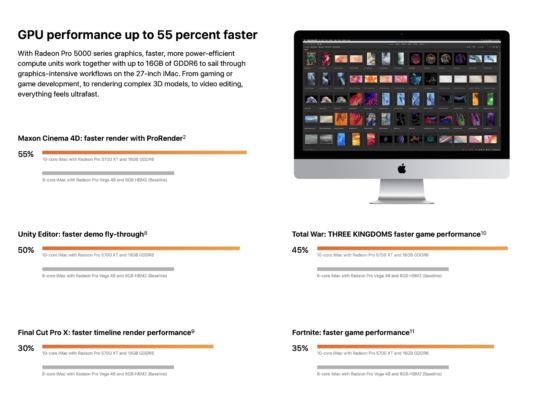
Любопытно, что он справится спокойно с большинством PRO-задач. Внутри процессор Intel 10-го поколения (в моей версии десятиядерный Core i9) и Radeon 5700XT с 16 гигабайтами памяти типа GDDR6. Apple обещает сильный прирост в производительности по сравнению с прошлым поколением — действительно большой скачок.
На второй табличке прирост по GPU:
Но даже в минималке iMac будет достаточно силен для многого — проблема только в том что процессор или видеокарту отдельно не проапгрейдить — разве что подрубать eGPU, когда не будет хватать.
Последнее время у меня не хватает времени на монтаж и изучение нового, но 4K-исходники с камеры с битрейтом 100 МБ/с ворочает шустро. Я проверил например качество предпросмотра 100% 4K 60fps с iPhone с более тяжелым кодеком H.266 и все работает без проблем. Интересно, как он справится с тем, что будет выдавать Sony A7S III — моя следующая камера. Пока проверить не на чем, но в будущем постараюсь отчитаться.
Что с шумом под нагрузкой? Он присутствует — я его даже замерил и получил 46 дБ. Это существенно тише того же MacBook, но громче чем у Mac Pro или iMac Pro — забор воздуха тут снизу, а выдув сзади, прямо над дверкой для оперативной памяти.
Кстати, о ней важный момент — в минималке iMac идет с 8 гигабайтами оперативной памяти DDR4, а чтобы поставить 128 ГБ компания дополнительно просит аж 260 тысяч рублей. Но именно на этом можно сэкономить, это та маленькая свобода апгрейда, которую оставили нам Apple. По утверждению портала 9to5Mac можно сэкономить до двух тысяч долларов, если купить 128 ГБ памяти этого типа не от Apple.
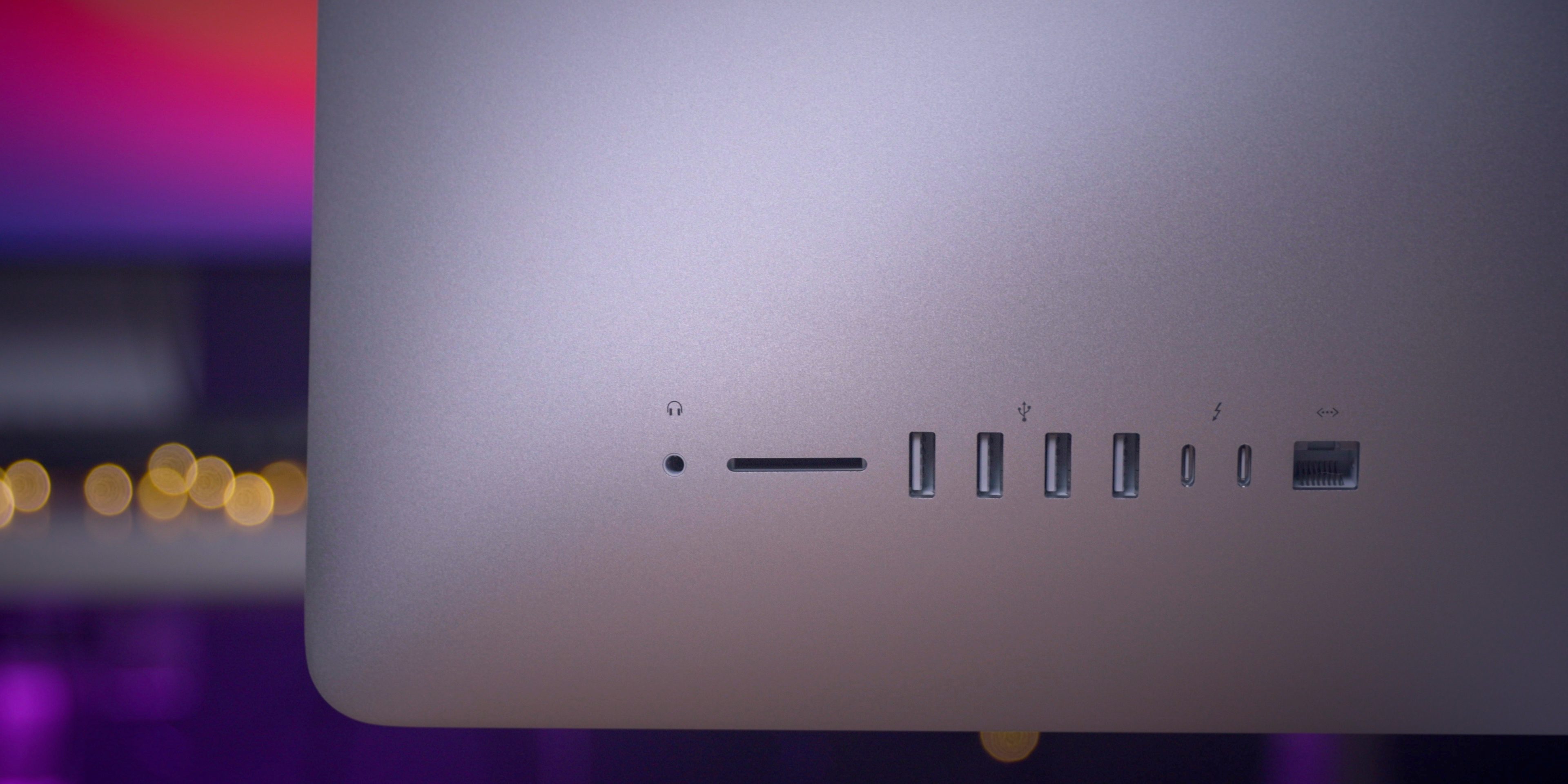
Что по портам? В iMac стоит всего 2 Thunderbolt USB Type-C и 4 USB Type-A — лично мне хотелось бы наоборот. Зато есть LAN-порт и опция с 10-гигабитным Ethernet . Отдельное спасибо за UHS-II картридер — вот его мне в MacBook всегда не хватало. И он действительно шустрый.
Но если мерится чисто конфигурацией, то всегда можно собрать тоже самое намного дешевле — и накатить Hackintosh!
И тут мы переходим к тому на какие штуки делает упор Apple!
Во-первых, это 5K-монитор с нанопокрытием.
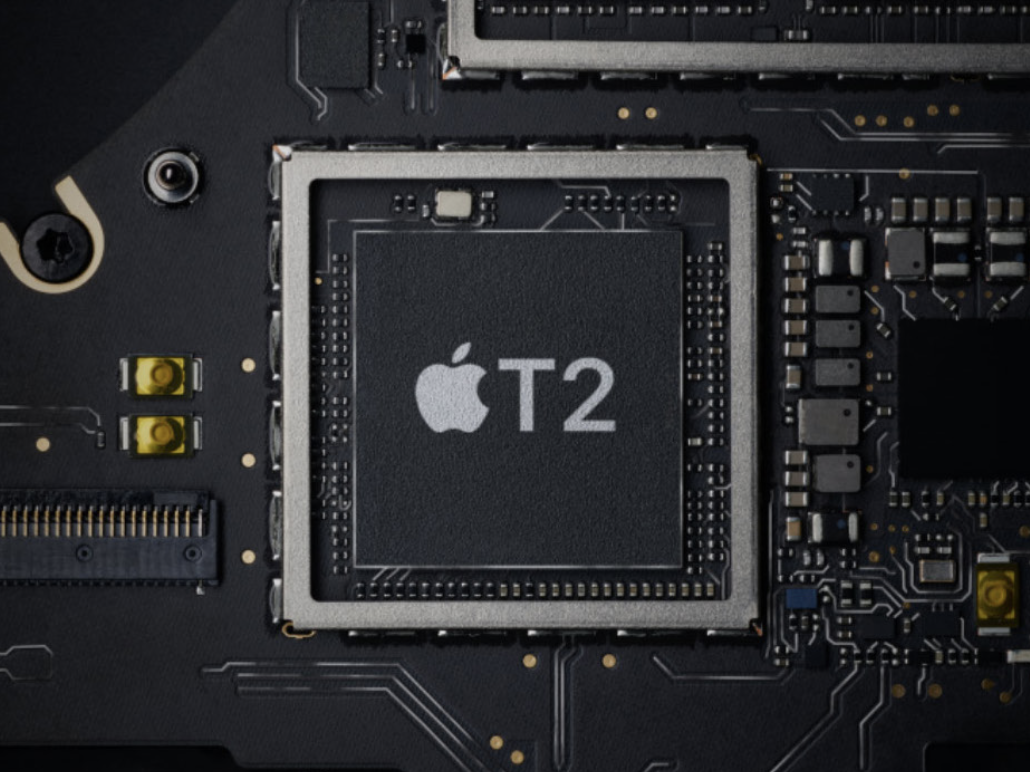
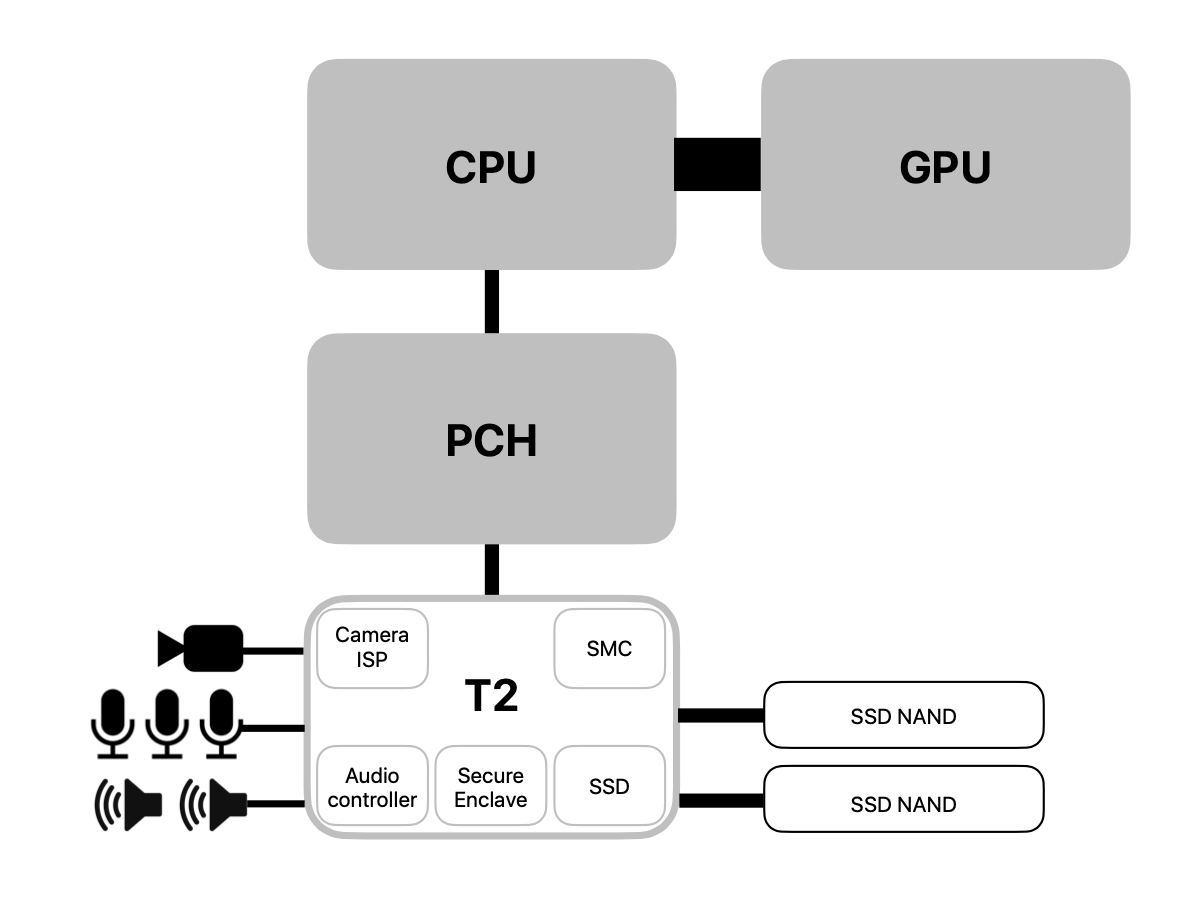
Во-вторых, это чип T2 внутри. Он стоит в iMac впервые. И эта штука нужна не только для шифрования дисков безопасности и команды «Привет, Siri!» — хотя это тоже тут есть.
Но интереснее, что T2 еще рулит камерой и, по сути, является ее ISP-модулем. На минуточку тут наконец установлена новая камера на 1080р. Но важнее именно постобработка, Apple уже собаку на ней съели с iPhone — а тут вы получаете качественную картинку для чатов и стримов, даже когда свет плохой — T2 вытягивает и экспозицию и Баланс Белого правит как надо.
Сюда же стоит добавить массив из трёх микрофонов, которые тоже рулятся чипом т2. Подобная технология используется на последнем iPad Pro и на MacBook Pro 16. То что на презентации называли Studio Quality Sound.
В общем, так получилось, что периодически, если нет моего большого микрофона BOYA BY-PM700, я записываю Droider Cast именно на iPad Pro, а тут звук ещё лучше.
И это еще не все, что делает этот маленький чип T2. Ещё одно — звук динамиков! Такого звука ты не ожидаешь от встроенных в монитор колонок. Вы наверное помните, как я восхищался звуком на MacBook Pro 16. Так вот на iMac все еще лучше: басы приятные и глубокие за счет размеров моноблока очень круто чувствуется стереоэффект. А тот самый T2 делает звук более детализированным. Я не поверил, когда мне это сказали, но послушав музыку и немного поиграв в Logic Pro прямо проникся!
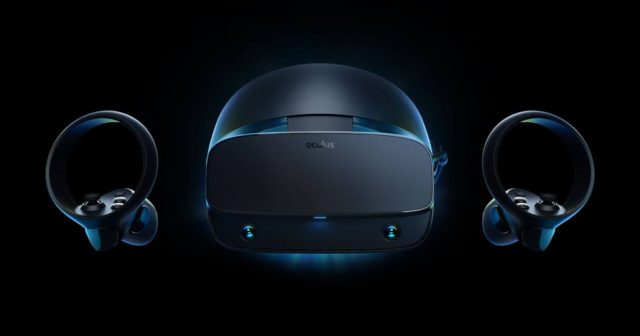
Но все-таки было бы как-то некрасиво не использовать эту мощь для игр. Заодно я решил проверить — потянет ли iMac виртуальную реальность. Для этого эксперимента я достал Oculus Rift S в магазине BigGeek (в России он официально не продается, но у ребят есть).
И да, чтобы поиграть, мне пришлось для начала установить Windows. Установить ее через Boot Camp несложно, все делается всего в несколько кликов. Кстати, это еще один плюс именно iMac — тут можно поставить Windows, хотя я её недолюбливаю. К слову, до сих пор непонятно, что будет с Windows на Apple Silicon.
Обратите внимание, что иногда могут быть проблемы с видеодрайверами в играх, так как родные обновляются редко и не высвобождают всю мощь. Как вариант, можно ставить на свой страх и риск с сайта BootCampDrivers. Но я все тесты проводил со стоковыми драйверами для чистоты эксперимента.
Решил для начала кайфануть на настройках Highest и еще в 5К в любимый Destiny 2. Всё очень красиво, но на выходе я получил всего 25 кадров в секунду.
На средних настройках в 5K-разрешении уже вполне неплохо — 35-40 кадров в секунду.
А на низких iMac разогнался уже до 50 кадров в секунду.
Как только я поставил 4K-разрешение, на средней графики игра выдала больше 60 кадров в секунду. Ну и на Full HD понятно что не так красиво играть, но выдает от 130 до 160 кадров в секунду.
Ну а теперь посмотрим потянет ли iMac Half Life Alyx. Чтобы подключить Oculus Rift S к iMac пришлось купить переходник с дисплейпорта на USB-C, обращайте внимание на поддерживаемые разрешения: переходники разные и лично я попал лишь со второго раза.
Обучалка Oculus запустилась без проблем, все демки работили гладко и без лагов, при том iMac даже не начал толком шуметь. Тест от Steam VR показал полную профпригодность компьютера к виртуальной реальности. И я не стал пробовать ничего другого, сразу нырнул в Half Life Alyx. Скажу так, когда я проходил его ранее на игровом ноуте, у меня было все хуже — тут же гладкая картинка и никаких тормозов. В общем, надо перепройти.
Вердикт — iMac 2020 тянет VR без проблем, как минимум текущие тайтлы. И тянет хорошо!
Возвращаясь к Mac OS, хочу подвести итог и рассказать об одной полезной утилите, без которой с таким экраном просто жизни нет! Речь о менеджере окон. Для опытных мак-юзеров Better Snap Tool или аналоги не станут открытием. Самое приятное — это забиндить горячие главиши и делать это на раз два.
И ещё одна фишка, которая меня приятно удивила, когда дома вырубили свет (надеюсь, вам не придётся такое увидеть конечно): iMac загрузил всё, что было у меня на экране. Вот прямо спасибо, Apple.
Что касается ощущений от iMac, то до теста я думал, что это больше стильный семейный компьютер или просто мультимедийный комбайн для дома. Я знаю что iMac часто покупают для Adobe Photoshop или Illustrator, но текущий iMac стал почти полноценным PRO-девайсом, хоть и без формальной приставки: видеомонтаж, всевозможные CAD’ы, 3D-разработка — всё тянет.
Из минусов наверное стоит упомянуть недостаточное количество портов Thunderbolt и конечно цену, но по последнему особо ничего не поделать, а по-первому можно взять дополнительный хаб и заодно вынести порты более удобно.
Больше всего лично меня iMac поразил своим экраном и наверное совокупностью разных мелочей — звук, камера, микрофоны. Мало того, многие хотят такой монитор отдельно. Кстати, раньше была функция Target Display Mode для использования iMac как внешнего монитора, но её убрали еще с прошлых поколений. Зачем? Непонятно. Это я бы тоже добавил к минусам, как и возможность апгрейда.
Intel Tiger Lake: Что внутри новых процессоров?
Совсем недавно Intel представил новое поколение процессоров для ноутбуков и новую платформу Intel EVO. Разбираемся, что к чему!
Процессоры. Казалось бы что интересного с ними происходит? Транзисторы стали меньше, и их плотнее упаковали — вот тебе и новое поколение с приростом производительности процентов в пять. Так?
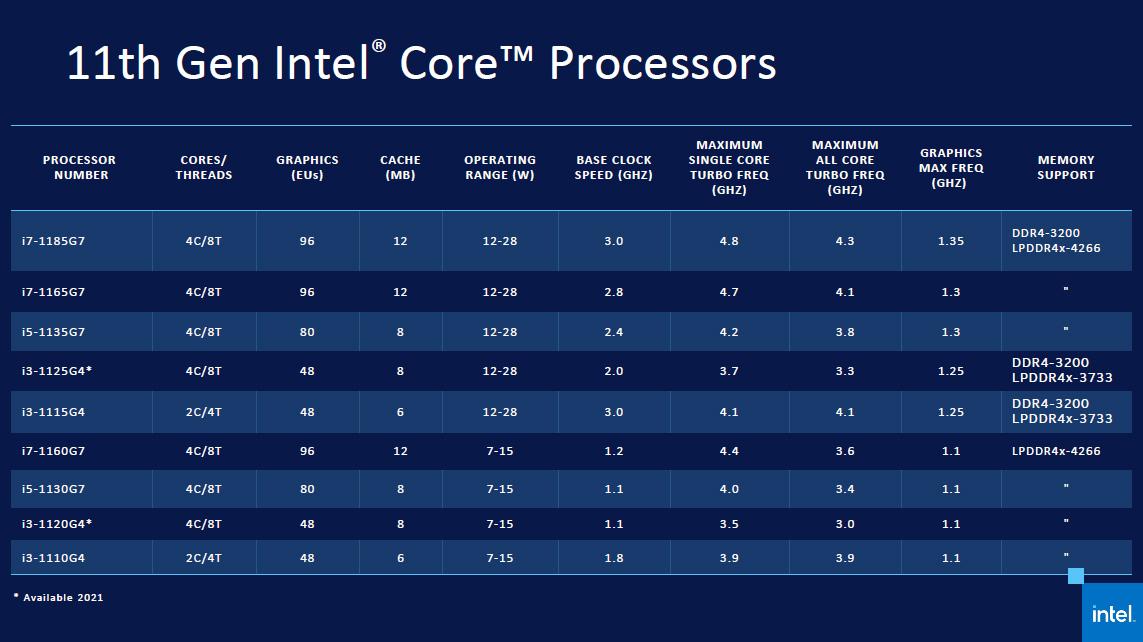
Совсем не так! В этом году Intel представил новое одиннадцатое поколение процессоров под кодовым именем Tiger Lake. Ну вы слышали…
И в них действительно есть на что посмотреть:
Нам показали новую технологию транзисторов SuperFin
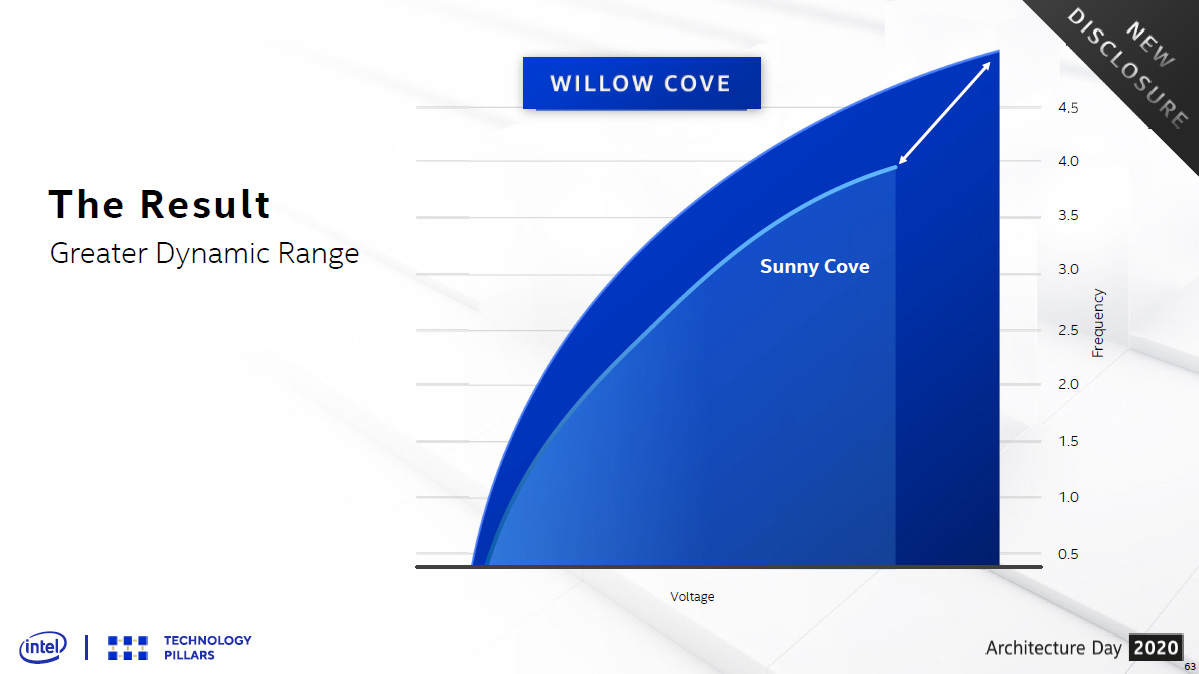
Новую архитектуру ядра Willow Cove
Новую мощнейшую мобильную графику Iris Xe
А также Intel представили своего рода Нексусы в мире ноутбуков в лице платформы Intel Evo.
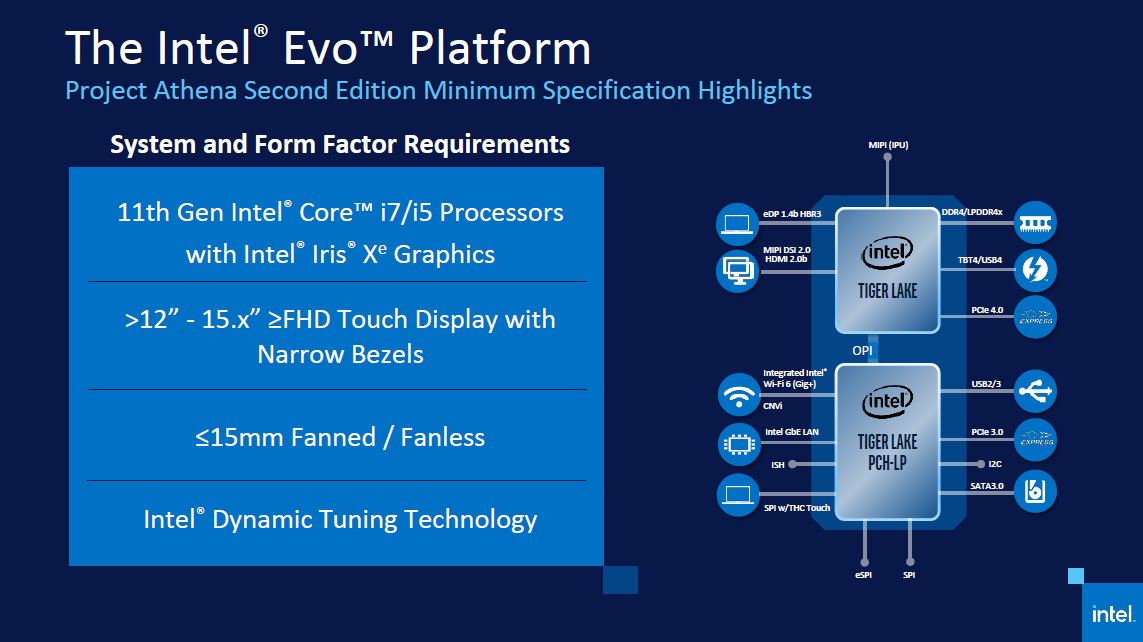
Но самое интересное: обновление настолько серьезное, что компания в рамках него разработала даже новую платформу, которая называется Intel EVO. Сегодня мы разберемся в новой архитектуре процессоров, посмотрим как это влияет на ноутбуки будущего. И сделаем это на первом таком устройстве.
Новые транзисторы
Начнём с транзисторов. Помимо нанометров, то есть размеров и плотности транзисторов, на производительность процессора сильно влияет форма транзистора.
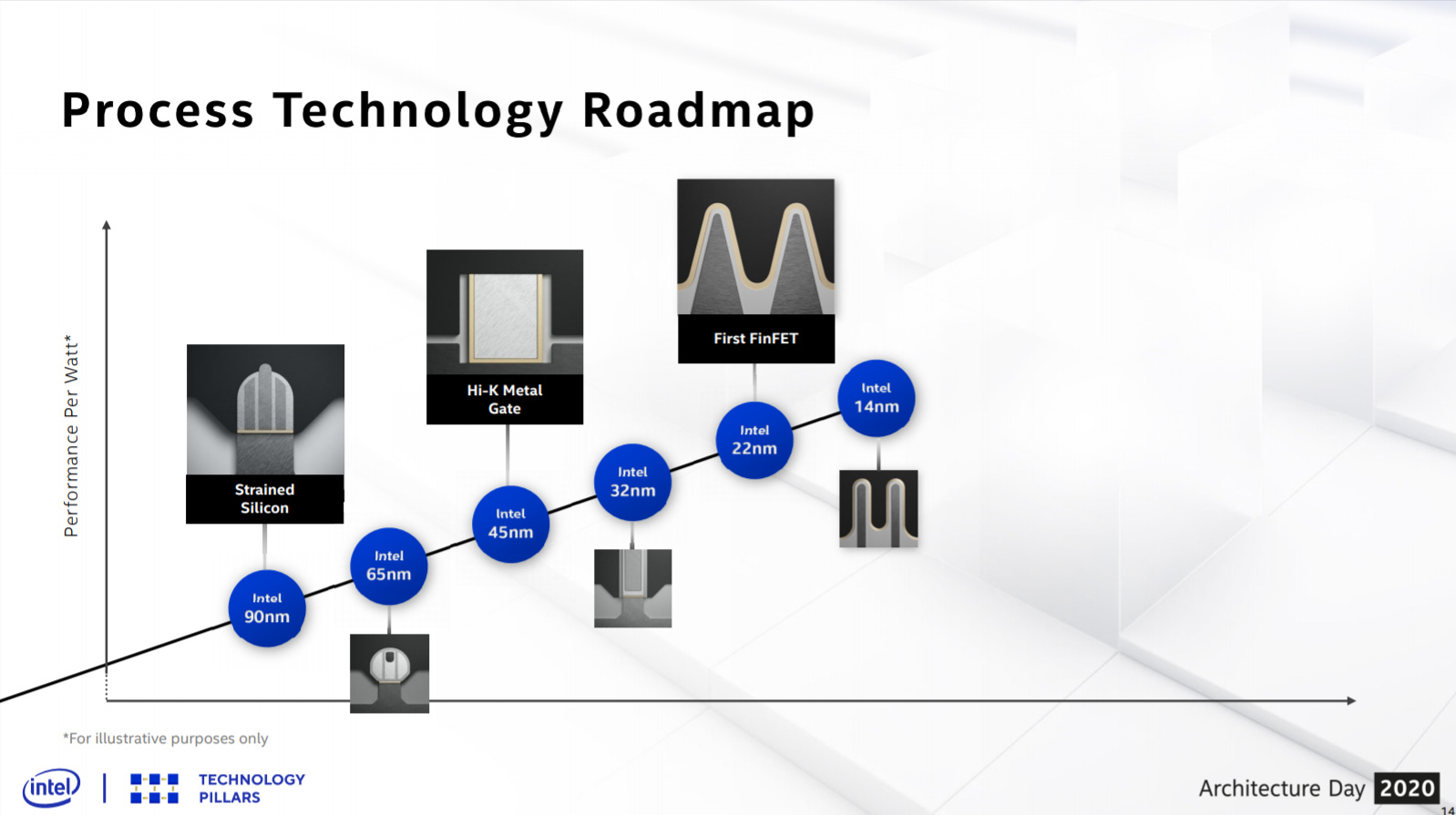
С 2012 года миром правили FinFet транзисторы. В отличие от плоских планарных транзисторов, в FinFet канал поднят над поверхностью чипа, как акулий плавник, собственно Fin — по-английски, “плавник”.
Внедрение технологии FinFet в своё время, по сути, спасло закон Мура, и позволило дальше уменьшать техпроцесс. Первые освоили FinFet Intel, а потом подтянулись TSMC, Samsung и другие. И сейчас все процессоры используют FinFet.
И вот в Tiger Lake Intel переходит на новую технологию под названием новую технологию SuperFin. Что это такое?
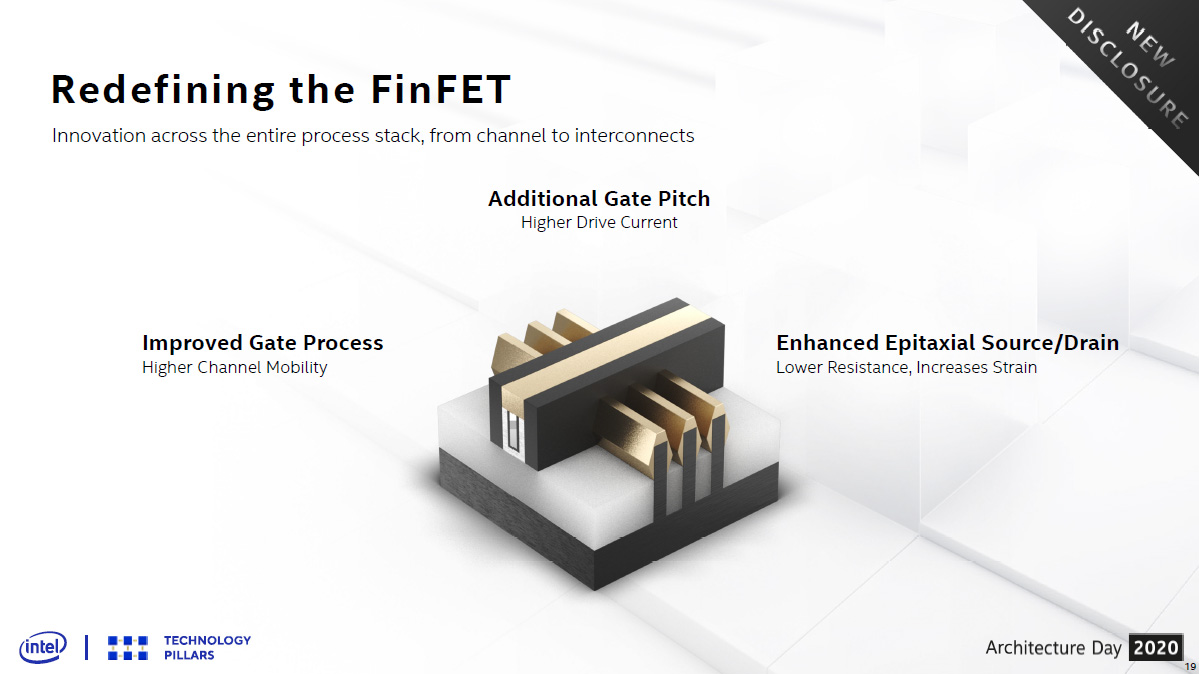
SuperFin — это FinFet в котором улучшили и переработали всё, что только можно.
Остановимся на 3 улучшениях:
На контактах подходящих к транзистору, то есть истоке и стоке улучшили изоляцию благодаря наращиванию кристаллических структур. Эта штука называется эпитаксиальным ростом. Это позволило увеличить напряжение и снизить сопротивление, а значит больше тока может свободно течь по каналу.
Затвор транзистора стал более мобильным, то есть стал срабатывать быстрее, что полезно для наращивания ГГц.
Проработали всю остальную структуру, сопротивление в слоях металлизации уменьшили на 30%. А благодаря использованию инновационных материалов в конденсаторах , получилось увеличить их емкость в пять раз.
Вот финальный перевод из пресс-релиза относительно улучшений в транзисторе:
Усовершенствованный процесс эпитаксиального выращивания структур истока и стока обеспечивает меньшую плотность кристаллической решетки, что, в свою очередь, позволяет снизить сопротивление канала транзистора и увеличить ток.
Улучшенный процесс изготовления затвора обеспечивает большую подвижность в канале, что дает возможность носителям заряда перемещаться быстрее.
Увеличенный технологический шаг затвора позволяет увеличить ток, что особенно важно для функциональных устройств, требующих пиковой производительности.
Использование оригинального тонкого защитного слоя позволяет уменьшить сопротивление межслойных соединений на 30% и тем самым повысить производительность линий связи.
Увеличенная в пять раз емкость конденсатора при том же размере, что и у конкурентов, приводит к снижению паразитного эффекта уменьшения напряжения источника питания и, как следствие, — к значительному повышению производительности готового продукта. Данная возможность стала доступной благодаря использованию нового типа диэлектрических материалов «Hi-K», которые упаковываются в ультратонкие слои толщиной всего в несколько ангстрем и формируют непрерывную структуру «супер-решетка» (super lattice). С этой передовой технологией Intel значительно превосходит текущие возможности других производителей.
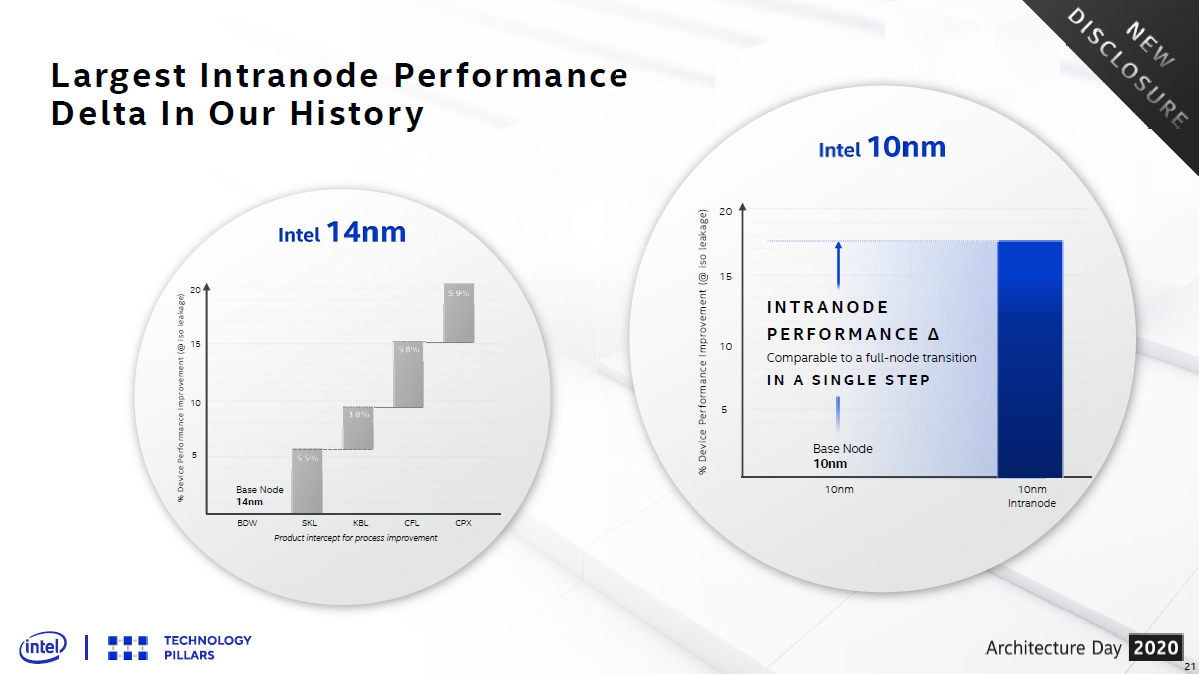
В итоге у Intel получилось сделать «крупнейшее улучшение в рамках одного техпроцесса за всю историю компании»:
производительность выросла на рекордные 15-20%
предельная тактовая поднялась примерно 1 ГГц по сравнению с прошлым поколением. Вау.
Всё это позволило ядрам на новой архитектуре Willow Cove значительно улучшить энергоэффективность, и приблизиться к тактовой частоте в 4,8 ГГц.
Также в архитектуру ядра встроили новую систему защиты от атак Control Flow Enforcement, что радует.
Огорчает только, что пока Tiger Lake — это только мобильные процессоры с 4 ядрами максимум, как и Ice Lake.
Графика
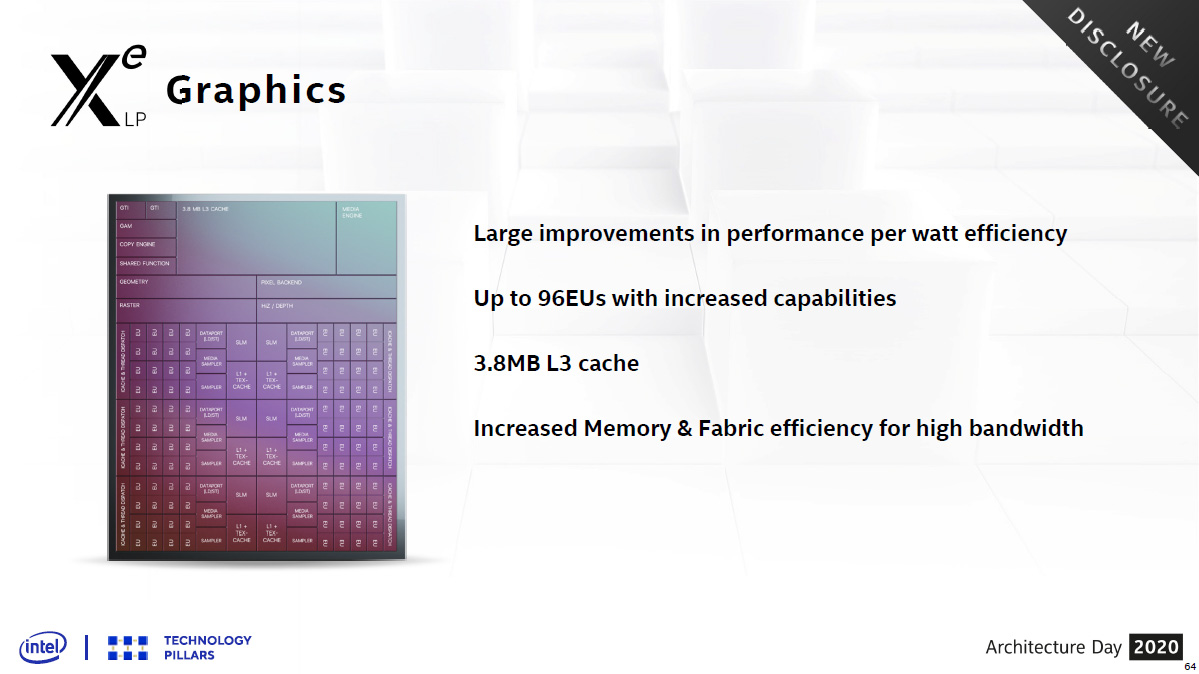
Особый упор в Intel сделали на новую графику Iris Xe. Неудивительно, графическое ядро занимает больше трети от площади всего кристалла и содержит до 96 исполнительных блоков, по сравнению 64 блоками в прошлом поколении.
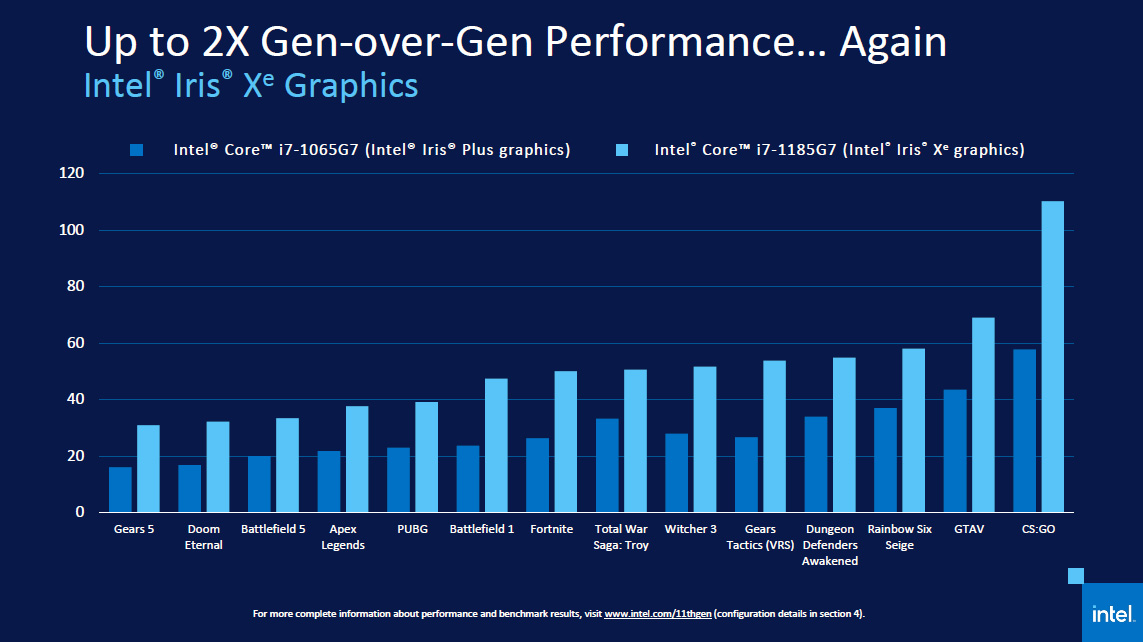
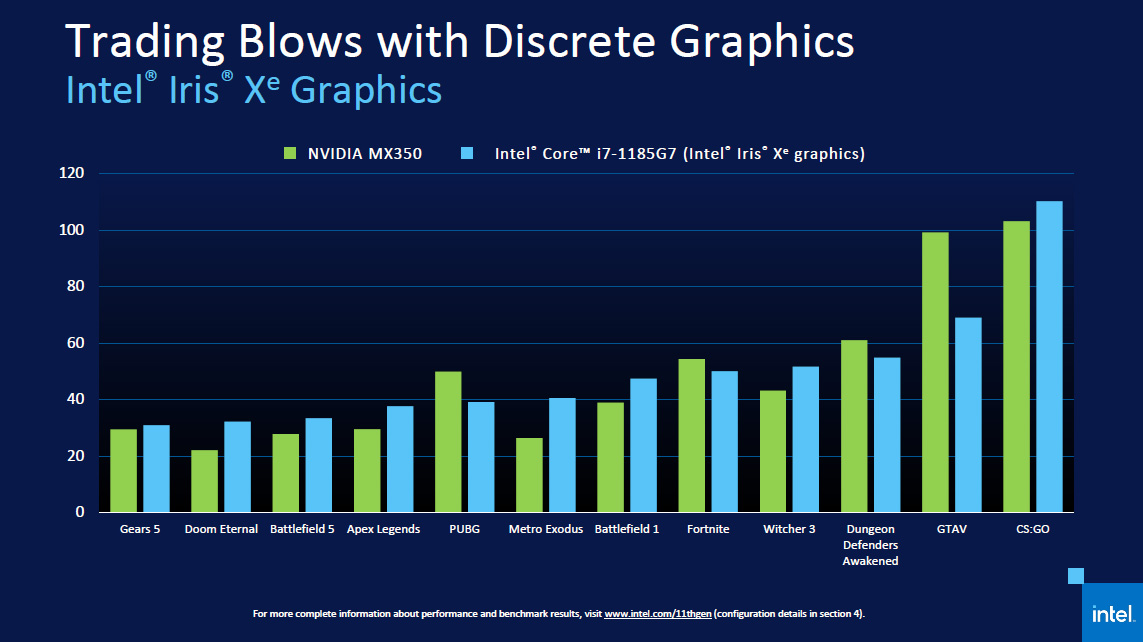
Производительность графики выросла в 2 раза, и сравнялась с дискретной Nvidia MX350.
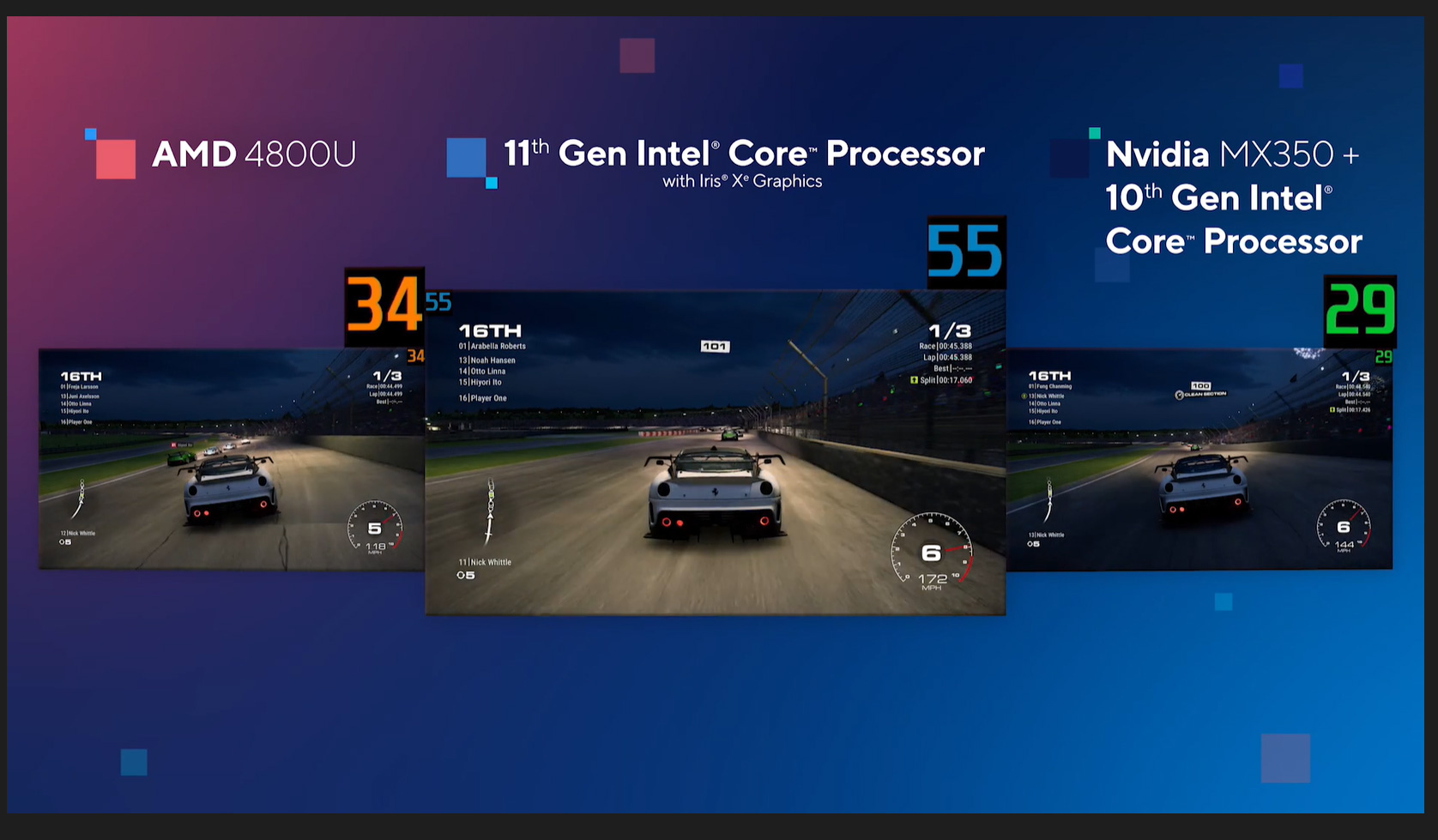
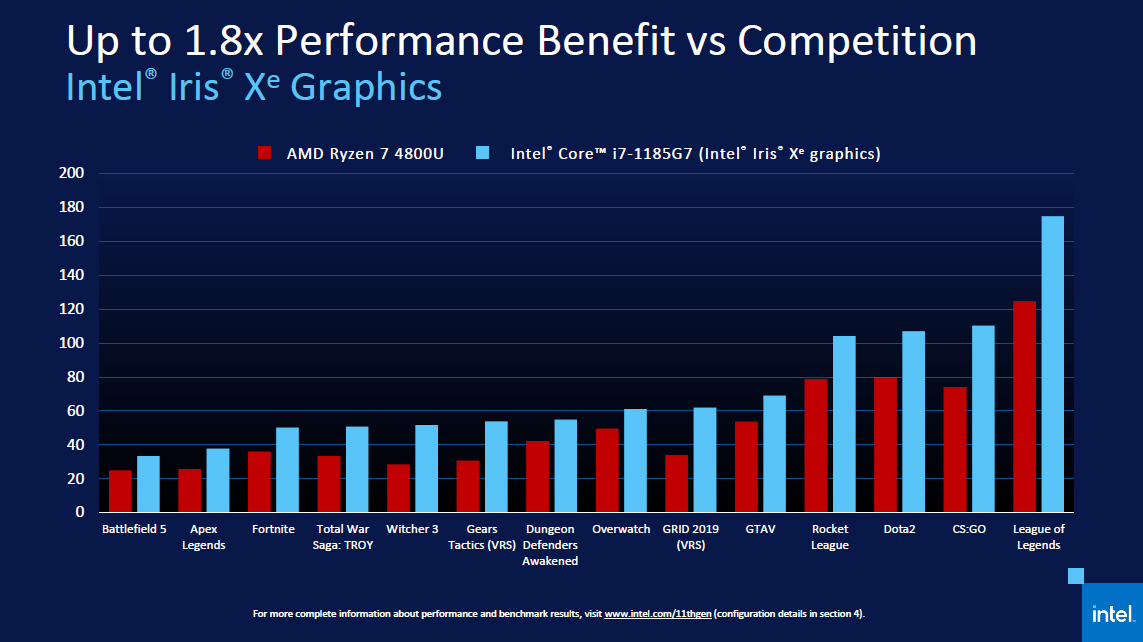
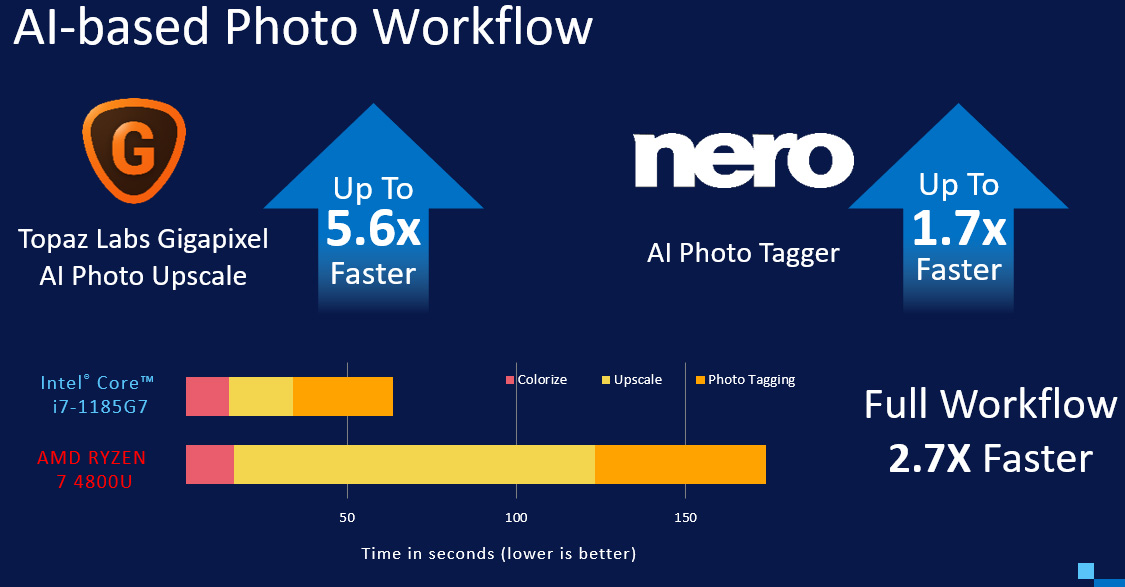
Но главное по графике новые Intel доминировали над Ryzen 4800U, что нам многократно продемонстрировали во время презентации.
Помимо увеличенyjй сырой мощности графика обрасла кучей фишек. Появилось аппаратное декодирование кодека AV1 воспроизведение 8K-видео с частотой 60 кадров в секунду.
К ноутбуку на новых процессорах Intel с графикой Iris Xe можно будет подрубить сразу 4 монитора -с разрешением до 4К каждый). Также добавили поддержку HDR10 и Dolby Vision и появилась поддержка Adaptive Sync и мониторов до 360 Гц.
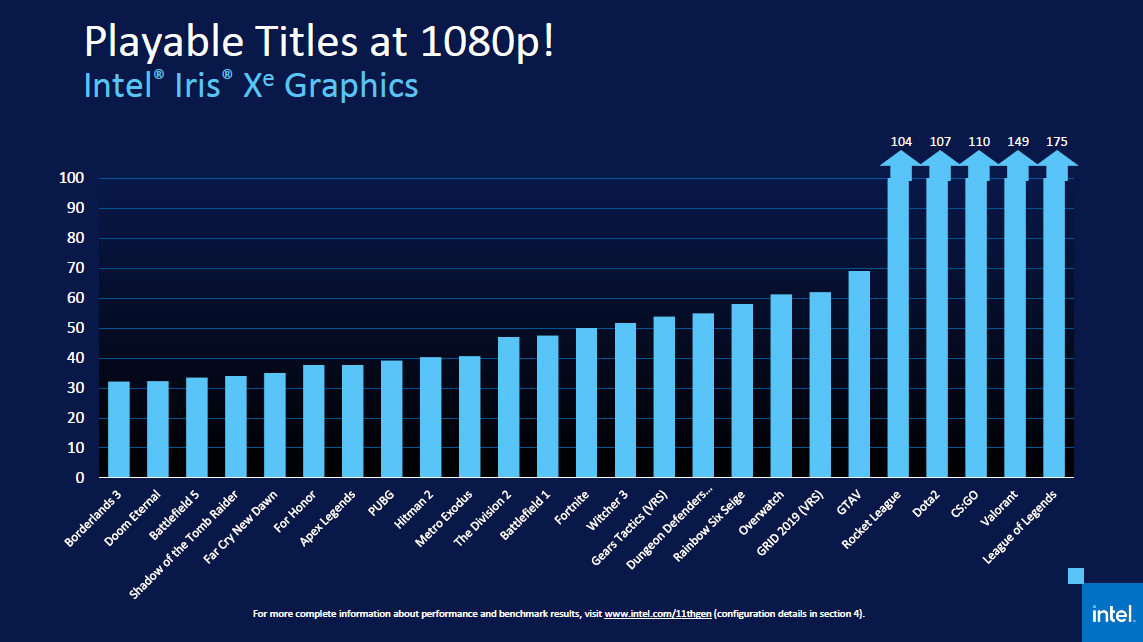
Короче, с новой встроенной графикой можно будет спокойно поиграть в Full HD в большинство современных тайтлов и воспроизвести даже самое тяжелое видео.
Также процессор сильно прокачался в задачах Искусственного Интеллекта и всё больше появляется программ, которые его используют непосредственно на нашем ПК.
Но самое интересное, что шаг в развитии процессоров стал настолько серьезным, что Intel запустил на их основе платформу EVO. Что это такое?
Платформа Intel EVO
С момента появления Android существовала проблема — нет идеального эталонного андройда. Поэтому Google начал делать Nexus — эталонные Android-смартфоны, вроде бы от Google, но под другими брендами.
Возможно вы не в курсе, но много лет Intel занимается примерно тем же самым. Они выпускают референсные платформы, то есть буквально делают дизайны материнских плат и разрабатывают стандарты, тем самым помогая различным производителям выпускать достойные ноутбуки.
Например понятие “Ультрабук” — изначально был торговой маркой и одновременно платформой Intel. Правда позже платформа стала просто именем нарицательным, для тонких бизнес-ноутбуков. А до ультрабуков была платформа Centrino.
Так вот в прошлом году они анонсировали “проект Athena”, в котором требования для ультрабуков обновили и ужесточили. А сейчас эту программу прокачали и создали отдельную торговую марку для платформы — Intel EVO.
Суть программы в том, что все ноутбуки выходящие под брендом EVO должны будут проверяться Intel на соответствие строгим требованиям. И они очень интересные. Например, обязательна поддержка:
Intel Iris Xe graphics;
Intel Wi-Fi 6 (Gig+);
Thunderbolt 4;
Важно, что не всё одиннадцатое поколение Intel — это EVO, но всё ноуты Intel EVO на 11-м поколении процессоров.
Продолжаем список обязательных требований:
Bluetooth 5.0 и выше;
Быстрый SSD на 256 ГБ минимум;
Память обязательно должна работать в двухканальном режиме (естественное правило для десктопов, но так ли много вы видели ноутбуков, где установленно две плашки памяти?)
Должен быть качественный дисплей с полным охватом sRGB и заводской калибровкой;
С минимальными рамками вокруг экрана;
Качественные микрофоны, как минимум два, с определённым уровнем шума;
Хорошие колонки;
И так далее…
Но самое прикольное, что проверяются не только характеристики ноутбука, но и пользовательские качества.
Обязательным требованием, например, является время жизни на одном заряде аккумулятора — минимум 9 часов в типичном сценарии использования. Также должна поддерживаться быстрая зарядка, а ноутбук должен просыпаться меньше чем за 1 секунду. А ещё требуется быстрое закрытие приложений. Intel выбрал окло 25 популярных программ, и проверяет всё это на них. Ну и естественно, всё это будет работать на Intel Tiger Lake.
ASUS на Intel EVO
Короче, Evo — это такая гарантия качества от Intel.
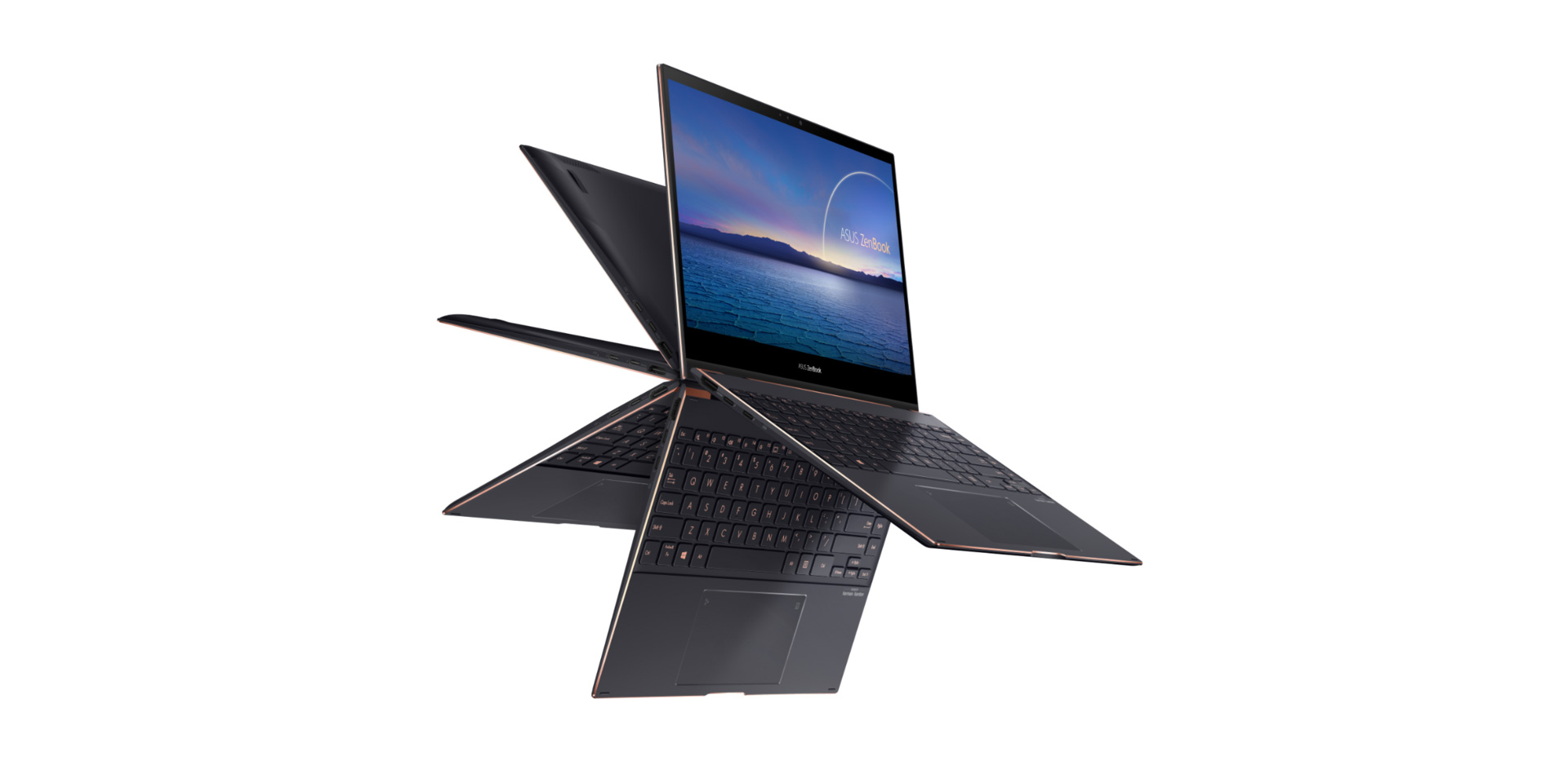
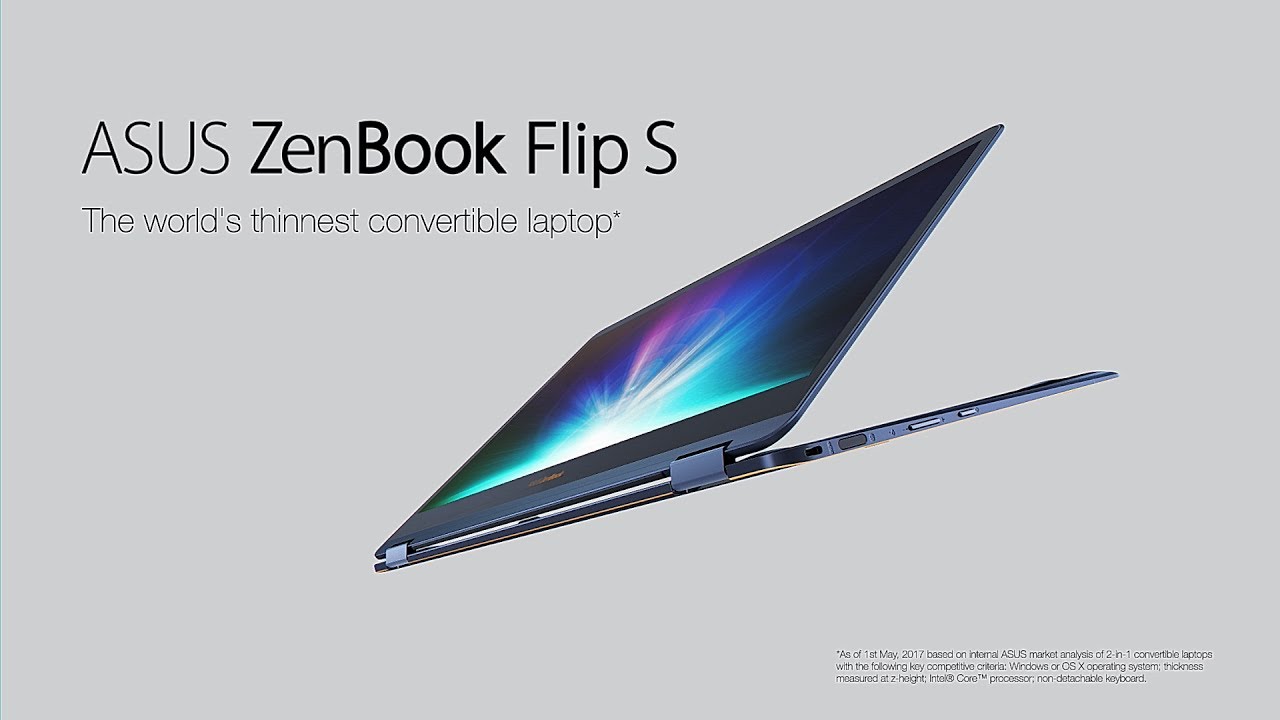
Нам повезло и нам прислали один из будущих ноутбуков из линейки EVO. Это ASUS Zenbook Flip S — первый верифицированный ноутбук ASUS на платформе Intel Evo.
Начнем с того, что тут 4K OLED дисплей диагональю 13,3 дюйма с расширенным цветовым охватом и очень узкими рамками. Во-вторых, это трансформер и дисплей тут сенсорный.
Ноутбук очень компактный и легкий, весит всего 1,2 кг, а от батарейки он живет колоссальные 15 часов!
При этом я запустил на нём несколько тайтлов и ноутбук без проблем выдал играбельный фреймрейт. Поэтому первые впечатления от новых процессоров и Tiger Lake, и платформы Evo крайне положительные. Ждем, когда девайсы появятся на полках и будем их тестировать.
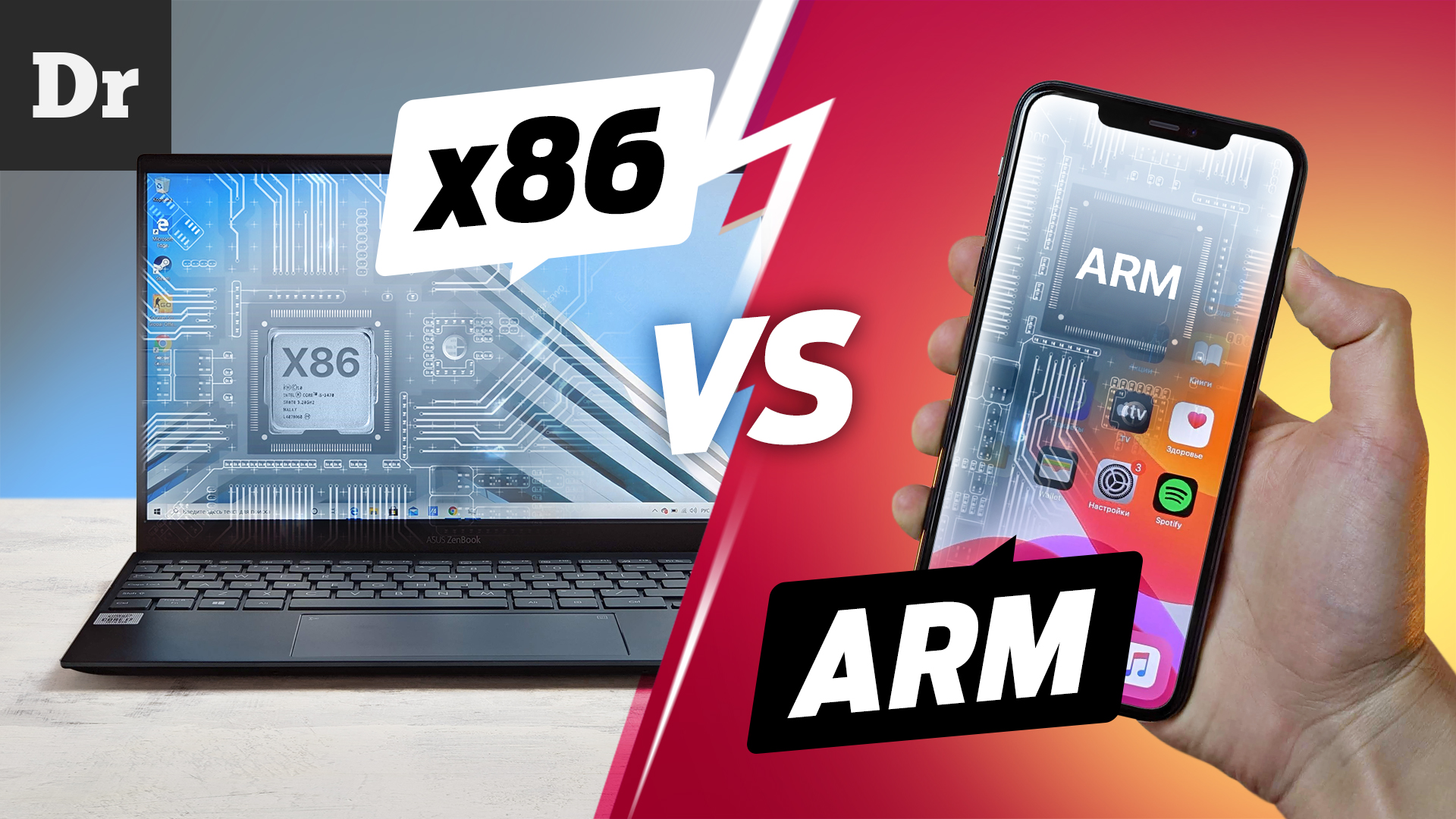
Битва архитектур: ARM против x86 — РАЗБОР
Мы уже привыкли к противостоянию процессорных архитектур ARM и x86. Объясняем в чём плюсы и минусы обоих: одни для ПК, другие для смартфонов.
Вы наверняка знаете, что мир процессоров разбит на два лагеря. Если вы смотрите это видео со смартфона, то для вас работает процессор на архитектуре ARM, а если с ноутбука, для вас трудится чип на архитектуре x86.
А теперь еще и Apple объявила, что переводит свои Mac на собственные процессоры Apple Silicon на архитектуре ARM. Мы уже рассказывали, почему так происходит. А сегодня давайте подробно разберемся, в чем принципиальные отличия x86 и ARM. И зачем Apple в это все вписалась?
Итак, большинство мобильных устройств, iPhone и Android’ы работают на ARM’е. Qualcomm, HUAWEI Kirin, Samsung Exynos и Apple A13/A14 Bionic — это все ARM-процессоры.
А вот на компьютере не так — там доминирует x86 под крылом Intel и AMD. Именно поэтому на телефоне мы не можем запустить Word с компьютера.
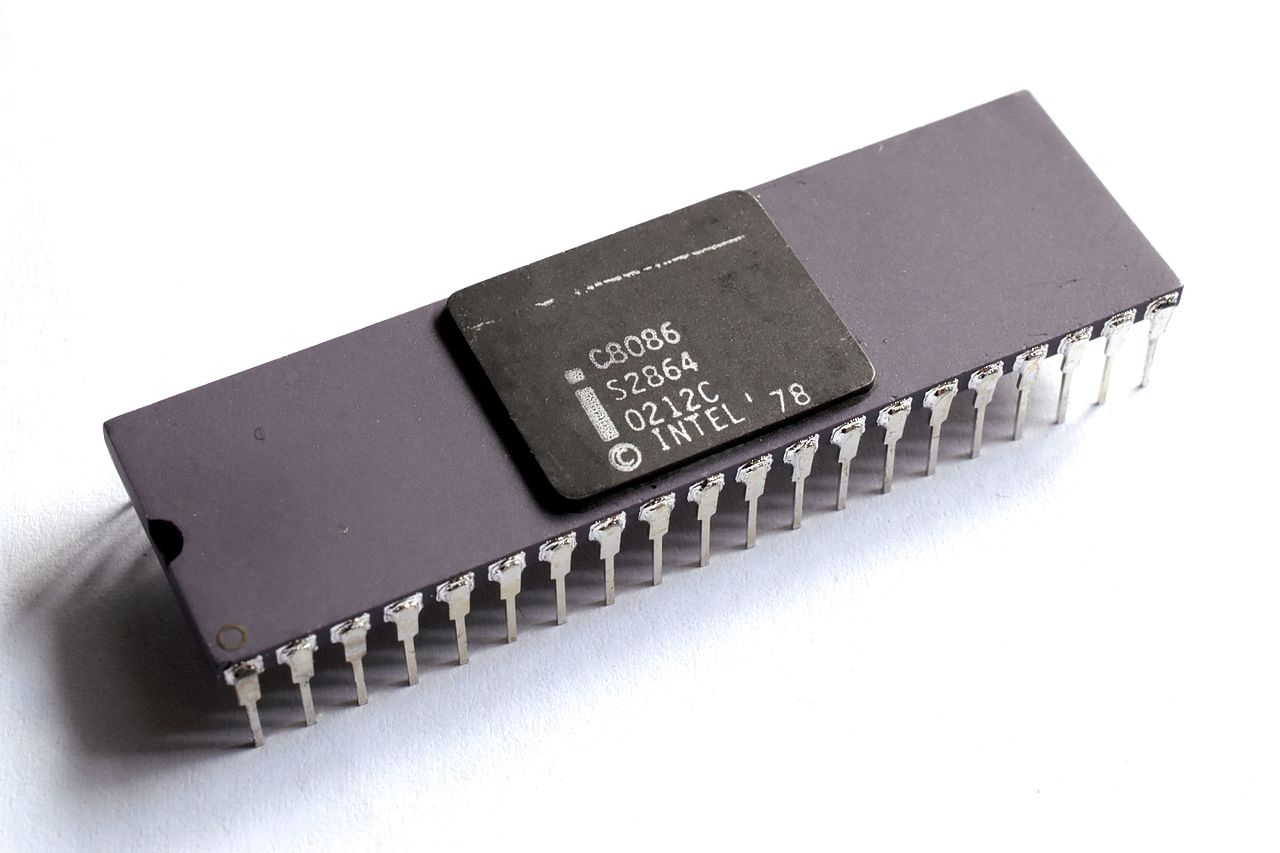
x86 — так называется по последним цифрам семейства классических процессоров Intel 70-80х годов.
Чем же они отличаются?
Есть два ключевых отличия.
Первое — это набор инструкций, то есть язык который понимает процессор.
x86 процессоры используют сложный набор инструкций, который называется CISC — Complex Instruction Set Computing.
ARM процессоры наоборот используют упрощенный набор инструкций — RISC — Reduced Instruction Set Computing.
Кстати ARM расшифровывается как Продвинутые RICS машины — Advanced RISC Machines.
Наборы инструкций ещё принято назвать архитектурой или ISA — Instruction Set Architecture.
Второе отличие — это микроархитектура. Что это такое?
От того на каком языке говорят процессоры, зависит и то, как они проектируются. Потому как для выполнения каждой инструкции на процессоре нужно расположить свой логический блок. Соответственно, разные инструкции — разный дизайн процессора. А дизайн — это и есть микроархитектура.
x86 — CISC
ARM — RISC
Итак, запомнили. Говорим x86 — подразумеваем архитектуру CISC, ARM — это RISC.
Но как так произошло, что процессоры стали говорить на разных языках?
История CISC
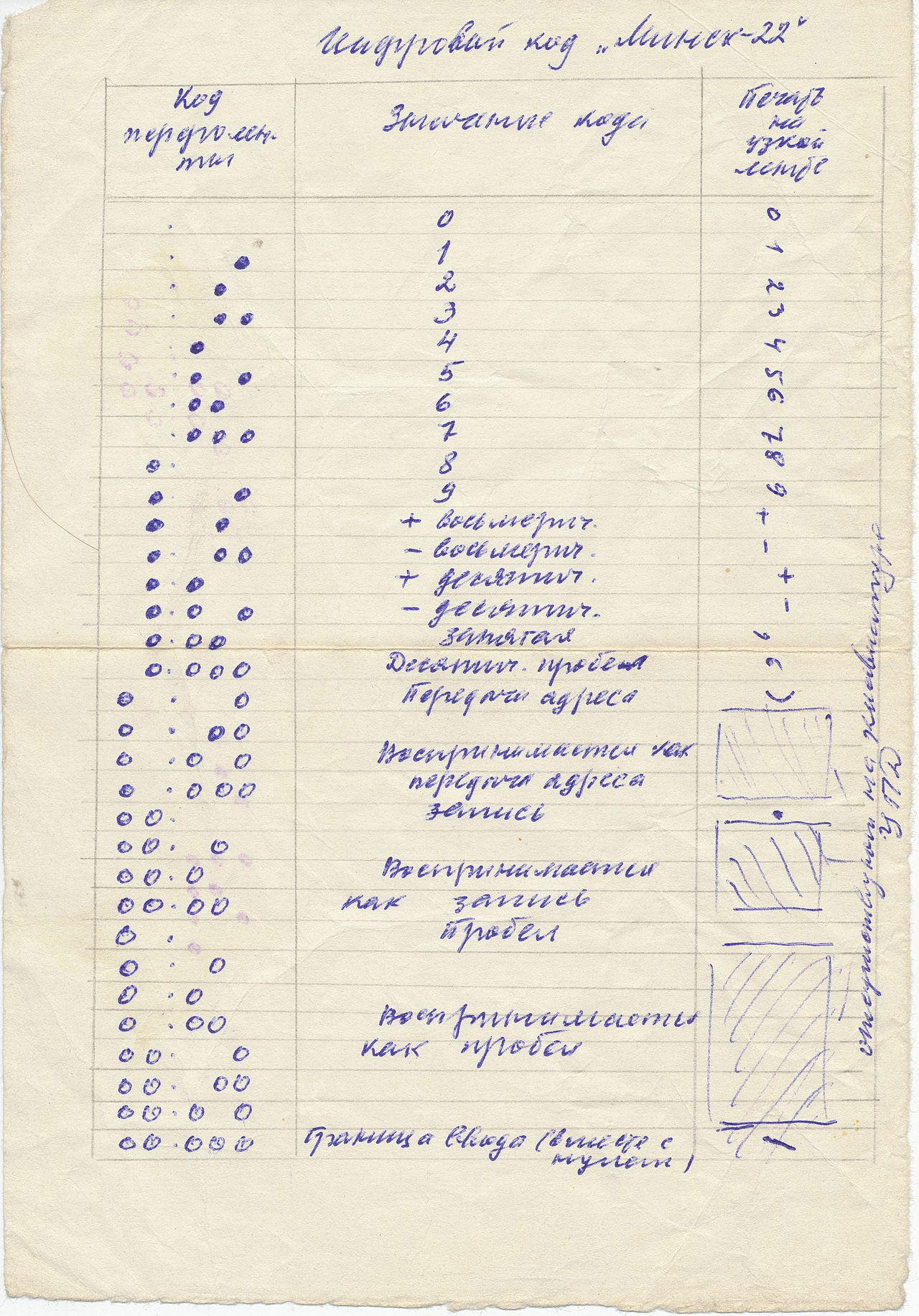
Памятка программиста, 1960-е годы. Цифровой (машинный) код «Минск-22».
Всё началось в 1960-х. Поначалу программисты работали с машинным кодом, то есть реально писали нолики и единички. Это быстро всех достало и появился Assembler. Низкоуровневый язык программирования, который позволял писать простые команды типа сложить, скопировать и прочее. Но программировать на Assembler’е тоже было не сладко. Потому как приходилось буквально “за ручку” поэтапно описывать процессору каждое его действие.
Поэтому, если бы вы ужинали с процессором, и попросили передать его вам соль, это выглядело бы так:
Эй процессор, посмотри в центр стола.
Видишь соль? Возьми её.
Теперь посмотри на меня.
Отдай мне соль. — Ага, спасибо!
А теперь снова возьми у меня соль.
Поставь её откуда взял
Спасибо большое! Продолжай свои дела.
Кхм… Процессор, видишь перец?
И так далее….
В какой-то момент это всё задолбало программистов. И они решили: Хей, а почему бы нам просто не не написать инструкцию «Передай мне соль»? Так и сделали. Набор таких комплексных инструкций назвали CISC.
Этод подход стал настоящим спасением как для разработчиков, так и для бизнеса. Захотел клиент новую инструкцию — не проблема, были бы деньги — мы сделаем. А деньги у клиентов были.
Недостатки CISC
Но был ли такой подход оптимальным??? С точки зрения разработчиков — да. Но вот микроархитектура страдала.
Представьте, вы купили квартиру и теперь вам нужно обставить её мебелью. Площади мало, каждый квадратный метр на счету. И вот представьте, если бы CISC-процессор обставил мебелью вам гостиную, он бы с одной стороны позаботился о комфорте каждого потенциального гостя и выделил бы для него свой персональное место.
С другой стороны, он бы не щадил бюджет. Диван для одного человека, пуф для другого, кушетка для третьего, трон из Игры Престолов для вашей Дайнерис. В этом случае площадь комнаты бы очень быстро закончилась. Чтобы разместить всех вам бы пришлось увеличивать бюджет и расширять зал. Это не рационально. Но самое главное, CISC-архитектура существует очень давно и те инструкции, которые были написаны в 60-х годах сейчас уже вообще не актуальны. Поэтому часть мебели, а точнее исполнительных блоков, просто не будут использоваться. Но многие из них там остаются. Поэтому появился RISC…
Преимущества RISC
С одной стороны писать на Assembler’е под RISC процессоры не очень-то удобно. Если в лоб сравнивать код, написанный под CISC и RISC процессоры, очевидно преимущество первого.
Так выглядит код одной и той же операции для x86 и ARM.
x86
MOV AX, 15 ; AH = 00, AL = 0Fh
AAA ; AH = 01, AL = 05
RET
ARM
MOV R3, #10
AND R2, R0, #0xF
CMP R2, R3
IT LT
BLT elsebranch
ADD R2. #6
ADD R1. #1
elsebranch:
END
Но так было раньше. На ассемблере уже давно никто не пишет. Сейчас за программистов всё это делают компиляторы, поэтому никаких сложностей с написанием кода под RISC-процессоры нет. Зато есть преимущества.
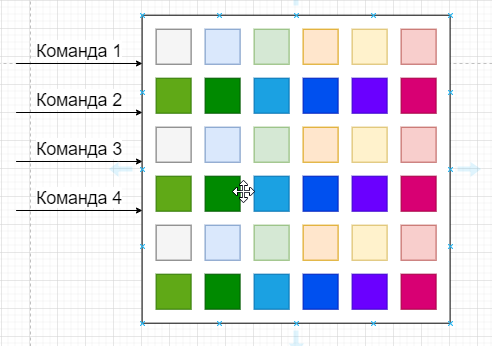
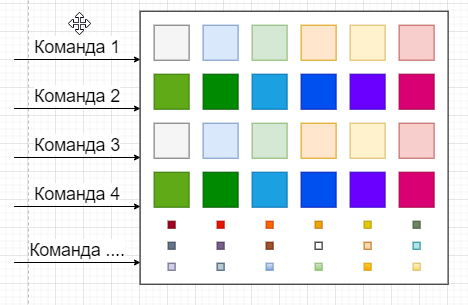
Представьте, что вы проектируете процессор. Расположение блоков на х86 выглядело бы так.
Каждый цветной квадрат — это отдельные команды. Их много и они разные. Как вы моняли, здесь мы уже говорим про микроархитектуру, которая вытекает из набора команд. А вот ARM-процессор скорее выглядит так.
Ему не нужны блоки, созданные для функций, написанных 50 лет назад.
По сути, тут блоки только для самых востребованных команд. Зато таких блоков много. А это значит, что можно одновременно выполнять больше базовых команд. А раритетные не занимают место.
Еще один бонус сокращенного набора RISC: меньше места на чипе занимает блок по декодированию команд. Да, для этого тоже нужно место. Архитектура RISC проще и удобнее, загибайте пальцы:
проще работа с памятью,
более богатая регистровая архитектура,
легче делать 32/64/128 разряды,
легче оптимизировать,
меньше энергопотребление,
проще масштабировать и делать отладку.
Для примера вот два процессора одного поколения. ARM1 и Intel 386. При схожей производительности ARM вдвое меньше по площади. А транзисторов на нем в 10 раз меньше: 25 тысяч против 275 тысяч. Энергопотребление тоже отличается на порядок: 0.1 Ватт против 2 Ватт у Intel. Шок.
Поэтому наши смартфоны, которые работают на ARM процессорах с архитектурой RISC, должно живут не требуют активного охлаждения, и такие быстрые.
Лицензирование
Но это все отличия технические. Есть отличия и организационные. Вы не задумывались почему для смартфонов так много производителей процессоров, а в мире ПК на x86 только AMD и Intel? Все просто — ARM это компания которая занимается лицензированием, а не производством.
Даже Apple приложила руку к развитию АРМ. Вместе с Acorn Computers и VLSI Technology. Apple присоединился к альянсу из-за их грядущего устройства — Newton. Устройства, главной функцией которого было распознавание текста.
Даже вы можете начать производить свои процессоры, купив лицензию. А вот производить процессоры на x86 не может никто кроме синей и красной компании. А это значит что? Правильно, меньше конкуренции, медленнее развитие. Как же так произошло?
Ну окей. Допустим ARM прекрасно справляется со смартфонами и планшетами, но как насчет компьютеров и серверов, где вся поляна исторически поделена? И зачем Apple вообще ломанулась туда со своим Apple Silicon.
Что сейчас?
Допустим мы решили, что архитектура ARM более эффективная и универсальная. Что теперь? x86 похоронен?
На самом деле, в Intel и AMD не дураки сидят. И сейчас под капотом современные CISC-процессоры очень похожи на RISC. Постепенно разработчики CISC-процессоров все-таки пришли к этому и начали делать гибридные процессоры, но старый хвост так просто нельзя сбросить.
Но уже достаточно давно, процессоры Intel и AMD разбивают входные инструкции на более мелкие микроинструкции (micro-ops), которые в дальнейшем — сейчас вы удивитесь — исполняются RISC ядром.
Да-да, ребята! Те самые 4-8 ядер в вашем ПК — это тоже RISC-ядра!
Надеюсь, тут вы окончательно запутались. Но суть в том, что разница между RISC и CISC-дизайнами уже сейчас минимальна.
А что остается важным — так это микроархитектура. То есть то, насколько эффективно все организовано на самом камне.
Ну вы уже наверное знаете, что Современные iPad практически не уступают 15-дюймовым MacBook Pro с процессорами Core i7 и Core i9.
А что с компьютерами?
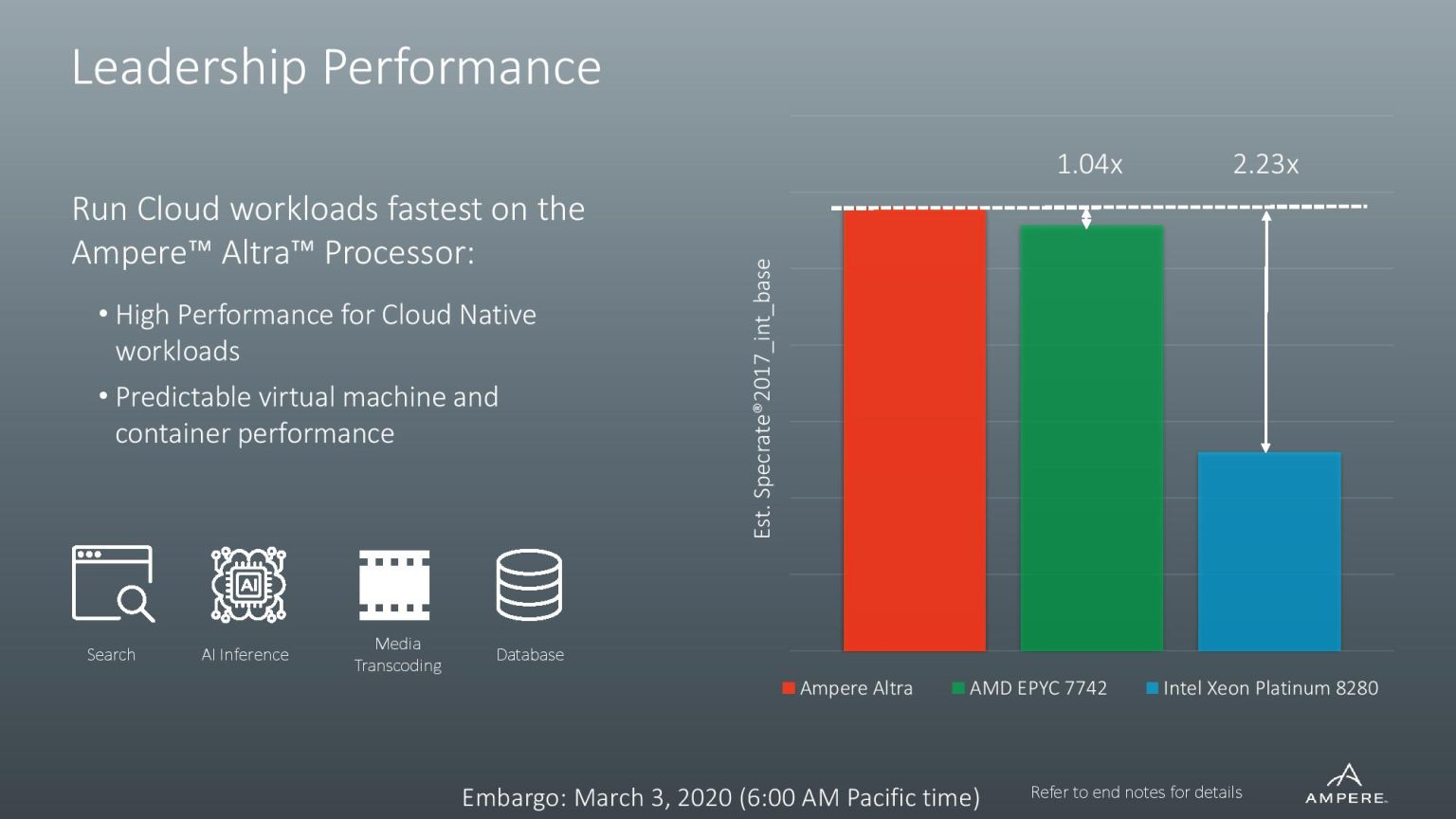
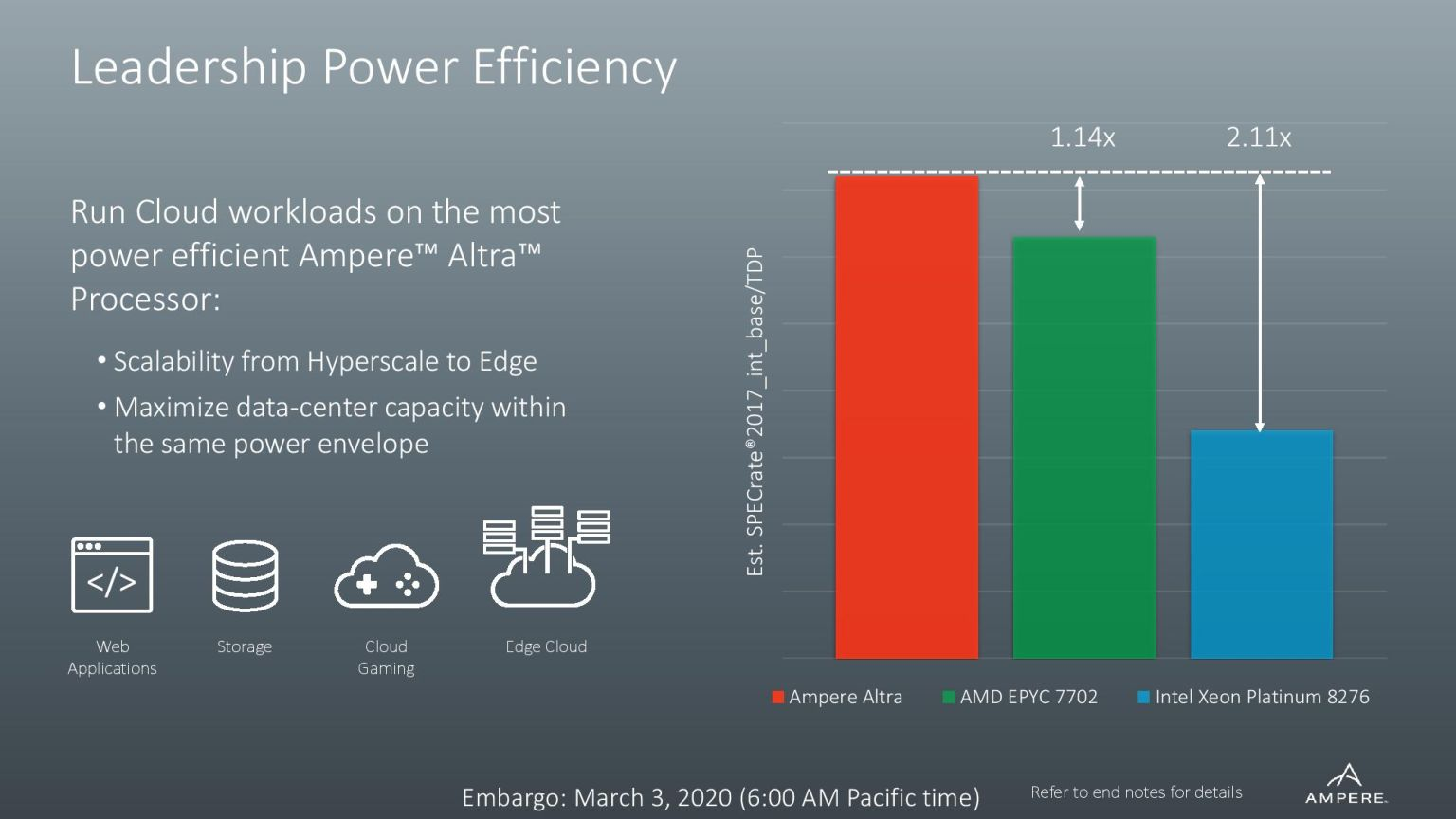
Недавно компания Ampere представила свой 80-ядерный ARM процессор. По заявлению производителя в тестах процессор Ampere показывает результат на 4% лучше, чем самый быстрый процессор EPYC от AMD и потребляет на 14% меньше энергии.
Компания Ampere, лезет в сегменты Cloud и Workstation, и показывает там отличные цифры. Самый быстрый суперкомпьютер в мире сегодня работает на ARM ISA. С обратной стороны, Intel пытается все таки влезть в сегмент low power и для этого выпускает новый инетересный процессор на микроархитектуре lakefield.
Пока у ноутбуков и процессоров от Intel есть одно неоспоримое достоинство — (охлаждение и) единство архитектуры. Пока на рынке ARM-процессоров существуют Qualcomm, Samsung, MediaTek, в мире x86 творится монополия и разработчикам сильно легче делать софт и игры под “взрослые” процессоры.
И Apple та компания, которая способна мотивировать достаточное количество разработчиков пилить под свой Arm. Но суть этого перехода скорее не в противостоянии CISC и RISC. Поскольку оба подхода сближаются, акцент смещается на микроархитектуру, которую делает Apple для своих мобильных устройств. И судя по всему микроархитекура у них крута. И они хотели бы ее использовать в своих компьютерах.
И если бы Intel лицензировал x86 за деньги другим людям, то вероятно Apple просто адаптировали свою текущую микроархитектуру под x86. Но так как они не могут этого сделать, они решили просто перейти на ARM. Проблема для нас с микроархитектурой в том, что она коммерческая тайна. И мы про нее ничего не знаем.
Итоги
Спрос на ARM в итоге вырастет. Для индустрии это не просто важный шаг, а архиважный. Линус Торвальдс говорил? что пока рабочие станции не станут работать на ARM — на рынке серверов будут использовать x86.
И вот это случилось — в перспективе это миллионы долларов, вложенных в серверные решения. Что, конечно, хорошо и для потребителей. Нас ждет светлое будущее и Apple, действительно, совершила эволюцию!
Редактор материала: Антон Евстратенко. Этот материал помогли подготовить наши зрители Никита Куликов и Григорий Чирков. Спасибо ребята!
Вы тоже можете нам помочь: если у вас есть сценарий или вы разбираетесь в какой-то гиковской теме и хотите об этом рассказать, пишите на почту — idea@droider.ru.
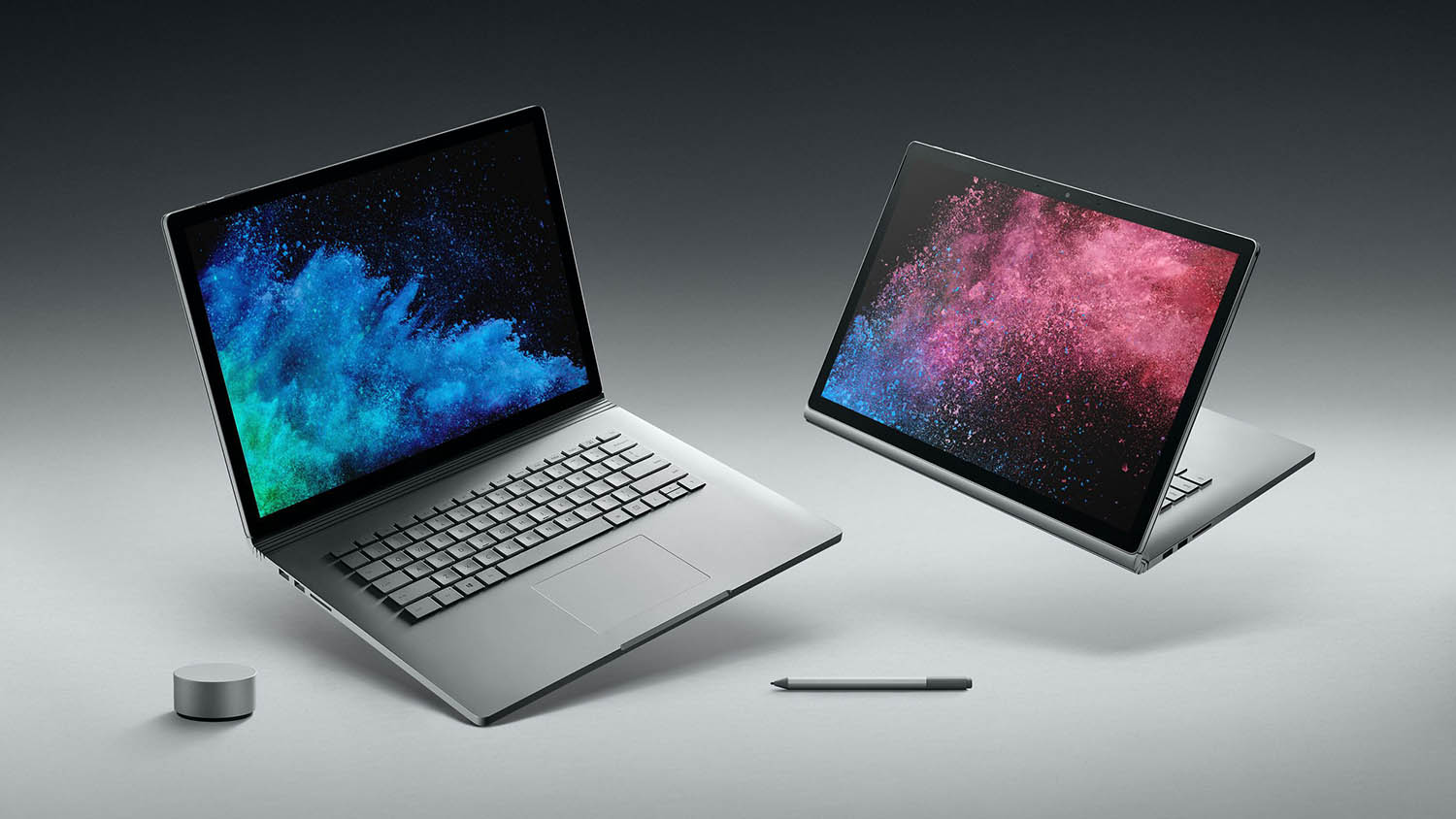
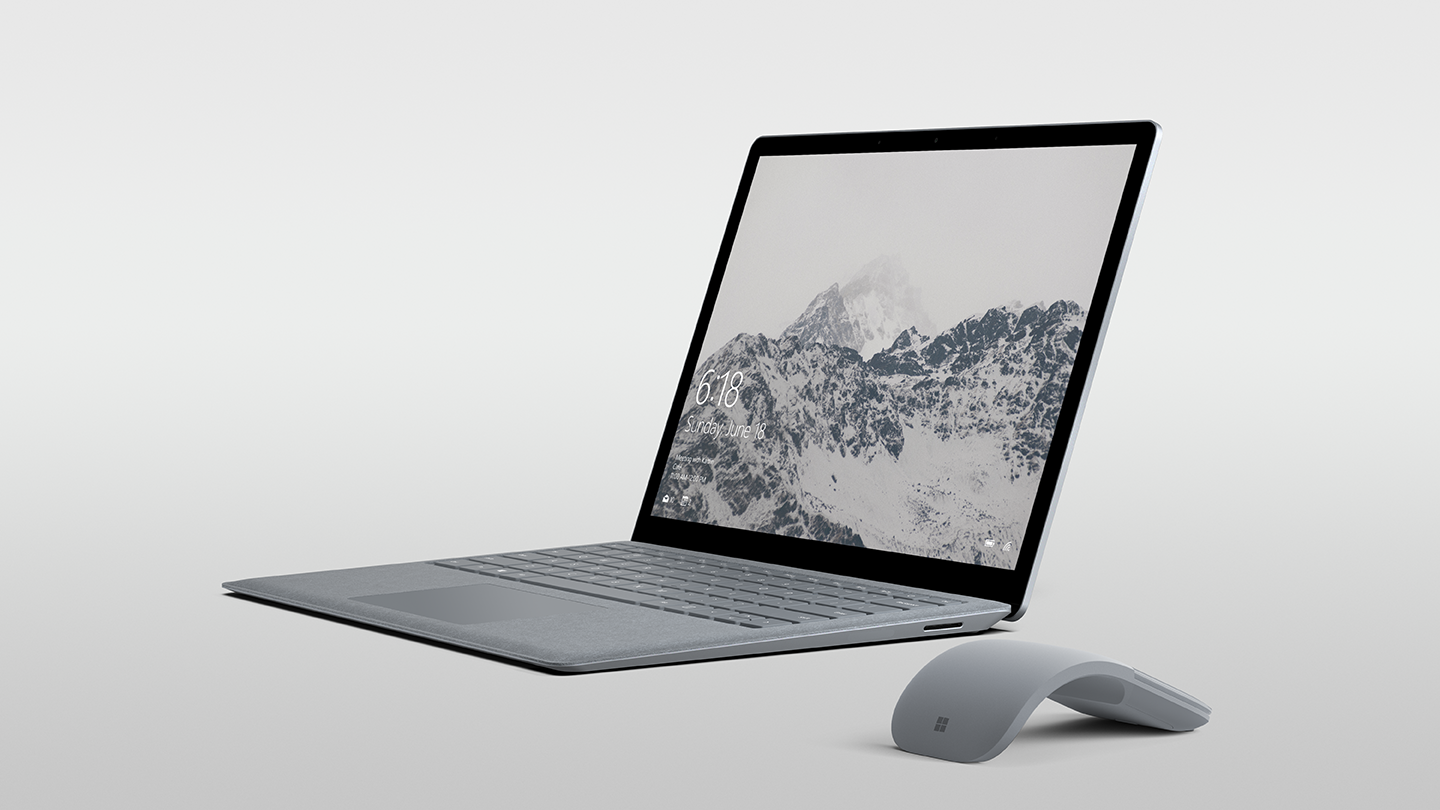
Microsoft делает ноутбук Surface за 500 долларов?
Microsoft Surface всегда был дорогим удовольствием, но кажется ноутбук хотят сделать доступным, выпустив версию для студентов!
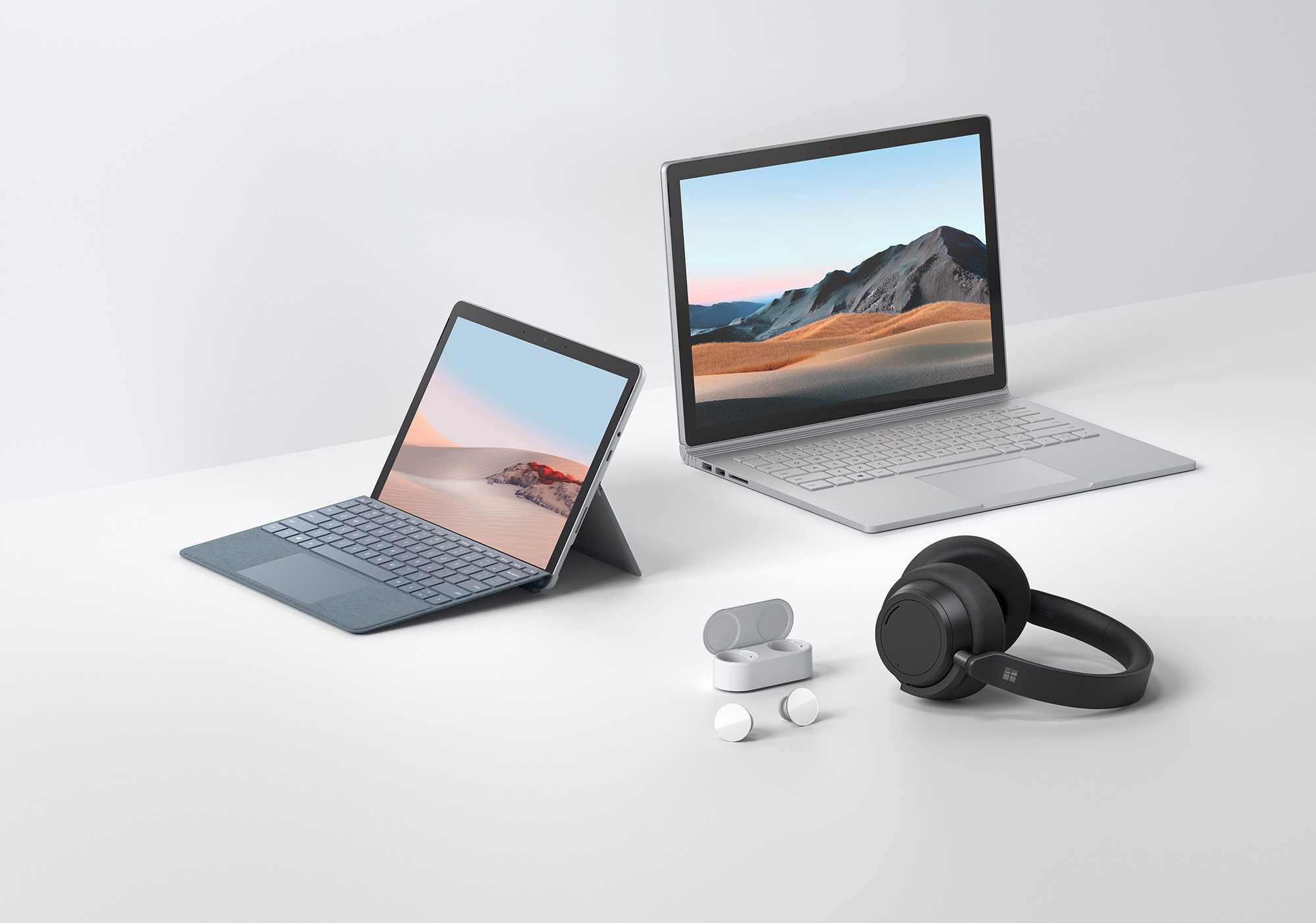
Компания Microsoft очень хочет расширить линейку продуктов Surface. На данный момент в неё входит Surface Go 2, который стартует с отметки в 399 долларов США. Но на днях появилась информация, что корпорация работает над классическим и при этом недорогим ноутбуком.
Цель Microsoft выпустить устройство в среднем ценовом сегменте. По данным WindowsCentral, уже есть проект Sparti, который таргетируется на студентов. Это 12,5-дюймовый ноутбук с Intel Core i5 10-го поколения, 4 ГБ оперативной памяти и накопителем на 64 ГБ.
Цена ноутбука займет нишу между Surface Go и Surface Pro: то есть между 399 и 749 долларами. Получается, что нас ждём лэптоп за 500 или 600 долларов в зависимости от конфигурации.
Также обещают сделать ноутбук лёгким и компактным.