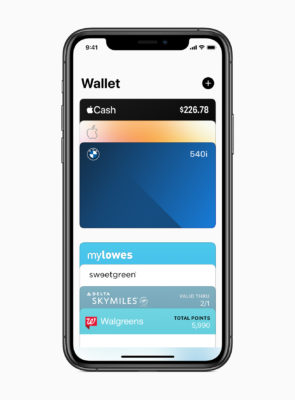
В последнем слове в рамках онлайн-мероприятия Тим Кук обратился ко всем и объявил о выпуске стабильных обновлений для четырёх устройств: iPhone, iPad, Apple Watch и Apple TV. Гаджеты начнут получать новые версии ОС, представленные на WWDC 2020 начиная с сегодняшнего дня.
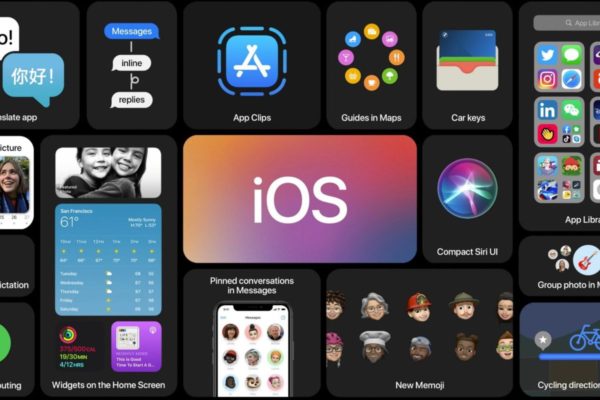
Одна из фишек iOS 14 — появление виджетов, раздел со всеми приложениями App Library, режим «картинка в картинке», а также обновлённая звонилка.
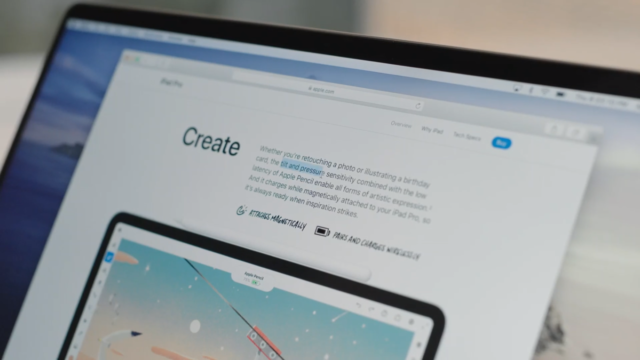
iPad OS 14 получил возможность писать «от руки», а также виджеты.
Новая версия Apple TV получила возможность подключаться к нескольким наушникам AirPods.
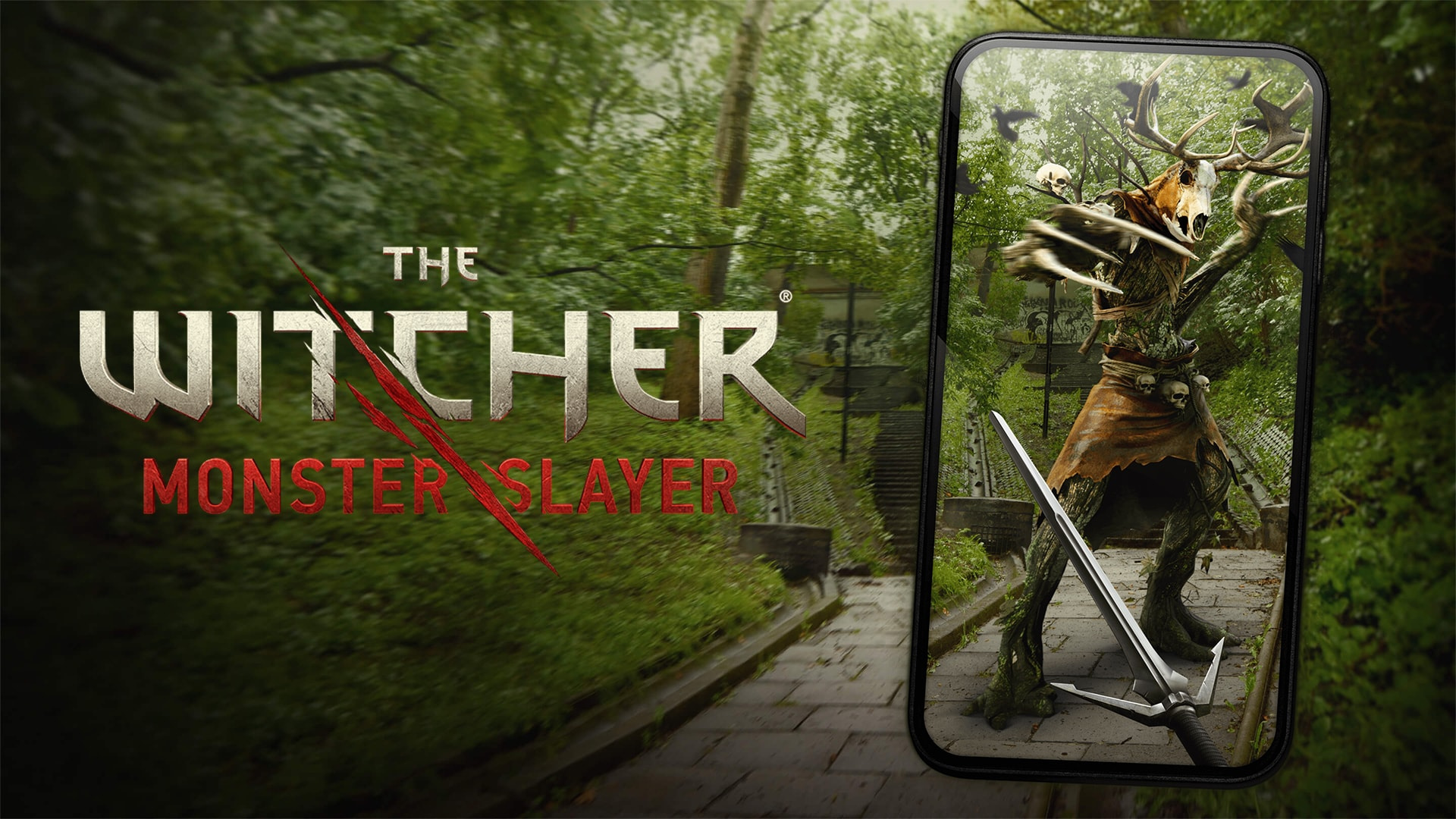
Witcher: Monster Slayer — Ведьмак пришёл в AR
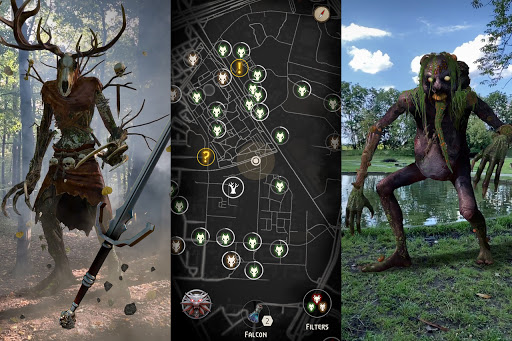
Гули и альгули, игоша и ивасик, баба яга и стрыга, брукса и кикимора — все они ждут на улицах вашего города! Станьте Ведьмаком и идите на охоту!
Помните тот год, когда все помешались на Pokemon: Go и носились по городу в поисках карманных монстров? Но ребята из CD Project решили, что это все не для нас. Потому что в душе мы все Ведьмаки и хотим ловить настоящих монстров: стрыгу, ивасика, игошу, катакану, альгуля и конечно же Бориса.
https://youtu.be/TJONQYsru1c
Компания пару лет назад приобрела студию Spokko, которая и представила мобильную игру The Witcher: Monster Slayer. В ней нам надо взять в руки смартфон и охотиться за монстров.
https://youtu.be/t82JBXf9MPw
Игровой процесс строится не только на поиске монстров. Игра будет учитывать условия такие как погода и время суток. Но конечно монстры пополнят вашу «энциклопедию», а Ведьмак соберёт трофеи с поверженных монстров.
Говорят, что в игре будут сюжетные квесты и даже NPC. Релиз состоится на iOS и Android.
Секрет формы иконок iOS. Это сквиркл!?! — РАЗБОР
Рассказываем в чём секрет простоты и лаконичности дизайна Apple. Вы может даже и не замечали, но во всех продуктах используется сквиркл!
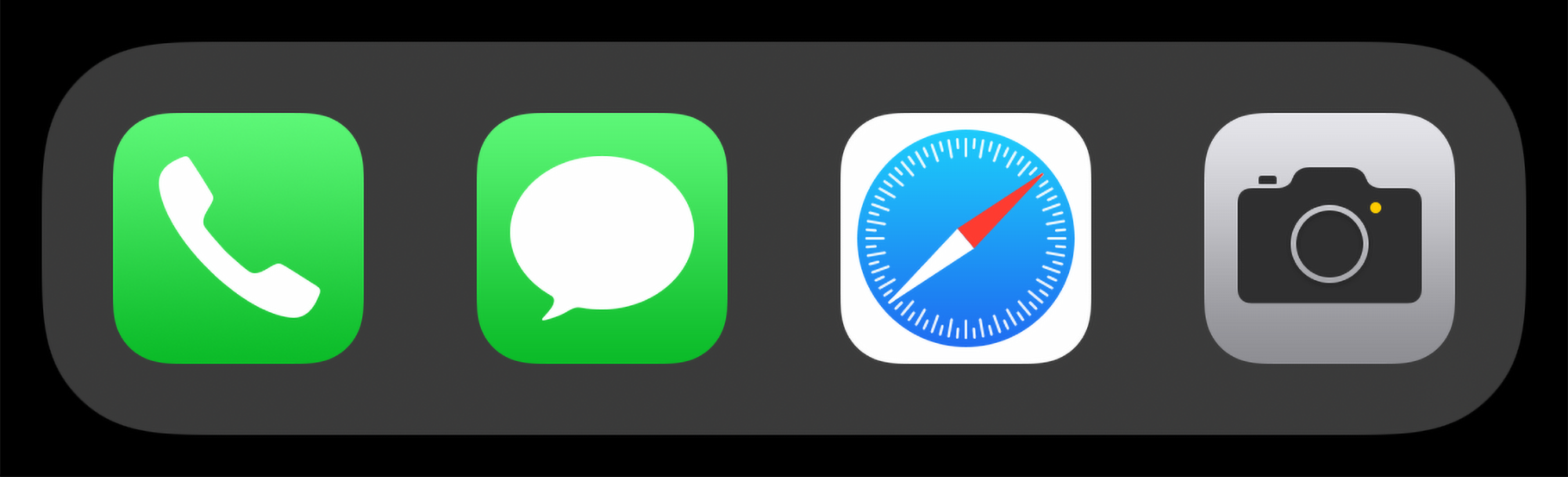
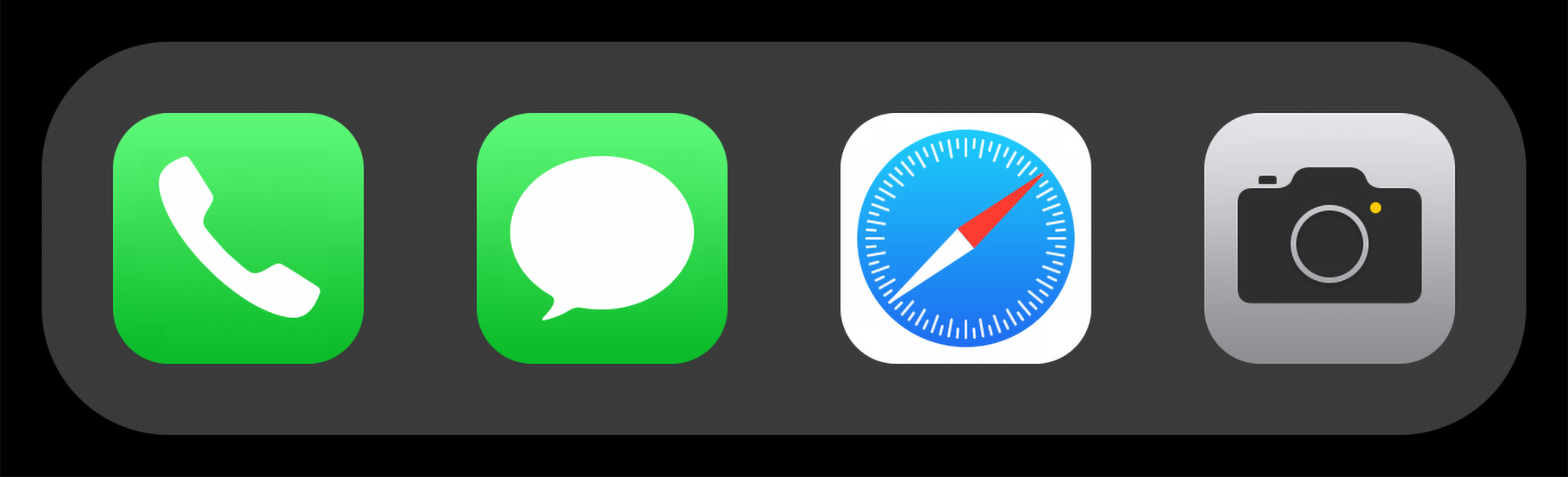
Давайте сыграем в игру. У нас есть два ряда знакомых всем пользователям iOS-иконок. На первый взгляд иконки сверху и снизу одинаковые. Но это не так. В одном ряду вы видите настоящие иконки, а в другом подделку.
Можете ли вы определить, где какие? Не торопитесь, посмотрите внимательно? Ну что, выбрали?
Настоящие иконки находятся сверху. Думаю многие из вас заметили, что с нижними иконками что-то не так. По какой-то причине их форма выглядят не аккуратно, будто где-то был отрезан лишний пиксель. Почему так происходит?
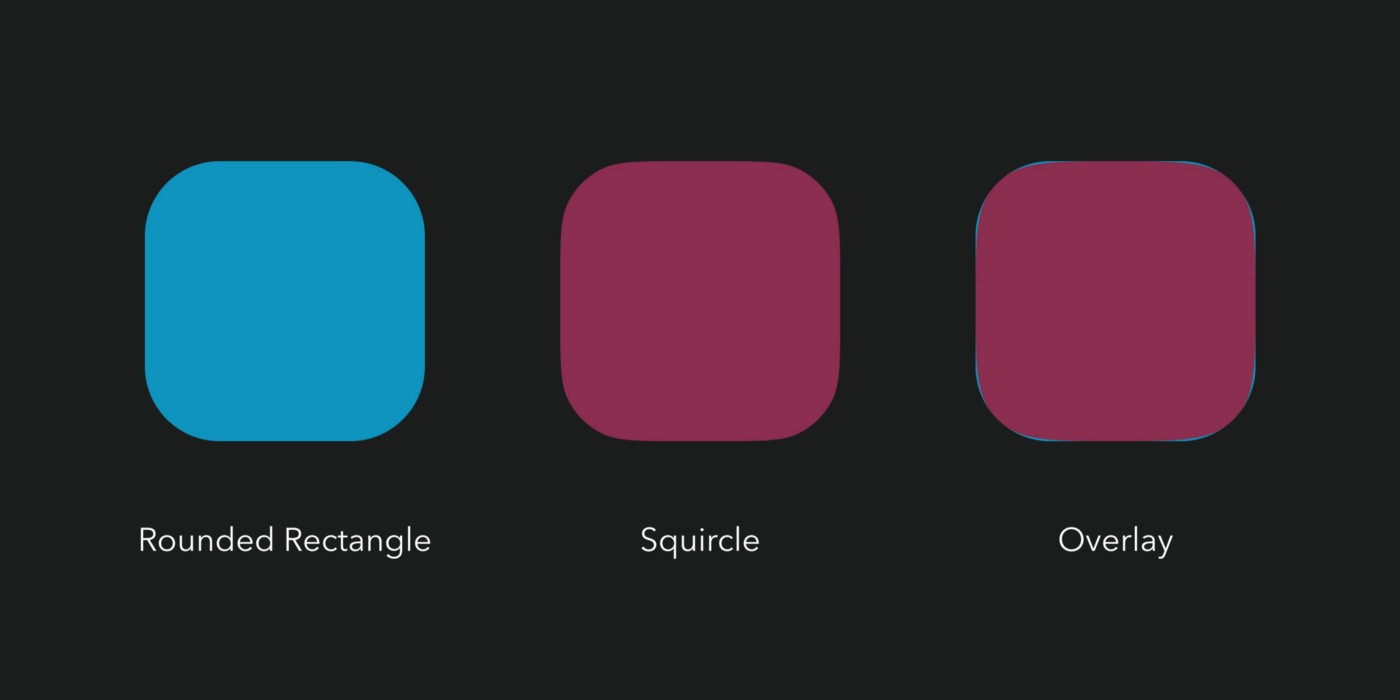
Дело в том, что поддельные иконки по форме — это квадраты с закруглёнными углами, ну и прямоугольник если говорить о серой подложке.
Но! В интерфейсе iOS нет ни одного квадрата с закруглёнными углами. Все элементы в iOS, это не квадраты и прямоугольники — это суперэллипсы!
Сегодня мы поговорим про секреты в дизайнах продуктов Apple. Что такое суперэллипс? В чём магия формы иконок? И почему HomePod — это суперяйцо.
Продукты Apple часто получаются противоречивыми и не лишенными недостатков. Но думаю никто не будет спорить, что в плане дизайна Apple заморачиваются наверное больше всех на рынке. И даже форма иконок в iOS взята не с потолка, а вычислена математически.
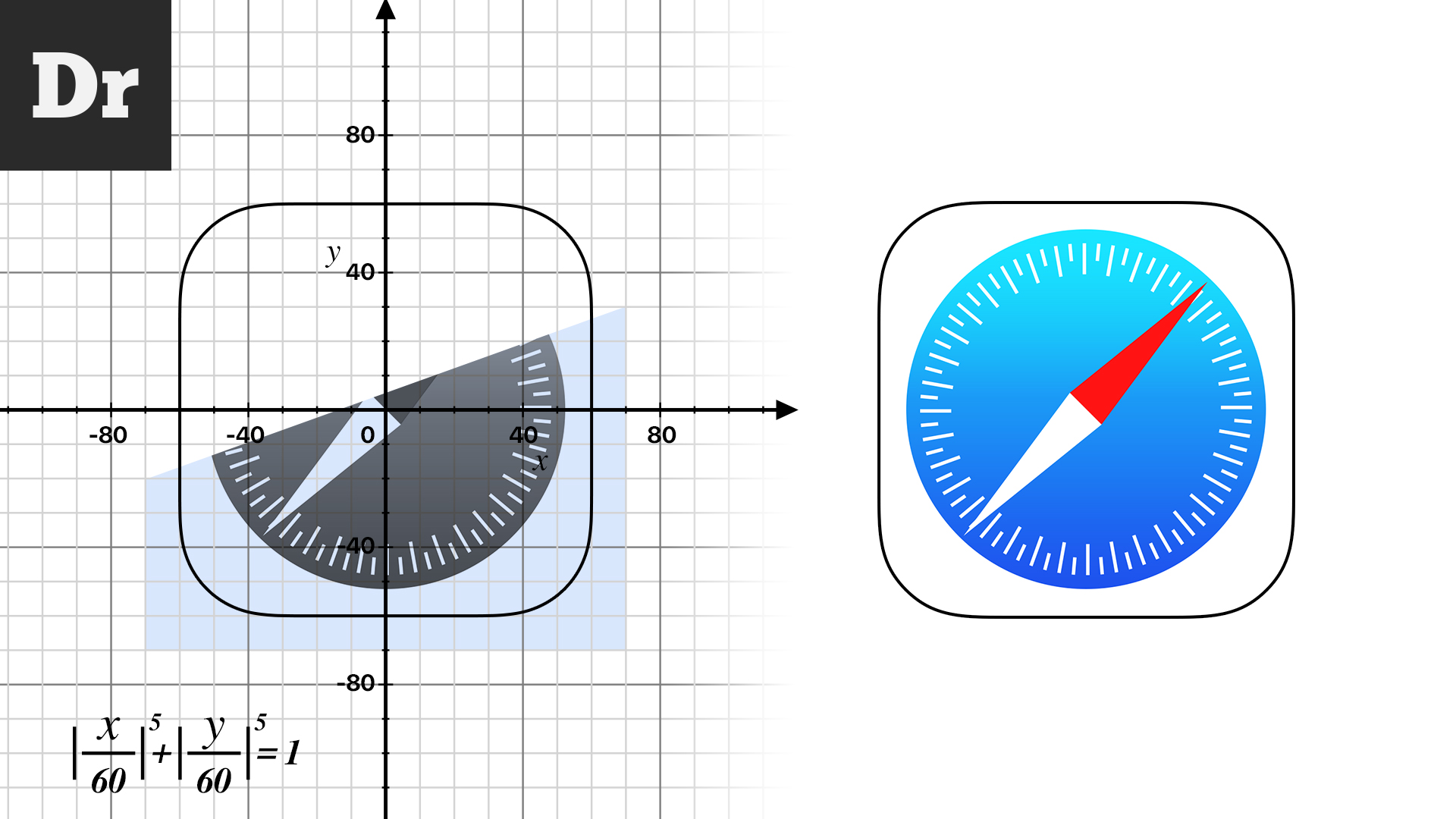
Она называется суперэллипсом или кривой Ламе, в честь математика Габриеля Ламе, который в 19 веке внёс большой вклад в теорию упругости, разработал общую теорию криволинейных координат, и придумал суперэллипсы. Что же это такое?
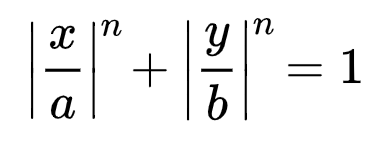
Это геометрическая кривая, которая строится при помощи уравнения вот такого вида:
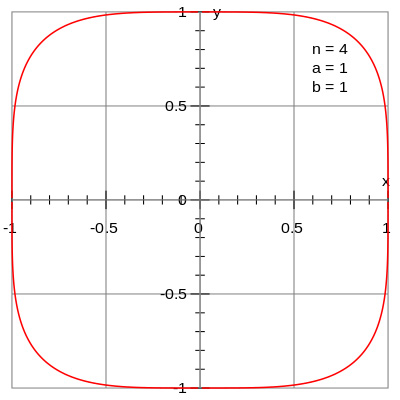
Это уравнение задаёт замкнутую кривую, ограниченную прямоугольником. При этом меняя значение n мы можем регулировать степень выпуклости каждого угла (можно поиграться тут). При n меньше единицы, мы получаем вогнутые стороны, а форма напоминает звезду.
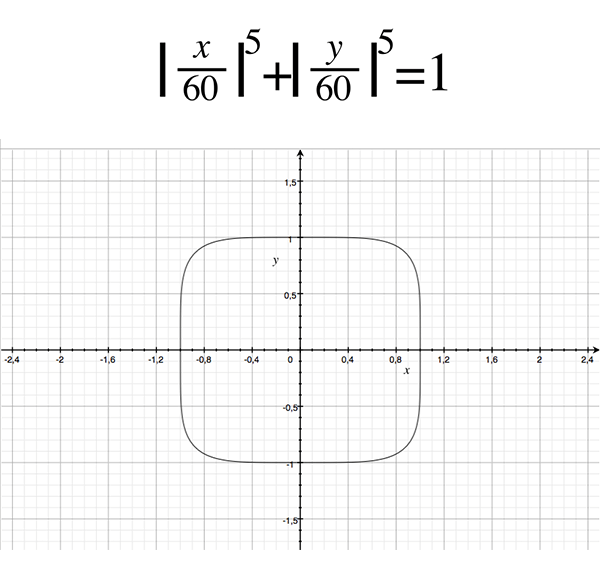
Увеличивая значение n, форма становится всё более выпуклой. При n=2 получается ровный круг. А при n равной 4 или 5 мы получаем привычную всем форму иконки.
У такой формы даже есть своё название — сквиркл. И, нет, сквиркл — это не ваш любимый раздел на PornHub. Это производное от слов square и circle. Т.е. по русски сквиркл — это квадрокруг или квадратный круг.
Кстати, формула описывающая иконку iOS выглядит вот так:
Т.е. иконка в iOS — это и не круг и не квадрат, а математически — это что-то среднее между ними.
Кольцо и суперяйцо
Историческая справка. Популяризировал суперэллипсы и сквирклы датский ученый Пит Хейн. В 60-х годах он спроектировал транспортное кольцо в Стокгольме в виде суперэллипса со значениями n = 2.5, a/b = 6/5.
Форма развязки стала хитом. И он начал делать, столы, посуду, но вершиной его творчества стало суперяйцо. Как понимаете — это трёхмерный суперэллипс, по форме похожий на яйцо.
Кстати, трехмерные суперэллипсы — это суперэллипсоиды. А всякие неправильные суперэллипсоиды — это суперквадрики.
Непрерывность кривизны
Но вернёмся к иконкам! Чем всё-таки квадрокруг отличается от скругленного квадрата? И чем он не угодил дизайнерами Apple? Давайте посмотрим!
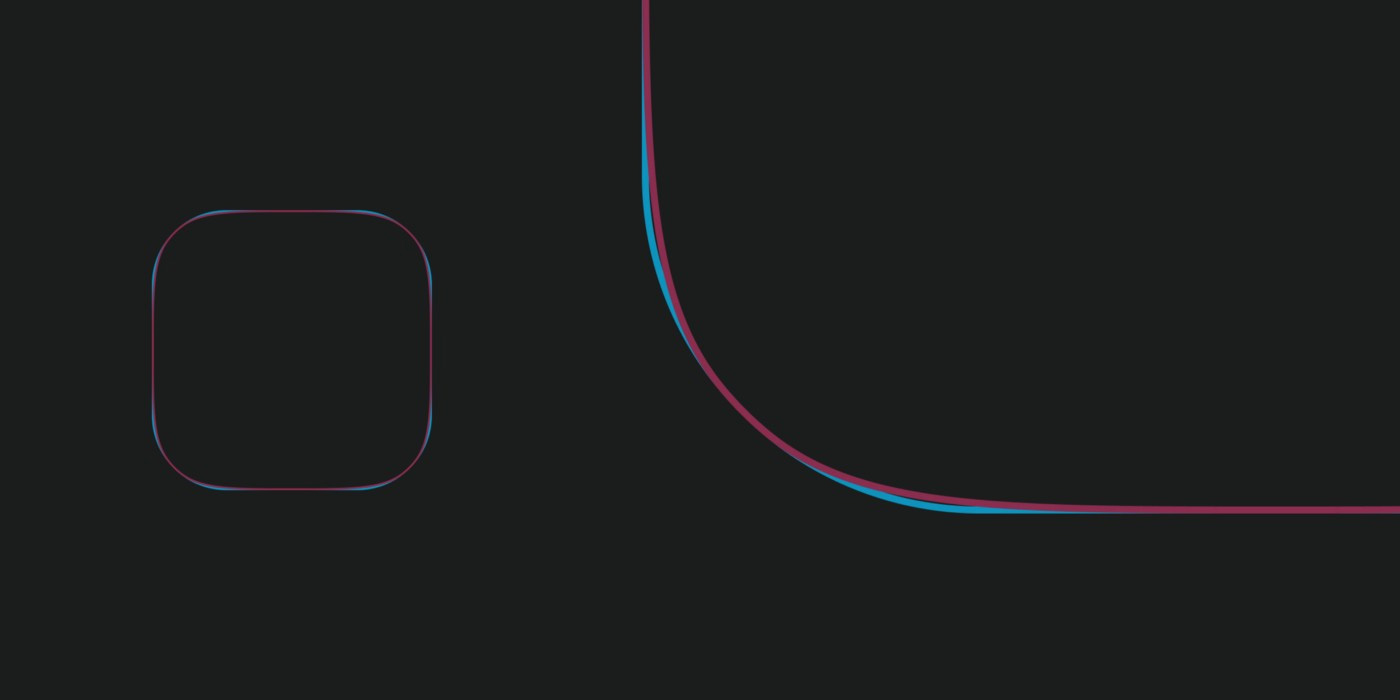
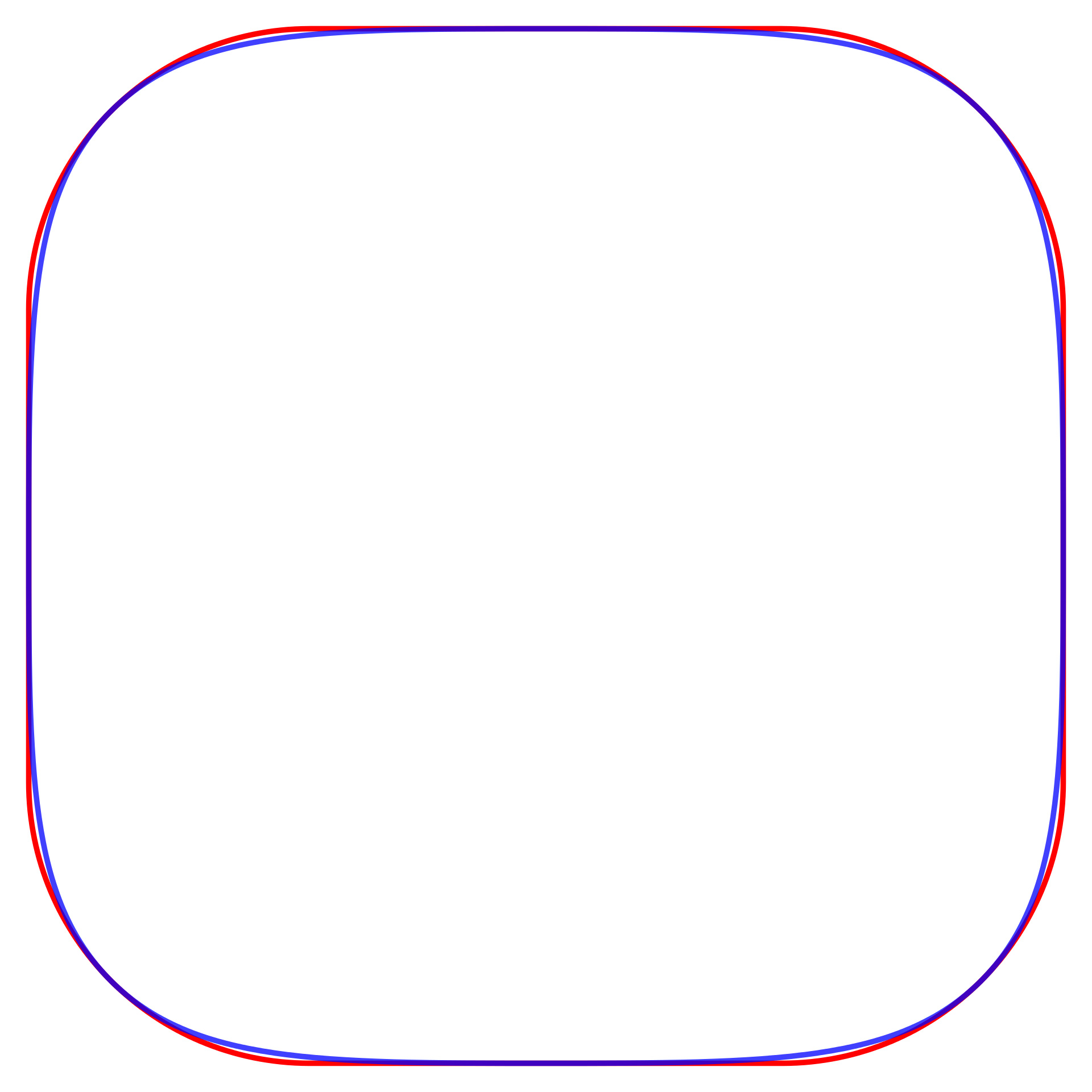
Если сравнить настоящие иконки с фейковыми, мы увидим, что закругление у квадрокруга начинается раньше и степень закругления нарастает постепенно.
Лучше всего это можно визуализировать при помощи вот таких гребней кривизны.
Казалось бы, разница — пара пикселей. Но плавные переходы, позволяют добиться так называемой непрерывности кривизны. И это даёт потрясающий эффект — форма объекта из искусственной, как бы собранной из разных форм становится естественной и завершенной.
Именно поэтому Apple очень активно использует суперэллипсы не только в интерфейсе, но и в дизайне всех своих продуктов.
Mac Mini, Apple TV, iPhone, iPad, MacBook и конечно HomePod — своего рода всё это суперэллипсы. Даже в их новом кампусе нет ни одной прямой стены.
Плавное перетекание форм и отсутствие резких переходов делает продукты Apple не только привлекательными внешне. На этот счёт есть отличная статья Николая Геллара, которую я процитирую:
Вместо того, чтобы напоминать нам о промышленных цепочках поставок, конвейерном производстве и химических лабораториях, эти более мягкие формы напоминают о красоте природы. Это кажется органичным и вызывает приятные ощущения.
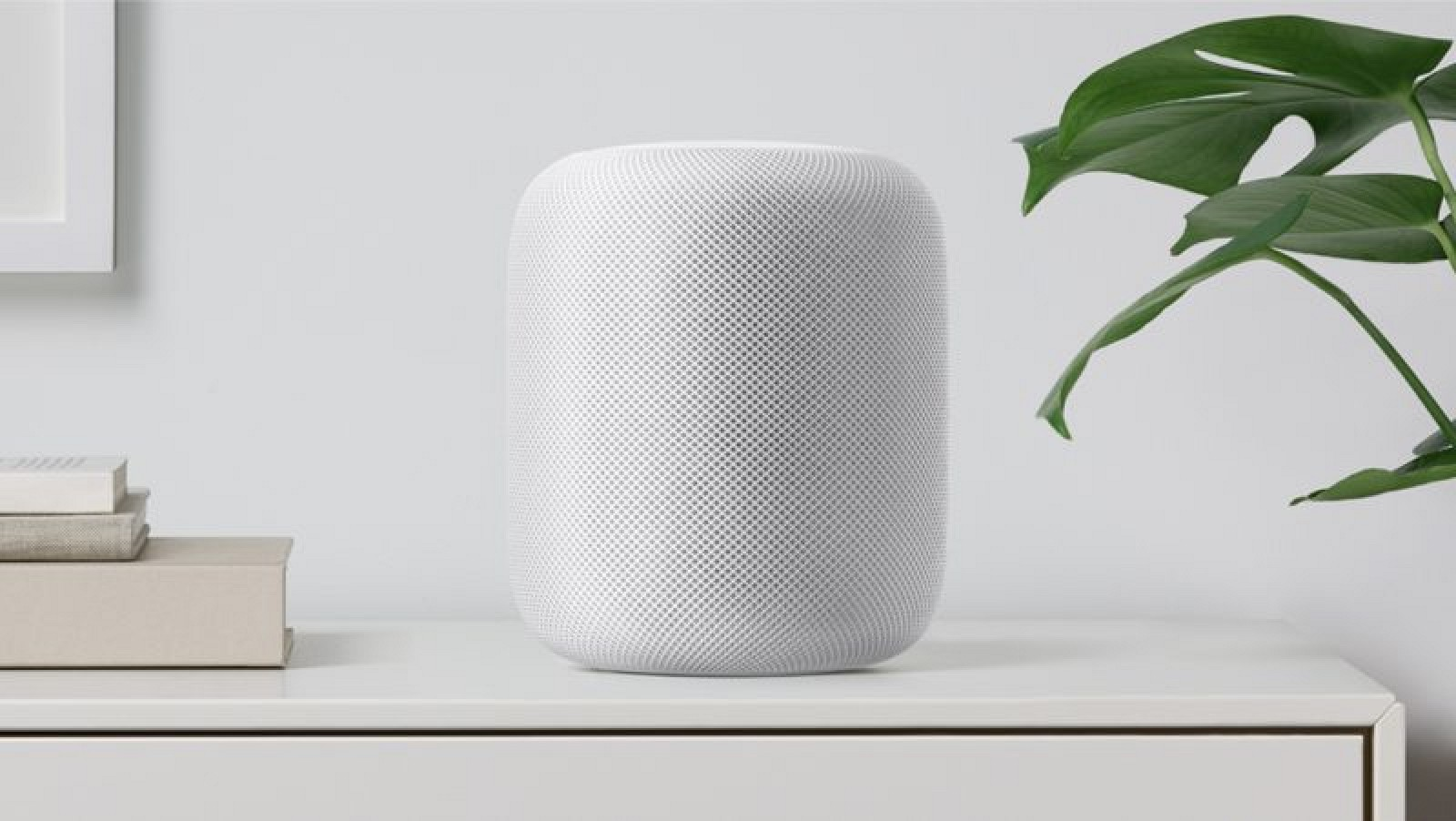
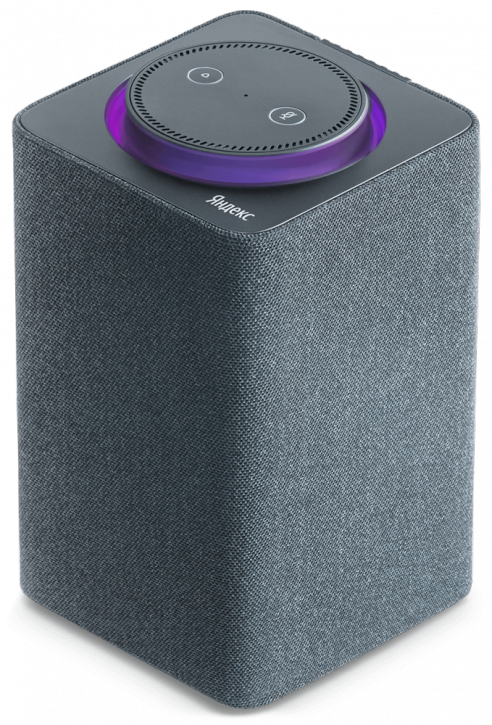
Например если сравнить по дизайну HomePod и Яндекс.Станцию, становится понятно в почему станция выглядит менее привлекательно, её как будто только выпустили с завода. А HomePod будто нашел в своём саду японский мастер суйсэки — искусства любования камнями.
Хотя сама Яндекс.Станция — девайс отличный. А HomePod красивый, но туповатый (русского не знает) .
Примеры
Но, конечно, Apple тоже не сразу к этому пришли. Например, иконки и другие элементы интерфейса стали суперэллипсами только в начиная с iOS 7.
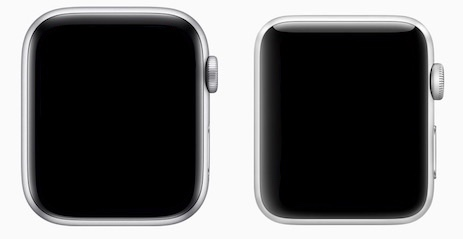
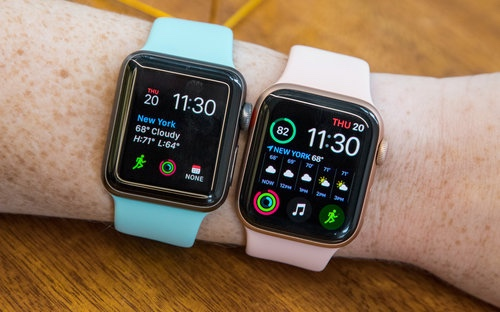
Такая же история с Apple Watch. В Series 4 увеличили не только дисплей, но и обновили форму. Да-да, Apple Watch с четвёртой версии это тоже — суперэллипс (как сам экран).
Другие компании
Естественно, не только Apple играется с суперэллипсами. Те же иконки в One UI на смартфонах Samsung, гораздо более явные квадрокруги, чем у Apple. Но, на мой взгляд, у Samsung выбранная форма не работает.
Во-первых, потому, что иконки закруглены уж очень сильно, из-за чего они выглядят неустойчиво, как буд-то в любой момент они могут укатиться с рабочего стола. Кстати, в физическом мире такой же ошибкой грешит колонка от Mail.ru, она просто неустойчивая.
Но это не самое главное. Основная проблема в интерфейсе Samsung. Я говорю про отсутствие единства. Плавные суперэллипсы тут соседствуют с грубоватыми скруглёнными. Как внутри интерфейса так и в дизайне самих девайсов.
А именно единство подхода начиная от самого простого элемента интерфейса, заканчивая дизайном всей линейки продуктов, делает устройства Apple такими привлекательными и доставляющими в использовании. Да, наверное, это звучит рекламно. Но, мне пофиг, просто хочется отдать должное дотошности подхода ребят из Купертино.
Эти чуваки показали миру, что красивыми могут быть не только автомобили и предметы роскоши, но обычные нотбуки и и телефоны. Поэтому вся техника щас так круто выглядит.
Ну а если у вас есть желание прислать нам тему для ролика или готовый сценарий, давайте сделаем его вместе — пишите на idea@droider.ru.
Эволюция экранных клавиатур
Печатные машинки, клавиатуры на компьютере, но телефонные клавиатуры тоже здорово эволюционировали. Рассказываем, что было и что стало!
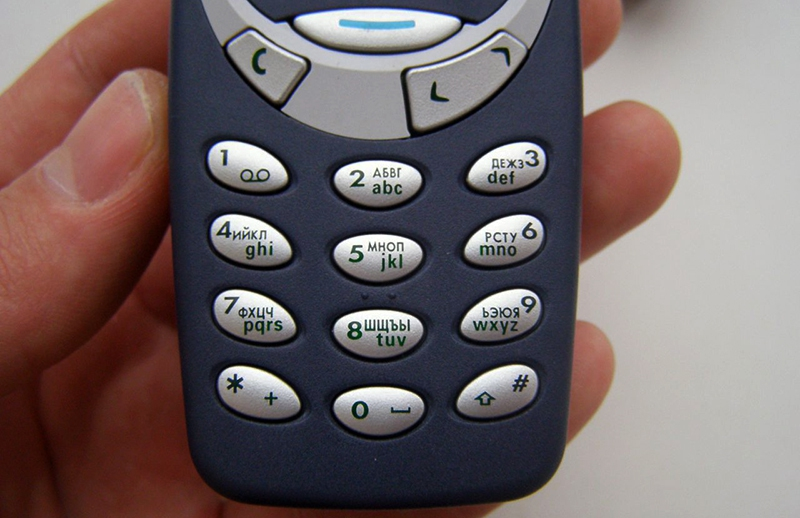
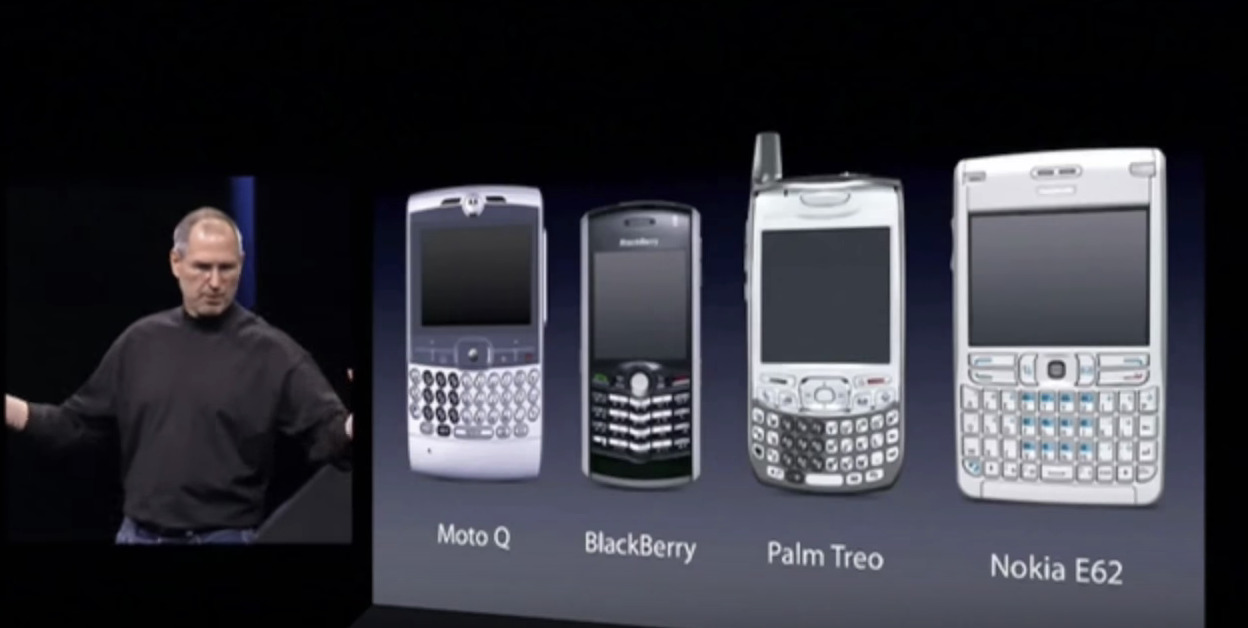
Шел прекрасный 2007 год. Мы спокойно жили с кнопочными телефонами в слепую набирали SMS-сообщения при помощи Т9. А серьезные дяди решали дела на Nokia E-серии и Blackberry с QWERTY клавиатурами. Но на сцену вышел старина Стив и сказал всем: Ребята, вы все заблуждались. Клавиатура в телефоне не нужна!
Все воскликнули WOW! Теперь у нас будут большие экраны и мы будем потреблять контент, а клавиатура будет появляться только когда нужно. Круто!
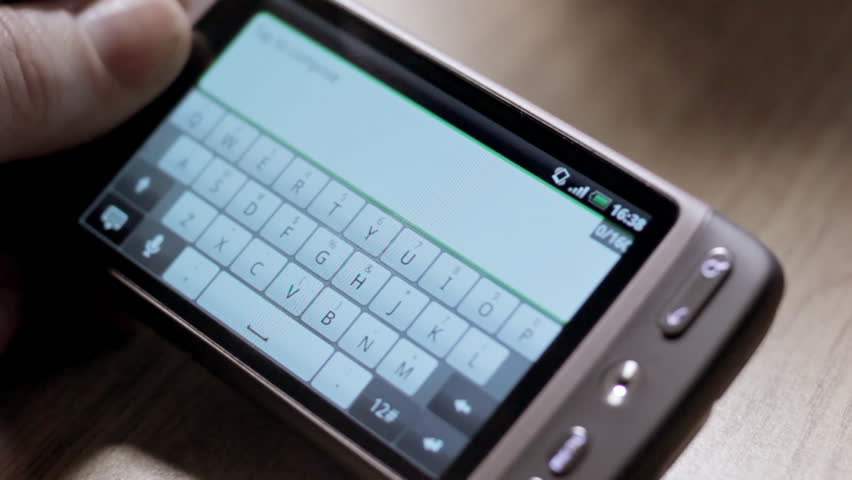
Счастью не было предела. Но Возникла проблема: печатать пальцами по стеклу просто не прикольно, медленно и неудобно по сравнению с приятной уверенной отдачей от нажатия физических кнопок. И наступила эра поиска решения этой проблемы, которая длится до сих пор!
Сегодня мы расскажем о том, как отказ от физической клавиатуры:
совершил революцию в методах набора текста
спровоцировал развитие искусственного интеллекта
и о том как клавиатура заменила режим мультизадачности!
Немного истории
Если говорить об эволюции клавиатур, то за свою историю человечесвтво перепробовало массу всего: разные механизмы, формы, варианты раскладок. Но в итоге мы все пришли к одному стандарту. Можно было бы закрывать историю с клавиатурами. Но с приходом мобильных телефонов пришлось придумывать всё заново.
Мобильники — это маленькие девайсы и кнопок на них помещается мало, поэтому в доайфоновую эпоху миром правила система предиктивного набора текста T9, которая буквально расшифровывается: как текст на 9 кнопках. Помните когда появился Т9, какая это была революция?
Раньше, чтобы написать слово ПРИВЕТ нужно было сделать 14 нажатий, а с T9 всего 6 — ровно столько сколько букв в слове.
Без T9 — 55556422233666
С T9 — 564236
Сколько же, романтических отношений завязалось благодаря T9? Думаю некоторые наши зрители появились на свет благодаря этой чудной технологии.
Т9: 7576063462 ;)
T9 работал гениально и просто. В телефон был загружен словарь и когда вы набирали текст на 9 кнопках телефон предлагал вам подходящие варианты слов по частоте их употребления. Естественно, словарь можно было пополнять своими словечками. В то время все население земли поголовно были мастерами с чёрным поясом по T9. А полноразмерные сенсорные клавиатуры тогда были разве что в коммуникаторах на Windows Mobile и в те мелкие буковки было сложно попасть даже стилусом.
Клавиатура iPhone
Но всё поменялось с выходом первого iPhone. Стив Джобс был уверен, что физическая клавиатура бездарно занимает место на корпусе большую часть времени. Поэтому начались разработки клавиатуры, которая сможет заменить физическую. Но быстро возникли сложности. Как выяснилось, даже на огромном, по тем меркам, экране диагональю 3,5 дюйма печатать пальцами было ужасно неудобно: кнопочки маленькие, близко расположены друг к другу. Печатать было сплошной мукой. Поэтому была масса идей с альтернативными раскладками, например, со сдвоенными клавишами. Но всё это напоминало неудобную версию Т9 и выглядело неубедительно.
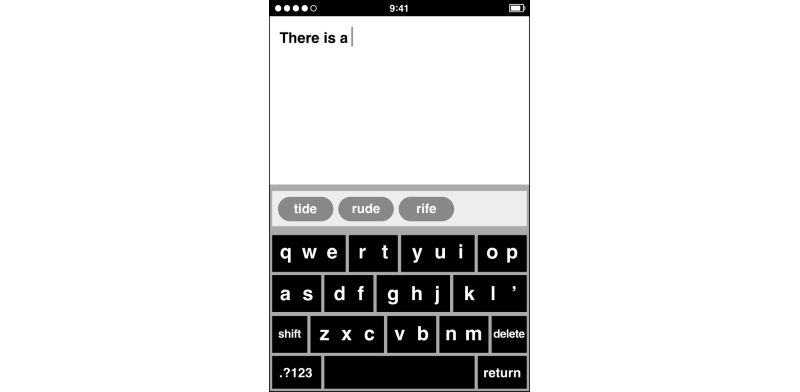
С клавиатурой всё было так плохо что в какой-то момент бывший вице-президент Apple Скотт Форстолл заставил каждого члена команды разработки пользовательского интерфейса отложить другие дела и сосредоточиться только на создании клавиатуры. Спустя три недели ему показали прототипы. Один из прототипов на вид был обычной клавиатурой. Но по какой-то причине при печати на нём не возникало желания разбить телефон об стену. Выяснилось, что секрет также как раз заключался в системе предиктивного ввода. Но работала она по особенному. Когда вы вводили хотя бы один символ система предугадывала какой будет следующий, и незаметно для пользователя увеличивала сенсорную зону этого символа, тем самым повышая ваши шансы попадания в цель!
Это решение доказало жизнеспособность сенсорных клавитур. Со временем диагонали экранов стали расти и становиться отзывчивее, что повышало точность ввода. Также совершенствовались системы предугадывания слов. Нейросети стали угадывать не только, что мы собираемся напечатать, но и что мы планируем ответить собеседнику.
Также стали развиваться системы распознавания речи и голосовые ассистенты. А в новой iPad OS появилось распознавание рукописного текста. И вся эта революция в искусственном интеллекте произошла во многом благодаря изначально неудобным сенсорным клавиатурам.
Swype
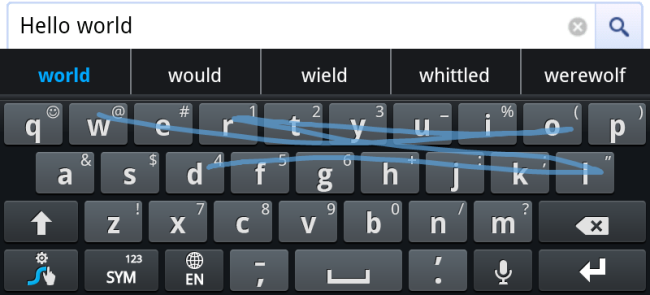
Но настоящий прорыв способах ввода снова совершил создатель T9 Клифф Кашлер. Только представьте, способ печати на клавиатуре не менялся с конца 19 века. А этот дядя за 10 лет совершил две революции! В 2009 году он разработал новый способ печати на смартфонах под название Swype. Этот метод позволяет набирать не отрывая палец от сенсорного экрана пока вы вводите одно слово.
Такой способ печати оказался чрезвычайно быстрым, было даже установлено два рекорда в Книге Рекордов Гиннеса, последний из которых 2014 года. Вот эту фразу некий парень по имени Андрей Дубков напечатал за 18 секунд:
The razor-toothed piranhas of the genera Serrasalmus and Pygocentrus are the most ferocious freshwater fish in the world. In reality they seldom attack a human
Сейчас практически все производители лицензировали эту технологию, даже в iOS 13 завезли Swype, но правда только в английской раскладке. В общем, рекомендую попробовать.
Больше чем клавиатура
Итак при помощи таких уловок как предугадывания слов, автокоррекции ошибок, голосовой ввод и прочее, проблему с удобством и скоростью печати фактически решили. Но клавиатуры продолжили развиваться.
Изначальная идея экранных клавиатур была в адаптивности, набираешь номер телефона высвечивается только блок цифр, когда чатишься можно переключиться на смайлы, а когда клавиатура не нужна скрываешь её. Но количество сценариев в которых мы используем телефон постоянно растет.
Поэтому на следующем этапе своего развития клавиатуры из средства ввода превратились в суперприложения. В той же клавиатуре от Google — Gboard, есть:
встроенный переводчик;
продвинутый буфер обмена, который хранит историю целые сутки;
поиск гифок и стикеров;
плавающий режим, режим редактирования текста;
и даже полноценный поиск по сети.
Правда поиск из Android-приложения недавно выпилили, видимо решили оставить эту функцию за голосовым ассистентом, а вот в iOS-версии он остался.
Забавный момент, первая версия Gboard появилась на iOS на 7 месяцев раньше, чем на Android.
Тем не менее на Android и так всегда была масса классных клавитур, в том числе и встроенная от Google. А вот на iOS выбор не так велик. И самое главное, что iOS в целом так устроена, что любая сторонняя клавиатура работает хуже штатной. Получается, что все плюшки и разнообразие клавиатур есть только на Android, а на iOS людям остаётся довольствоваться тем, что дают.
До недавнего времени всё так и было. Но сейчас разработчики стали развивать другую идею.
Раз штатную клавиатуру полноценно не заменить значит нет смысла создавать отдельную клавиатуру с кучей функции вместо оригинальной. Но можно выносить функции в виде отдельных клавиатур! Сейчас поясню!
OpenKey
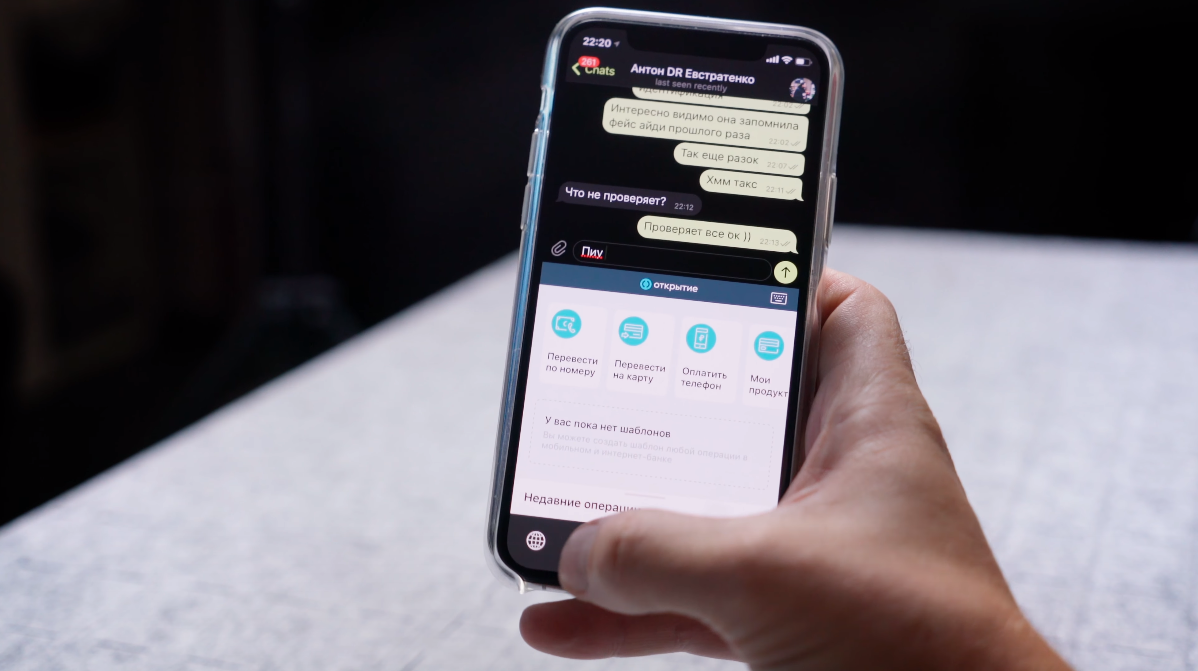
Возьмём к примеру банковские услуги. Ребята из банка «Открытие» придумали очень прикольную штуку — виртуальную банковскую клавиатуру. Она называется OpenKey.
Что это такое?
Допустим вы выпили с друзьями и вам надо разделить счёт в ресторане или вы просто чатитесь с другом и вам нужно перекинуть ему деньги. Если у вас будет специальная клавиатура с банковскими услугами вы сможете сделать это даже не покидая чата. Ну или как вариант, вы сможете посмотреть свой баланс и быстро покинуть ресторан.
Основная идея в скорости и удобстве. Чтобы зайти в клавиатуру нужно просто нажать пару раз или иконку глобус в нижнем левом углу и всё. А это существенно быстрее и удобнее, чем отдельно ходить в банковское приложение.
При помощи OpenKey можно делать кучу вещей:
быстро закинуть деньги на мобильный,
сделать перевод по номеру карты или телефона;
отправить реквизиты;
посмотреть историю операций в конце концов.
Вроде бы мелочи, но по сути, это самое самое органичное и удобное воплощение идеи мультиоконности в смартфонах, что я видел. Два приложения одновременно на экране iPhone, дожили.
А что с безопасностью? Все-таки тут речь про финансовые операции!
Смотрите, на самое деле безопасность тут такая же как и в мобильном банке: ваши финансы защищает код доступа в приложение и пароль или Face ID. А еще у клавиатуры нет никакого доступа к остальному содержимому экрана или тому, что вы печатаете на системной клавиатуре. В тот момент, когда вы включаете OpenKey, системная клавиатура отключается — и наоборот. Она никогда не узнает никакую информацию, которая находится за пределами ее области на экране.
Вот бы посмотрел на другие подобные клавиатуры — но в России таких больше нет. Кстати, прямо в это приложение было бы здорово добавить калькулятор.
Сейчас приложение доступно только на iOS клиентам банка «Открытие».
Лайфхаки
И напоследок несколько других полезных фич клавиатур iOS и Android, которые сэкономят вам время и нервы:
Первая фича — довольно известная. Для того чтобы поправить опечатку, вы может перемещать курсор проведя пальцем по пробелу. Это работает как на клавиатуре iOS так и в Gboard (почему-то только на iPhone).
В Gboard проведя влево от клавиши Backspace можно быстро по словам удалять введенный текст. А вернуть удалённый текст можно нажав область подсказок.
А в IOS можно отменить действие проведя тремя пальцами по экрану влево, а вернуть проведя вправо. Также для отмены можно поnрясти телефон.
Еще одна крутая фича в Gboard — можно изменить регистр выделенного текста нажав на SHIFT.
Также в обоих клавиатурах можно переключиться в режим одной руки. В Gboard надо зажать энтер, а в iOS глобус.
Как видите даже в привычных всем клавиатурах есть много интересного. Почитайте может найдете еще что-то новое и полезное для себя.
Как Apple снова изобрела курсор?
В который раз мы удивляемся компании Apple. Все мы знаем, что курсор компания украла у Xerox, теперь же они переизобрели его заново! Рассказываем как!
Долгие годы Apple тянули с добавлением поддержки мыши или трекпада в iPad. Казалось бы, в Android это существует чуть ли не с первого дня. Разве сложно просто взять и добавить мышку? Только как бы вам объяснить: классический курсор-стрелочка на iPad вызывает какой-то внутренний дискомфорт. Что-то тут не так. Как будто совместили два несовместимых мира.
А то, как это сделали в Apple — выглядит логично! Но почему так происходит? Сегодня мы поговорим о том, как Apple придумали курсор мыши заново и почему поддержка мыши на iPad — это такое же значимое событие как появление мультитач в первом iPhone.
Концепция уровней точности
Классические операционные системы заточены под устройства ввода высокой точности. Поэтому когда при помощи мышки вы хотите сделать скриншот какой-то определённой области или выделить часть текста на экране — это достаточно легко сделать. Ведь точность мышки может достигать одного пикселя.
Но у такой точности есть и свои недостатки. Например, вы хотите быстро нажить на какую-нибудь кнопку и постоянно промахиваетесь, то куда-то выше попали то куда-то между кнопок, то вообще нажали на пустую область, а зажалась кнопка.
Думаете дело в криворукости? Отчасти да, но не только в ней. Дело в том, что когда мы наводим курсор на объект, происходит взаимодействие двух независимых слоев — с разным уровнем точности. Есть слой с курсором мышки, где точность равна одному пикселю. А есть слой интерфейса с тремя кнопками, где точность определяется размером элемента.
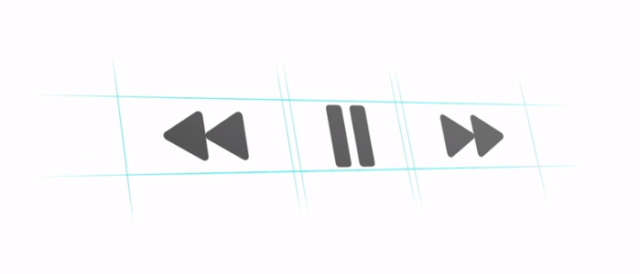
Поэтому возникает несоответствие между точностью инструмента ввода и требований интерфейса. При этом реальные границы элемента могут не соответствовать визуальным границам, что сильнее усугубляет проблему.
Адаптивная точность
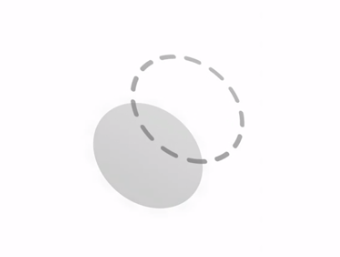
В Apple придумали гениальное решение проблемы. Они сделали инструмент ввода с адаптивной точностью! По умолчанию, курсор в iPad выглядит как кружок. По размеру он соответствует площади соприкосновения кончиком пальца.
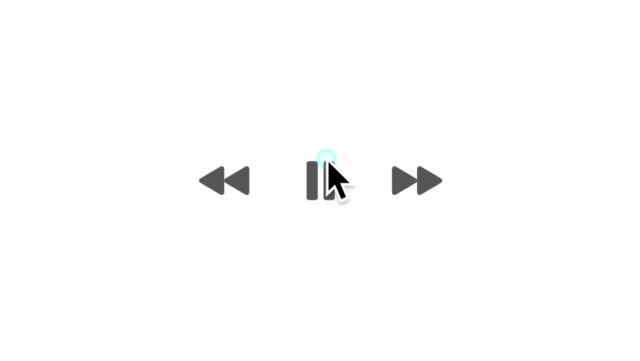
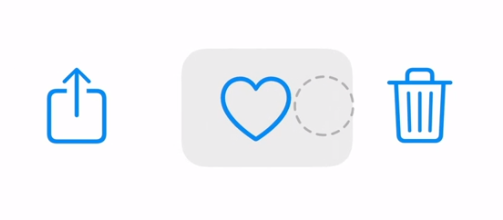
Тут нет ничего особенного, но магия начинается, когда вы подводите курсор к какой-нибудь кнопке. Он примагничивается к элементу и меняет свою форму по размеру кнопки. Изменение формы указывает нам на уменьшение уровня точности, при этом мы отлично видим с каким именно элементом мы взаимодействуем в текущий момент. Обратите внимание, классические курсоры перекрывают элементы. Новый адаптивный курсор — наоборот, выделяет их.
Круто, да? А теперь смотрите — на самом деле, когда курсор приближается к элементу, он меняет свое положение по оси Z, как бы подныривает под кнопку. Тем самым цвет иконки не затемняется. Я когда узнаю такие штуки, то в лишний раз убеждаюсь как Apple заморачиваются по качеству пользовательского опыта. Но погнали дальше.
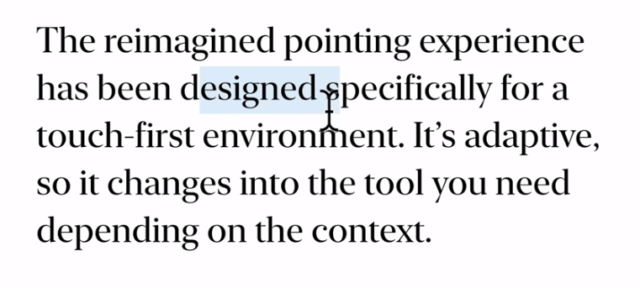
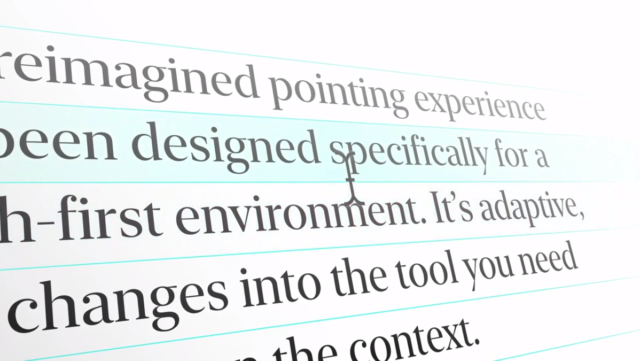
Адаптации под уровень точности и примагничивание сильно упрощают взаимодействие с различными элементами. Возьмём к примеру выделение текста. Выделяя классическим курсом довольно просто промахнуться строкой. Так как точность курсора попиксельная, то какую строчку вы выделите может зависеть от перемещения указателя всего лишь на один пиксель вверх или вниз. Но что же произойдёт с адаптивным курсором iPad в этой ситуации?
Указатель поменяет свою форму на вертикальную линию по высоте равную высоте строки. Значит его вертикальная точность увеличилась до 1 пикселя. А при перемещении указателя вверх и вниз он будет прилипать к каждой строке, значит горизонтальная точность наоборот уменьшилась до целой строки.
Самое крутое, что только этими сценариями адаптивная точность не ограничивается. Например, откроем календарь. Вы хотели назначить встречу на 2:30, но обычным курсором это сложно сделать. Курсор с адаптивной точностью сильно упрощает задачу.
Новый курсор ведет себя умнее старых инструментов. Он подстравивается и принимает ту форму и точность, которая оптимальна в данный момент. Как если бы топор в вашей руке мог превращаться в скальпель.
Как это всё работает?
Перемещая указатель по экрану вы на самом деле перемещаете два указателя: тот, что вы видите, и невидимый курсор который трекает реальное положение указателя.
Так вот когда реальный курсор приближается к границе элемента, его видимое альтер-эго перемещается к кнопке и принимает её форму. Это и есть примагничивание.
При этом на реальное положение курсора указывает приятный эффект параллакса. Когда реальный курсор прикасается к границе другой кнопки, его визуальный собрат тоже перепрыгивает на другую кнопку. А когда вы поднимаете палец, указатель центруется на текущем активном элементе. Это позволяет увереннее делать последующий последующий тап, ну или двойной тап.
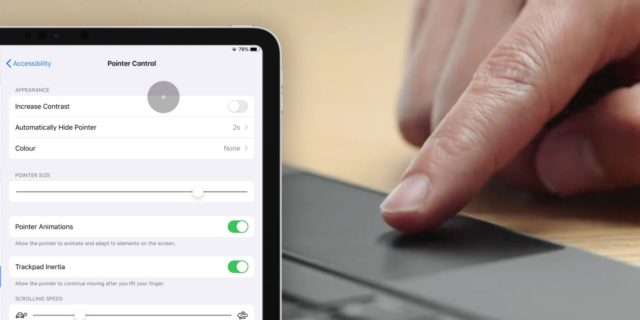
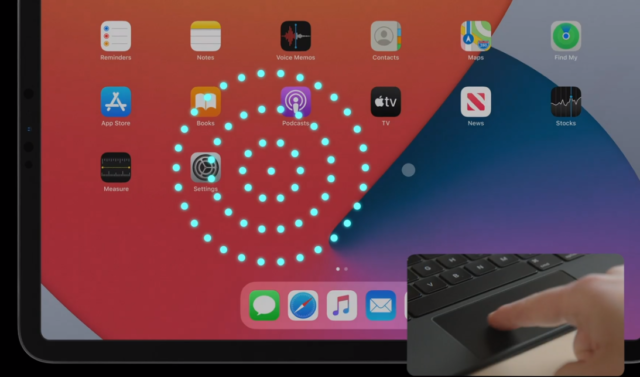
Но на этом чудеса с волшебным примагничиванием не заканчиваются. Иногда чтобы “дотянуться” дальнего объекта на экране при помощи тачпада нужно сделать несколько свайпов. Это не удобно. Поэтому Apple добавили инерцию при свайпе. Прям как при прокрутке ленты на iPhone.
Но тут возникает проблема. Иногда курсор может не дотянуться или наоборот проскочить нужный объект. Поэтому в момент когда вы отпускаете палец, курсор заранее просчитывается где он окажется. И если рядом будет интерактивный объект. Он автоматически к нему притянется. В этом случае иконка настроек оказалась самым близким обьектом.
Самое забавное, что когда всем этим пользуешься, вообще не замечаешь, что система оказывается тебе всё время подыгрывает.
Анимация и взаимодействие
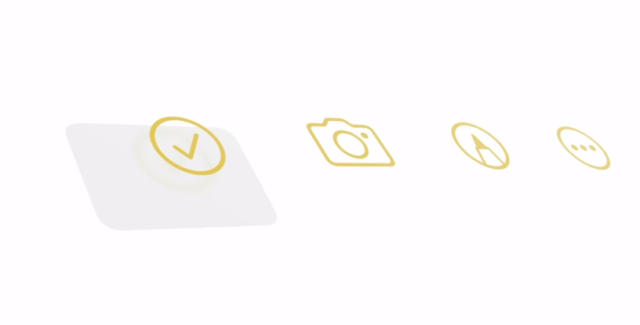
Важную роль в работе нового курсора играет то, как он взаимодействует с разными типами объектов. Если это маленькие кнопки с прозрачным фоном, указатель просто выделяет их заполняя собой фон. Также когда указатель выделяет кнопку она немного приподнимается, отбрасывая тень, а реальное положение курсора обозначается не только лёгким параллаксом, но и эффектом свечения. А во время нажатия все слои схлопываются.
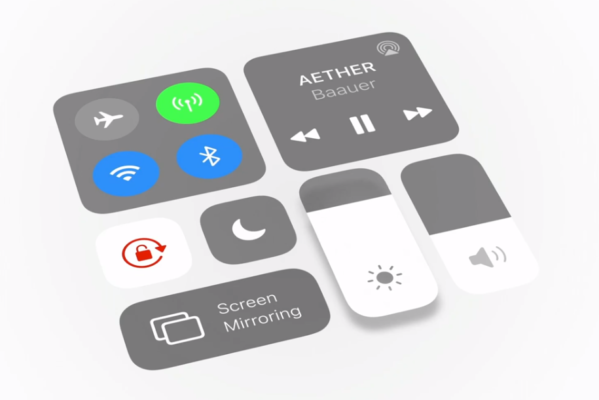
Если же кнопка непрозрачная, видимый курсор морфится в её форму, а его реальное положение также обозначается подсветкой и параллаксом. Такая же анимация используется и для элементов центра управления. Но если элемент слишком большой, морфинг в его форму может выглядеть некрасиво.
Поэтому в таких случаях используются более простые анимации, объект может приподняться или просто поменять цвет заливки. Сам курсор, кстати, также динамически меняет свой цвет в зависимости от цвета фона на котором он находится. И всё это работает автоматически на системном уровне!
Кастомизация
Самое прикольное, что курсор может морфиться не только в разные вариации скругленных прямоугольников. Он может приобретать вообще любые формы. Это нужно, для того чтобы подсказать пользователю, что изменилась функциональность или точность. Например, крестик подскажет, что курсор попал в область высокой точности. А форма стрелочек подскажет как можно тянуть или вращать объект. При этом разработчики могут создавать свои кастомные формы курсоров для разных сценариев использования в своих приложениях.
На практике
У меня пока нет фирменной клавиатуры Apple с трекпадом, но такая есть у Бори, он уже сделал классный обзор.
Для теста я подрубал к iPad Pro беспроводную мышь и трекпад. И могу с уверенностью сказать, что новый курсор затачивали по трекпад. С мышками многое работает на так круто. У курсора пропадает инерция, плохо работает вертикальный скролл, опять же из-за отсутствия инерции. Нет мультитач жестов, без которых на iPad нельзя. А вот с трекпадом совсем другое дело. Действительно Айпад становится настоящим удобным инструментом для работы. Опять же Боря про это отлично рассказал в своём обзоре. Единственная проблема, которая есть сейчас: не все приложения используют преимущества нового способа ввода. Поэтому ждём, когда разработчики адаптируют свои приложения под новый инструментарий и появления новых крутых профессиональных программ под iPad.
Выводы
В итоге Apple, конечно, молодцы. Современный курсор-стрелочка не менял свою форму более тридцати лет, еще со времен XEROX PARC, первого в истории компьютера с графическим пользовательским интерфейсом. Ну и как известно, Apple собственно его и спёрли для первого Mac. Кажется, теперь настал другим компаниям спереть новый курсор у Apple. Всем нам от этого жить станет легче!
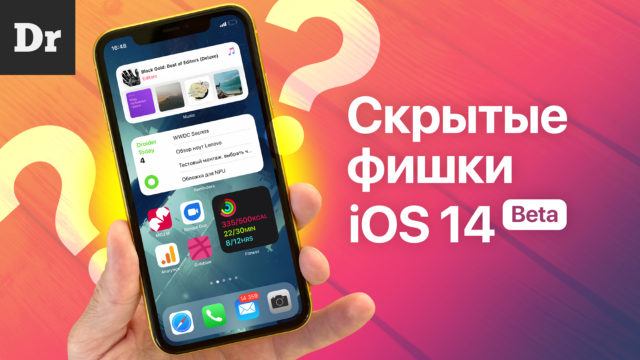
Что не показали на WWDC 2020? Скрытые фишки iOS 14, iPad OS 14, watch OS 7, mac OS Big Sur!
Все секреты и скрытые фишки iOS 14 а также немного и о Mac OS Big Sur, iPadOS 14, WatchOS 7 и tvOS 14. О чем Apple не говорили!
WWDC 2020. Тут и виджеты, Picture in Picture, iPhone-ключи от BMW, функция Scribble или “от руки” на iPad, кусочки приложений App Clip, как правильно мыть руки с новой Watch OS, а еще и совершенно новая Mac OS 11 Big Sur с редизайном и поддержкой Apple-чипов на ARM; глобальный переход на Apple Silicon. Но вы это и так все знаете, так ведь?
Сразу после презентации Я установил все бетки на iPhone, iPad, Macbook и часы Apple Watch — не советую повторять этот смертельный номер: на основном девайсе будет боль, хоть бетки в этом году и стабильные.
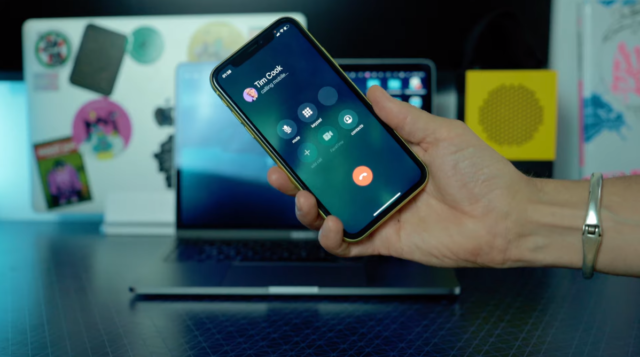
Знали ли вы что теперь можно таскать сразу две иконки, приближать фото невероятно близко или то, что в iPhone появился скрытый режим экономии батареи, или то, что тапая по яблочку можно позвонить Тиму Куку?
И это только вершина айсберга из того, что Apple нам не показал, а об остальном скрытом в этом материале.
Начнем с одного приятного фикса, который вызвал много недовольства с приходом iPhone 11 и 11 Pro. Владельцам актуальных смартфонов Apple дали возможность снимать видео нажатием на кнопку фото. Это очень удобно и я постоянно этим пользуюсь. Плюс ко всему разработчики вывели настройки видео на экран камеры: тапай — меняй налету!
Так вот эти фишки больше не будут эксклюзовом и прилетят на iPhone Xr, Xs и Xs Max. с другими айфонами на iOS14 пока вопросы. Но вот ночной режим так и и не завезли и он остаётся эксклюзивом для iPhone 11!
Поехали дальше по фото. Зум в галерее теперь как надо приближает почти до пикселей, еще благодаря машинному обучению прокачали режим ретуши в приложении фото на MacOS. У фронталки появился новый режим в настройках камеры, который меня всегда подбешивал в Android, зеркальное отображение. Но зато если вы снимаете себя в Stories за рулем — зрителям не будет казаться, что вы гоняете на праворульной тачке — но это не безопасно и так себе применение.
В Facetime появился криповый режим — когда взгляд автоматом делается на собеседника, даже если вы смотрите не в камеру. И появилась поддержка Full HD видео.
В ближайших билдах ждём реинкарнацию геймцентра — хотя пока все по-старому. Как минимум пообещали, что в играх Apple Arcade можно будет бесшовно продолжать геймплей на другом устройстве Apple, то есть быстро переключаться между iPhone, iPad, Mac и Apple TV, продолжая игровой процесс там, где только что играли!
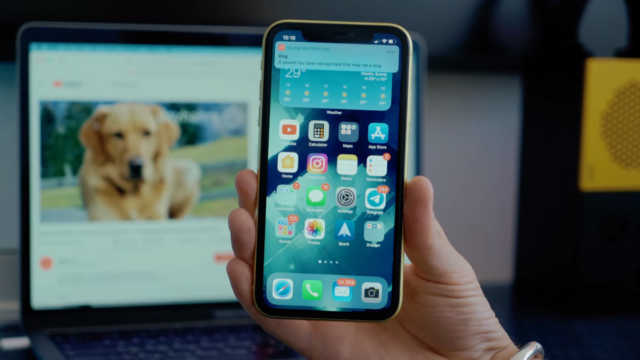
Из любопытных интерфейсных фишек — теперь можно таскать по несколько иконок отправляя их в новую App Library, а чтобы новые приложения не появлялись на рабочих столах их можно отправить туда же.
Дальше виджеты, которые мы так ждали, правда ведь? Про них и так многие говорили, но я хотел чуть подробнее рассказать о том, как устроены стопки и как их кастомизировать.
Во-первых, есть отдельный виджет со стопкой, который должен сам формироваться. Но интереснее то, что теперь можно педантично структурировать контент и заодно экономить место — объединяя виджеты в стопки самому, создавая свои стаки просто накладывая виджеты друг на друга.
У себя на рабочих столах я объединил виджет музыки с подкастами, а календарь с напоминаниями. Кстати, вы же заценили новую анимацию? Работает гладко. А будет еще глаже с приходом 120 Гц ProMotion Display на iOS: в меню уже появился соответствующий пункт — так что точно будет.
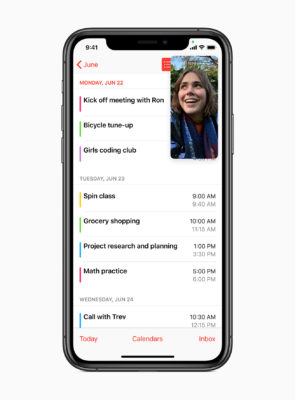
Про Picture in Picture стоит сказать только то, как можно менять окошко щипком и прятать вбок — остальное вы и так видели.
Теперь наш любимый — Универсальный доступ! Фишку с тапом вы наверняка уже видели: у меня это уведомления, но я пока пристреливаюсь, что туда поставить. Можно выбрать из большого списка в том числе назначить команды, то есть автоматизировать какое-то частое действие всего на пару тапов. Также можно использовать и тройной тап. Кстати, мы готовим отдельный подробный ролик про команды и там есть чему удивляться!
Тут же в универсальном доступе появился пункт Sound Recognition — включив распознавание, можно выбрать звуки на которые iPhone будет реагировать уведомлением: собака, кошка, ребенок, пожарная сирена, стрельба. Полезная фича и не только для слабослышащих!
Что еще нас ждет не только на iOS, но и на iPad OS и AppleTV — это наконец поддержка 4К в видео, а у нас все ролики уже давно в 4К! Правда пока работает это только на некоторых iPhone, но Safari с телевизором подтянутся — это уже объявлено. Сюда же добавим что через AirPlay можно шерить видео в 4K из приложения Фото в полном качестве на телек и редактировать на лету.
Также прилетит возможность выбора почты и браузера по умолчанию — пожалуйста вам Chrome на уровне системы, я правда останусь на Safari, а вот почту точно поменяю на Spark.
А на колонке HomePod можно будет заменить Apple Music на Spotify — не так актуально для нас, но думаю только пока! Может для России будет опция с Яндекс Музыкой.
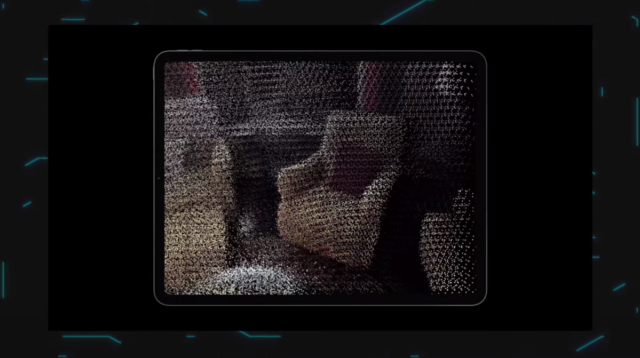
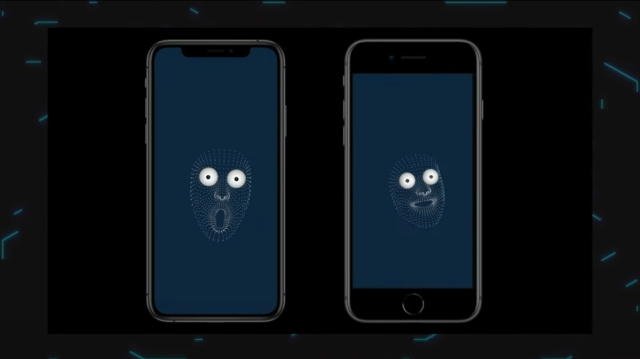
Но вот о чем Apple вообще умолчала так это об обновлении движка ARKit до четвёртой версии. Каждое WWDC приносило крупное изменение, но в этот раз анонс перенесли из ключевого доклада в сессии для разрабов. Что же будет в ARKit 4? Во-первых, в iOS 14 добавляют привязки местоположения, которые могут фиксировать модель AR в определенном месте в реальном мире, определяемом широтой, долготой и высотой. Во-вторых, представили Depth API и API Scene Geometry — расширенные возможности понимания сцены с картой глубины, размещение и взаимодействие виртуальных объектов с физическим окружением.
И в-третьих, сильно прокачали фейс-трекинг с помощью true-depth сенсора на фронталке iPhone, также добавили распознавание жестов рук и движения отдельных пальцев. Часть изменений придут только на iPad Pro последнего поколения с LiDAR: все это нам намекает все больше о том какие технологии будут использоваться в очках Apple Glass.
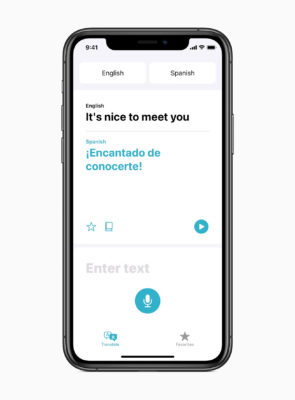
Дальше — Новое приложение-переводчик, его только ленивый не показал. Чем он лучше того же Google Translate? Точно не количеством языков! Хотя русский в наличии. Но зато сам сервис проник во все уголки систем и работает например на часах и будет в Safari на Mac и на iPhone с iPad прямо на устройстве в оффлайн — знайте теперь и это.
Там же в Safari появилось меню отслеживания трекеров. Да и вообще в плане безопасности еще больше менюшек стало вылезать — например приложениям теперь можно давать доступ не ко всей галерее фото, а, например, только к одной фотографии.
А вот новый режим экономии батареи чем-то он похож на то что мы видели на Apple Watch, когда они садятся. И судя по всему — тут будет отключаться всё, но что-то будет работать — например, тот же ключ от машины, который нам презентовали для новых BMW и в будущем других тачек, еще 5-6 часов после того как iPhone сел — вы сможете им пользоваться. То есть будет активен NFC и возможно U1 — интересно, что будет с Apple Pay?
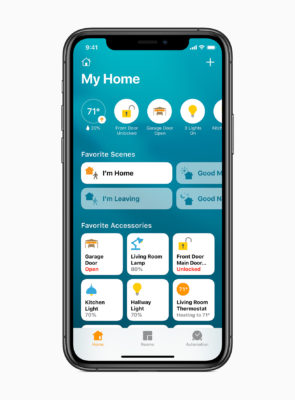
Изменения коснулись и контрол-центра — нет его нельзя кастомизировать и двигать иконки — этого ждем в iOS 15. Тут появились кнопки управления умным домом — и они работают.
Приложение Reminders чуть обросло новым функционалом — к задачам и напоминаниям можно цеплять контакты — делегируй. Напоминать кому-то — это любопытно! Сам интерфейс тоже улучшили — особенно радуют удобные ярлыки с датами.
Заметки тоже перерисовали. Выглядят по-другому с новыми интерфейсными фишками вот так сворачиваются прикрепленные заметки, скан документов теперь работает точнее.
Подняли качество голосовых заметок — автоматом убираются эхо комнат и другие помехи, появились папки, но если честно лучше бы завезли распознавание голоса как в диктофоне Android — что уж не взять и эту фичу!
Не обошлось и без откопанных в коде фишек с точными указаниями на метки AirTags. Активироваться они будут нажатием, после чего можно будет подрубить их к айфону как AirPods. Внутри будет стоять не аккумулятор, а сменная батарея. Отображаться метки будут видимо в приложении локатор. Любопытно, что если кто-то найдет ваш потерянный AirTag и у него есть Apple-девайс, то он сможет увидеть ваш номер или Apple ID и связаться с вами.
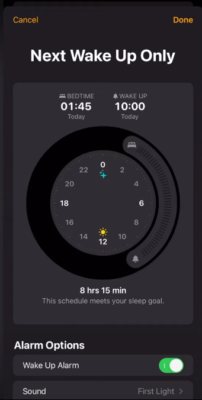
Мне особенно понравился режим Sleep Mode, который работает и на iPhone, и на часах — на последних отключается экран и врубается трекинг сна и на обоих девайсах обновился режим «Не беспокоить», ну и интерфейс.
Из остальных встроенных приложений — изменился интерфейс Apple Music. Первое меню теперь “слушать сейчас” — Listen Now. Остальные пункты тоже выглядят по другому, сильно изменился поиск.
Ну и закончим обновленными AirPods — старые новые. Про Spacial audio и автоматическое переключение говорили на презентации. Я попробовал на некоторых шоу из Apple TV+ и это круто! Но есть и то, о чем не говорили: AirPods теперь по-умному заряжаются не портя батарею — быстро до 80 процентов, дальше медленно. И отслеживают, как вы их используете, предупреждая заранее иногда за день, например, если они садились у вас на пробежке — чтобы этого избежать.
В меню универсального доступа можно настроить под себя как вы будете слышать голос собеседника или музыку — прямо по шагам с тестами. Спасибо Apple за внимание к деталям. А также Apple TV теперь поддерживает подключения нескольких AirPods, причём не только Pro — сюда же стоит добавить наушники Beats.
В общем, как выяснилось, Apple нам показал своеобразную вершину айсберга, а на самом деле было представлено куда больше нововведений и фишек, в которых мы разбирались несколько дней, выискивая всё новое и неизученное. Кажется, что получилось интересно!
Вывод простой: если вы владелец техники Apple, готовьтесь к чему-то абсолютно новому этой осенью! Обновление всех систем и, кажется, по количеству фишек — самое крупное!
Droider Cast #134: iOS 14, Apple Silicon в Mac и чем ещё важно WWDC 2020?
Анонсы WWDC 2020 — обновление всех систем Apple, чипы Apple Silicon на Mac, Last Of Us Part II и Cyberpunk 2077, музыка и сериалы. Всё, что вы любите?
На этой неделе мы собрались, чтобы обсудить ключевой доклад WWDC 2020, который подарил нам iOS 14, iPad OS 14, watch OS 7, macOS Big Sur и конечно же главной новостью стали процессоры собственной разработки Apple Silicon, на которых теперь будут работать компьютеры Mac. Кроме этого поговорили о Cyberpunk 2077, Last of Us Part II, YouTube Music, сериале по циклу романов Айзека Азимова «Основание» и диких элях от Zagovor Brewery, Stamm Brewing и Wild Lab.
WWDC 2020
00:03:36 — iOS 14: звонки, виджеты, картинка в картинке, перевод, Siri
00:20:58 — watch OS 7: Трекер сна, новые упражнения и танцы, мытьё рук
00:34:23 — Обновление Apple Maps
00:46:27 — iPad OS 14: функция “от руки”
00:52:20 — macOS Big Sur: “одиннадцатая версия” ОСи, новый дизайн, контрол центр, быстрый Safari — секьюрный и с переводчиком?
Apple Silicon — официальный анонс миграции на собственный чип!
01:08:56 — AirPods — быстрое переключение между девайсами, звук вокруг с трекингом
01:16:30 — Last of Us Part II
01:28:08 — Перенос Cyberpunk 2077 на ноябрь
15-минутный разговор с Киану Ривзом купили за 75 200 долларов
01:32:48 — Анонсы EA Play 2020
01:34:14 — Oculus купил студию Ready At Dawn — создателя Lone Echo, чтобы разрабатывать VR-игры
01:35:13 — Boston Dynamics выпустил робота Spot в свободную продажу
01:35:51 — Пит Лау, который ушёл из OPPO и основал OnePlus, вернулся в OPPO на позицию главного по продукту и при этом остался в OnePlus
01:36:35 — FREKVENS
01:38:41 — Телеграм разблокировали!
01:40:24 — YouTube Music vs Google Music: А собственно зачем?
01:44:02 — “Основание” Айзека Азимова
01:48:05 — Пивко выпуска — Consider Me — Stamm Brewing, Wild Lab, Zagovor
01:50:26 — Финал
Большое спасибо Фуджими за предоставленные для записи микрофоны Boya BY-PM700. Приобрести их можно на сайте https://www.fujimishop.ru
iOS 14: Что изменится в iPhone? #WWDC 2020
В iOS 14 появились новые возможности настройки экрана Домой, новый формат App Clips для поиска и использования приложений и новые функции Сообщений.
Сегодня компания Apple представила iOS 14 с полностью обновлённым домашним экраном, новыми виджетами, Библиотекой приложений, новым форматом App Clips для приложений из App Store, новыми функциями Сообщений и множеством других новинок.
Виджеты
Новые виджеты наглядно отображают информацию, которая может быть вам полезна прямо сейчас. Виджеты различных размеров можно закрепить на любой из страниц домашнего экрана. Из виджетов можно создать смарт‑стопку, вверху которой будут отображаться наиболее полезные виджеты на основе времени суток, вашего местонахождения и текущих действий.
На страницах домашнего экрана можно отображать виджеты, настроенные для работы, путешествий, спорта, развлечений и любой другой деятельности. После всех страниц домашнего экрана теперь расположена Библиотека приложений, где наглядно отображаются все ваши приложения, причём самые полезные из них всегда на первом плане. Пользователи могут настраивать количество страниц домашнего экрана и легко скрывать страницы для быстрого доступа к Библиотеке приложений.
То, чего ждали ВСЕ
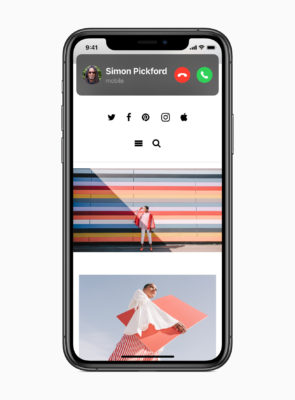
Входящие вызовы FaceTime, телефонные звонки и взаимодействия с Siri теперь отображаются в новом компактном интерфейсе, где вы сразу видите весь контекст происходящего. Новый режим «Картинка в картинке» даёт возможность смотреть видео или общаться по FaceTime, одновременно пользуясь другим приложением на iPhone.
Новый способ находить и использовать приложения при помощи App Clips
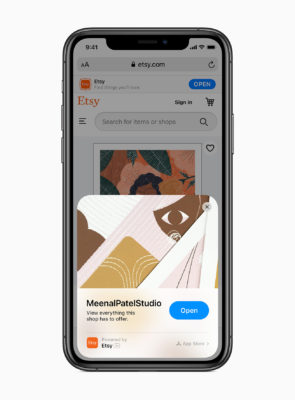
App Clip — это наглядная упрощённая версия приложения, которую можно открыть в тот момент, когда вам нужны конкретные функции. Миниатюры приложений App Clip, связанные с определёнными продуктами или компаниями, загружаются за несколько секунд (вес меньше 10 МБ) и дают вам возможность мгновенно арендовать мотороллер, приобрести кофе, оплатить парковку или выполнить другое действие. Их можно легко находить и открывать, сканируя новые коды App Clip, разработанные Apple, или использовать NFC‑теги или QR‑коды, а также отправлять в Сообщениях или через Safari — всё это с тем же уровнем конфиденциальности и безопасности, как и в оригинальных приложениях.
Значимые обновления для управления беседами в Сообщениях
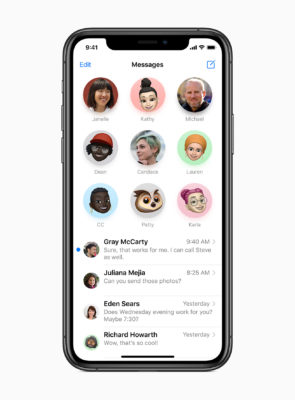
В новой версии Сообщений стало ещё удобнее находить важные беседы и оставаться на связи с друзьями и близкими. Теперь можно закреплять беседы вверху списка сообщений, легко следить за оживлёнными групповыми беседами благодаря личным упоминаниям и цепочкам ответов, а также устанавливать изображения и эмодзи в качестве групповых фотографий для бесед. Новые Memoji стали ещё более разнообразными: теперь можно выбрать ещё больше вариантов причёсок, головных уборов, аксессуаров для закрытия лица, в том числе защитных масок, и других параметров. Также появилось три новых стикера Memoji.
Экологичные способы передвижения и новые путеводители в Картах
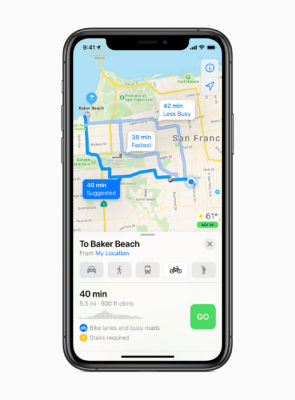
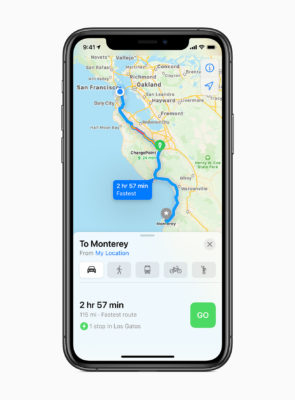
С Картами теперь ещё проще прокладывать маршруты и перемещаться по городам благодаря новым вариантам маршрутов на велосипеде и электромобиле, а также авторским путеводителям. При прокладке велосипедных маршрутов теперь можно учитывать перепады высоты, загруженность улиц и наличие ступеней на маршруте. Для маршрутов на электромобиле теперь отображаются зарядные станции различных типов с учётом текущего уровня зарядки. В авторские путеводители включены списки интересных мест для посещения, составленные на основе достоверных источников. Это отличный способ находить новые рестораны и популярные достопримечательности, а также изучить рекомендации таких уважаемых издателей, как AllTrails, Complex, The Infatuation, TimeOut, The Washington Post и многих других.
Важно отметить, что маршруты пока доступны для нескольких городов, включая Нью Йорк, Лос Анжелес, Сан Франциско, Пекин, Шанхай и другие.
Новые функции конфиденциальности: ещё больше прозрачности и контроля
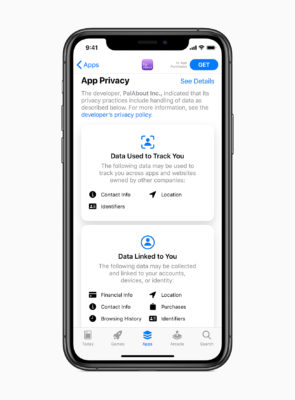
Все приложения теперь запрашивают разрешение пользователя, прежде чем включить отслеживание. В течение этого года на страницах продуктов в App Store появятся описания технологий конфиденциальности, составленные разработчиками приложений: они будут представлены в удобном и лёгком для понимания формате. Теперь пользователи также могут включать функцию «Вход с Apple» для своих учётных записей, разрешать разработчикам приложений использовать своё приблизительное, а не точное местонахождение, и точнее настраивать разрешения использовать микрофон и камеру для различных приложений.
Другие функции iOS 14
Новое удобное приложение «Перевод» быстро и естественно переводит голосовые и текстовые сообщения между любыми из 11 языков, в том числе русского. В режиме перевода на устройстве все функции этого приложения пользователи могут задействовать без подключения к интернету, обеспечивая полную конфиденциальность перевода.
Также интересна функция Picture in Picture, которая позволяет запустить видео с канала Droider в виде небольшого окна, которое можно перемещать как угодно и даже убрать за экран: звук при этом продолжит идти. При этом вы можете писать в мессенджер или сёрфить в интернете.
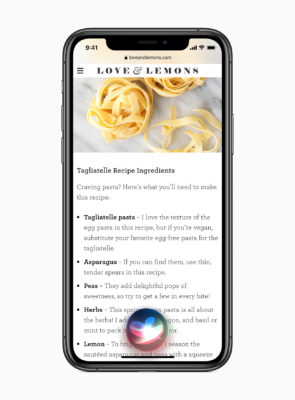
Siri теперь обладает ещё более широкими знаниями и может отвечать на сложные вопросы, выполняя поиск по всему интернету, а также может отправлять аудиосообщения. Когда вы диктуете сообщения, заметки, электронные письма или другой текст, на устройстве запускается клавиатурная диктовка.
В приложении «Дом» теперь ещё удобнее управлять домашними приборами благодаря новым предложениям автоматизации и возможностям быстрого доступа к аксессуарам и сценариям в Пункте управления. Функция адаптивного освещения автоматически настраивает цветовую температуру осветительных приборов, совместимых с HomeKit, в течение дня. А благодаря распознаванию лиц совместимые дверные звонки и камеры могут автоматически распознавать ваших друзей и близких.
AirPods теперь позволяют мгновенно переключаться между различными устройствами Apple. Система пространственного звука на AirPods Pro, динамически отслеживающая движения головы, обеспечивает качество звучания, не уступающее кинотеатрам. Применение направленных звуковых фильтров и плавная регулировка частот для каждого уха дают возможность размещать звуки практически в любой точке пространства и создавать впечатляющие объёмные панорамы.
Цифровые ключи для автомобиля дают возможность отпирать двери и запускать двигатель с iPhone или Apple Watch. Цифровые ключи можно легко отправлять через Сообщения или отключать через iCloud в случае утери устройства. Эта функция, работающая через NFC, появится уже в этом году. Компания Apple также представила новое поколение цифровых ключей для автомобилей на основе технологии Ultra Wideband, которые задействуют процессор U1 для пространственного ориентирования и позволят отпирать двери будущих моделей автомобилей, не доставая iPhone из кармана или сумки. Эта технология станет доступна уже в следующем году.
Приложение «Локатор» станет поддерживать сторонние устройства и аксессуары при помощи новой сетевой технологии для аксессуаров. Это поможет пользователям задействовать «Локатор» не только для поиска потерявшиеся устройства Apple, но и других важных предметов. Конфиденциальность по‑прежнему является центральным компонентом системы «Локатора»: все данные защищены сквозным шифрованием. Создатели устройств и аксессуаров уже сегодня получили доступ к проекту спецификации.
В Safari появилась кнопка отчёта о конфиденциальности, дающая возможность легко просматривать список заблокированных межсайтовых трекеров, безопасно отслеживать сохранённые пароли и выяснять, какие пароли могли быть затронуты утечками данных. Кроме того, Safari может переводить целые веб‑страницы.
В приложении «Здоровье» появились совершенно новые функции отслеживания сна, информация об уровнях шума, которые могут негативно влиять на слух, и новый контрольный список Здоровья — центр управления функциями, относящимися к здоровью и безопасности, такими как Экстренный вызов — SOS, Медкарта, ЭКГ и Обнаружение падения. Приложение «Здоровье» также стало поддерживать новые типы данных о мобильности, состоянии здоровья, симптомах и ЭКГ.
Приложение и виджет «Погода» уведомляют об экстремальных погодных условиях, а новая таблица осадков на ближайший час отображает поминутное количество осадков, если прогнозируется дождь.
Доступность
Предварительная версия iOS 14 для разработчиков уже сегодня доступна для участников программы Apple Developer Program на сайте developer.apple.com, а общедоступная бета‑версия для пользователей iOS появится в следующем месяце на сайте beta.apple.com. Новые программные функции станут доступны этой осенью в формате бесплатного обновления ПО для iPhone 6s и новее.
Десять лет iPad: Тест первого планшета Apple в 2020!
iPad исполнилось 10 лет! Казалось бы, для человека — это не дата, но для гаджета — серьёзный юбилей! Как работает первый iPad спустя 10 лет?
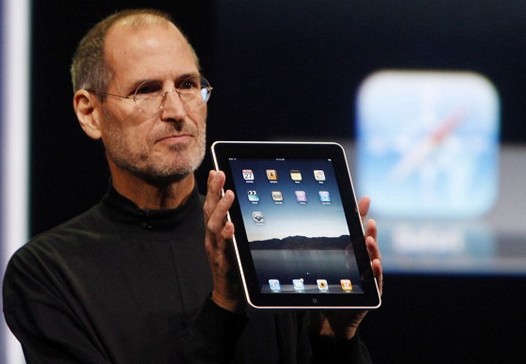
В 2010 году Стив Джобс вышел на сцену и сказал, что держит в руках компьютер будущего. Это был iPad 1 — или просто iPad, последняя инновация основателя Apple, которую он представил со сцены! Лично…
Сегодня я хожу с iPad Pro вместо ноутбука и делаю так уже три года. Понятно, что он не решает все задачи Mac или MacBook, но я подстроился.
Тут же речь пойдет не о моём опыте с iPad, а том с чего всё начиналось. У меня в руках самый первый iPad — тот самый.
Сегодня посмотрим на него чуть ближе, выясним что он умеет, какие приложения запускаются — и сгодится ли он хоть на что-то через 10 лет после выпуска? Ну и сравнение его с iPad Pro 2020 года — тоже будет интересно.
Вот скажите честно, вы открыли этот материал из любопытства. Наверняка вы забыли, как выглядит первый iPad. Да и хотите узнать работает ли он вообще и держит ли батарея.
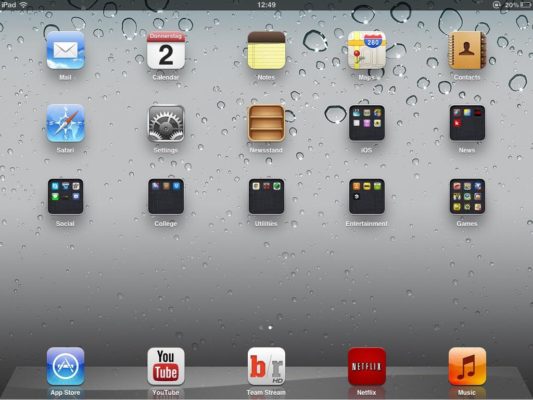
Понятно что уже нет WOW-эффекта, есть приятная ностальгия. При этом работает планшет неплохо, я даже не ожидал. C каким трепетом и удовольствием вспоминается скевоморфизм и вся эта анимация со страничками. К слову, у меня лично не было первого iPad, я начал с iPad mini. Этот мне дал друг, за что ему отдельное спасибо.
Вы только посмотрите на эту многозадачность, старые добрые иконки. Не сказать? что планшет работает супербыстро, но ему десять лет и в целом плавность интерфейса удивляет!
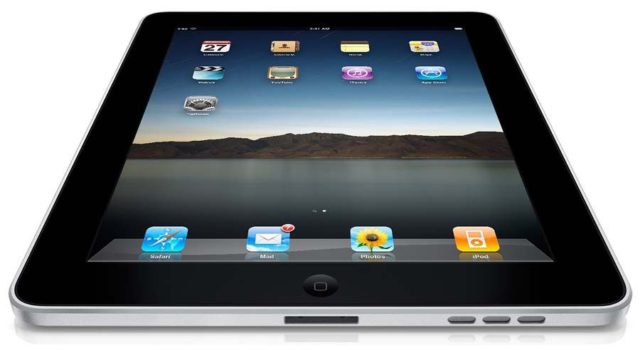
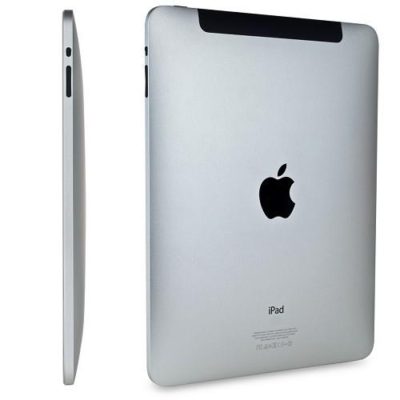
Но всё-таки пройдемся по внешнему виду. Правда, похоже по этому планшету уже кто то слегка прошелся! На самом деле он уникальный — изогнутость корпуса продолжалась и во второй версии — а вот торцы могут напомнить силуэт iPhone 5 или последних iPad Pro.
Тут не было ни камеры, вообще никакой — фронталка появилась уже только на следующей версии. Да и вообще он был серьезно улучшен со вторым поколением. Зато есть переключатель, как на iPhone — для беззвучного режима или блокировки поворота и джек для наушников
Вспомним спеки. Внутри процессор Apple A4 (45 нм техпроцесс) с частотой 1 ГГц (тот же что и в iPhone 4) и видеоускоритель PowerVR SGX535. Оперативки всего 256 МБ — сегодня сложно такое представить!
Это младшая версия на 16 ГБ, но зато с 3G. Были еще с Wi-Fi и версии с 32 и 64 ГБ памяти.
Зато экран достойный: правда, не Retina, разрешение — 1024 на 768 точек, 132 ppi, диагональ — 9.7 дюйма. Используется IPS-матрица. Дисплей качественный и яркий.
Ну и конечно же тут есть кнопка Home и проприетарный разъем «расческа» или 40pin. Уверен, что скоро эти кабели станут достоянием истории — надо беречь!
Теперь софт, проверим версию iOS — 5.1.1 — это последнее возможное обновление iOS для первого iPad.
Стоковые приложения частично работают: заметки, карты и книги. Для них характерана крутая анимация переворачивающихся страничек.
Сайты в браузере загружаются шустро, YouTube же не работает: в то время он был встроен в систему и только потом Google выложил отдельное приложение для своего видеохостинга. Но мы всё же попробуем заставить работать YouTube.
На стареньком iPad можно даже музыку слушать, купленную в iTunes — я залогинился неосновным аккаунтом? потому что старый iPad не поддерживает двухфакторную авторизацию — так что я купил тестовый трек. И звучит неплохо — монодинамик, но приятный и качественный звук!
Что же касается интерфейса — я еще помню всегозможные жесты: сводишь пальцы вместе и можно свернуть приложение, есть жест многозадачности, а можно листать влево и найти плеер! Ну или использовать двойной клик кнопки Home.
Мы также попробовали установить приложения и выяснить, что работает на iPad. К сожалению, несколько моих попыток установки старых приложений не увенчались успехом, хотя я пробовал приложения актуадьные тогда. Как оказалось есть сайт, который отображает приложения, работающие на iOS 5.1.1. Сейчас их больше 100 штук. Казалось бы, есть где разгуляться, но поставить старые версии Appstore не дает.
Однако, есть способ поставить старый iTunes или найти старые покупки и скачать прошлые версии, но мы сделали по-другому. Правда для этого пришлось сделать джейлбрейк — хоть я это дело и не люблю и никому не рекомендую, но думаю не страшно сделать джейл на устройстве, которое уже настолько неактуально.
Самый просто способ — это Absinthe. Подрубаем к компьютеру и вуаля на борту появляется Cydia! Ну что ж — дальше мы начали проверять приложения: Air Hockey, YouTube, Netflix, World of Goo, Battleheart, Piano, Drums, Garage Band.
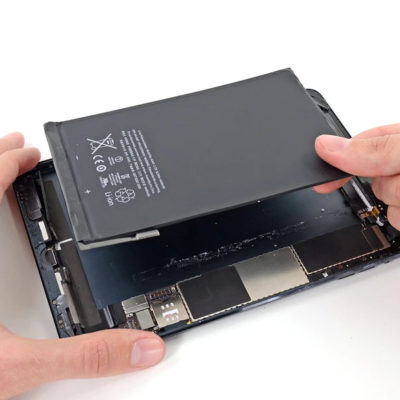
Но как же дела обстоят с батареей — этот iPad явно использовался активно — а тут еще и время прошло! Всё-таки 10 лет!
Хорошо живет — целый день его гонял, пробовал всякие штуки, ёмкость батарейки 6600 мАч и и судя по всему она сохранилась в хорошем состоянии!
То есть этот планшет до сих пор можно использовать для браузинга в интернете, просмотра видео, даже того же нетфликса или как читалку. Также можно дать его детям: конечно софта тут не так много, но всё по-прежнему работает неплохо!
Честно, я поражен, что настолько старое устройство может пригодится сегодня, и то что сервисы Apple, тот же AppStore или магазин музыки до сих пор поддерживаются.
Между первым iPad и iPad Pro 2020 года пропасть по функционалу и мощности. Но по-прежнему сегодня это лучшие планшеты. Apple смог создать совершенно новый рынок, сможет ли ещё раз — посмотрим. А еще через 10 лет мы будем смотреть вот на этот iPad Pro, как на раритет. И наверное он тоже будет работать!
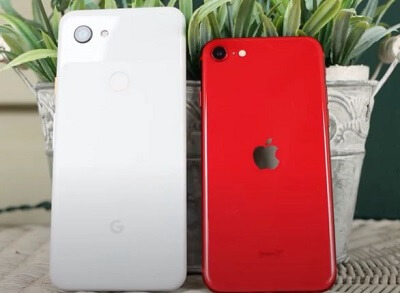
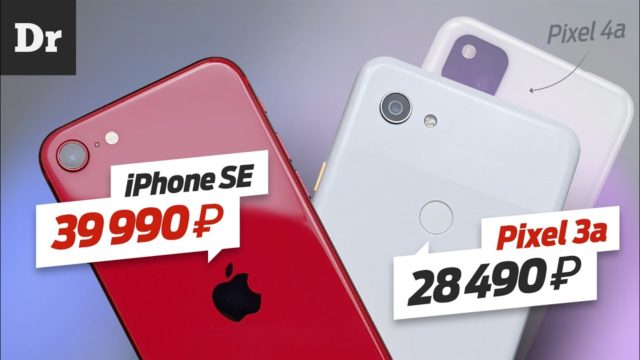
iPhone SE против Pixel 3a… или даже 4a?
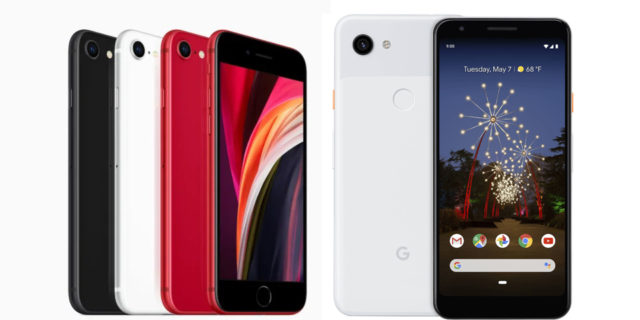
Смертельная битва, участниками которой стали iPhone (в красном углу ринга) и Pixel 3a / 3a XL (в синем углу). Бюджетный Android или iOS? FIGHT!
Это сравнение напрашивалось: бюджетный iPhone против бюджетного Pixel. Да и стоят одинаково — по 400 долларов. Вы тоже об этом просили…
Но это всё, чем они похожи. В остальном, совершенно разные устройства. Пластик, миниджек и топ-камера против стекла, A13 Bionic и маленького дисплея. Ну и конечно iOS против Android. Выбор интересный.
Давайте разбираться, кто из этих парней круче. Ну и конечно сравним камеры у этих одноглазых.
И стоит ли дожидаться Pixel 4а?
На самом деле сразу надо оговриться. Во-первых, Pixel 3a — это модель прошлого года, но до сих пор актуальная. И это я попробую сегодня доказать.
Во-вторых, важное следствие из первого: что в цене они уже не так близки. Например, в Яндекс.Маркете Pixel 3a стоит 29 тысяч рублей, а Pixel 3a XL — 33 тысячи.
Я буду говорить про Pixel 3a XL, а не про Pixel 3a. Впрочем, различия между двумя гуглофонами минимальны, и все их мы продублируем титрами.
Корпус
Интересно, что Google и Apple демонстрируют совершенно разый подход к тому, что запихнуть в смартфон за 400 долларов.
Pixel выполнен в корпусе из поликарбоната. Этим смартфоном пользовалась моя жена целый год, не отдавала из-за камеры, кстати. К этому вернемся. Носила без чехла, не жалела, давала ребенку. И… это видно.
Думаю со стеклянным iPhone SE такого бы не было. Также у SE есть защита от падения в воду IP67. И беспроводная зарядка, как следствие стекла сзады — оно не только для красоты.
У пластикового Pixel такого конечно рядом не валялось.
Зато есть джек для наушников. Я по-прежнему скучаю по этой штуке. И заколебался с тремя комплектами проводных наушников дома с ращзъёмами 3,5 мм, Lightning и USB-C.
Сканер отпечатка: у одного спереди, у второго сзади. Они одинаково быстрые. Передний, наверное, чуточку удобнее, но он крадет место у дисплея.
У обоих смартфонов — стереодинамики!
Ну и разъёмы для зарядки: Lightning против USB Type-C. Первый, возможно, более живучий, второй — более универсальный.
Экран
И iPhone доминировал бы во внешнем виде, если бы мы не перешли к экрану.
Pixel 3a из флагманских фишек имеет только две: естественно, камера и, что менее очевидно, экран!
В iPhone SE стоит дисплей диагональю 4,7 дюйма, тогда как в Pixel 3a — 5,6 дюйма, а в XL-версии — 6 дюймов. Очевидно, что гуглофон выигрывает в размере. Соотношение сторон также более актуальное на Pixel — 18,5:9 у маленького и 18:9 у большого!
По соотношению площади дисплея к фронтальной поверхности также выигрывает Pixel — 75% и 76,3% у маленького и XL соответственно, против 65% у iPhone!
Но главное — это матрица. В Pixel 3a установлен полноценный OLED-экран. Главное, что он выглядит намного насыщеней и контрастней, чем IPS у iPhone, который по сравнению с ним выглядит дешево.
На камере это не очень видно, если что. Только вживую.
Если верить официальным спецификациям с сайтов: контрастность отличается в 70 раз, благодаря точке черного. У iPhone SE — 1400:1, у Pixel 3a и 3a XL — 100 000:1.
Также у гуглофона есть Always-on display. На разрешении я останавливаться не буду.
В защиту iPhone скажу, что пиковая яркость на нём чуть побольше. Должно быть немного лучше видно экран на солнце. И еще есть TrueTone, но это так — финтифлюшка.
Оба экрана поддерживают частоту в 60Гц. Но в целом, экран у Pixel 3a — рвёт!
Производительность
Ну и тут началось. В iPhone SE стоит A13 Bionic. Это флагманский процессор: 7 нм+, хоть и с урезанной частотой. Он противостоит несчастному Qualcomm Snapdragon 670 на 10 нм.
То есть тут не только разные поколения, но и принципиально разные классы процессоров.
Оперативная память, кстати, одинаковая — LPDDR4X. Но у Pixel её больше: четыре гигабайта против трёх.
Посмотрим, как это влияет на реальную жизнь? Для начала мы включили оба смартфона и внезапно Pixel 3a быстрее включился!
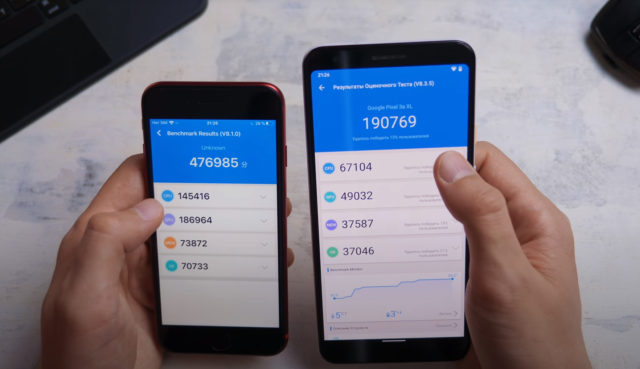
Далее мы запустили Antutu Benchmark. И получается страшная разница в цифрах: 190 тысяч у Pixel 3a против 476 тысяч у iPhone SE.
Зато у Pixel 3a корпус не нагрелся, в отличие от других Android-смартфонов, которые я тестировал.
Казалось бы, о чём тут говорить — такое преимущество iPhone, но давайте попробуем позапускать приложения на время: восемь программ и четыре игры!
Выходит, что iPhone открывает некоторые приложения чуть быстрее. Парочку при этом быстрее открыл Pixel.
Но с играми все кардинально меняется: тут iPhone впереди. Вторая игра на Pixel вообще вылетела при запуске. Видимо больше одной игры держать в памяти ему тяжело.
Кроме этого я заметил, что в некоторых играх графические настройки более низкие — в Asphalt и Sky даже разрешение ниже. Правда, в Call Of Duty всё ок и сама игра не лагает!
Как это отражается на опыте использования, расскажу когда дойдем до софта. Но главная беда характеристик гуглофона не в этом, а во встроенной памяти: есть только один вариант — на 64 ГБ. И его нельзя расширить. В принципе, я жил с такой памятью без проблем.
Кстати, если у вас заканчивается место на смартфоне — поставьте приложение Google Files. Это удобная штука, которая поможет удалить лишнее.
У айфона есть варинаты на 64, 128 и 256 ГБ.
microSD карта, естественно, ни туда ни туда не вставляется.
Поддержки двух SIM-карт тоже нет, но зато есть eSIM.
Батарея
Многие спрашивали меня про батарейку. И вот что я вам отвечу — по времени автономной работы Pixel 3a впереди: и по цифрам, и по опыту.
У него около 5 часов экранного времени, у большой версии даже около 6. А у iPhone SE — всего 4.
Объёмы аккумулятора:
iPhone SE — 1821 мАч,
Pixel 3a — 3000 мАч,
Pixel 3a XL — 3700 мАч.
Обе модели поддерживают быструю зарядку 18 Вт, но беспроводная есть только у iPhone. С другой стороны — у Pixel 3a сетевой адаптер на 18 Вт в комплекте, а у iPhone SE — её и специальный провод надо докупить, а это обойдётся в лишние 5-6 тысяч рублей.
Камера
И наконец мы перешли к камерам. Оба смартфона с одинарными камерами на 12 МП.
По запуску приложения камеры iPhone чуть-чуть, но быстрее.
В общем-то, ожидаемо везде и я не буду вас томить: где кадр не залит естественным светом, разница на Pixel заметна сразу.
Зацените динамический диапазон, детали, шумы. Особенно посмотрите на портрет. Он снят с одного расстояния, просто Pixel 3a кропает.
Ну и у Pixel есть ночной режим Night Sight. В iPhone его почему-то не доложили.
Сверхширика и оптического зума у обоих нет. Впрочем с последним Pixel 3a отлично справляется, благодаря технологии SuperResZoom.
По фронталкам разници не такая драматическая, потому что она не богическая у обоих: 7 и 8 Мп. Причём на моём гуглофоне фокус как будто замылился — возможно от времени.
В видео Pixel умеет хуже: нет возможности снимать ролики в 4K 60fps.
В целом, камера в Pixel 3a фотографирует круче: здесь и модуль как во флагманах и обработка от самого Google приехала. Мне кстати иногда кажется, что в 3а камера снимает лучше чем в Pixel 4.
Софт
От обоих смартфонов есть ощущение, что они не летают. Хотя после OnePlus 8 Pro всё не летает (мы готовим подробный обзор).
Тут я поподробнее остановлюсь на Android через год жизни смартфона. Как всегда, очень радует кастомизация: можно поставить крутые живые обои — что я и сделал. Причём это обои из MIUI 12. С Pixel 4a, кстати тоже утекли обои.
В Pixel 3a быстро работают все жесты. Очень радует Haptic — набирать текст на устройстве приятно.
Ощущение от производительности следующее: Pixel может немного подтупливать, когда запущено много приложений. Но в целом спустя год с ним абсолютно все в порядке.
Что хочется добавить из функций iOS — например, встроенную запись экрана.
У iPhone SE, кстати, жестов нет!
И срок поддержки обновлениями. Как мы уже считали для SE это будет 4-5 лет. Для Pixel 3а — 3 года, из которых один уже прошел. То есть последнее обновление андроида он получит весной 2022.
А iPhone еще 2-3 года будет на свежей iOS.
Итоги
По итогам этого сравнения я понял вот что: если ты зажравшаяся компания, типа Apple или Google, ты не можешь запихнуть в недорогой смартфон абсолютно всё. Ты будешь придумывать компромиссы. Чтобы его купили только те, у кого нет денег на флагман. Но компромисс у каждого свой.
Оба смартфона уникальны по-своему.
iPhone SE — это самый дешевый из актуальных iPhone с неплохой камерой и процессором, который будет служить реально долго. Кроме этого — больший срок поддержки обновлениями системы.
Pixel 3a — это топ-камера: лучше за эти деньги рядом нет. Отличный дисплей и неплохая батарейка.
Ну и цена отличная. Pixel 3a — очень хорошая покупка, даже сейчас, когда вот-вот выйдет 4а.
Кстати на него мы тоже обязательно взглянем.
Pixel 3a и 3a XL несильно отличаются по цене: хочешь побольше берешь XL, хочешь компактнее — обычный 3a. По спецификациям разница мизерная: размер, диагональ, объём аккумулятора. В итоге — ни в чём не проигрываешь.
Так что — если вам важна камера, берите Pixel. Не сомневайтесь! Но покупать его дольше чем на полтора года я бы сейчас не стал.
Ну а если хотите смартфон в более долгое использование — берите iPhone SE.



















 И в-третьих, сильно прокачали фейс-трекинг с помощью true-depth сенсора на фронталке iPhone, также добавили распознавание жестов рук и движения отдельных пальцев. Часть изменений придут только на iPad Pro последнего поколения с LiDAR: все это нам намекает все больше о том какие технологии будут использоваться в очках Apple Glass.