Adobe представила кучу инноваций. ИИ помог!

Компания Adobe сегодня открыла конференцию MAX в онлайн-формате, на которой выступит огромное количество фотографов, художников, режиссёров и т.д.
aka_opex 21 октября 2020 в 01:55

В ходе ключевого доклада на Adobe MAX, который кстати вёл Конан О’Брайен, компания Adobe представила ключевые инновации из мира приложений и сервисов Creative Cloud. В дополнение к таким революционным функциям, как нейронные фильтры в Photoshop, компания выпустила масштабные обновления своих флагманских приложений, включая Lightroom, Premiere Pro и Illustrator. Подтверждая своё стремление ускорить разработку мобильных и мультиплатформенных приложений, Adobe запустила Illustrator для iPad и Fresco для iPhone. Кроме того, компания представила прототип инструмента, который определяет авторство цифрового контента. Эта технология появится в Photoshop и Behance в рамках программы Content Authenticity Initiative.

Ответ на потребности творческих людей в 2020 году

По данным исследования Adobe о состоянии творческой сферы, 82% создателей контента утверждают, что события 2020 года навсегда изменили их творчество. А 83% считают, что сейчас как никогда важно развивать свои знания и умения. В этих обстоятельствах Adobe запустила новинки Creative Cloud, которые помогают повышать уровень навыков, легко организовывать совместную работу, увеличивать производительность и использовать в творчестве принципиально новые средства и подходы.

Креативные системы для плодотворной совместной работы

Никогда ещё сплоченность и умение эффективно работать в команде не были так необходимы, как сейчас. Приложения Creative Cloud всегда играли важную роль в творчестве, особенно если применять их в комплексе. Со временем компания Adobe объединила ключевые элементы своего портфолио в мощную креативную систему. Она помогает легко обмениваться информацией и налаживать эффективное взаимодействие между командами, что особенно важно при удалённой работе.

  • Расширенные библиотеки Creative Cloud Libraries. В предыдущей версии они обеспечили совместную работу и синхронизацию ресурсов в разных приложениях. Теперь они позволяют создавать и распространять дизайн-системы через Adobe XD, получать доступ к ресурсам в Adobe Spark и подключаться к сторонним приложениям (например, G Suite и другим системам) через открытые библиотеки API для разработчиков.
  • Автоматическое создание версий файлов в Cloud Documents. Просматривайте, откатывайте и переименовывайте предыдущие версии документов с помощью новой функции Cloud Documents.
  • Приглашение к редактированию. Работайте там, где вам удобно, и легко взаимодействуйте друг с другом с помощью функции приглашения к редактированию. Она появится в начале следующего года в таких программах, как Fresco, Photoshop и Photoshop для iPad.

Добавьте креатива: новые мощные инструменты помогут выйти за границы возможного
Adobe представила на конференции сотни передовых функций, которые помогут поднять креатив на новые высоты. Эти технологии, расширяющие границы возможного, интегрированы во многие флагманские продукты компании:

Photoshop. Новая функция Sky Replacement («Заменить небо») на базе системы Sensei, две новых опции инструмента Refine Edge («Уточнить край») и революционные нейронные фильтры открывают целый мир новых возможностей. С их помощью вы сможете реализовать творческие идеи за считаные секунды. Эти функции предлагают новые способы упростить сложные рабочие процессы и открывают доступ к пополняемой библиотеке художественных фильтров для генерации идей и улучшения изображений.

Illustrator и Illustrator для iPad. Версия 1.0 приложения Illustrator для iPad дарит пользователям множество новых способов превращения дизайнерских идей в красивую детализированную графику. Наряду с базовым инструментарием доступны 18 000 шрифтов и новые функции, такие как радиальное, сетчатое и зеркальное отражение. В десктопной версии новая функция Recolor Artwork («Изменение цвета графики») позволяет полностью изменять цветовые темы макетов всего одним щелчком мыши, создавая широкий спектр графики от логотипа до иллюстрации для футболки. Версии Illustrator для компьютера и iPad синхронизируются, что помогает легко переключаться между
устройствами.

Fresco для iPhone. Новое приложение Fresco для iPhone предлагает тот же функционал, который доступен на iPad и сенсорных устройствах Windows. Благодаря подключению документов из облака проекты Fresco синхронизируются на всех совместимых устройствах (компьютерах, смартфонах и планшетах) в режиме реального времени.

Lightroom. Инструмент Advanced Color Grading («Расширенная цветокоррекция») стал доступен во всей экосистеме Lightroom. Кроме того, в Lightroom Classic появилась возможность сохранять разные версии изображений при редактировании и увеличилась производительность.

Premiere Pro. Производительность значительно повысилась. Кроме того, появилась функция предварительного просмотра при преобразовании речи в текст на базе системы Sensei. Это автоматизирует транскрипцию речи из видео, а также помогает генерировать подписи и субтитры.

After Effects. Инструмент Roto Brush 2 («Кисть для ротоскопии 2») на базе системы Sensei помогает выбирать и отслеживать объекты кадр за кадром, автоматически распознавая их
даже в самых сложных видеоматериалах. Кроме того, новая функция 3D Design Space («Пространство 3D-дизайна») в программе After Effects добавляет дополнительные 3D-эффекты, улучшенные инструменты камеры и многие другие возможности, позволяя лучше и быстрее работать с 3D.

XD. Новая функция 3D Transforms («3D-трансформация») позволяет UI- и UX-дизайнерам добавлять глубину и перспективу в пользовательский интерфейс и использовать технологии дополненной реальности в UI- и UX-дизайне.

Adobe Aero. Общедоступная десктопная бета-версия Aero позволяет любому пользователю создавать иммерсивные и интерактивные приложения с технологиями дополненной реальности.

Цены и доступность
Все подписчики Creative Cloud (в том числе с тарифными планами для индивидуальных пользователей и команд, студентов и учебных заведений, государственных учреждений и бизнеса) уже сегодня могут установить обновления Creative Cloud для десктопного программного обеспечения. Кроме того, с сегодняшнего дня по всему миру стали доступны обновлённые мобильные приложения. Их можно загрузить в Apple App Store и Google Play Store.

Illustrator для iPad доступен всем подписчикам Adobe Creative Cloud, использующим основную версию Adobe Illustrator. Также приложение можно приобрести отдельно за 9,99 долларов в месяц. Дополнительная информация о тарифных планах доступна здесь.

Приложение Fresco для iPhone распространяется бесплатно. Существуют профессиональные версии Fresco для iPad и Photoshop для iPad с продвинутыми функциями. Они входят в большинство тарифных планов Creative Cloud, а также могут устанавливаться отдельно за 9,99 долларов в месяц.

Общедоступная десктопная бета-версия Aero распространяется бесплатно.
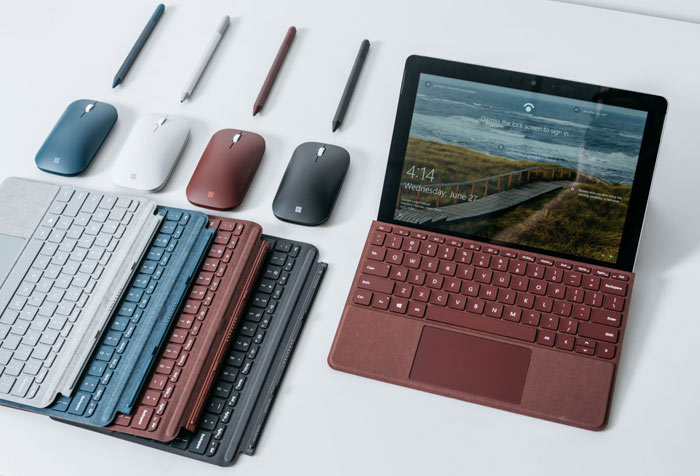
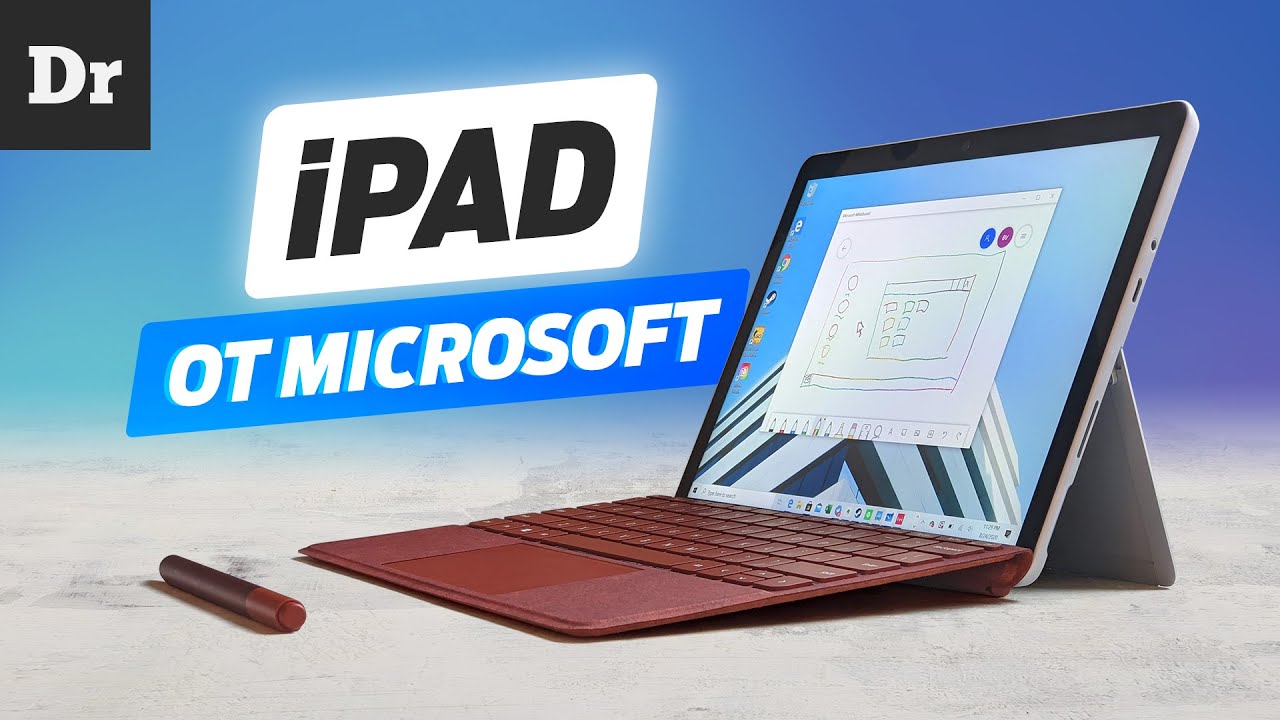
Тест Microsoft Surface Go 2: iPad Pro от Microsoft?

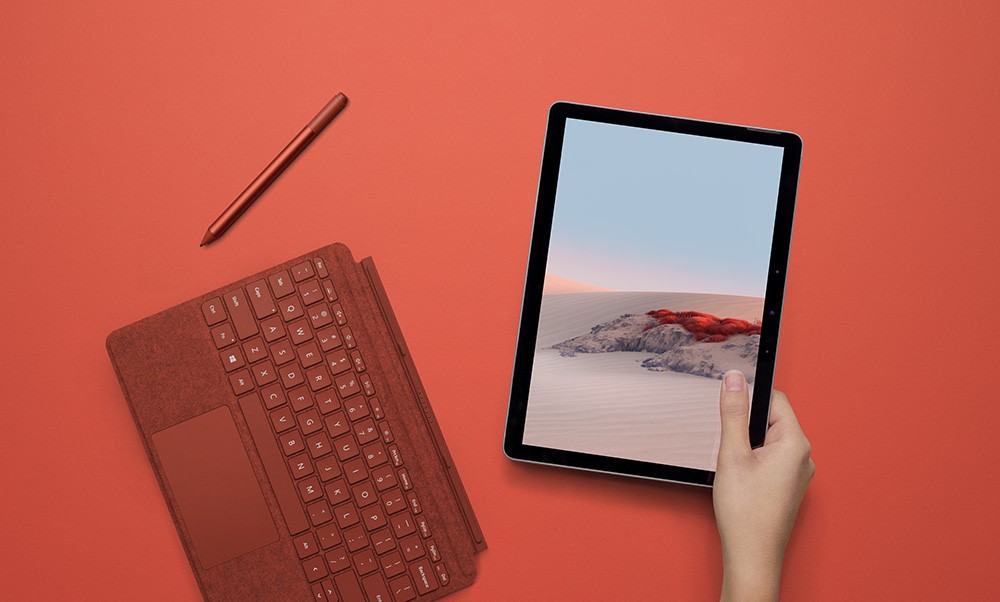
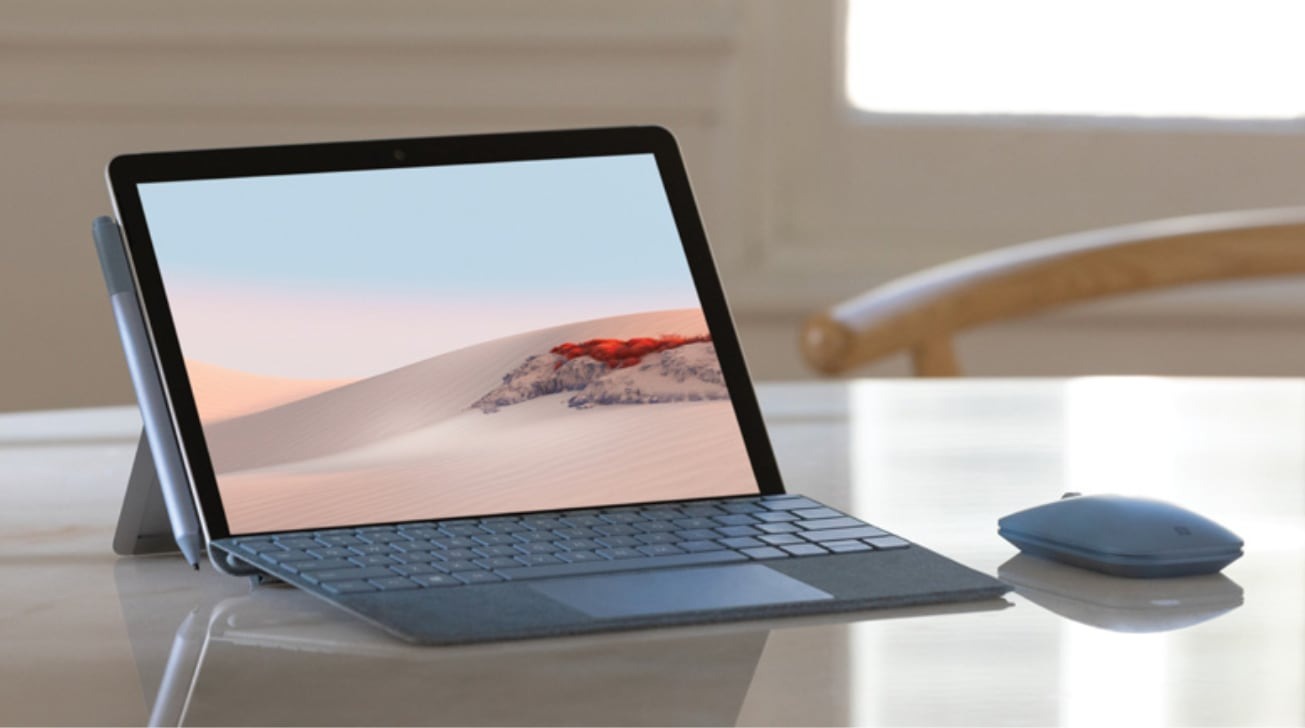
Что такое Microsoft Surface Go 2 — альтернатива iPad Pro или ультракомпактный ноутбук? Или вообще что-то посередине?
vedensky 4 октября 2020 в 02:15

Это Surface Go 2 — iPad про от Microsoft. Легко сказать…
Вроде бы да: имеем планшет с пристяжной клавиатурой. Но внутри принципиально другая операционная система. А работает он на чипе Intel.
Зато стоит 400 долларов. И это неплохо.

Ну и плюс ко всему — девайс напрямую от Microsoft. Православненько!

В общем, весьма уникальное устройство. Что он умеет и для кого предназначен. Что это планшет или все же компьютер? Сравним его и с iPad Pro.

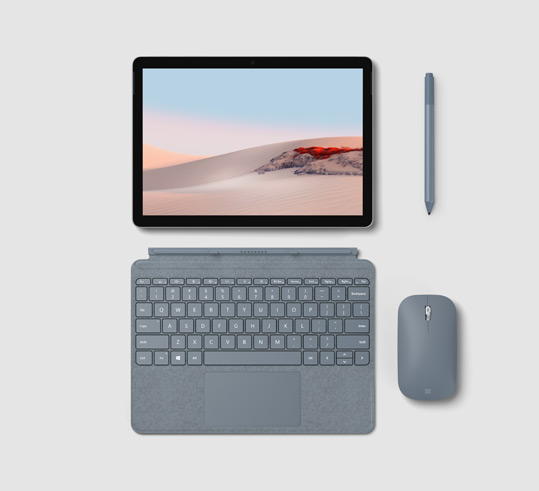
Ну, окей. Это недорогой iPad на ОС Windows, так? Стоит от 400 долларов. Правда, это цена на версию на Intel Pentium. Лучше брать на Core M3. Она уже обойдётся от 550 долларов (сейчас по скидке). Но проблема в том, что клавиатуру надо купить отдельно. А это дополнительные сто долларов!

Корпус

Это вторая версия гаджета, улучшенная и частично решившая проблемы первой. В целом, выглядит клево!

Правда, к качеству сборки есть вопросы: панелька сверху не чистая, клей торчит. Но есть и приятные моменты — устройство весит всего 550гр.

Экран

Дисплей хороший и его цветопередача радует, но яркости как будто немного не хватает.

Диагональ — 10,5 дюймов. При этом рамки больше, чем у iPad Pro.

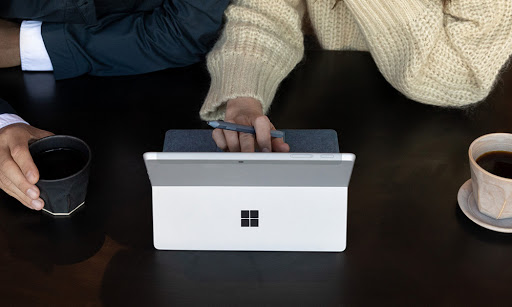
Но при этом у планшетов на Windows от Microsoft есть киллер-фича — выдвижная подставка. И это обалденно!

Второй ништяк — есть разъем для джека. А ещё тут есть слот для microSD и USB Type-C разъём. Правда, в случае с последним — это не Thunderbolt 3.

Звук неплохой для этих габаритов. Но приходится констатировать факт, что iPad — лучше по этому показателю.

Спецификации

С процессором Intel Core M3 у него базовая частота 1,1 ГГц, который при этом поднимается до значения в 3,4 ГГц.

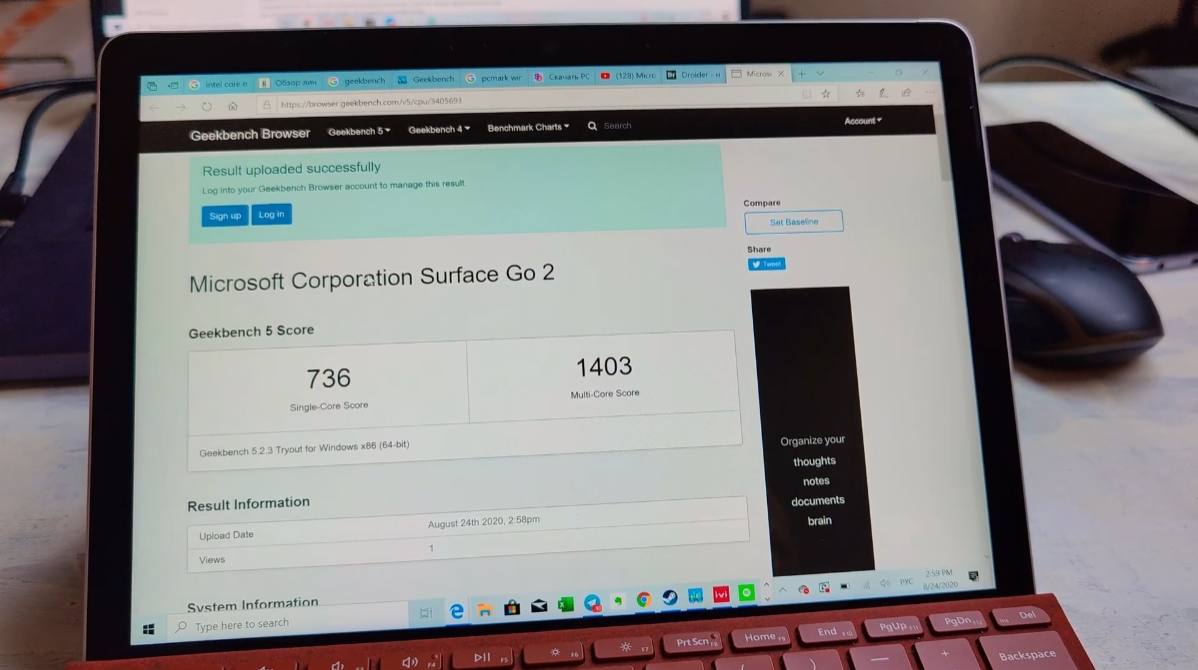
В тесте GeekBench 5 по производительности для одного ядра разница не такая большая с iPad Pro — 736 баллов против тысячи.

А вот в многоядерной производительности планшет от Microsoft уже практически втрое проигрывает детищу из Купертино.

С тестом графики примерно то же самое: 3700 баллов против 11 тысяч баллов у iPad Pro.

GPU:

  • OpenCL: 3720
  • Vulkan: 3791
  • iPad Pro: 11 617

И действительно в играх это заметно. Counter-Strike Go работает в районе 15 FPS. Вывод простой — играть нельзя.

А что с мобильными играми? Они как раз нормально работают, правда иногда запускаются со слабой графикой.

Внутри либо 4, либо 8 гигабайт оперативной памяти и хранилище SSD на 128 или 256 ГБ. Также есть более бюджетный и, как следствие, медленный вариант — eMMC память объёмом 64 ГБ.

Что еще интересного?

Во-первых, есть версия с поддержкой LTE, причём также поддерживается eSIM.

Во-вторых, встроена разблокировка по лицу при помощи фронтальной камеры и технологии Windows Hello. Работает быстро и удобно.
Кстати, всего камер две на 5 и 8 мегапикселей.

Клавиатура

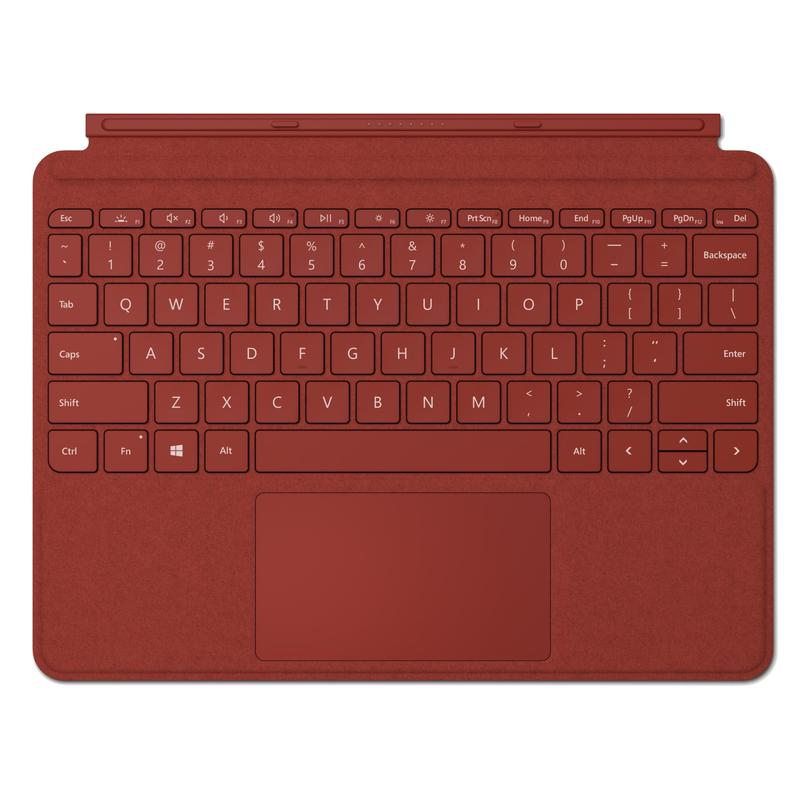
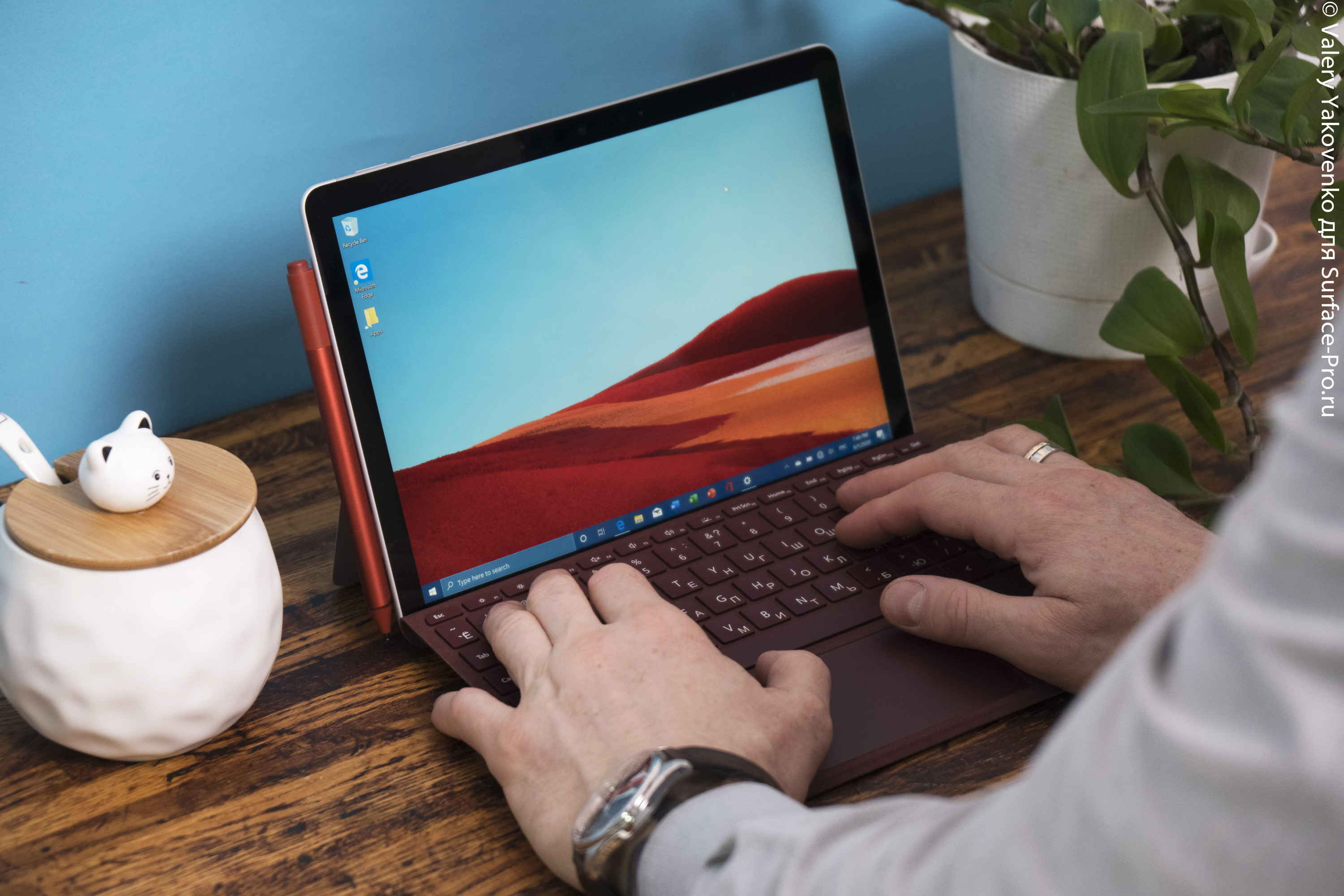
Ещё один важный момент — клавиатура. Хоть WIndows 10 и поддерживает тач, но неидеально под это заточена. Поэтому без клавиатуры и трекпада опыд от этой клавиатуры будет совсем не полным.

И она нас порадовала. Во-первых, классный материал. Во-вторых ход клавиш хороший, лучше чем у многих ноутбуков. В-третьих, тут очень большой отзывчивый трекпад. Почти как на Magic Keyboard от Apple.

Перо

Ещё один отдельный аксессуар — это перо. И сначала я подумал — Windows и перо: Ну зачем? Но оказалось, что Microsoft реально классно реализовали это.

Во-первых, оно сразу заработало после того как я его распаковал. Браво!

Во-вторых. оно примагничивается сбоку планшета, что достаточно удобно.

Операционная система подсвечивает курсор, когда водишь над экраном. Так что перо можно использовать ещё и вместо мышки.

И у него поразительно быстрый отклик при рисовании. Возможно перо и планшет от Microsoft быстрее, чем iPad Pro и Apple Pencil.

Опыт

Классно реализована первоначальная настройка, в которой голосовой ассистент Cortana. Это прикольно. Правда, все на английском. Она спрашивает какую Wi-Fi-сеть подключить, какую раскладку добавить.

И вот ты включил планшет и перед тобой Windows 10. В этот момент ты просто не знаешь, что делать. И понимаешь, что без клавиатуры — никак. Правда тут есть Windows Store со своими сенсорными приложениями, но об этом чуть позже.

Microsoft Surface Go 2 из выключенного экрана запускается достаточно быстро, а если долго не пользуешься, то планшет уходит в режим гибернации. Из неё возвращается примерно полминуты.

Софт

По умолчанию Surface Go 2 работает в режиме Mode S, который запрещает ставить приложения не из Windows Store. Видимо, защита от дурака, чтобы не наставили чего-то неоптимизированного, что начнет сажать батарейку.

В этом режиме  ты не можешь банально загрузить и установить браузер Google Chrome.

Этот режим несложно отключить, что я и сделал. Скачал Chrome и оказалось, что он жрёт много процессора. В итоге я даже стал пользоваться браузером Edge на этом компе, чтобы не сажать батарейку. В целом, с многозадачностью справляется неплохо: во всяком случае если это касается офисных приложений и браузера.

Windows или Microsoft Store

Это вещь вечсьма специфическая. Да, в нём есть такие программы как Evernote, Telegram, Spotify, Netflix, Whatsapp. Но кучи всего, на что рассчитываешь именно в планшете нет: Кинопоиск HD, OKKO, YouTube в конце концов. Из наших сервисов представлен только IVI. Поэтому приходиться смотреть всё это в веб-версии, а он немного неповоротлив.

С другой стороны. Это Windows. Значит можно поставить любое привычное приложение. Например, я запустил Adobe Photoshop. Да это не очень быстро, но он работает и какие-то базовые штуки можно делать. Также можно запустить полноценный Excel или PowerPoint. На iPad такой гибкости нет.

Жесты работают хорошо. В целом, достаточно плавно и отзывчиво. Но анимации Windows — это анимации Windows. И В этом плане всё это очень далеко от опыта, который даёт iPad Pro. Нет плавности ни в операционке, ни в экране. К тому же тут 60 Гц, а не 120.

Когда пользуешься Microsoft Surface Go 2, сталкиваешься с парадоксом. Вроде перед тобой оконные приложения Windows, а это маленький компьютер. Но само устройство — это именно планшет. И он просит более мобильной верстки и интерфейсов. В итоге, ты где-то посерединке. Кто-то назовёт это универсальностью, для меня же это скорее компромисс.

Но самое ключевое даже не это. Как устройство на Windows, да еще и с процессором Intel — он сильно греется. Ты просто не привык к этому, после того как пользуешься iPad Pro или даже Android-смартфоном.

Батарейка

А как тут дела с автономностью?

Батарейка тут нап 8 000 мАч. Вроде бы неплохо. Многие обзорщики говорят о пяти, шести, иногда даже семи часах работы. Но я не знаю откуда они берут эти цифры. У нас получилось три, максимум четыре часа включённого экрана с нормальной яркостью. И сама операционка нам показала при 30% аккумулятора остаток в 1 час 12 минут.

Стоит отметить приятный проприетарный зарядный порт Surface Connect, который к тому же ещё и магнитный.

Итоги

Что же такое Surface Go 2? Прежде всего это ни в коем случае не альтернатива и не убийца iPad — здесь нет таких же приложений и нет такого же опыта.

Это хороший мобильный инструмент для офисных или околоофисных задач. Не игр.

При этом мобильность его сильно ограничена из-за времени жизни. Зарядка, хоть и компактная, но таскать её постоянно с собой не очень хочется.

Ну и раз это не планшет, значит это скорее ультрапортативный компьютер: полкилограмма — это действительно классно. Он может быть вторым рабочим компьютером, особенно если в офисе стоит что-то громоздкое.

Мы благодарим магазин Surface-pro.ru за предоставленное на тест устройство.

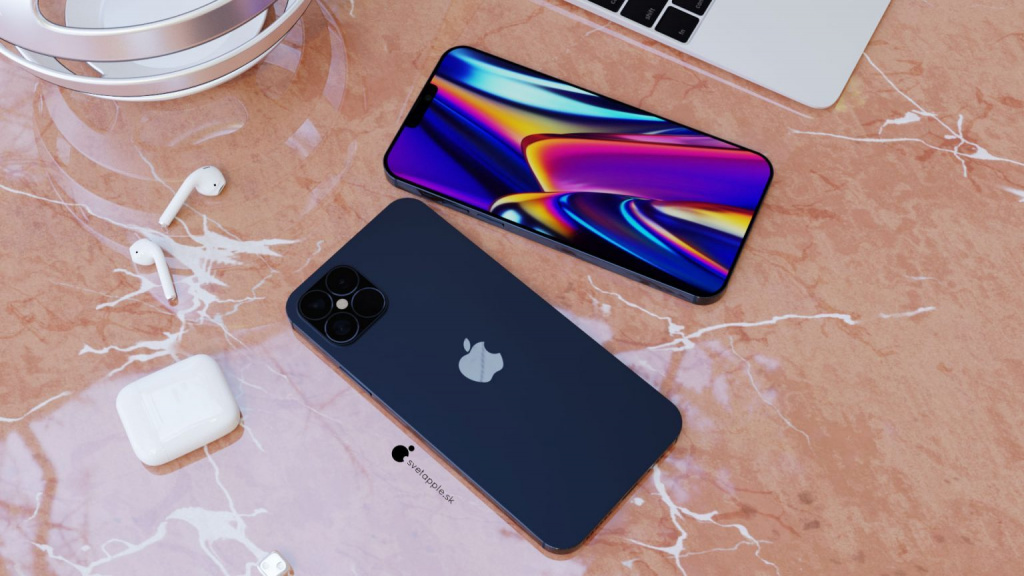
iPhone, iPad и часы всё-таки задержутся!!!

Давненько Джон Проссер не приносил никаких слухов. Всё просто iPhone, iPad и Apple Watch всё же задержутся, причём сразу на месяц!
aka_opex 13 августа 2020 в 02:22

Известный инсайдер Джон Проссер опубликовал в своём твиттере информацию относительно анонсов и старта продаж новых продуктов компании Apple. При этом речь идёт и о смартфонах, и о планшетах, и о новом поколении смарт-часов.

https://twitter.com/jon_prosser/status/1293682812411936768

Согласно информации Джона Проссера, а мы уже привыкли доверять ему, iPad и Apple Watch будут представлены посредством пресс-релиза, а начнут продаваться начиная с 37 недели, то есть примерно с 7 сентября.

iPhone 12 заслужил отдельного мероприятия, которое пройдёт по слухам на 42 неделе или 12 октября. При этом старт предзаказа на iPhone 12 начнётся в тот же день, а продажа стартует через неделю с 43 недели или 19 октября.

Как и говорилось раньше, iPhone 12 Pro, видимо, будет представлен одновременно со всеми устройствами, но предзаказ и продажа задержутся до ноября месяца. При этом никакиой точной даты относительно Pro-версий нет.

Droider Cast 136: Spotify в России, Валера в Москве и Цена PS5

Spotify в России, Валера Истишев в Москве (всё о возвратном рейсе), цены и количество PlayStation 5 на старте, iPad Pro и многое-многое другое!
aka_opex 17 июля 2020 в 04:55

Новый выпуск Droider Cast был записан буквально на следующий день после того, как Spotify всё же появился в России, поэтому мы, зарегистрировавшись в этом сервисе, делимся первими эмоциями и впечатлениями, обсуждаем перспективы. Валера выполнил обещание и рассказал о своём возвратном рейсе из Амстердама в Москву: как это устроено и что надо, чтобы вернуться в Россию. Также в выпуске новые сверхзвуковые зарядки OPPO, Samsung Galaxy Note20 и новые TWS-наушники от корейцев, iPad Pro 2020 с Magic Keyboard, карманный кондиционер. И это ещё не все темы. В общем, приведите спинки кресел в удобное для прослушивания положение и отдыхайте вместе с нами.

Слушать в Google Подкастах
Слушать в Apple Подкастах

Ищите в Spotify (когда Подкасты заработают в России)

00:00:18 — Начало

00:02:33 — Путешествие Валеры в Москву: Как устроены возвратные рейсы
00:20:11 — Spotify в России

https://youtu.be/Uo28dFNdQmg

00:33:06 — 4 chords

00:43:05 — Фильмы: Yesterday (2019)
00:45:06 — Samsung Galaxy Note20 — презентация 5 августа
00:49:12 — Новые наушники Samsung Galaxy Buds Live похожи на фасоль или на эмбриона
00:51:19 — OPPO и новые быстрые зарядки: 125W flash charge, 65W AirVOOC wireless flash charge and 50W mini SuperVOOC charger
01:02:41 — iPad Pro 2020 + Magic Keyboard: Новый ролик на Droider + Эмоции Валеры

01:11:32 — Apple поставил более 10 миллионов iPhone SE во втором квартале года

01:16:10 — Сериалы: Лесли Дэвид Бейкер — Стэнли из сериала «Офис» собирает деньги на спинофф про пенсию своего героя
01:16:56 — Фильмы: Евровидение: История огненной саги

01:18:46 — Tesla Model Y дешевеет, акции дорожают
01:24:19 — Sony Reon Pocket: Карманный кондиционер
01:27:09 — Sony Xperia 1 II
01:29:59 — 5 миллиардов CMOS-сенсоров в года на смартфонах

01:31:15 — The Boys

01:32:09 — Uncharted всё же снимают. В главной роли Том Холланд (который Spider-Man), в касте Марк Уолберг (Салли), также ждём явления Антонио Бандераса.

01:33:26 — Презентация Ubisoft: Assassin’s Creed Valhalla, Hyper Scape, Watch Dogs Legion, Far Cry 6

01:38:42 — Death Stranding на ПК
01:39:27 — Microsoft Flight Simulator — 18 августа на ПК.

01:40:29 — PS5 — Количество приставок на старте
01:42:38 — Достать ножи
01:43:48 — The Last Dance — документальный сериал о последнем чемпионском сезоне Chicago Bulls
01:47:13 — Игры LEGO готовит новый конструктор: полноразмерная Nintendo Entertainment System

01:50:36 — Пивко выпуска — Zagovor Brewery — Масяня (Keller Pilsner)

01:53:08 — Финал

Как Apple снова изобрела курсор?

В который раз мы удивляемся компании Apple. Все мы знаем, что курсор компания украла у Xerox, теперь же они переизобрели его заново! Рассказываем как!
aka_opex 14 июля 2020 в 10:51

Долгие годы Apple тянули с добавлением поддержки мыши или трекпада в iPad. Казалось бы, в Android это существует чуть ли не с первого дня. Разве сложно просто взять и добавить мышку? Только как бы вам объяснить: классический курсор-стрелочка на iPad вызывает какой-то внутренний дискомфорт. Что-то тут не так. Как будто совместили два несовместимых мира.

А то, как это сделали в Apple — выглядит логично! Но почему так происходит? Сегодня мы поговорим о том, как Apple придумали курсор мыши заново и почему поддержка мыши на iPad — это такое же значимое событие как появление мультитач в первом iPhone.

Концепция уровней точности

Классические операционные системы заточены под устройства ввода высокой точности. Поэтому когда при помощи мышки вы хотите сделать скриншот какой-то определённой области или выделить часть текста на экране — это достаточно легко сделать. Ведь точность мышки может достигать одного пикселя.

Но у такой точности есть и свои недостатки. Например, вы хотите быстро нажить на какую-нибудь кнопку и постоянно промахиваетесь, то куда-то выше попали то куда-то между кнопок, то вообще нажали на пустую область, а зажалась кнопка.

Думаете дело в криворукости? Отчасти да, но не только в ней. Дело в том, что когда мы наводим курсор на объект, происходит взаимодействие двух независимых слоев — с разным уровнем точности. Есть слой с курсором мышки, где точность равна одному пикселю. А есть слой интерфейса с тремя кнопками, где точность определяется размером элемента.

Поэтому возникает несоответствие между точностью инструмента ввода и требований интерфейса. При этом реальные границы элемента могут не соответствовать визуальным границам, что сильнее усугубляет проблему.

Адаптивная точность

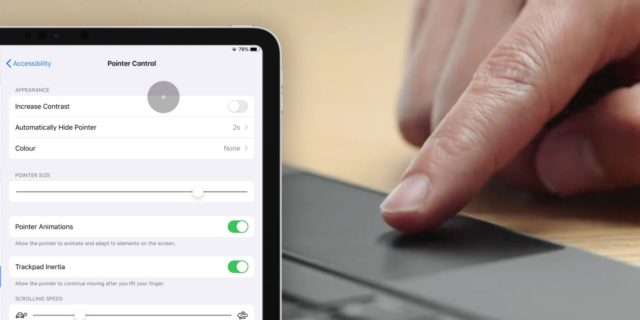
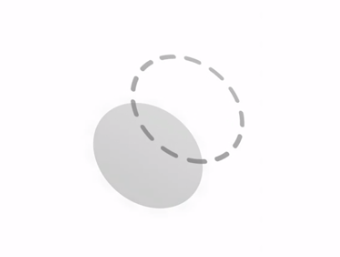
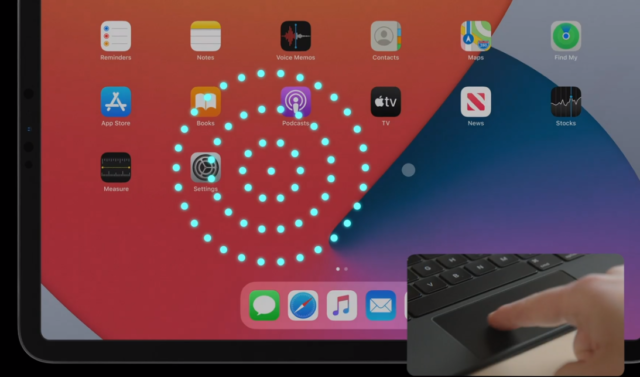
В Apple придумали гениальное решение проблемы. Они сделали инструмент ввода с адаптивной точностью! По умолчанию, курсор в iPad выглядит как кружок. По размеру он соответствует площади соприкосновения кончиком пальца.

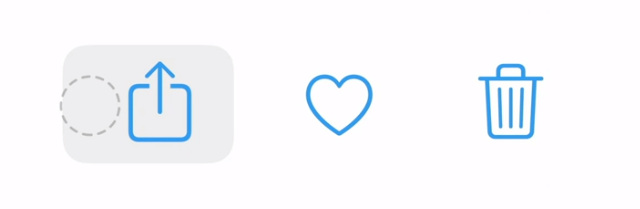
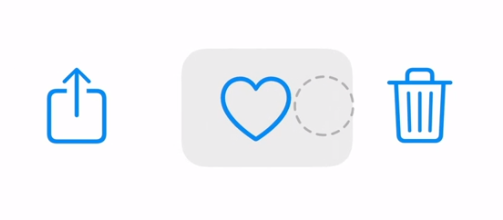
Тут нет ничего особенного, но магия начинается, когда вы подводите курсор к какой-нибудь кнопке. Он примагничивается к элементу и меняет свою форму по размеру кнопки. Изменение формы указывает нам на уменьшение уровня точности, при этом мы отлично видим с каким именно элементом мы взаимодействуем в текущий момент. Обратите внимание, классические курсоры перекрывают элементы. Новый адаптивный курсор — наоборот, выделяет их.

Круто, да? А теперь смотрите — на самом деле, когда курсор приближается к элементу, он меняет свое положение по оси Z, как бы подныривает под кнопку. Тем самым цвет иконки не затемняется. Я когда узнаю такие штуки, то в лишний раз убеждаюсь как Apple заморачиваются по качеству пользовательского опыта. Но погнали дальше.

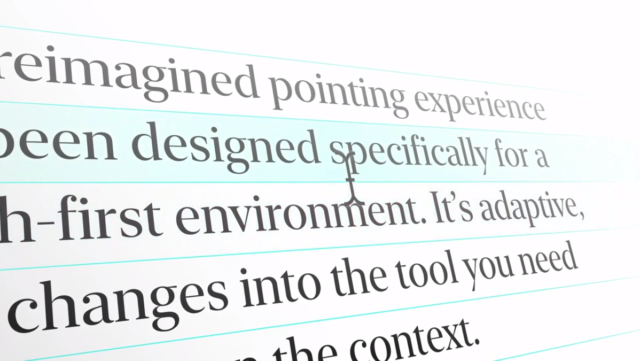
Адаптации под уровень точности и примагничивание сильно упрощают взаимодействие с различными элементами. Возьмём к примеру выделение текста. Выделяя классическим курсом довольно просто промахнуться строкой. Так как точность курсора попиксельная, то какую строчку вы выделите может зависеть от перемещения указателя всего лишь на один пиксель вверх или вниз. Но что же произойдёт с адаптивным курсором iPad в этой ситуации?

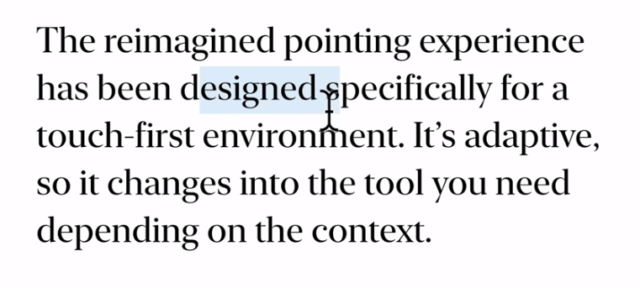
Указатель поменяет свою форму на вертикальную линию по высоте равную высоте строки. Значит его вертикальная точность увеличилась до 1 пикселя. А при перемещении указателя вверх и вниз он будет прилипать к каждой строке, значит горизонтальная точность наоборот уменьшилась до целой строки.

Самое крутое, что только этими сценариями адаптивная точность не ограничивается. Например, откроем календарь. Вы хотели назначить встречу на 2:30, но обычным курсором это сложно сделать. Курсор с адаптивной точностью сильно упрощает задачу.

Новый курсор ведет себя умнее старых инструментов. Он подстравивается и принимает ту форму и точность, которая оптимальна в данный момент. Как если бы топор в вашей руке мог превращаться в скальпель.

Как это всё работает?

Перемещая указатель по экрану вы на самом деле перемещаете два указателя: тот, что вы видите, и невидимый курсор который трекает реальное положение указателя.

Так вот когда реальный курсор приближается к границе элемента, его видимое альтер-эго перемещается к кнопке и принимает её форму. Это и есть примагничивание.

При этом на реальное положение курсора указывает приятный эффект параллакса. Когда реальный курсор прикасается к границе другой кнопки, его визуальный собрат тоже перепрыгивает на другую кнопку.  А когда вы поднимаете палец, указатель центруется на текущем активном элементе. Это позволяет увереннее делать последующий последующий тап, ну или двойной тап.

Но на этом чудеса с волшебным примагничиванием не заканчиваются. Иногда чтобы “дотянуться” дальнего объекта на экране при помощи тачпада нужно сделать несколько свайпов. Это не удобно. Поэтому Apple добавили инерцию при свайпе. Прям как при прокрутке ленты на iPhone.

Но тут возникает проблема. Иногда курсор может не дотянуться или наоборот проскочить нужный объект. Поэтому в момент когда вы отпускаете палец, курсор заранее просчитывается где он окажется. И если рядом будет интерактивный объект. Он автоматически к нему притянется. В этом случае иконка настроек оказалась самым близким обьектом.

Самое забавное, что когда всем этим пользуешься, вообще не замечаешь, что система оказывается тебе всё время подыгрывает.

Анимация и взаимодействие

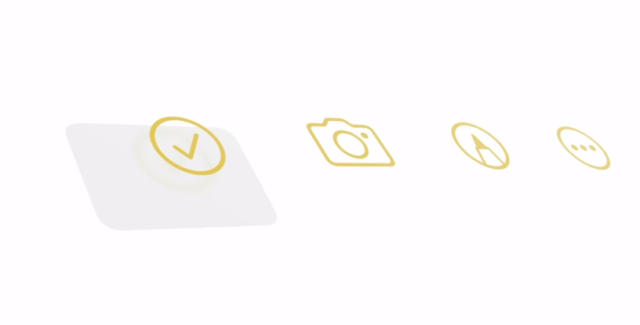
Важную роль в работе нового курсора играет то, как он взаимодействует с разными типами объектов. Если это маленькие кнопки с прозрачным фоном, указатель просто выделяет их заполняя собой фон. Также когда указатель выделяет кнопку она немного приподнимается, отбрасывая тень, а реальное положение курсора обозначается не только лёгким параллаксом, но и эффектом свечения. А во время нажатия все слои схлопываются.

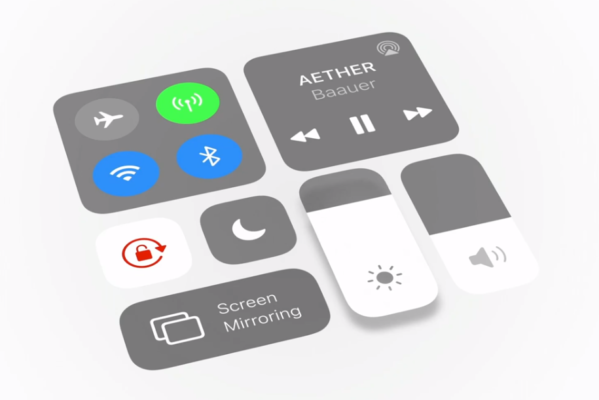
Если же кнопка непрозрачная, видимый курсор морфится в её форму, а его реальное положение также обозначается подсветкой и параллаксом. Такая же анимация используется и для элементов центра управления. Но если элемент слишком большой, морфинг в его форму может выглядеть некрасиво.

Поэтому в таких случаях используются более простые анимации, объект может приподняться или просто поменять цвет заливки. Сам курсор, кстати, также динамически меняет свой цвет в зависимости от цвета фона на котором он находится. И всё это работает автоматически на системном уровне!

Кастомизация

Самое прикольное, что курсор может морфиться не только в разные вариации скругленных прямоугольников. Он может приобретать вообще любые формы. Это нужно, для того чтобы подсказать пользователю, что изменилась функциональность или точность. Например, крестик подскажет, что курсор попал в область высокой точности. А форма стрелочек подскажет как можно тянуть или вращать объект. При этом разработчики могут создавать свои кастомные формы курсоров для разных сценариев использования в своих приложениях.

На практике

У меня пока нет фирменной клавиатуры Apple с трекпадом, но такая есть у Бори, он уже сделал классный обзор.

Для теста я подрубал к iPad Pro беспроводную мышь и трекпад. И могу с уверенностью сказать, что новый курсор затачивали по трекпад. С мышками многое работает на так круто. У курсора пропадает инерция, плохо работает вертикальный скролл, опять же из-за отсутствия инерции. Нет мультитач жестов, без которых на iPad нельзя. А вот с трекпадом совсем другое дело. Действительно Айпад становится настоящим удобным инструментом для работы. Опять же Боря про это отлично рассказал в своём обзоре. Единственная проблема, которая есть сейчас: не все приложения используют преимущества нового способа ввода. Поэтому ждём, когда разработчики адаптируют свои приложения под новый инструментарий и появления новых крутых профессиональных программ под iPad.

Выводы

В итоге Apple, конечно, молодцы. Современный курсор-стрелочка не менял свою форму более тридцати лет, еще со времен XEROX PARC, первого в истории компьютера с графическим пользовательским интерфейсом. Ну и как известно, Apple собственно его и спёрли для первого Mac. Кажется, теперь настал другим компаниям спереть новый курсор у Apple. Всем нам от этого жить станет легче!

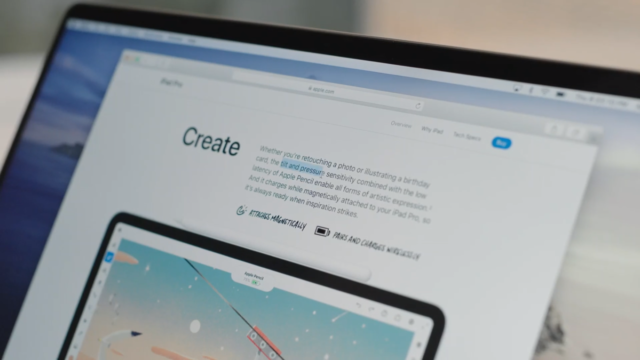
Apple iPad Pro 2020 с Magic Keyboard: Тест длиной в 100 дней!

Я уверен, что этот ролик никто не посмотрит. Пусть это будет крик души. Но все обзоры, которые я видел про iPad Pro и Magic Keyboard вообще ни о чем.
aka_opex 13 июля 2020 в 11:07

Вы, наверное, уже видели кучу распаковок нового iPad Pro и обзор Magic Keybord. И знаете все про эти девайсы. Но есть одна проблема: большинство людей, который снимают эти видео не знают, о чем говорят, потому что не пользуются планшетом повседневно. Я уже 3 года с iPad Pro и пользуюсь им как основным рабочим девайсом. А здесь происходит кое-что важное с этим парнем. Точнее с этой клавиатурой — Magic Keyboard с трекпадом.

Например, вы знали, что иконки приложений подсвечиваются и тянутся к курсору трекпада? Покажу вам вещи, о которых никто не говорит.

Первое, что нужно знать про iPad Pro 2020 — вам не нужен iPad Pro 2020.

Вы знаете все отличия от предыдущей прошки: процессор А12Z с восемью графическими ядрами, сверхширокоугольная камера непонятно зачем, LiDAR — аналогично. Ни разу не запустил. А ещё тут есть пять встроенных микрофонов, который обещают нам звук студийного качества.

Но интересно вот что. Казалось бы, более мощный процессор. Но действительно ли он более мощный?

Согласно синтетическому тесту Geekbench, прошлый iPad даже немного круче по тестам.

Так что вывод напрашивается сам с собой — если у вас уже есть iPad Pro 2018 модельного года, то обновляться не имеет смысла. Ну вообще никакого.

Magic Keyboard

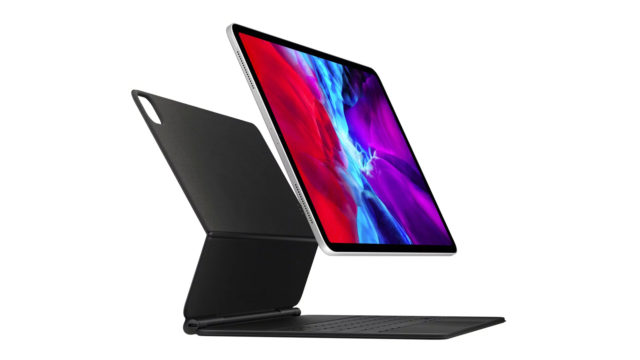
Но вот что важно — это новая клавиатура Magic Keyboard. Она, кстати, совместима с прошлым поколением планшетов.

Что в ней важно? Две вещи: новый жесткий механизм и трекпад.

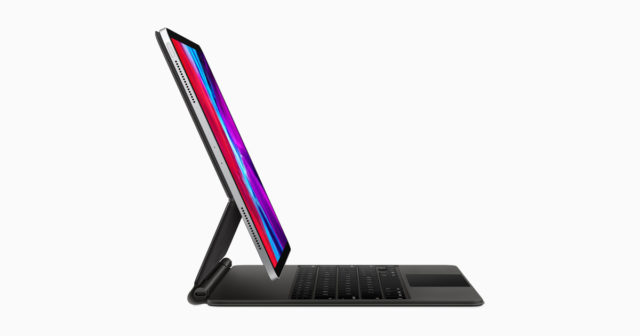
Тут стоит жёсткий и надёжный шарнир. Благодаря конструкции все вместе воспринимается как серьезное стационарное устройство. За ним хочется и можется работать. Правда, тест на MacBook не проходит.

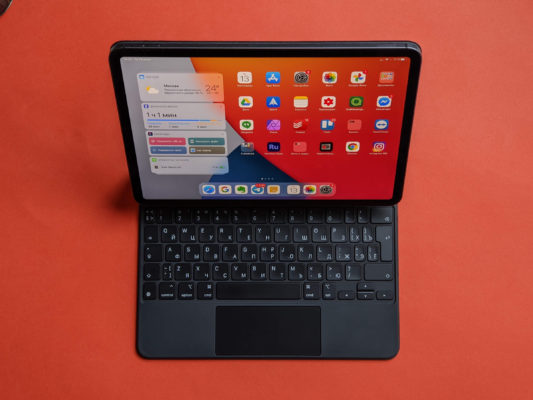
Суперудобно стало регулировать угол наклона экрана! Правда, максимального поворота не хватает. Удобно работать на коленях в дороге. Удобоно, что экран стал выше относительно клавиатуры. А вот пользоваться Apple Pencil стало неудобно, потому что рука на весу. В целом, это какой-то новый формат: непохоже на ноутбук, и в то же время уже непохоже на планшет. Это прямо рабочий терминал какой-то. Вроде док-станции.  Тут даже есть дополнительный USB Type-C снизу. Через него даже можно заряжать.

Зарядка через док идет, а флешку подключить нельзя. Только через основной USB Type-C в iPad Pro.

Кстати, раз уж это такая рабочая станция, подумал я, надо подключить монитор. И подключил по Thunderbolt 3 сертифицированному кабелю. И получил какую-то хрень! При том что монитор дорогущий, профессиональный от ViewSonic. Кстати, Android к нему подключается без проблем.

Что я делаю на планшете? Чаты, почта, браузер, тексты, обработка фото. Ну и развлечения: YouTube, книги. Клавиши в новой Magic Keyboard более взрослые. Набирать удобнее, чем на многих ноутбуках.

Можно назначить кнопку ESC — вместо капслока, но толку ноль, поскольку это не работает почти нигде.

Есть подсветка. Но всё ещё дичь с клавиатурой emoji в iOS и iPad OS. Невозможно переключаться между ней и языками.

Несмотря на многие классные фишки, у всего этого есть проблемы.

Проблема номер один — весит дофига. На 11-дюймовую модель — 600 граммов. Это тяжелее, чем сам планшет, который весит всего 473 грамма. А вместе — больше килограмма. А с клавиатурой Smart Folio будет всего 770 грамм. При ежедневной носке есть разница.

На 13-дюймовый iPad Pro она весит ещё больше. В сумме — 1360 граммов. Это больше чем 13-дюймовый MacBook Air. Забавно, но не очень весело.

Проблема номер два — дорого! Цена клавиатуры Magic Keyboard — это звездец. 27 тысяч рублей! Это конечно немного, если вспомнить колесики к Mac Pro или подставку к 5K-монитору.

Проблема номер три — не проходит тест на макбук. Скапливается пыль под экраном, потому что клавиатура всегда в одном положении.

Я понял, что это не замена обычной клавиатуре. Это два разных устройства. Обычная клава — для более мобильного использования. Magic Keyboard — для офисного. А ещё она не выворачивается в режим планшета, поэтому неудобно пользоваться планшетом в метро.

Трекпад

И теперь про трекпад. Удивительно, но я начал пользоваться трекпадом. Я привык очень быстро. За один день, учитывая то, что я не пользуюсь MacBook. Почему это удобно? Потому что трекпад ближе, чем экран и меньше. Жесты делать удобнее. И часть того что раньше ты делал на экране — теперь делаешь на трекпаде: запуск приложений, листание, копирование текста. Удобно.

Три пальца вверх -домашний экран. Три вбок — перелистнул приложение. Кайф.

Я опасался, что трекпад будет мешать набору текста. Но нет. Иногда глючит в сторонних приложениях. Пример: листание чатов в телеграм. Даже оси однажды перепутал на 90 градусов.

iPad OS

Но самый кайф это то, как реализована работа трекпада в операционке. Вы уже слышали про то, что курсор превращается в разные кнопочки элементы интерфейса. И превращается в указатель на тексте.

Это красиво, но не то, чтобы супер необходимо. К тому же работает не во всех приложениях. Хотя во многих: например, в Trello или Evernote.

Но таких красивостей, в которые залипаешь намного больше. Например, иконки приложений подсвечиваются и тянутся в сторону курсора при наведении! Сам курсор, сделанный в форме тапа пальца, перекрашивается в темный на светлом фоне и наоборот.

Ускорение на экране зависит от скорости движения пальца. Он исчезает, когда ты его не двигаешь — будто убрал палец.

На четвертый день ты начинаешь перебрасывать курсор между иконками, которые его ловят. Серьёзно.

Все это немного похоже на интерфейс Apple TV.

Drag and Drop работает. Хотя особо не пользуюсь.

Вообще то как Apple подходит к пользовательскому опыту — это отдельный разговор, и тут это особенно проявилось. У нас есть видео про то, как устроены анимации и инерция в iOS. Обязательно посмотрите.

Софт

Софта полно: почта, документы Google хорошо работают. Я подписываю документы стилусом на экране. В таблице веду финансы Droider. Даже встроенный файловый менеджер стал одупляться. Флешки открывает. Можно даже видео смотреть. Evernote, графичекие редакторы, можно видео монтажить при желании.

Один момент по поводу софта. Что очень круто в iPad? Он дает уверенность, что ты найдешь необходимый софт. Недавно делал видео про iPhone по патентам. И захотел сам нарисовать 3D-модель. Думаю, как это сделать? Никогда не занимался. Ну найду что-то под iPad Pro. И реально нашел бесплатное качественное приложение с жестами под iPad и управление пером.

Но взаимодействие со сторонними приложениями не на высоте. Какого хрена пробел не работает как пауза в YouTube? Google или Apple — кому жаловаться, не знаю.

Косяки

За время использования заметил несколько косяков: iPad периодически глючит с поворотом экрана. Иногда тупо фризится, но не чаще чем раз в пару недель.

Итоги

Клавиатура с трекпадом реально делает работу более взрослой и ускоряет процесс. Если вы пользуетесь iPad Pro как рабочим инструментом и пишущей машинкой — Magic Keyboard — однозначно рекомендуется к приобретению. Правда — дорого! Для дороги она не идеальна, потому что тяжелее и не выворачивается наизнанку. Получается, чтобы пользоваться iPad как планшетом — придётся его доставать!

Что не показали на WWDC 2020? Скрытые фишки iOS 14, iPad OS 14, watch OS 7, mac OS Big Sur!

Все секреты и скрытые фишки iOS 14 а также немного и о Mac OS Big Sur, iPadOS 14, WatchOS 7 и tvOS 14. О чем Apple не говорили!
aka_opex 29 июня 2020 в 06:47

WWDC 2020. Тут и виджеты, Picture in Picture, iPhone-ключи от BMW, функция Scribble или “от руки” на iPad, кусочки приложений App Clip, как правильно мыть руки с новой Watch OS, а еще и совершенно новая Mac OS 11 Big Sur с редизайном и поддержкой Apple-чипов на ARM; глобальный переход на Apple Silicon. Но вы это и так все знаете, так ведь?

Сразу после презентации Я установил все бетки на iPhone, iPad, Macbook и часы Apple Watch — не советую повторять этот смертельный номер: на основном девайсе будет боль, хоть бетки в этом году и стабильные.

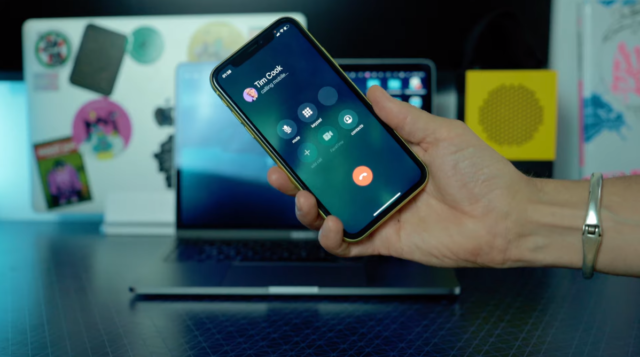
Знали ли вы что теперь можно таскать сразу две иконки, приближать фото невероятно близко или то, что в iPhone появился скрытый режим экономии батареи, или то, что тапая по яблочку можно позвонить Тиму Куку?

И это только вершина айсберга из того, что Apple нам не показал, а об остальном скрытом в этом материале.

Начнем с одного приятного фикса, который вызвал много недовольства с приходом iPhone 11 и 11 Pro. Владельцам актуальных смартфонов Apple дали возможность снимать видео нажатием на кнопку фото. Это очень удобно и я постоянно этим пользуюсь. Плюс ко всему разработчики вывели настройки видео на экран камеры: тапай — меняй налету!

Так вот эти фишки больше не будут эксклюзовом и прилетят на iPhone Xr, Xs и Xs Max. с другими айфонами на iOS14 пока вопросы. Но вот ночной режим так и и не завезли и он остаётся эксклюзивом для iPhone 11!

Поехали дальше по фото. Зум в галерее теперь как надо приближает почти до пикселей, еще благодаря машинному обучению прокачали режим ретуши в приложении фото на MacOS. У фронталки появился новый режим в настройках камеры, который меня всегда подбешивал в Android, зеркальное отображение. Но зато если вы снимаете себя в Stories за рулем — зрителям не будет казаться, что вы гоняете на праворульной тачке — но это не безопасно и так себе применение.

В Facetime появился криповый режим — когда взгляд автоматом делается на собеседника, даже если вы смотрите не в камеру. И появилась поддержка Full HD видео.

В ближайших билдах ждём реинкарнацию геймцентра — хотя пока все по-старому. Как минимум пообещали, что в играх Apple Arcade можно будет бесшовно продолжать геймплей на другом устройстве Apple, то есть быстро переключаться между iPhone, iPad, Mac и Apple TV, продолжая игровой процесс там, где только что играли!

Из любопытных интерфейсных фишек — теперь можно таскать по несколько иконок отправляя их в новую App Library, а чтобы новые приложения не появлялись на рабочих столах их можно отправить туда же.

Дальше виджеты, которые мы так ждали, правда ведь? Про них и так многие говорили, но я хотел чуть подробнее рассказать о том, как устроены стопки и как их кастомизировать.

Во-первых, есть отдельный виджет со стопкой, который должен сам формироваться. Но интереснее то, что теперь можно педантично структурировать контент и заодно экономить место — объединяя виджеты в стопки самому, создавая свои стаки просто накладывая виджеты друг на друга.

У себя на рабочих столах я объединил виджет музыки с подкастами, а календарь с напоминаниями. Кстати, вы же заценили новую анимацию? Работает гладко. А будет еще глаже с приходом 120 Гц ProMotion Display на iOS: в меню уже появился соответствующий пункт — так что точно будет.

Про Picture in Picture стоит сказать только то, как можно менять окошко щипком и прятать вбок — остальное вы и так видели.

Теперь наш любимый — Универсальный доступ! Фишку с тапом вы наверняка уже видели: у меня это уведомления, но я пока пристреливаюсь, что туда поставить. Можно выбрать из большого списка в том числе назначить команды, то есть автоматизировать какое-то частое действие всего на пару тапов. Также можно использовать и тройной тап. Кстати, мы готовим отдельный подробный ролик про команды и там есть чему удивляться!

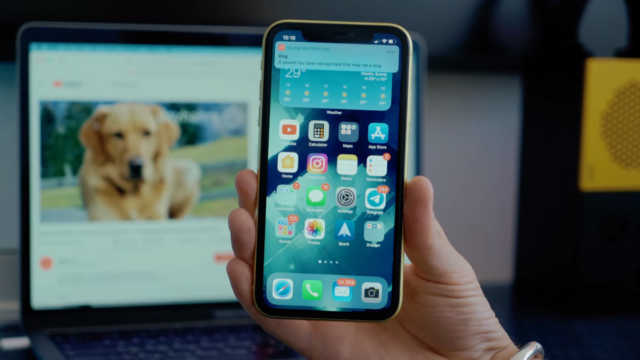
Тут же в универсальном доступе появился пункт Sound Recognition — включив распознавание, можно выбрать звуки на которые iPhone будет реагировать уведомлением: собака, кошка, ребенок, пожарная сирена, стрельба. Полезная фича и не только для слабослышащих!

Что еще нас ждет не только на iOS, но и на iPad OS и AppleTV — это наконец поддержка 4К в видео, а у нас все ролики уже давно в 4К! Правда пока работает это только на некоторых iPhone, но Safari с телевизором подтянутся — это уже объявлено. Сюда же добавим что через AirPlay можно шерить видео в 4K из приложения Фото в полном качестве на телек и редактировать на лету.

Также прилетит возможность выбора почты и браузера по умолчанию — пожалуйста вам Chrome на уровне системы, я правда останусь на Safari, а вот почту точно поменяю на Spark.

А на колонке HomePod можно будет заменить Apple Music на Spotify — не так актуально для нас, но думаю только пока! Может для России будет опция с Яндекс Музыкой.

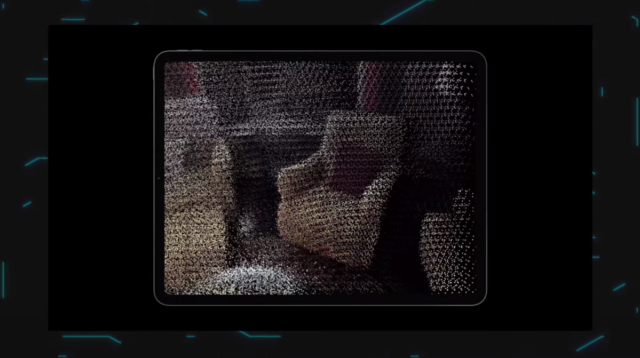
Но вот о чем Apple вообще умолчала так это об обновлении движка ARKit до четвёртой версии. Каждое WWDC приносило крупное изменение, но в этот раз анонс перенесли из ключевого доклада в сессии для разрабов. Что же будет в ARKit 4? Во-первых, в iOS 14 добавляют привязки местоположения, которые могут фиксировать модель AR в определенном месте в реальном мире, определяемом широтой, долготой и высотой. Во-вторых, представили Depth API и API Scene Geometry — расширенные возможности понимания сцены с картой глубины, размещение и взаимодействие виртуальных объектов с физическим окружением.

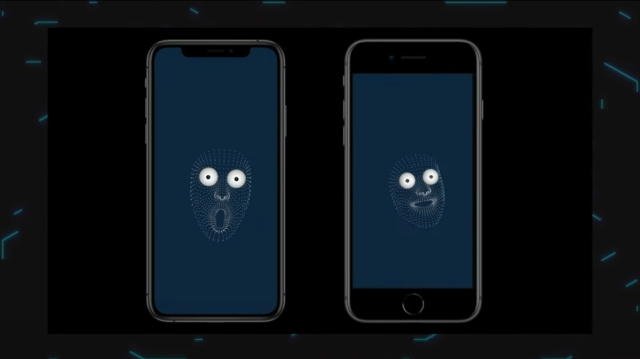
И в-третьих, сильно прокачали фейс-трекинг с помощью true-depth сенсора на фронталке iPhone, также добавили распознавание жестов рук и движения отдельных пальцев. Часть изменений придут только на iPad Pro последнего поколения с LiDAR: все это нам намекает все больше о том какие технологии будут использоваться в очках Apple Glass.
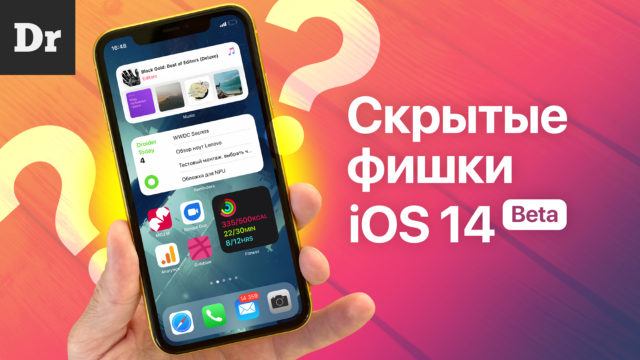
Дальше — Новое приложение-переводчик, его только ленивый не показал. Чем он лучше того же Google Translate? Точно не количеством языков! Хотя русский в наличии. Но зато сам сервис проник во все уголки систем и работает например на часах и будет в Safari на Mac и на iPhone с iPad прямо на устройстве в оффлайн — знайте теперь и это.

Там же в Safari появилось меню отслеживания трекеров. Да и вообще в плане безопасности еще больше менюшек стало вылезать — например приложениям теперь можно давать доступ не ко всей галерее фото, а, например, только к одной фотографии.

А вот новый режим экономии батареи чем-то он похож на то что мы видели на Apple Watch, когда они садятся. И судя по всему — тут будет отключаться всё, но что-то будет работать — например, тот же ключ от машины, который нам презентовали для новых BMW и в будущем других тачек, еще 5-6 часов после того как iPhone сел — вы сможете им пользоваться. То есть будет активен NFC и возможно U1 — интересно, что будет с Apple Pay?

Изменения коснулись и контрол-центра — нет его нельзя кастомизировать и двигать иконки — этого ждем в iOS 15. Тут появились кнопки управления умным домом — и они работают.

Приложение Reminders чуть обросло новым функционалом — к задачам и напоминаниям можно цеплять контакты — делегируй. Напоминать кому-то — это любопытно! Сам интерфейс тоже улучшили — особенно радуют удобные ярлыки с датами.

Заметки тоже перерисовали. Выглядят по-другому с новыми интерфейсными фишками вот так сворачиваются прикрепленные заметки, скан документов теперь работает точнее.

Подняли качество голосовых заметок — автоматом убираются эхо комнат и другие помехи, появились папки, но если честно лучше бы завезли распознавание голоса как в диктофоне Android — что уж не взять и эту фичу!

Не обошлось и без откопанных в коде фишек с точными указаниями на метки AirTags. Активироваться они будут нажатием, после чего можно будет подрубить их к айфону как AirPods. Внутри будет стоять не аккумулятор, а сменная батарея. Отображаться метки будут видимо в приложении локатор. Любопытно, что если кто-то найдет ваш потерянный AirTag и у него есть Apple-девайс, то он сможет увидеть ваш номер или Apple ID и связаться с вами.

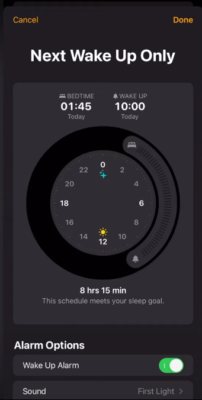
Мне особенно понравился режим Sleep Mode, который работает и на iPhone, и на часах — на последних отключается экран и врубается трекинг сна и на обоих девайсах обновился режим «Не беспокоить», ну и интерфейс.

Из остальных встроенных приложений — изменился интерфейс Apple Music. Первое меню теперь “слушать сейчас” — Listen Now. Остальные пункты тоже выглядят по другому, сильно изменился поиск.

Ну и закончим обновленными AirPods — старые новые. Про Spacial audio и автоматическое переключение говорили на презентации. Я попробовал на некоторых шоу из Apple TV+ и это круто! Но есть и то, о чем не говорили: AirPods теперь по-умному заряжаются не портя батарею — быстро до 80 процентов, дальше медленно. И отслеживают, как вы их используете, предупреждая заранее иногда за день, например, если они садились у вас на пробежке — чтобы этого избежать.

В меню универсального доступа можно настроить под себя как вы будете слышать голос собеседника или музыку — прямо по шагам с тестами. Спасибо Apple за внимание к деталям. А также Apple TV теперь поддерживает подключения нескольких AirPods, причём не только Pro — сюда же стоит добавить наушники Beats.

В общем, как выяснилось, Apple нам показал своеобразную вершину айсберга, а на самом деле было представлено куда больше нововведений и фишек, в которых мы разбирались несколько дней, выискивая всё новое и неизученное. Кажется, что получилось интересно!

Вывод простой: если вы владелец техники Apple, готовьтесь к чему-то абсолютно новому этой осенью! Обновление всех систем и, кажется, по количеству фишек — самое крупное!

iPad OS 14: Что нового в iPad и iPad Pro? #WWDC2020

Упрощённое взаимодействие с ОС с помощью компактных интерфейсов Siri, поиска и звонков, новые возможности работы с Pencil и рукописным вводом текста.
aka_opex 23 июня 2020 в 01:50

Компания Apple представила операционную систему iPadOS 14 с новым дизайном и функциями, которые используют все уникальные возможности iPad и большого дисплея Multi-Touch.

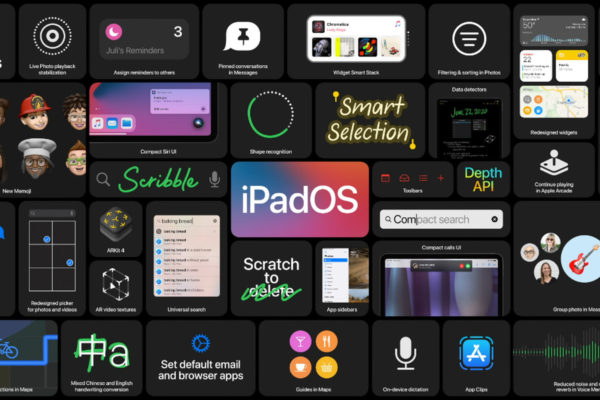
В iPadOS 14 полностью переработаны интерфейсы для входящих телефонных звонков и звонков FaceTime, для работы с Siri и для поиска: они стали более компактными и не отвлекают от основных задач. Новые боковые панели и панели инструментов в приложениях объединяют в себе все элементы управления, поэтому пользоваться ими стало ещё проще и удобнее, чем раньше. Новые функции Apple Pencil, в том числе функция «От руки» для iPad, открывают дополнительные возможности для работы с рукописными заметками, а ARKit 4 с совершенно новым Depth API позволяет разработчикам создавать ещё более мощные функции для своих приложений.

Удобная работа в приложениях благодаря новому компактному дизайну, универсальному поиску и обновлённым боковым панелям

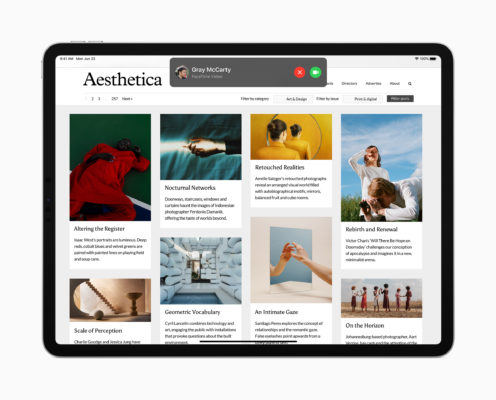
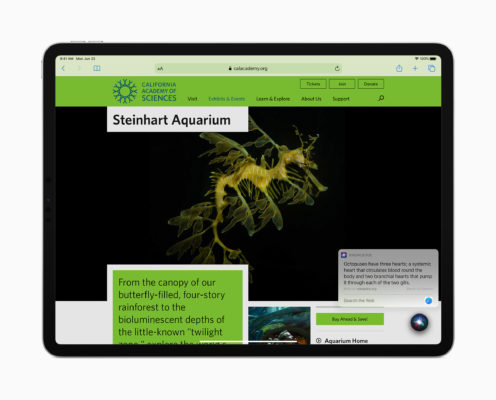
Совершенно новый компактный дизайн интерфейса для входящих телефонных звонков и вызовов FaceTime, для Siri и для поиска обеспечивает удобство работы и помогает не отвлекаться от того, чем пользователь занят в данный момент. Входящие телефонные звонки и вызовы FaceTime теперь появляются на экране в виде небольшого баннера, а не закрывают весь экран, поэтому можно быстро ответить на звонок одним касанием или смахнуть баннер, чтобы отклонить звонок и продолжить работу. Интерфейс голосового помощника Siri отображается в нижней части экрана, так что пользователи могут просматривать информацию на экране при создании запроса. Кроме того, интерфейс Siri исчезает с экрана, когда пользователи запускают другие приложения или управляют музыкой.

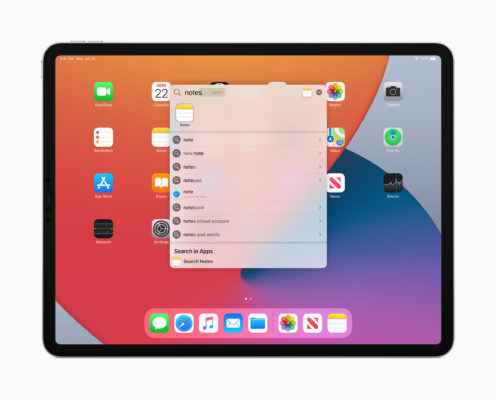
Функция поиска на iPad была полностью переработана в iPadOS 14 и теперь позволяет в одном окне находить всё, что угодно: искать и запускать приложения, открывать контакты, файлы и краткую информацию и получать ответы на распространённые вопросы о разных людях и объектах. Новый компактный дизайн позволяет запускать поиск, не выходя из приложения, в котором работает пользователь. Поиск в интернете стал ещё более эффективным и точным, к тому же он предлагает более актуальные подсказки при вводе запроса и позволяет переходить к результатам поиска одним касанием.

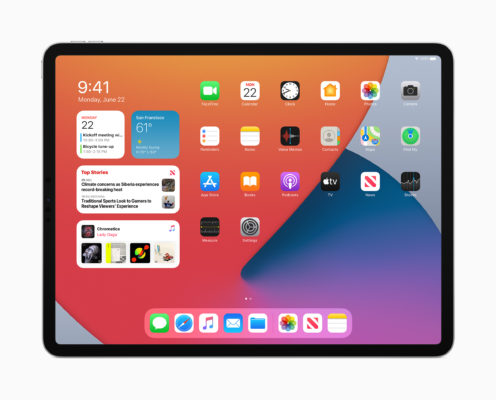
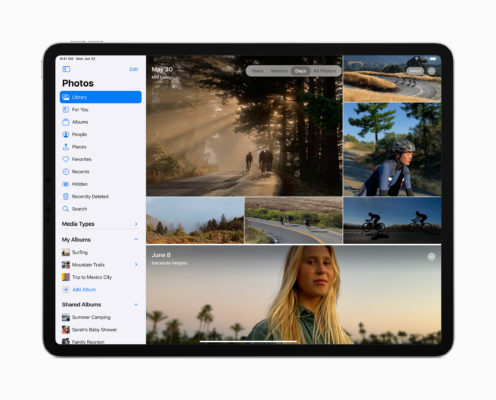
Обновлённые боковые панели во многих приложениях, таких как Фото, Файлы, Заметки, Календарь и Apple Music, объединяют в себе все элементы управления. Теперь работать с приложениями станет проще, а основной контент всегда будет оставаться в центре экрана. Кроме того, усовершенствованные панели инструментов и новые раскрывающиеся меню позволяют получать мгновенный доступ к управлению приложением.

Больше возможностей при работе с Apple Pencil и рукописными заметками Scribble

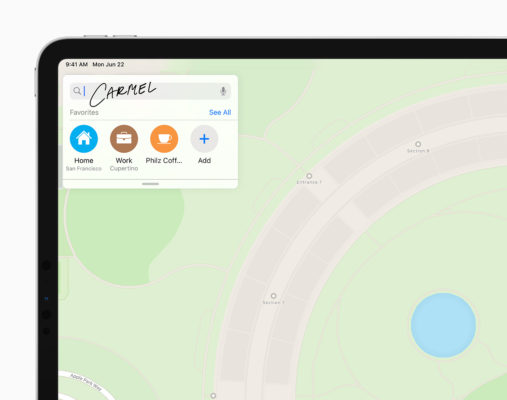
Благодаря iPadOS 14 на iPad появилась функция «От руки» для Apple Pencil. Она позволяет вводить в любое текстовое поле рукописный текст, который автоматически преобразуется в машинописный. Так можно отвечать на сообщения в iMessage или быстро и легко выполнять поиск в Safari. Обработка и преобразование рукописного текста выполняется непосредственно на устройстве, и таким образом обеспечивается защита и сохраняется конфиденциальность данных. При создании рукописных заметок функция Smart Selection использует встроенные возможности машинного обучения, чтобы отличать надписи от рисунков, поэтому рукописный текст можно выделять, вырезать и вставлять в другие документы, как машинописный текст. А функция распознавания фигур доводит нарисованные от руки геометрические фигуры до идеальной формы и корректирует их положение, когда пользователи создают полезные диаграммы и иллюстрации в Заметках.

Детекторы данных теперь работают и с рукописным текстом: распознают номера телефонов, даты и адреса и предлагают пользователям возможность выполнить действие, например, позвонить, коснувшись телефонного номера, добавить событие в Календарь или показать нужную точку на Карте.

На данный момент функция «От руки» поддерживает работу с английским и китайским (традиционным и упрощённым) языками, а также с сочетаниями этих языков, поэтому пользователи могут чередовать английские и китайские слова, не переключаясь между языками.

Дополненная реальность стала ещё более иммерсивной

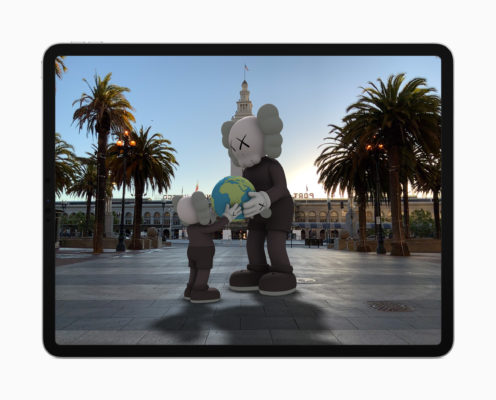
Технологии дополненной реальности подтвердили свою эффективность: они позволяют использовать для решения задач принципиально новые методы, которые раньше были недоступны. В ARKit 4 включён совершенно новый Depth API, более точно оценивающий расстояние до предметов с помощью нового сканера LiDAR на iPad Pro. Разработчики могут использовать Depth API, чтобы добавлять в свои приложения новые мощные функции, например, снимать с человека мерки для более точной виртуальной примерки одежды или заранее определять, как после окраски будут смотреться на стенах те или иные цвета. В ARKit 4 также появилась функция привязки к местоположению для приложений в iOS и iPadOS. Она позволяет использовать данные новой карты высокого разрешения из Карт Apple, где это доступно, чтобы привязывать объекты дополненной реальности к определённым точкам в реальном мире.

Усовершенствованные функции защиты данных для дополнительной прозрачности и контроля

Теперь ни одно приложение не сможет собирать данные без разрешения пользователя. В течение этого года на страницах продуктов в App Store появится краткая информация от разработчиков о том, какие технологии обеспечения конфиденциальности они используют в своих приложениях. Информация будет предоставлена в удобной и понятной форме. Кроме того, пользователи смогут использовать функции «Войти с Apple» для существующих учётных записей. Также появится возможность делиться с разработчиками не точной, а приблизительной геопозицией, если приложению разрешён доступ к подобным данным. Принципы использования микрофона и камеры в приложениях тоже станут более прозрачными.

Дополнительные функции iPadOS 14

Виджеты с великолепным новым дизайном своевременно предоставляют информацию в удобной сжатой форме. Пользователи могут выбрать опцию Smart Stack, которая использует данные на устройстве, чтобы показывать нужный виджет с учётом времени, места и вида деятельности.

Также как в iOS обновилось приложение Сообщения и появились новые возможности кастомизации Memoji.

Siri продолжает обучаться, помогает находить ответы в интернете, а также может отправлять аудиосообщения. Функция «Диктовка» запускается непосредственно на устройстве и позволяет диктовать сообщения, заметки, электронные письма и многое другое.

Доступность

Предварительная версия iPadOS 14 для разработчиков доступна участникам программы Apple Developer Program на странице developer.apple.com с сегодняшнего дня. Основная бета-версия станет доступна пользователям устройств iPadOS в следующем месяце на странице beta.apple.com. Новые функции программного обеспечения станут доступны осенью в рамках бесплатного обновления ПО для iPad Air 2 или новее, всех моделей iPad Pro, iPad 5го поколения или новее и iPad mini 4 или новее.

Десять лет iPad: Тест первого планшета Apple в 2020!

iPad исполнилось 10 лет! Казалось бы, для человека — это не дата, но для гаджета — серьёзный юбилей! Как работает первый iPad спустя 10 лет?
Валерий Истишев 2 июня 2020 в 09:42

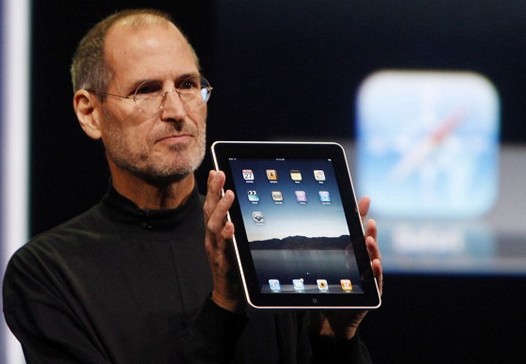
В 2010 году Стив Джобс вышел на сцену и сказал, что держит в руках компьютер будущего. Это был iPad 1 — или просто iPad, последняя инновация основателя Apple, которую он представил со сцены! Лично…

Сегодня я хожу с iPad Pro вместо ноутбука и делаю так уже три года. Понятно, что он не решает все задачи Mac или MacBook, но я подстроился.

Тут же речь пойдет не о моём опыте с iPad, а том с чего всё начиналось. У меня в руках самый первый iPad — тот самый.

Сегодня посмотрим на него чуть ближе, выясним что он умеет, какие приложения запускаются — и сгодится ли он хоть на что-то через 10 лет после выпуска? Ну и сравнение его с iPad Pro 2020 года — тоже будет интересно.

Вот скажите честно, вы открыли этот материал из любопытства. Наверняка вы забыли, как выглядит первый iPad. Да и хотите узнать работает ли он вообще и держит ли батарея.

Понятно что уже нет WOW-эффекта, есть приятная ностальгия. При этом работает планшет неплохо, я даже не ожидал. C каким трепетом и удовольствием вспоминается скевоморфизм и вся эта анимация со страничками. К слову, у меня лично не было первого iPad, я начал с iPad mini. Этот мне дал друг, за что ему отдельное спасибо.

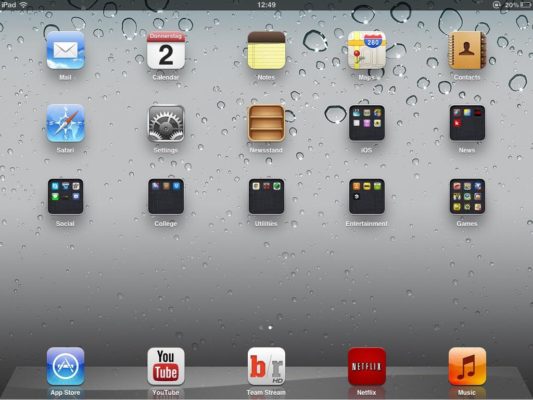
Вы только посмотрите на эту многозадачность, старые добрые иконки. Не сказать? что планшет работает супербыстро, но ему десять лет и в целом плавность интерфейса удивляет!

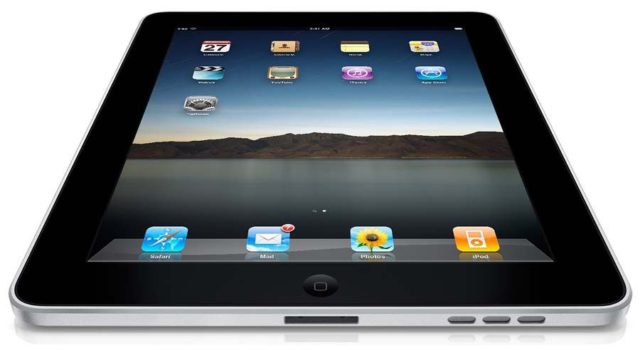
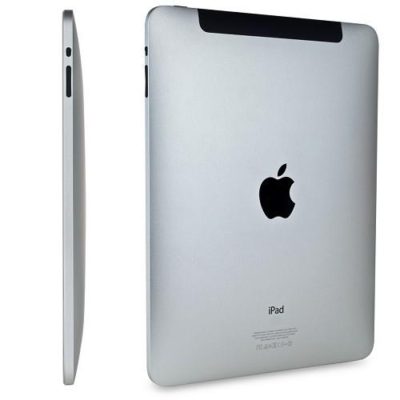
Но всё-таки пройдемся по внешнему виду. Правда, похоже по этому планшету уже кто то слегка прошелся! На самом деле он уникальный — изогнутость корпуса продолжалась и во второй версии — а вот торцы могут напомнить силуэт iPhone 5 или последних iPad Pro.

Тут не было ни камеры, вообще никакой — фронталка появилась уже только на следующей версии. Да и вообще он был серьезно улучшен со вторым поколением. Зато есть переключатель, как на iPhone — для беззвучного режима или блокировки поворота и джек для наушников

Вспомним спеки. Внутри процессор Apple A4 (45 нм техпроцесс) с частотой 1 ГГц (тот же что и в iPhone 4) и видеоускоритель PowerVR SGX535. Оперативки всего 256 МБ — сегодня сложно такое представить!

Это младшая версия на 16 ГБ, но зато с 3G. Были еще с Wi-Fi и версии с 32 и 64 ГБ памяти.

Зато экран достойный: правда, не Retina, разрешение — 1024 на 768 точек, 132 ppi, диагональ — 9.7 дюйма. Используется IPS-матрица. Дисплей качественный и яркий.

Ну и конечно же тут есть кнопка Home и проприетарный разъем «расческа» или 40pin. Уверен, что скоро эти кабели станут достоянием истории — надо беречь!

Теперь софт, проверим версию iOS — 5.1.1 — это последнее возможное обновление iOS для первого iPad.

Стоковые приложения частично работают: заметки, карты и книги. Для них характерана крутая анимация переворачивающихся страничек.

Сайты в браузере загружаются шустро, YouTube же не работает: в то время он был встроен в систему и только потом Google выложил отдельное приложение для своего видеохостинга. Но мы всё же попробуем заставить работать YouTube.

На стареньком iPad можно даже музыку слушать, купленную в iTunes — я залогинился неосновным аккаунтом? потому что старый iPad не поддерживает двухфакторную авторизацию — так что я купил тестовый трек. И звучит неплохо — монодинамик, но приятный и качественный звук!

Что же касается интерфейса — я еще помню всегозможные жесты: сводишь пальцы вместе и можно свернуть приложение, есть жест многозадачности, а можно листать влево и найти плеер! Ну или использовать двойной клик кнопки Home.

Мы также попробовали установить приложения и выяснить, что работает на iPad. К сожалению, несколько моих попыток установки старых приложений не увенчались успехом, хотя я пробовал приложения актуадьные тогда. Как оказалось есть сайт, который отображает приложения, работающие на iOS 5.1.1. Сейчас их больше 100 штук. Казалось бы, есть где разгуляться, но поставить старые версии Appstore не дает.

Однако, есть способ поставить старый iTunes или найти старые покупки и скачать прошлые версии, но мы сделали по-другому. Правда для этого пришлось сделать джейлбрейк — хоть я это дело и не люблю и никому не рекомендую, но думаю не страшно сделать джейл на устройстве, которое уже настолько неактуально.

Самый просто способ — это Absinthe. Подрубаем к компьютеру и вуаля на борту появляется Cydia! Ну что ж — дальше мы начали проверять приложения: Air Hockey, YouTube, Netflix, World of Goo, Battleheart, Piano, Drums, Garage Band.

Но как же дела обстоят с батареей — этот iPad явно использовался активно — а тут еще и время прошло! Всё-таки 10 лет!

Хорошо живет — целый день его гонял, пробовал всякие штуки, ёмкость батарейки 6600 мАч и и судя по всему она сохранилась в хорошем состоянии!

То есть этот планшет до сих пор можно использовать для браузинга в интернете, просмотра видео, даже того же нетфликса или как читалку. Также можно дать его детям: конечно софта тут не так много, но всё по-прежнему работает неплохо!

Честно, я поражен, что настолько старое устройство может пригодится сегодня, и то что сервисы Apple, тот же AppStore или магазин музыки до сих пор поддерживаются.

Между первым iPad и iPad Pro 2020 года пропасть по функционалу и мощности. Но по-прежнему сегодня это лучшие планшеты. Apple смог создать совершенно новый рынок, сможет ли ещё раз — посмотрим. А еще через 10 лет мы будем смотреть вот на этот iPad Pro, как на раритет. И наверное он тоже будет работать!

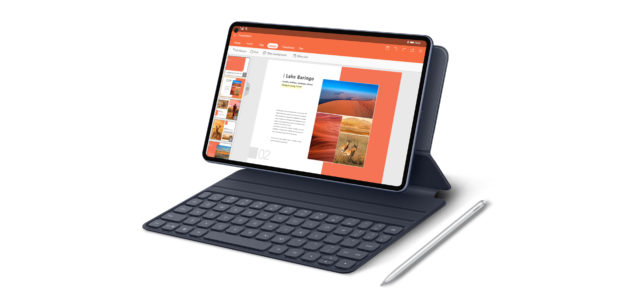
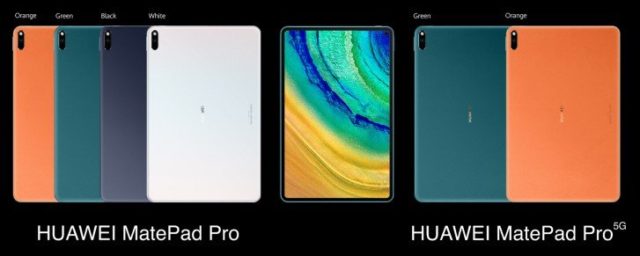
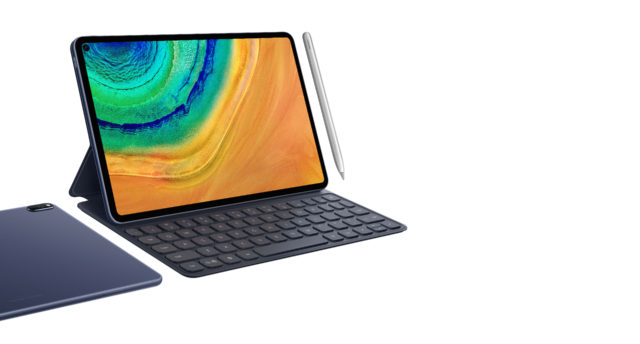
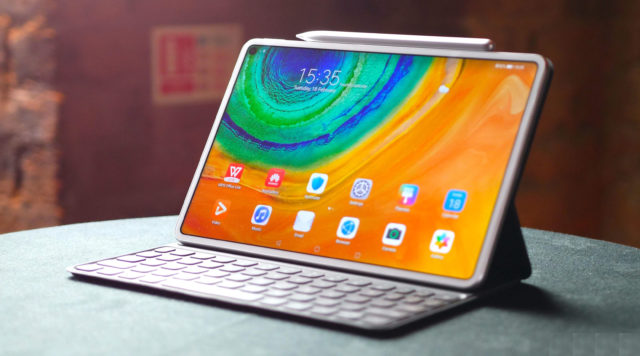
HUAWEI MatePad Pro: Неделя с Android-планшетом

На пример HUAWEI MatePad Pro пытаемся понять, есть ли на Android альтернатива iPad и iPad Pro. Заодно пытаемся понять, как быть с планшетом без GMS?
vedensky 17 апреля 2020 в 02:48

Планшеты стали не просто устройствами для потребления контента, но и полноценным рабочими девайсами. Я уже не раз рассказывал, что на постоянной основе пользуюсь iPad Pro вместо ноутбука. Но есть ли какая-то альтернатива на Android? Последнюю неделю я пользовался MatePad Pro от HUAWEI и это было достаточно интересно. Расскажу о впечатлениях и опыте.

Корпус

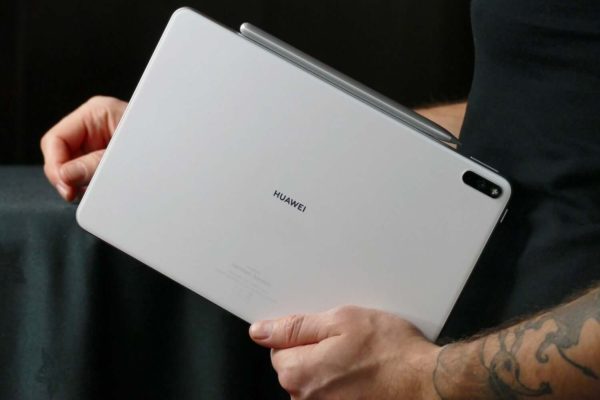
По качеству сборки планшет уступает HUAWEI P40 Pro, который прям суперсексуальный. Тут все без востога.

Нет сканера отпечатков пальцев, но есть разблокировка по лицу — с помощью камеры.

В целом форм-фактор прикольный: планшет весьма крупный, чтобы заниматься рабочими задачами и при этом достаточно компактный. А главное — на нём удобно играть!

Экран

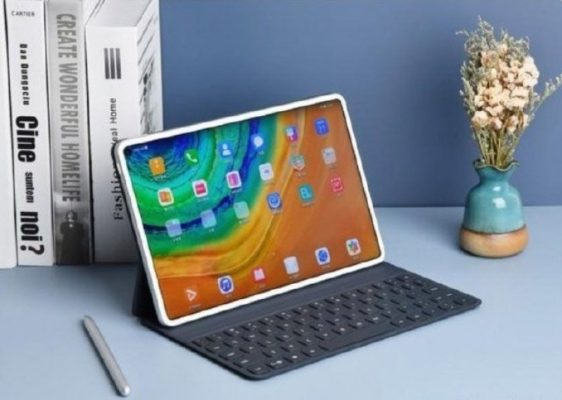
Диагональ дисплея составялет 10,8 дюймов при соотношении сторон 16:10. Разрешение экрана — QHD. Углы обзора и контрастность — средние. Частота развёртки — 60 Гц, но после 90 и 120 гц в смартфонах плавности немного не хватает. А ещё тут видна тень вокруг фронтальной камеры.

Зато у него очень крутое соотношение экрана к поверхности: 90%.

Производительность, Игры

Во-первых, здесь последний Kirin 990 и это круто. Во-вторых, как я сказал, за счёт габаритов играть на планшете удобней, чем на 11-дюймовом iPad.

Внутри 6 ГБ оперативной памяти и накопитель на 128 ГБ.

И снова скажу, что играть в игры на этом планшете удобно. Можно подключить геймпад к планшету и играть в Call Of Duty!

Ёмкость аккумулятора составляет 7250 мАч и поддерживается технология быстрой зарядки HUAWEI SuperCharge.

Есть слот для SIM-карты и поддерживается карта памяти NM-Card.

Что неприятно — нет разъёма для наушников!

У HUAWEI MatePad Pro есть Wi-Fi и LTE-версия!

Софт

Самый интересный момент — это программное обеспечение. Приложения не так хорошо адаптированы к использованию на Android-планшете, как в iOS или iPad OS. Да и база приложений не такая большая.

ЗАто есть крутые фишки и функции. Например, MultiShare. Можно подключить смартфон HUAWEI — экосистему никто не отменял.

Есть режим маленького окошка. Удобно использовать такой режим например для чатов.

В итоге большая часть рабочих приложений, которыми я пользуюсь, функционируют удобно: Evernote, браузер, Todoist для задач, Trello, Bookmate и другие.

Google

И вот главное — как и положено, Google сервисов в этом планшете нет! Коллеги из MobilTelefon рассказали, как их ставить на HUAWEI P40 Pro, так что думаю, что и сюда можно будет.

Но я пошёл по хардкору. Поставил как всегда магазин Aptoide. YouTube, к сожалению, не завелся. А смотреть видеоролики на планшете — это добро.

Также неудобно без Google Docs. Как вариант, есть приложение Installer. Там есть YouTube Pink. Работает фоновый режим. И кажется нет рекламы.

Десктопный режим

Это прикольная штука, которая к тому же быстро запускается. Но есть глюк — в нём софтверная клавиатура отображается с подключённой механической, но в обновлении поправят. Обещали.

Кстати, сюда можно подключить мышку!

И отмечу прикольный многооконный режим.

Клавиатура

Здесь следует отметить много удобных шорткатов. Например, для уведомлений — Alt+Tab.

Ход клавиатуры я бы сделал пожестче.

А ещё для меня осталось загадкой: как же она заряжается. Здесь нет коннектором для зарядки, но питание потребляет, даже лампочка на Caps Lock горит! Магия от китайцев — не иначе!

В целом, планшет жизнеспособен как печатная машинка. Сценарий к этому обзору я писал полностью на нем.

Ещё есть стилус M-Pencil и он хорошо работает. Но приложений для него под Android в принципе мало. Например, Adobe Lightroom. С таким инструментом работать проще и удобнее.

Очень забавно, что тут подсвечиваются иконки и пункты меню, когда на них наводишь.

Есть калькулятор, который распознаёт примеры.

Цена

Стоимость HUAWEI MatePad Pro в России составляет 44 990 рублей за версию с Wi-Fi и 49 990 рублей за версию с Wi-Fi и LTE

Итоги

Софтверно планешт немного сыроват, но думаю, что его допилят. В целом Android проигрывает это сражение iPad’у.

Понятно, что крутых приложений на ОС Android для криэйторов меньше, чем под iOS и iPad OS. Но это и так понятно. При этом с базовым офисным функционалом, играми и видеоконтентом он отлично справляется!