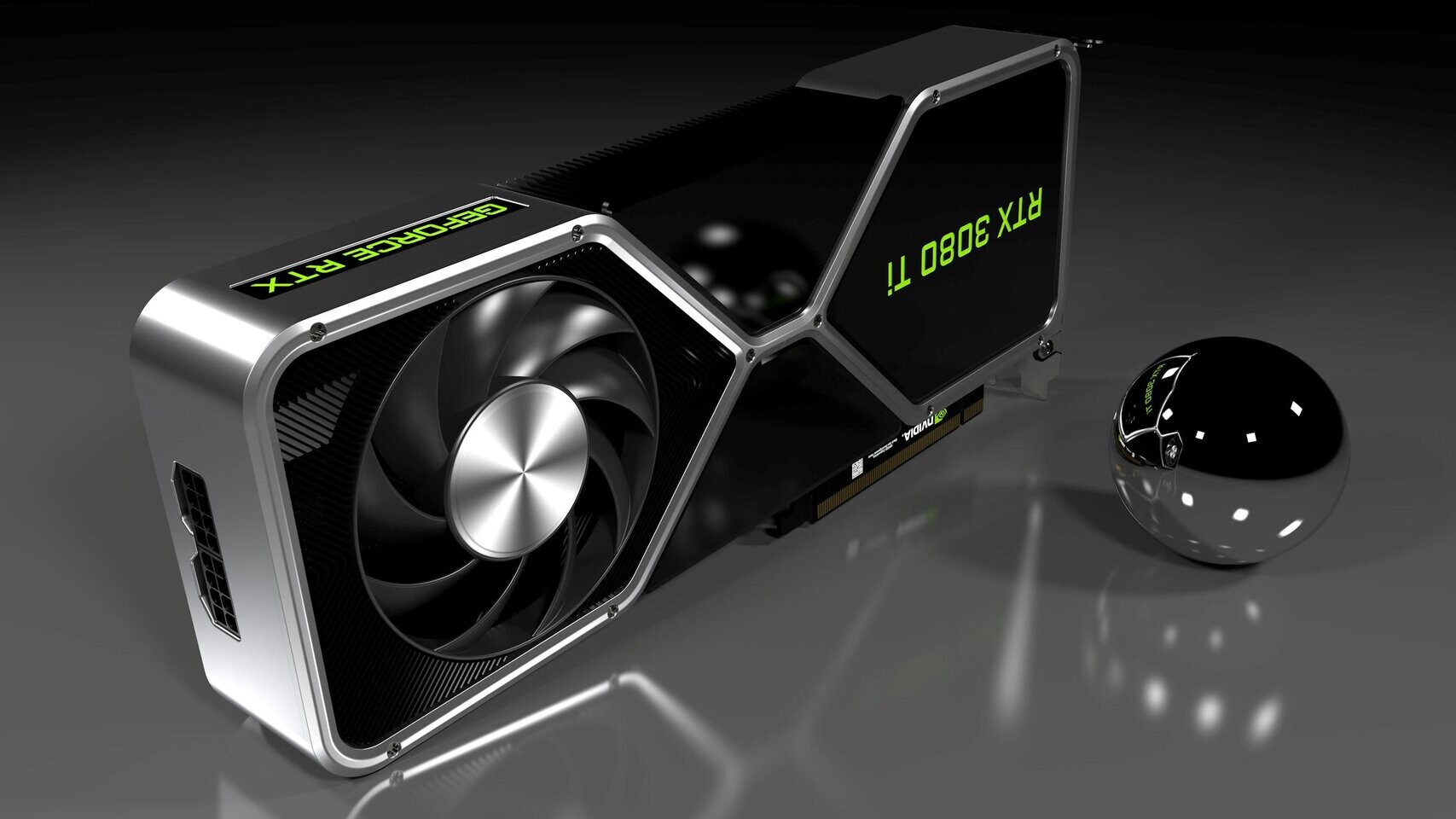
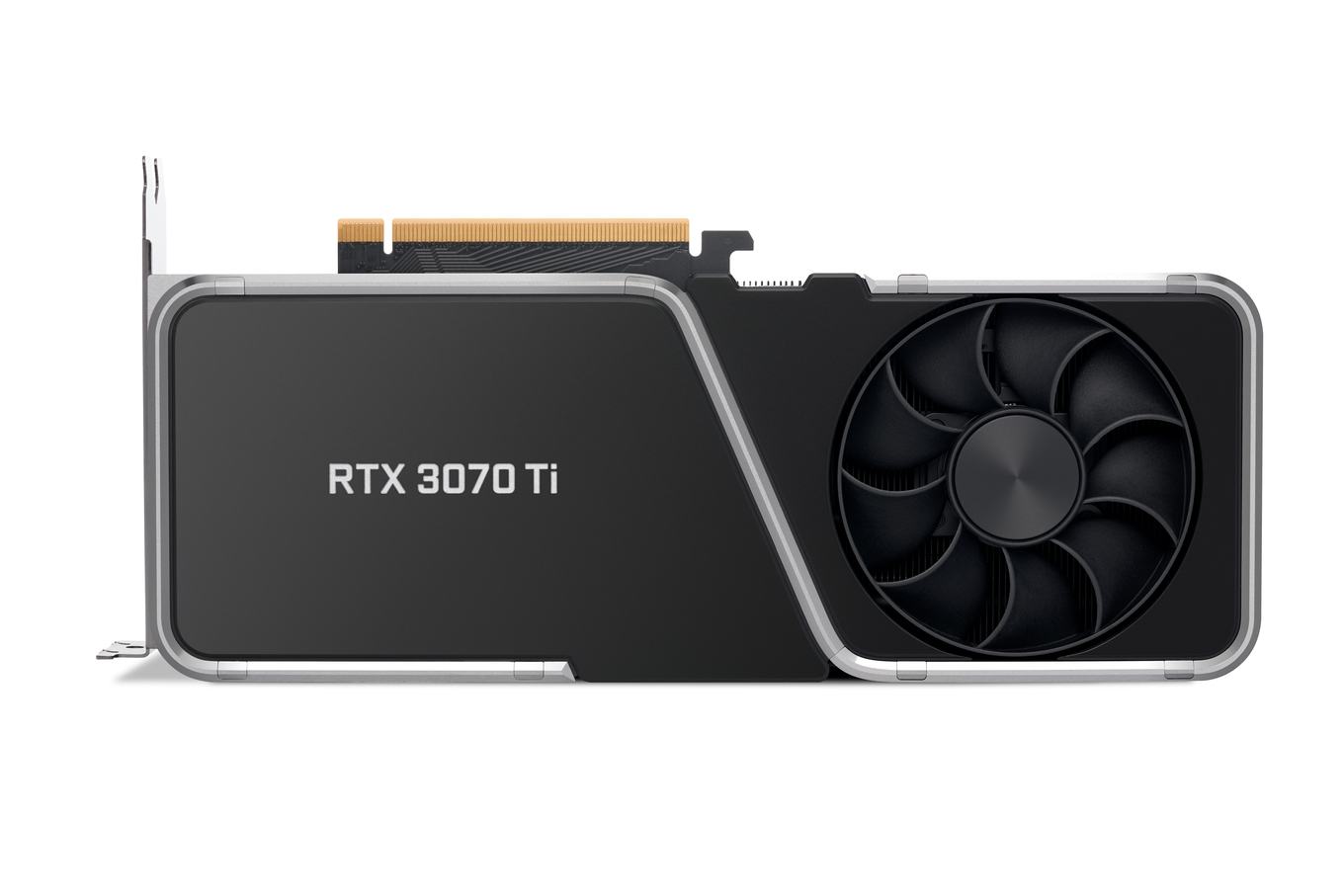
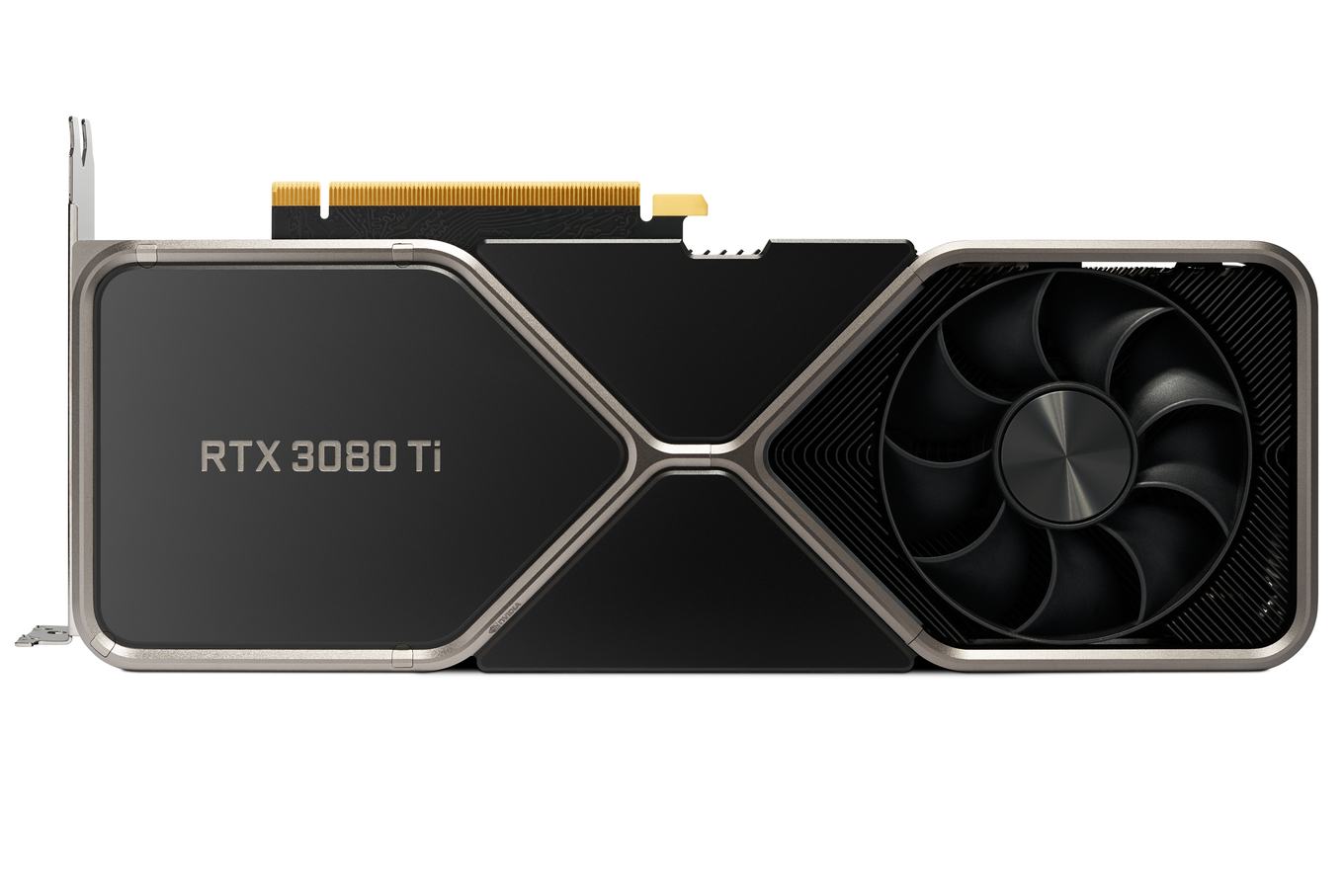
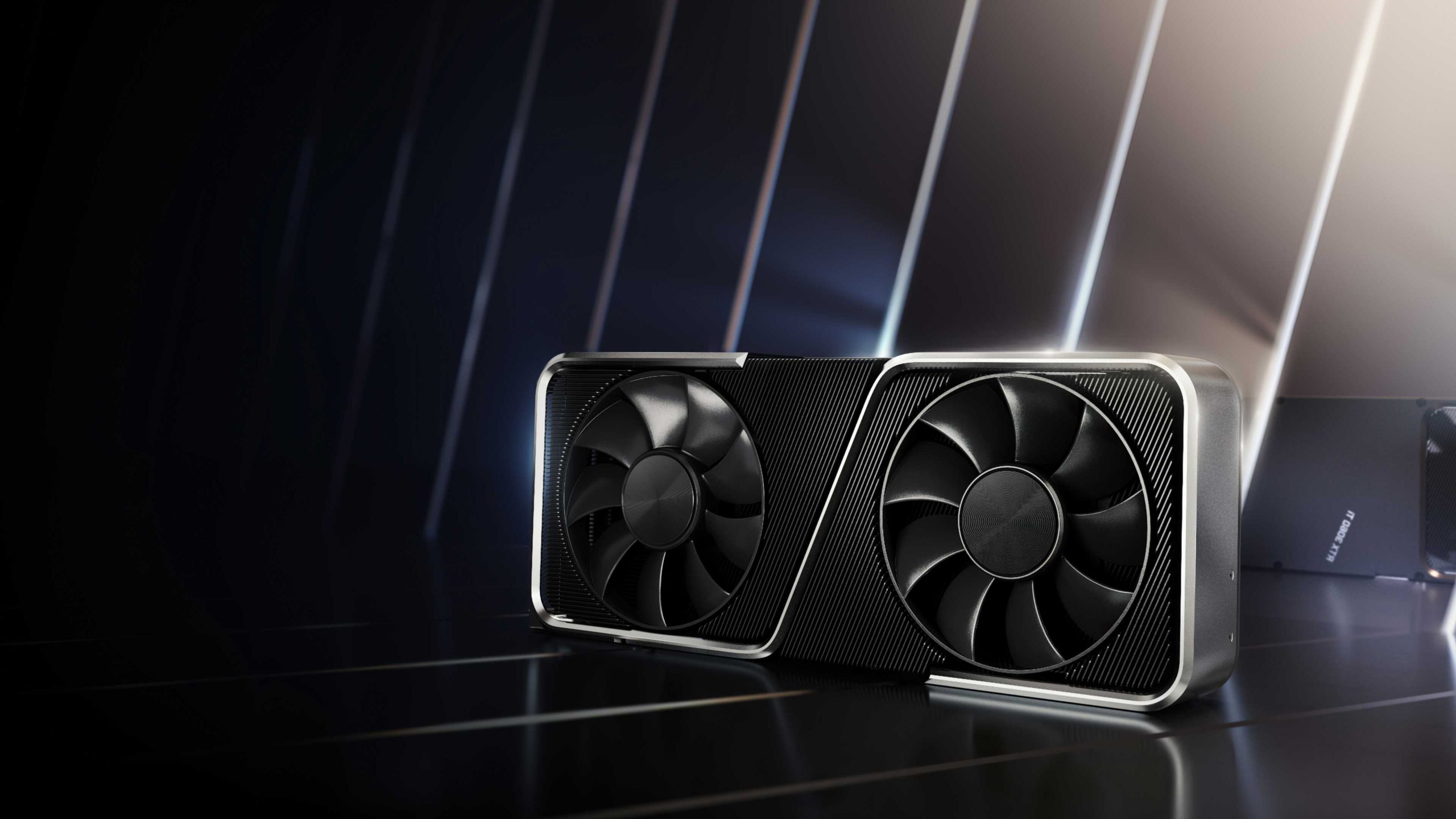
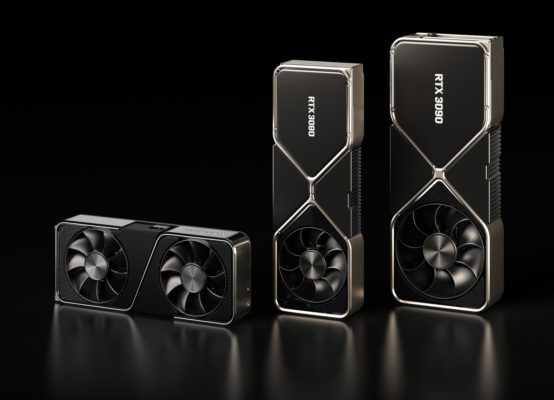
В рамках выставки Computex 2021, которая проходит в онлайн-формате, компания NVIDIA представила две новых видеокарты — GeForce RTX 3070 Ti и GeForce 3080 Ti.
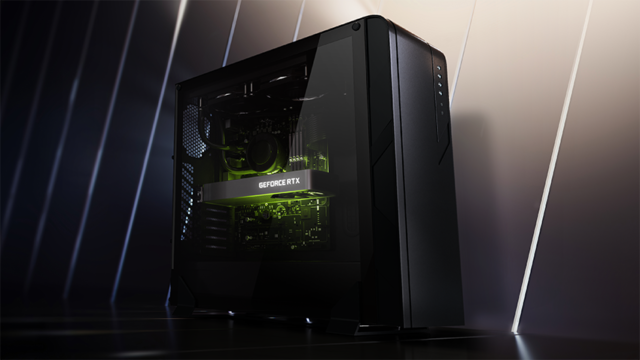
3080 Ti получила архитектуру NVIDIA Ampere. Она в 1,5 раза мощнее в сравнении с моделью предыдущего поколения NVIDIA GeForce RTX 2080 Ti. При это отмечается мощность в 34 Shader-TFLOPS, 67 RT-TFLOPS и 273 Tensor-TFLOPS. А вот по дизайну и внешности она похожа на обычный RTX 3080. В RTX 3080 Ti установлено 10240 ядер CUDA, 12 ГБ GDDR6X, а показатель мощности TDP составляет 350 Вт. Карта поддерживает технологию DLSS и как следует из названия — трассировку лучей.
GeForce RTX 3070 Ti несколько проще. Внутри неё 6144 ядра CUDA, 8 ГБ памяти GDDR6X, а TDP составляет 290 Вт. Эта карта производительнее чем GeForce RTX 2070 SUPER в 1,5 раза.
Российские цены и доступность
GeForce RTX 3080 Ti будет доступен с 3 июня, а RTX 3070 Ti — с 10 июня. Оба графических процессора будут доступны в видеокартах, включая модели с заводской частотой и заводским разгоном, у ведущих производителей ASUS, Colorful, EVGA, Gainward, Gigabyte, Inno3D, MSI, Palit, Zotac и других региональных поставщиков.
Цены на GeForce RTX 3080 Ti в России стартуют от 116 900 рублей, в Украине – от 43 500 гривен, в Казахстане – от 679 900 тенге.
Цены на GeForce RTX 3070 Ti стартуют от 57 900 рублей, в Украине – от 21 590 гривен, в Казахстане – от 336900 тенге.
ASUS ROG Strix G17: AMD Ryzen 5000 и NVIDIA GeForce RTX 3060 — Обзор
Кажется, мы нашли устройство, которое объединяет в себе топовое железо для геймеров и не только, и его купить проще, чем одну видеокарту… И дешевле.
В этом году ситуация с игровыми ноутами уникальная. Циклы обновления процессоров и видеокарт редко совпадают, поэтому мы обычно получаем ноутбук либо со старым процессором, либо со старой видеокартой. Но в начале этого года на выставке CES произошло три замечательных события. Было три анонса, которые шли друг за другом:
AMD представили новое поколение мобильных процессоров Ryzen 5000, которые они называли лучшими игровыми процессорами для ноутбуков.
NVIDIA представила новые видеокарты для ноутбуков RTX 30-й серии.
А потом ASUS взяли и объединили всю это благодать в своих игровых ноутбуках под брендом Republic of Games, впервые отказавшись от процессоров Intel для своей топовой игровой линейки.
И мы получили лучшие игровые ноутбуки за последние лет десять!
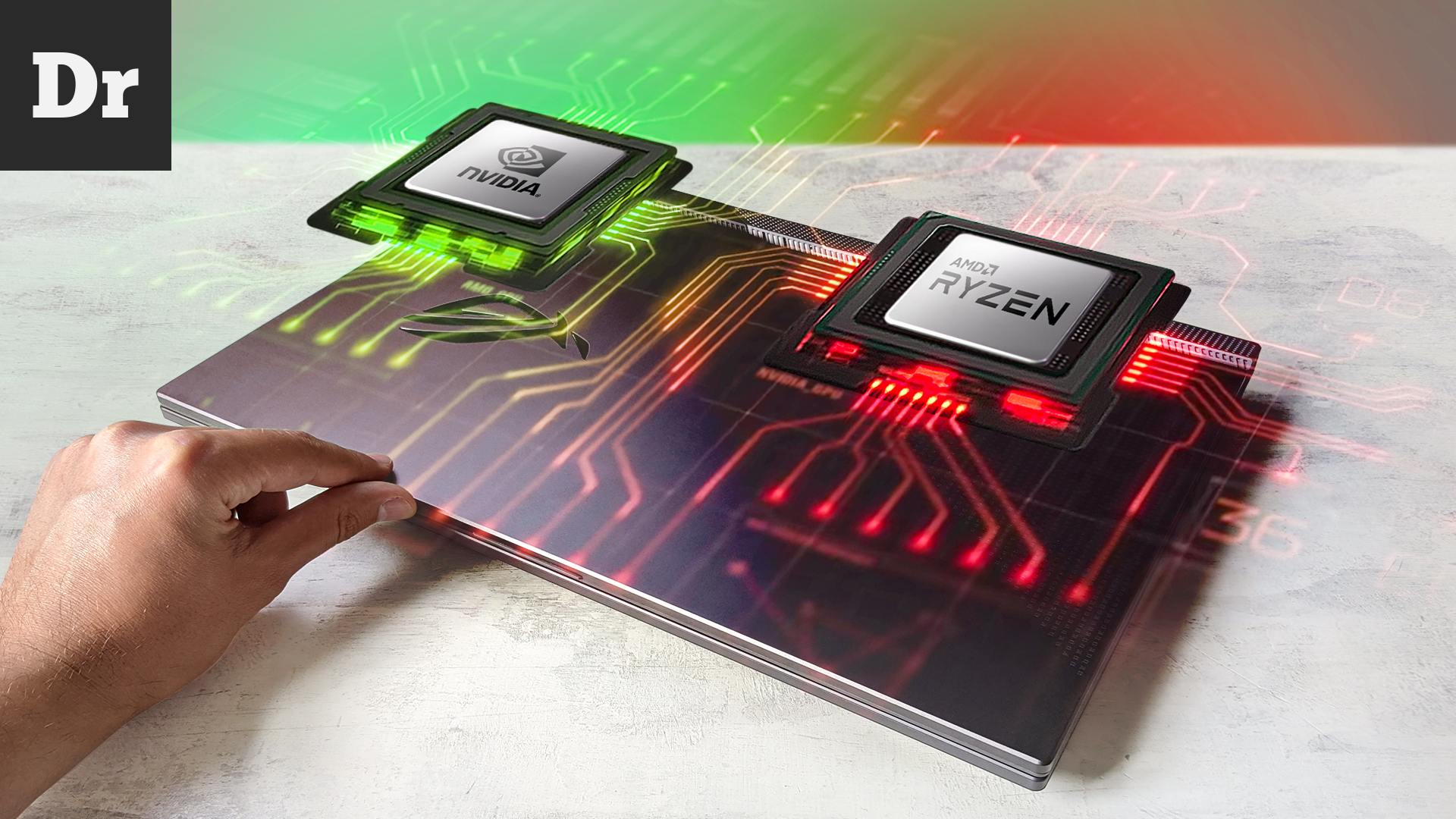
Сегодня мы поговорим про новейшие процессоры AMD на архитектуре Zen 3 и протестируем, как они работают в паре с новыми мобильными видеокартами NVIDIA.
Корпус, Дисплей, Звук
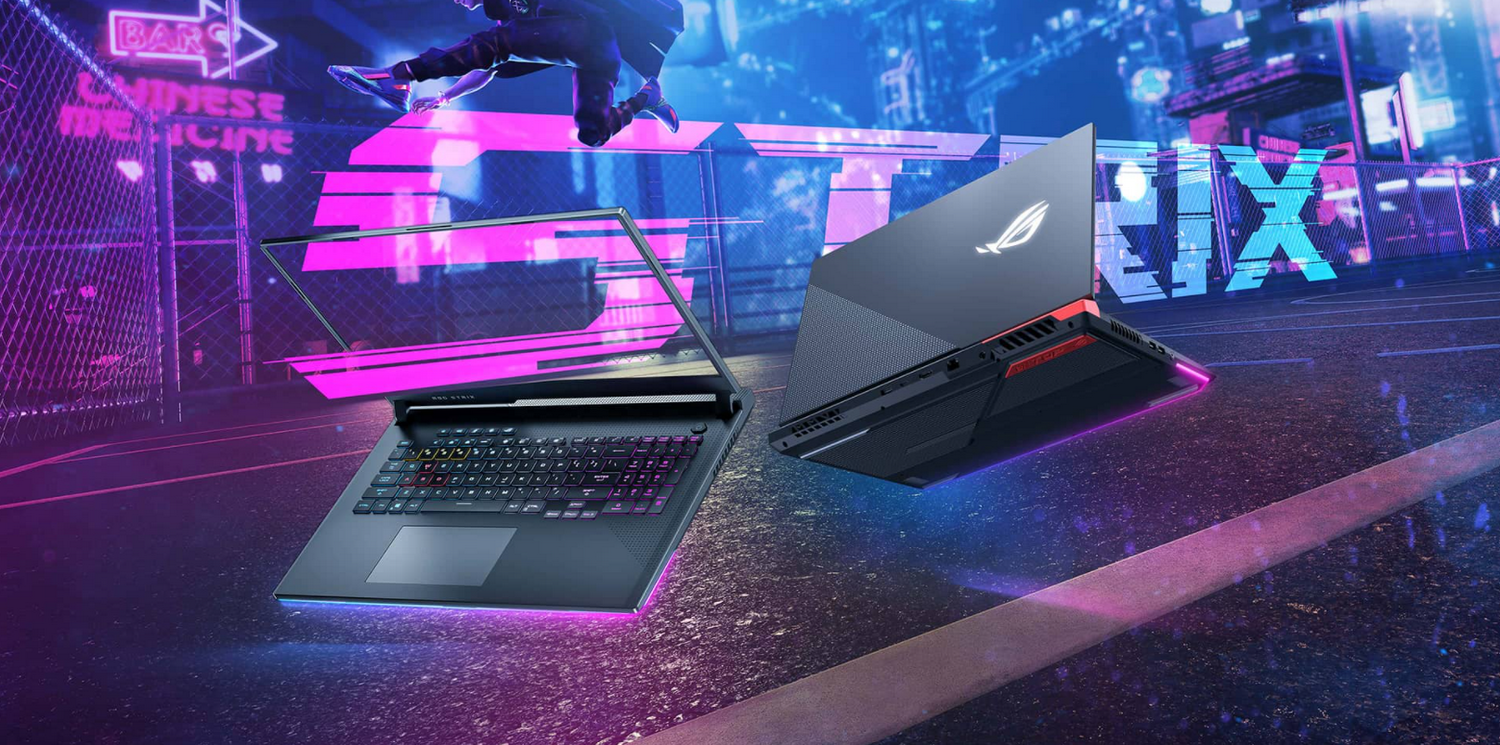
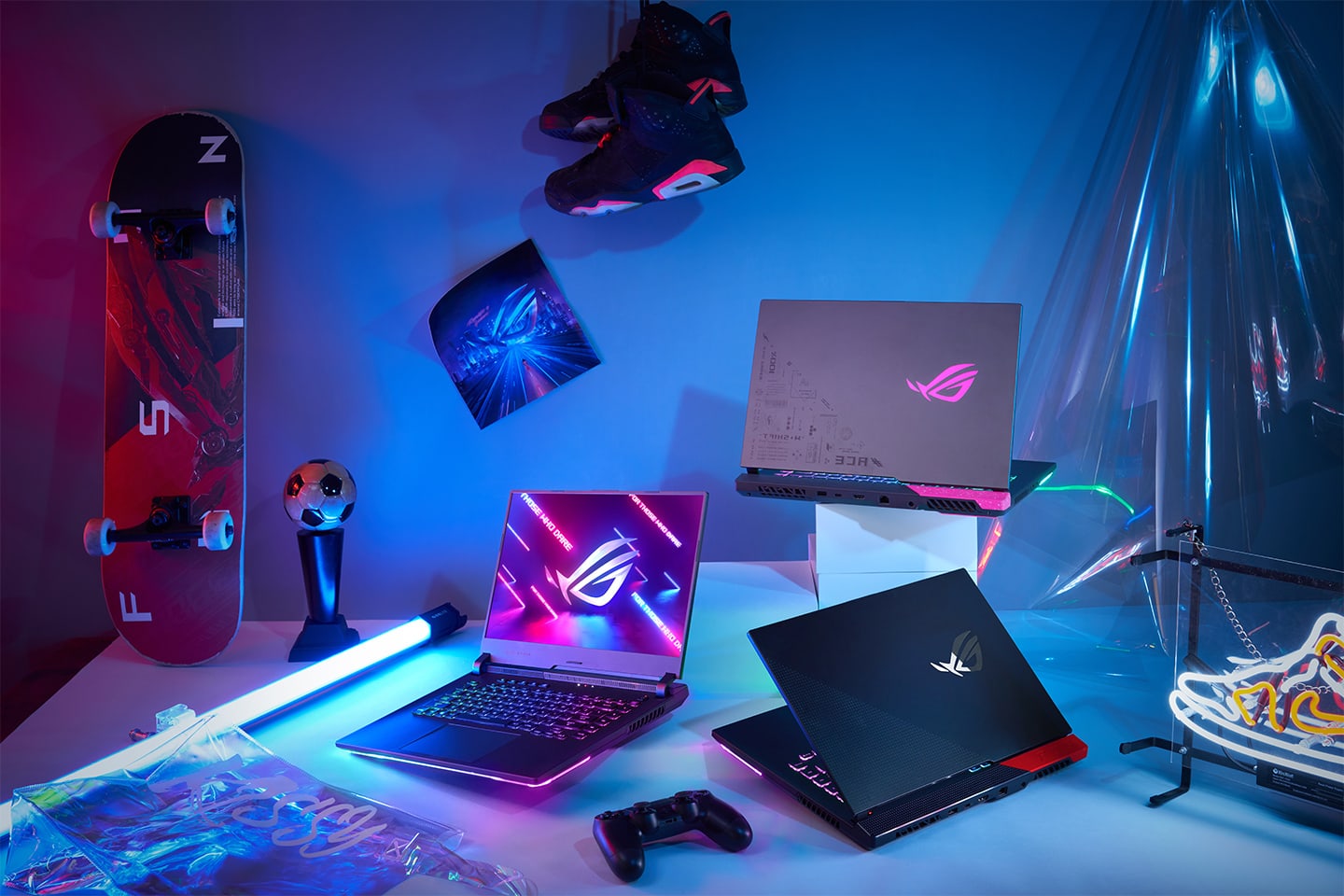
Что за ноутбук сегодня на нашем тесте. Это ASUS ROG Strix G17 с индексом G713QM. Это версия устройства с диагональю 17,3 дюйма. Бывает еще версия с диагональю 15 дюймов, которая кроме экрана больше ничем не отличается.
Внешне, это типичный игровой ноутбук. Верхняя крышка алюминиевая. Она очень приятна на ощупь, всё остальное пластиковое. Но я не могу сказать, что это плохо, потому что сборка добротная. При этом ноутбук весит 2,7 кг, это не так много для мощного игрового устройтсва с большим дисплеем.
Дизайн довольно сдержанный, а игровую природу ноутбука выдает RGB-подсветка клавиатуры и дополнительная светодиодная полоса на передней грани корпуса.
Цветная подсветка есть — значит игровой, а вот чего в ноутбуке нет, так это сканера отпечатка пальцев и веб камеры. В ASUS решили, что игрокам эти роскоши не нужны. Что конечно, спорно.
Зато есть куча портов. Два USB-A и аудиоджек на левой грани корпуса. И куча портов сзади: еще один USB-A, USB-C с DisplayPort и Power Delivery, HDMI 2.0, LAN-порт и разъём для зарядки. А вот с правой стороны ничего нет, чтобы геймеру правше не мешать елозить мышкой.
Что ещё? Клавиатура — шикарная. Трекпад тоже отличный — отзывчивый и без физических кнопок.
За звук отвечают два динамика, направленных вниз. Звук на удивление хороший, можно даже музычку включить на домашних посиделках с друзьями.
Рамки вокруг вокруг дисплея минимальные с трёх сторон и максимальная снизу. Это в общем-то неплохо, так как чуть приподнимает дисплей на уровень глаз.
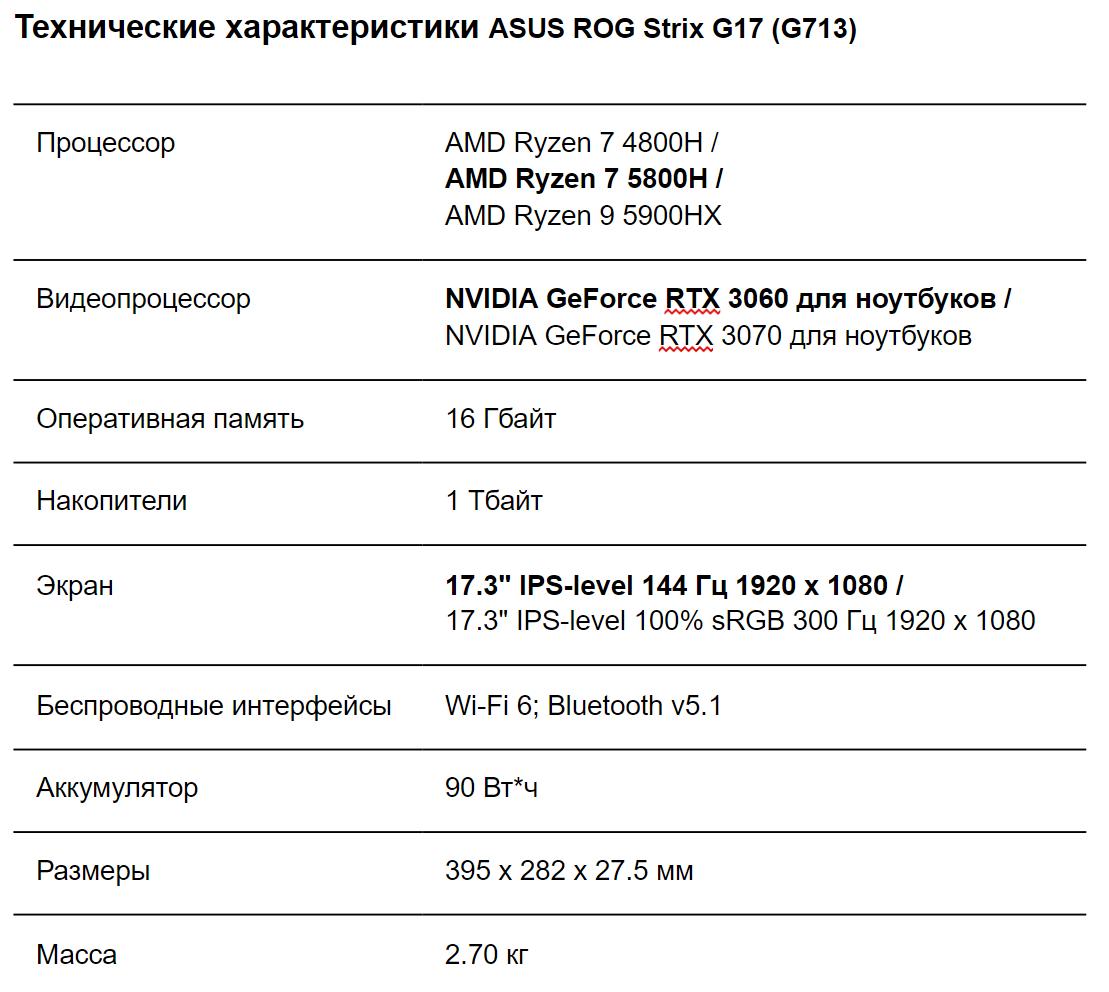
Сам дисплей тут на IPS-матрице с частотой обновления 144 Гц и разрешением Full HD. Дисплей прекрасно подходит для игр, но не подходит для работы с графикой, так как цветовой охват тут всего 62,5% sRGB. Зато есть комплектация с дисплеем на 300 Гц, там и 100% sRGB завезли и отклик всего 3 мс. Но тут уж вам решать стоит ли за это переплачивать.
Вообще, на мой взгляд, нам на тест дали оптимальную комплектацию с точки зрения цена/качество, которой хватит подавляющему большинству пользователей.
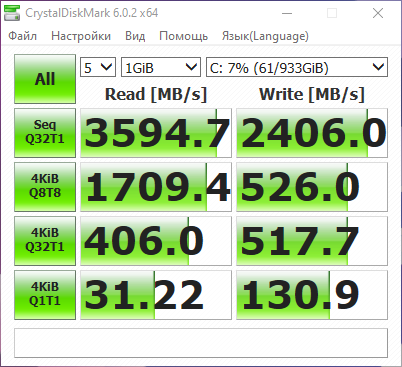
Под капотом у этого зверя AMD Ryzen 7 5800H, NVIDIA GeForce RTX 3060, 16 ГБ оперативки и 1 ТБ SSD. Очень неплохо, при этом под апгрейд есть: два слота для оперативной памяти и два разъёма M.2 под SSD. Комплектный SSD, кстати очень быстрый.
Видеокарта
Так почему же такой комплектации хватит всем? В этом ноутбуке интересная история с видеокартой GeForce RTX 3060. Если помните, раньше у ноутбучных видеокарт было две разновидности — энергоэффективная Max-Q и мощная Max-P.
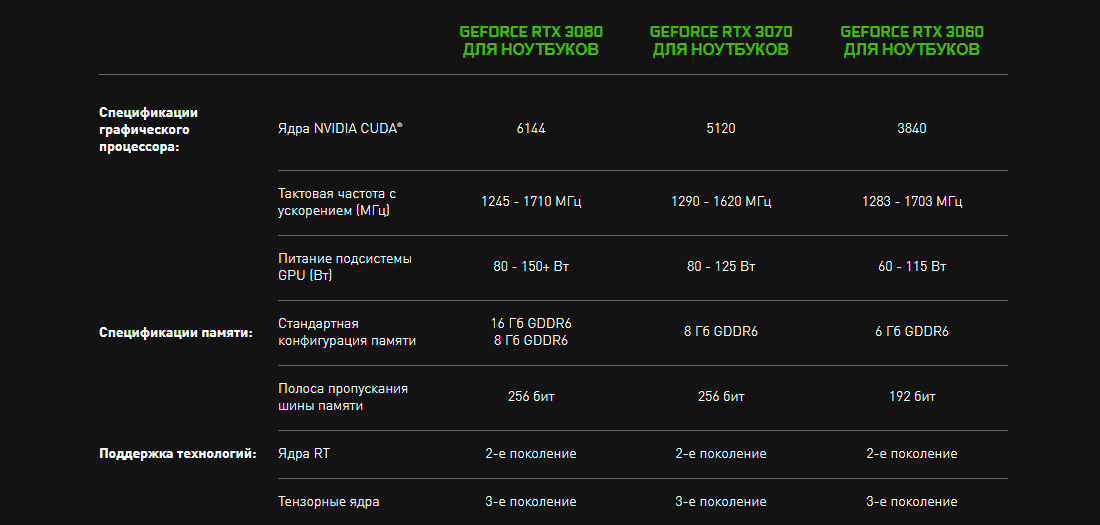
Но в этом году NVIDIA отказалась от такого разделения и предложила производителям самим выбирать рабочие частоты и энергопотребление в достаточно широком диапазоне. Вот посмотрите сами. У 3060 питание подсистемы может варьироваться от 60 до 115 Вт.
И с одной стороны это хорошо, так как вендоры смогут точнее подстроить железо под особенности каждой модели. С другой, теперь мы с вами должны быть особенно внимательны при выборе ноутбука. Ведь мы можем легко попасть в ситуацию, в которой 3060 с потреблением 115 Вт может вполне оказаться мощнее условной RTX 3080 урезанной до 80 Вт.
Тем не менее хорошая новость в том, что в этой серии ноутбуков как раз установлены максимально прокачанные видеокарты. Более того RTX 3060 тут можно сказать разогнанная. Теплопакет тут установлен на 115 Вт в режиме Turbo с увеличением до 130 Вт при активированном Dynamic Boost. А тактовая частотf тут 1802 МГц, что даже выше 1703 МГц максимально заявленных для данной карточки. Поэтому уж не знаю, уделает ли эта карточка урезанный 3080. Но 2080 Super в дизайне Max-Q с TDP 90 Вт эта карточка вполне способна уделать, что подтверждают тесты в сети.
В общем, что я хочу сказать. Такая версия RTX 360 в теплопакете 115-130 Вт — это очень мощная видеокарта. Можно играть на ультрах во все современные тайтлы.
Процессор
Но не менее важная железка в этом компе — это процессор от AMD. В прошлом году AMD всем показали какими должны быть процессоры в ноутах, представив процессоры Ryzen 4000 с кодовым именем Renoir. А в этом году мы увидели продолжение в лице Ryzen 5000 или AMD Cezanne. Так давайте же узнаем, как нам отличить Ренуара от Сезанна?
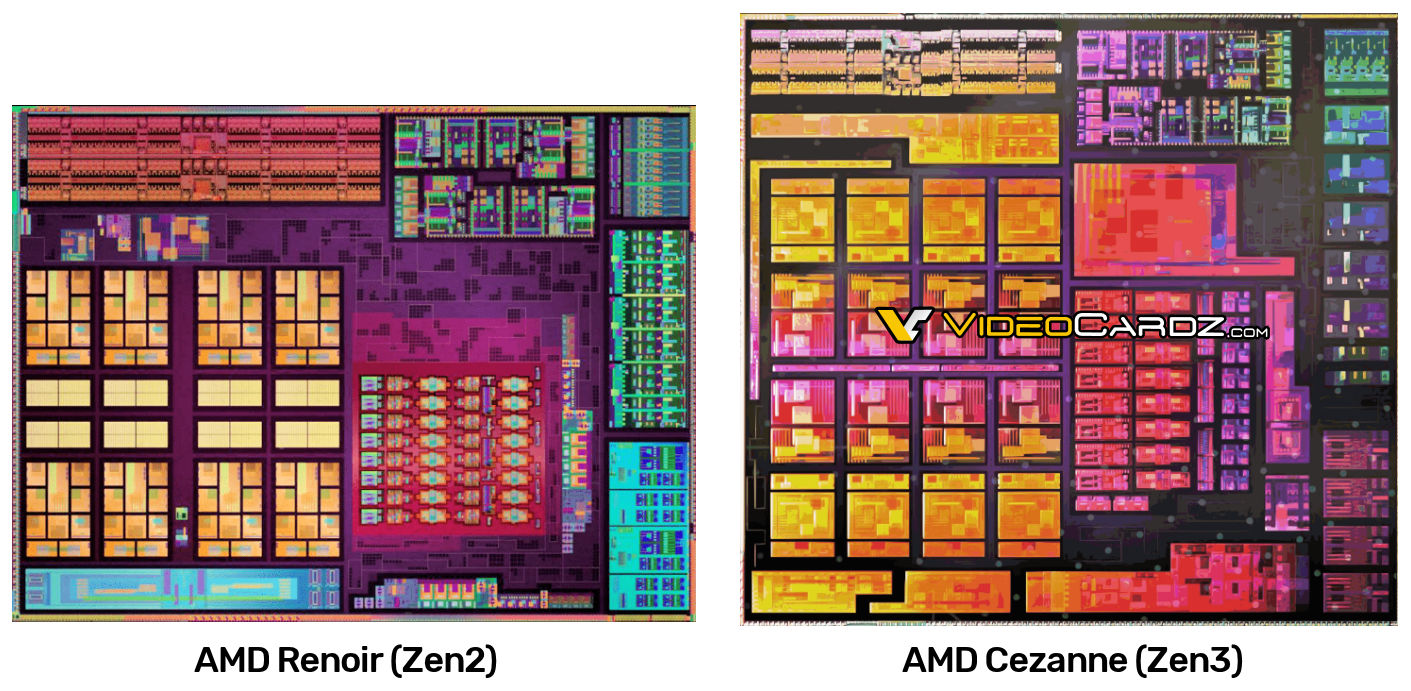
Окей, на первых взгляд старые и новые процессоры могут показаться похожими. И там, и там 7 нм техпроцесс, и там и там максимум 8 ядер, 16 потоков. Но стоит взглянуть на сами кристаллы и становится очевидно, что процессоры совершенно разные.
Во-первых, Сезанн, то есть Ryzen 5000 тупо физически больше на 10%. Площадь кристалла ~180 мм2 против 156 мм2 у Ренуара.
Во-вторых, используется новая микроархитектура Zen 3 против Zen 2, отсюда совершенно иная компоновка чипа.
Например, и там, и там у нас по 8 ядер. Но в новых процессорах используется один большой 8-ядерный кластер CCX (Core Compute Complex). Это означает, что все восемь ядер Cezanne смогут использовать общий кэш L3. В то время как в Ренуар было два 4-хядерных кластера, каждому из которых был доступен свой отдельный блок L3 кэша. Более того, количество L3 кэша в Сезанне выросло в два раза: 16 МБ против 8 МБ. Но что это значит на практике?
В новых процессорах все восемь ядер получили доступ к одному и тому же кэшу, а значит, что теперь все 8 ядер могут общаться друг с другом напрямую. Все это позволит куда более эффективно выполнять синхронные задачи и существенно уменьшает задержки. Более того, так как кэша стало в 2 раза больше — это хорошо для однопоточных задач, ведь чем больше быстрой памяти — тем лучше, всегда. В особенности для игр.
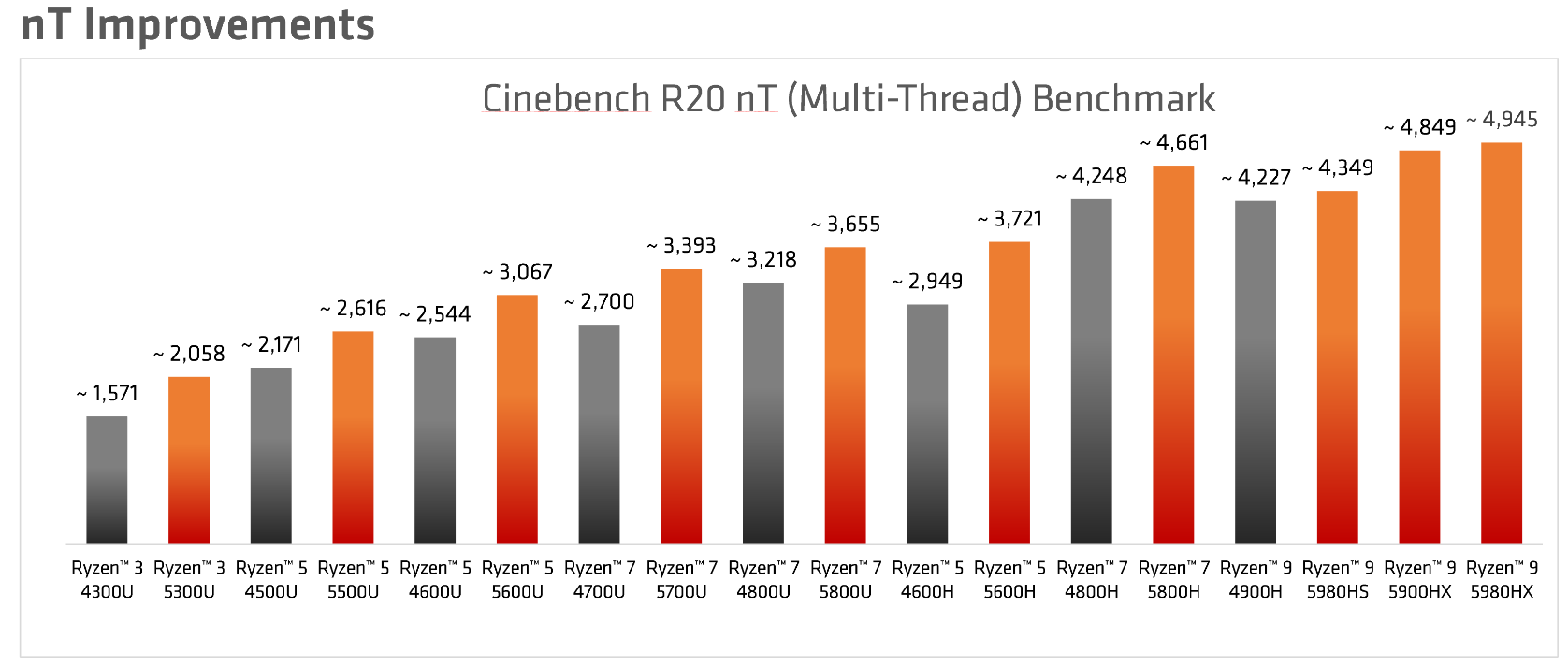
В итоге мы получили прирост производительности в 10-15%, а иногда и больше, по сравнению с прошлым поколением. При этом энергоэффективность не ухудшилась, а улучшилась на 24%! По крайней мере по тестам AMD и это при сохранении того же техпроцесса 7 нм.
На практике это значит, что наш ноутбук с достаточно емким аккумулятором на 90 Вт*ч проживет 5-7 часов в режиме редактирования текста, 9-10 — часов просмотра YouTube и где-то 1 час, если играть в производительном режиме. Да это не рекорд, но это очень хорошие результаты для мощного игрового ноутбука. До появления новых AMD Ryzen, о таком мы могли только мечтать. А к чему я это всё?
К тому, что мы берём очень удачный игровой процессор от AMD, добавляем к нему желанный всеми RTX 3060, ну или 3070, если хочется. И получаем лучшее, что случалось с игровыми ноутбуками ROG.
Нагрев
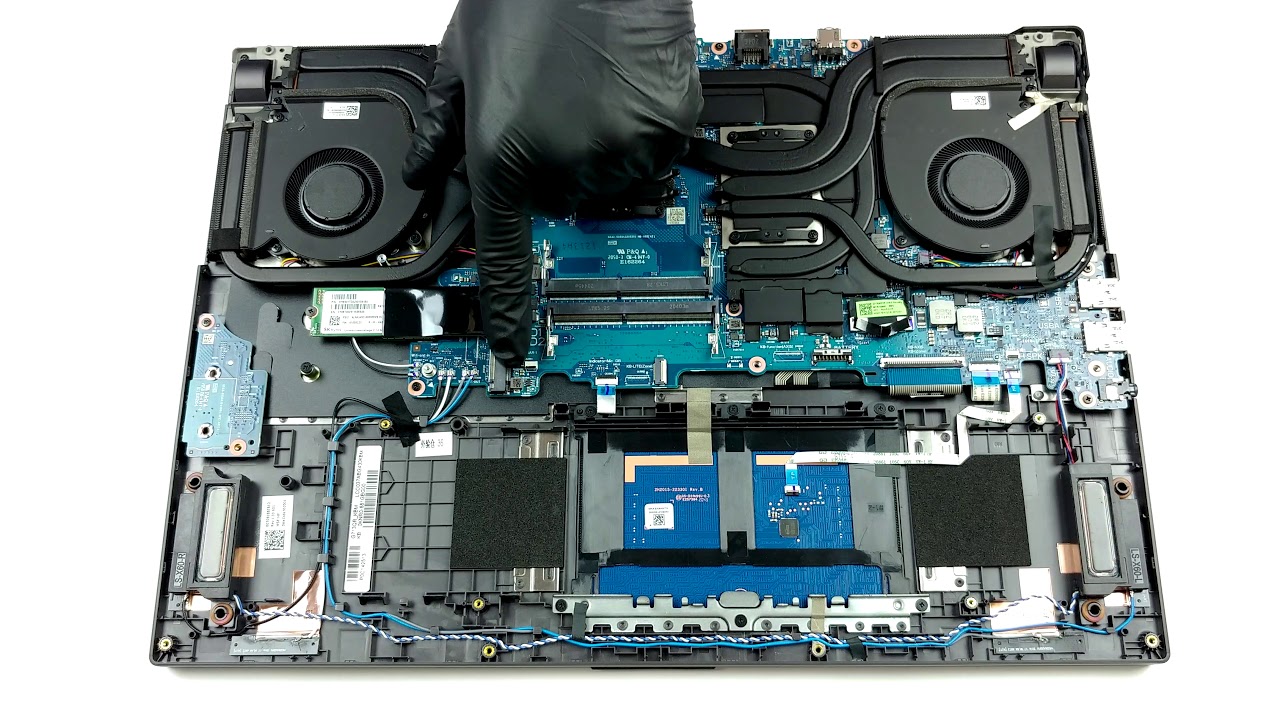
Изображение YouTube-канала LaptopMedia
А вишенка на торте, что тут нет проблем с нагревом и шумом. Внутри корпуса поместилась массивная и развитая система охлаждения из шести тепловых трубок, двух вентиляторов и 4 радиаторов. А в качестве термоинтерфейса тут применяется жидкий металл. Нехило так, да?
В играх температура CPU и GPU редко поднимается выше 76 градусов, а в стресс тестах держится в коридоре 80-90 градусов. При этом шум вентиляторов никогда особо не докучает.
Игровой тест
Я запустил на ноутбуке Cyberpunk 2077, помните такую игру, получил стабильные 60 кадров в секунду, доходящим до 70 FPS. Неплохо…
Выводы
В условиях, когда комплектующие в дефиците и стоит невероятных денег, игровые ноутбуки на процессорах AMD Ryzen в связке с хорошими видеокартами стали настоящим спасением для геймеров. Действительно, когда за одну карту выкладывают десятки и сотни тысяч рублей, предложение получить полноценный ноутбук с хорошим железом за ту же сумму — кажется выгоднее, чем обычно.
Конечно, игровые ноуты стоят не дешево. Цены на эту модель стартуют от 120 тысяч рублей. Но тем не менее в текущих условиях покупка такого устройство абсолютно рациональное оправданное решение.
Рейтрейсинг идёт в недорогие ноутбуки: NVIDIA RTX 3050 и 3050 Ti
NVIDIA продолжает наращивать обороты и наконец представила видеокарты с рейтрейсингом для недорогих ноутбуков. Геймеры будут довольны…
Не так давно компания Samsung анонсировала ноутбук Galaxy Book, одной из деталей которого стала тогда «мифическая» видеокартна NVIDIA GeForce RTX 3050 Ti. Но на самом деле Samsung просто тизернули скорый анонс новой видеографики. Теперь же мы можем официально сказать, что видеокарты с поддержкой технологии трассировки лучей NVIDIA GeForce RTX 3050 и 3050 Ti анонсированы.
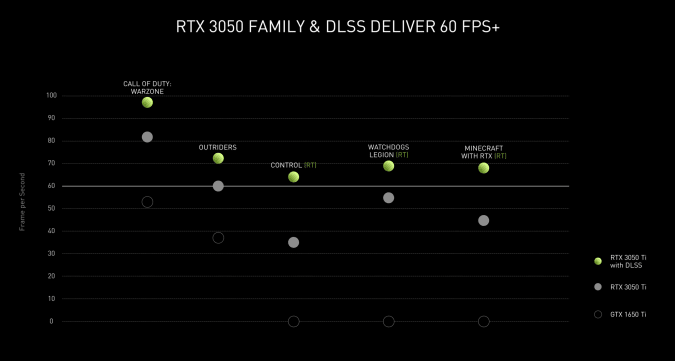
По данным NVIDIA с видеокартой RTX 3050 Ti можно ожидать 80 кадров в секунду при Full HD графики со средними настройками и до 95 кадров в секунду с включенной функцией DLSS в игре Call Of Duty: Warzone. Для сравнения GTX 1650 Ti выдавал максимум до 55 кадров в секунду. Также новая графика выдаёт до 70 FPS в Outriders, когда старая в Full HD разрешении показывает 40 кадров в секунду.
Конечно же многих заинтригует поддержка трассировки лучей. По данным NVIDIA в Control при 1080p и включенном DLSS на средней графике с рейтрейсингом ноутбуки смогут работать в 60 кадрах в секунду и выше. При этом речь идёт о ноутбуках, цена на которые будет в районе 800 долларов.
Под капотом у RTX 3050 и 3050 Ti находится 2048 и 2560 CUDA-ядер соответственно. При этом в RTX 3060 ядер почти в два раза больше — 3840. К сожалению, кроме бенчмарков RTX 3050 Ti NVIDIA ничем не поделилось, хотя интересно на что способна и обычная 3050, у которой меньше тензорных ИИ и RT-ядер. Обе видеокарты идут с 4 ГБ GDDR6 памяти и 128-битным интерфейсом. По сути Full HD — это их предельное разрешение. Впрочем, для ноутбуков в этой ценовой категории большего и не надо…
Также будут варианты Max-Q, которые оптимизированы для более тонких ноутбуков. Кстати, информации о видеокартах RTX 3050 для декстопных компьютеров пока нет.
MSI GF65 Thin: Мой первый ноутбук с RTX 3060
Наконец-то, у нас получилось достать новейшую графику от NVIDIA. Правда в ноутбуке, зато по цене полноразмерной. Давайте посмотрим что и как.
Странные времена настали. Новое поколение видеокарт NVIDIA представили полгода назад, но купить что-то по-прежнему невозможно. По крайней мере, по адекватной цене.
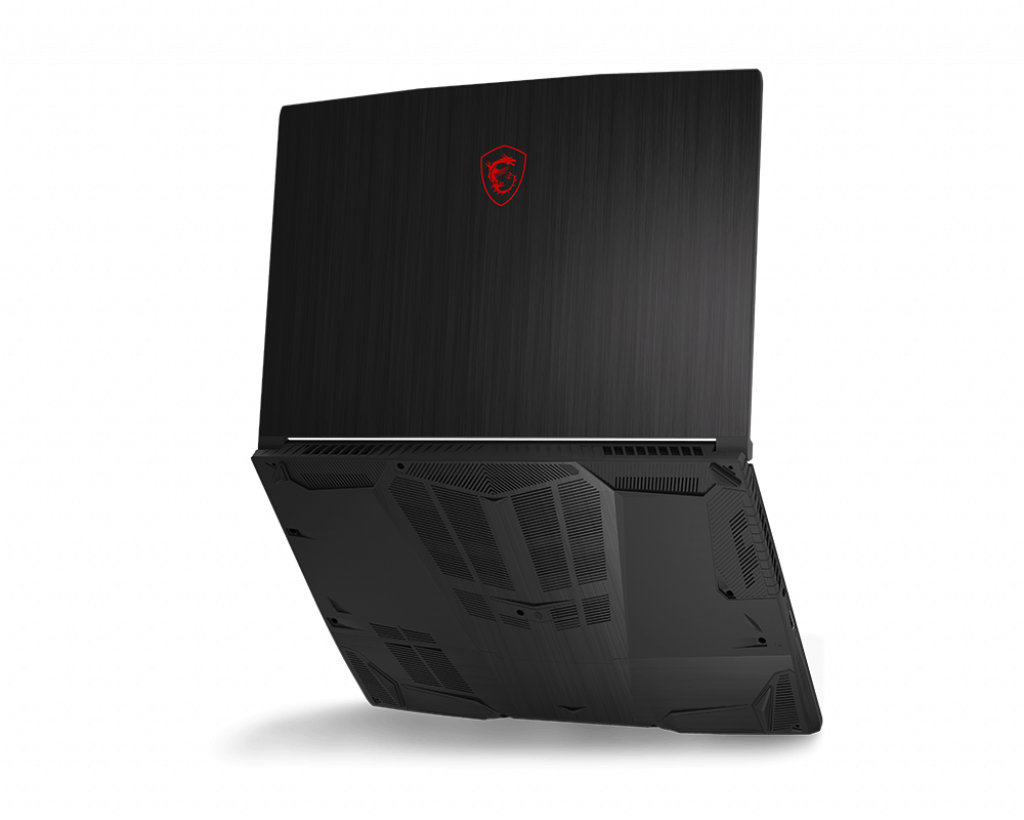
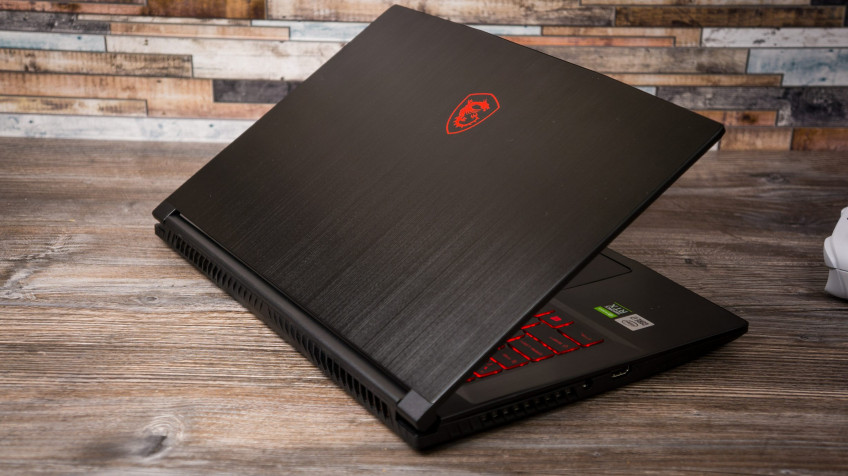
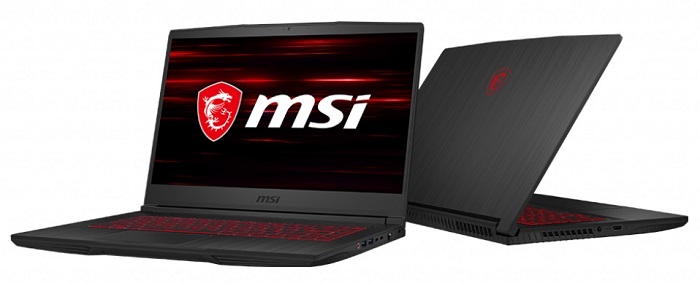
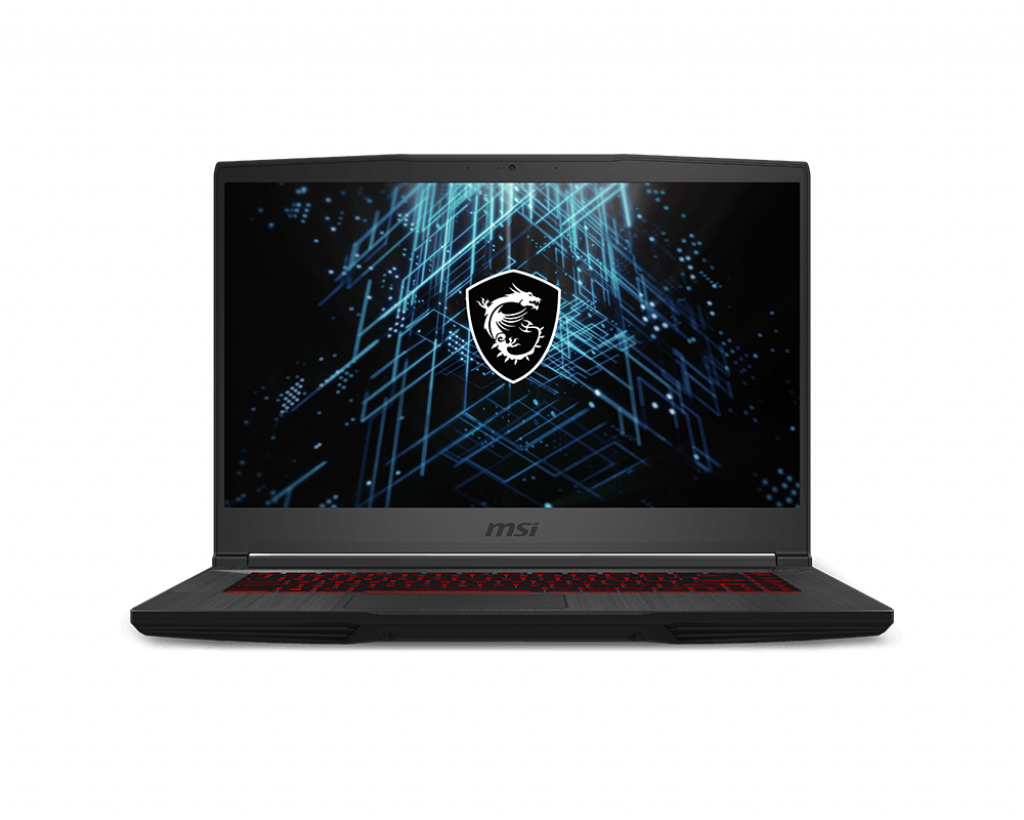
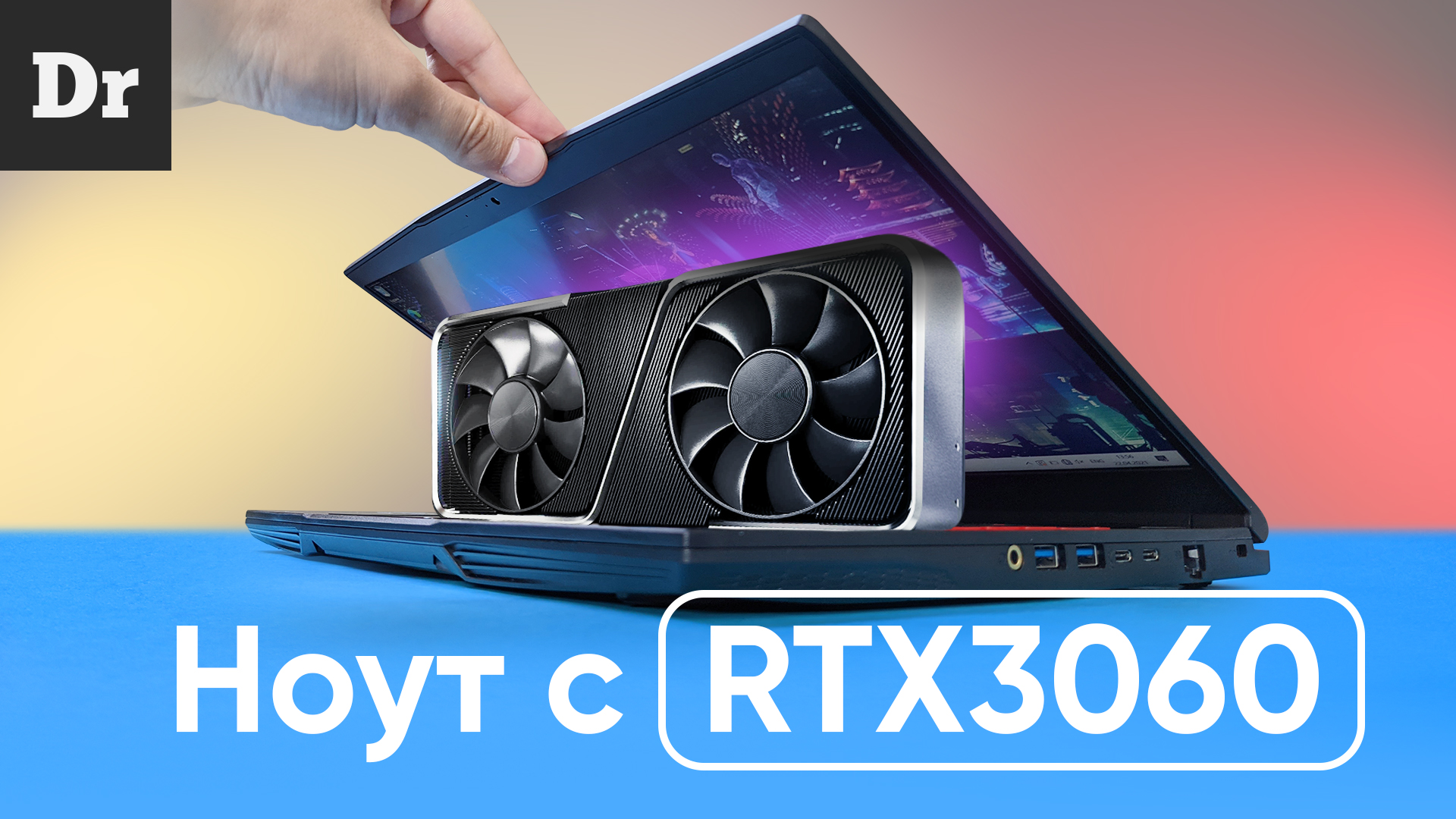
Но вот парадокс — отдельно видеокарту не купить, зато можно купить целый ноутбук с новенькой RTX 3060 практически по цене видеокарты. И такой ноутбук есть у нас. Это MSI GF65 Thin — ноутбук, в котором есть NVIDIA GeForce RTX 3060 и нет ничего лишнего.
Так давайте посмотрим, стоит ли покупать один из самых доступных ноутбуков с графикой нового поколения.
Железо
Сразу начнем с главного достоинства этого ноутбука — железо:
Intel Core i7-10750H
Comet Lake-H, 14 нм++
Базовая частота: 2.6 ГГц
Максимальная частота: 5 ГГц (в режиме Turbo)
6 ядер / 12 потоков
TDP: 35-45 W
Процессор тут от Intel с архитектурой Comet Lake-H, модель Core i7-10750H. Это 10-е поколение. Он правда на 14нм, а не 10 нм. Но сейчас все процессоры Intel, которые сделаны по 10 нм стандарту — максимум четырехъядерные. А тут у нас 6 ядер, 12 потоков, да и тактовая частота не маленькая — вплоть до 5 ГГц.
В итоге, процессор, конечно, не топовый и выбран он скорее из экономии. Но судя по стоимости ноутбука, в этом плане с задачей он справляется. Так как на остальном железе явно не экономили.
Тут вам и быстрая память DDR4 с частотой 3200 МГц. В моей комплектации установлено две планки по 8 ГБ, но при желании можно проапгрейдить до 64 ГБ.
Также установлен быстрый SSD от Micron на 512 ГБ + есть слот под второй SSD.
RTX 30
А самая королевская железка — это конечно графика NVIDIA GeForce RTX 3060.
Почему вообще все охотятся за RTX 30-й серии?
Ну смотрите. 20-я серия карточек от Nvidia на архитектуре Turing, безусловна стала прорывной. Эти карточки позволили впервые в реальном времени просчитывать фотореалистичное освещение в играх благодаря технологии трассировки лучей. И это далеко не единственная инновация RTX 20-й серии. Мы подробно рассказывали об этом в ролике про видеокарты, посмотрите если интересно.
Но при всех достоинствах у прошлого поколения было два огромных недостатка. И первый — они просто были недостаточно мощные. Мы не получили особого прироста производительности в стандартных шейдерных вычислениях, да и с рейтрейсингом карточки не особо справлялись.
А во-вторых, карточки получились уж очень дорогие.
И обе эти проблемы были решены в 30-й серии.
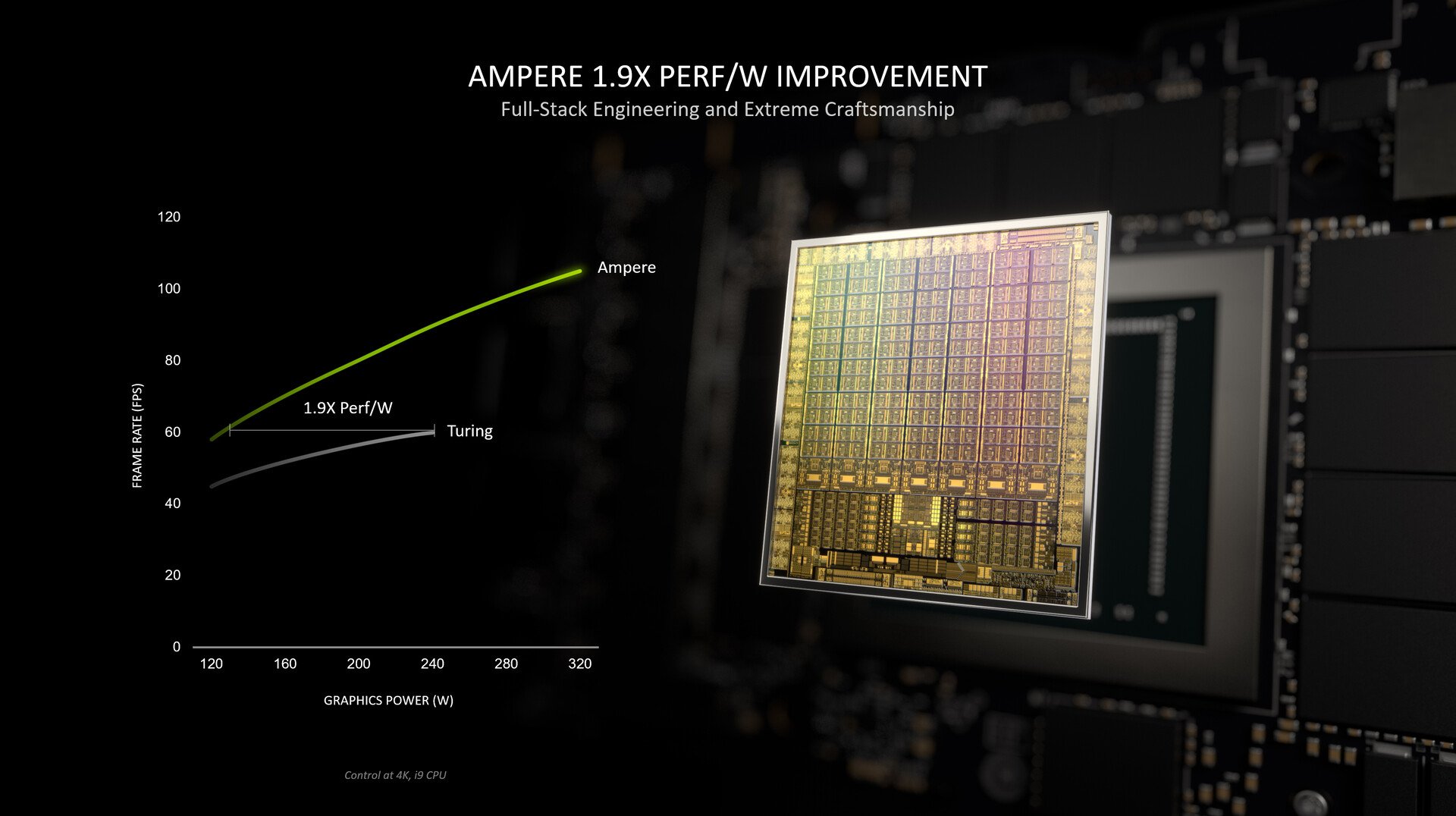
Благодаря переходу на новую архитектуру Ampere производительность выросла примерно в два раза.
В новых карточках обновили все типы ядер:
Новые шейдерные ядра, стали обрабатывать две операции за один такт вместо одной.
Новые рейтрейсинг ядра разогнались в 1,7 раза
Новые тензорные ядра, которые отвечают за технологию DLSS и прочие нейронные вычисления так вообще стали в 2.7 раза быстрее.
При этом за счет перехода на 8 нм техпроцесс от Samsung видеокарты стали в 2 раза более энергоэффективные.
Вот только с ценами вопрос до конца решить не получилось. С одной стороны — официальные цены, они вполне себе норм. Но из-за дефицита такие цены мы увидели только один раз, во время их анонса.
Также NVIDIA серьезно прокачали мобильные версии карточек, которые получили свои уникальные технологии.
Например, технология Dynamic Boost 2.0. При помощи ИИ, NVIDIA научились автоматически распределять питание между видеокартой, графической памятью и процессором, что нехило прокачало производительность.
Следующая крутая штука Resizable BAR — это технология, которая позволяет процессору получить прямой доступ к видеопамяти и использовать её как обычную оперативку.
Ну и конечно прокачали DLSS, который стал работать в 2 раза быстрее.
Но вместе с этим в этом году, NVIDIA довольно сильно порезала нотбучные версии видеокарт. Наша 3060 в дизайне Max-Q может иметь на борту только 6 ГБ памяти, а не 12 ГБ, как в десктопной технологиии, а процессорная мощность сокращена на 15%. Но это еще не плохо: RTX 3070 и RTX 3080 порезали куда сильнее.
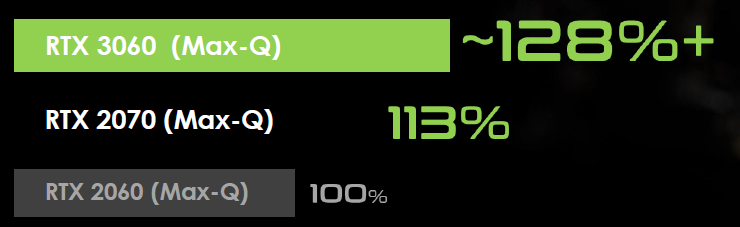
Тем не менее мобильная RTX 3060 — это мощная видеокарта. Она на 28% быстрее мобильной RTX 2060, и даже быстрее RTX 2070.
А такой мощности должно хватить с головой для большинства AAA-тайтлов в разрешении FHD. Впрочем, мы это еще проверим.
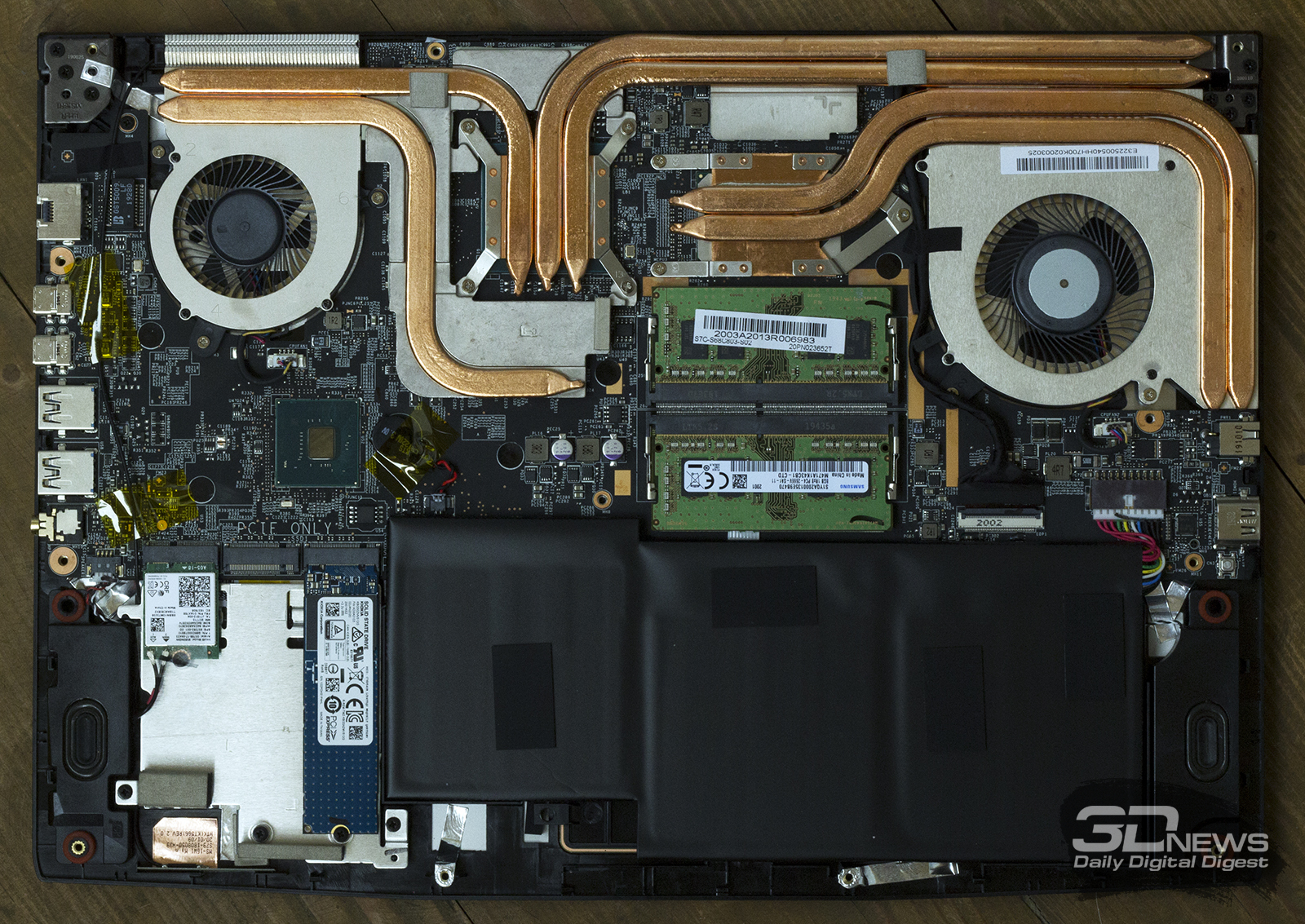
Ну и напоследок, в ноутбуке установлена царская система охлаждения Cooler Boost 5, которая состоит из двух вентиляторов, трёх радиаторов и целых шести медных теплотрубок.
Источник: 3DNews — Обзор игрового ноутбука MSI GF65 Thin 9SEXR: четырехъядерные процессоры все еще в деле
С точки зрения охлаждения ноутбук ведет себя отлично. В стресс-тестах и играх температура процессора и видеокарты редко поднимается выше 80 градусов. Уровень шума тоже не очень высокий, при полной нагрузке в режиме Extreme Performance вентиляторы набирают в районе 38 дБ.
Корпус и порты
С внутренностями разобрались, что снаружи?
Название модели GF65 Thin намекает, что для игрового ноутбука он достаточно компактный и тонкий. Так и есть.
Размеры: 359 x 254 x 21,7 мм
Вес: 1,86 кг
Обратите внимание на толщину — всего 21,7 мм
Во многом так получилось потому, что в основном корпус пластиковый, причем пластик довольно тонкий, что ощущается.
Зато крышка и палмрест — металлические, это приятно. Правда металл тут получился уж очень маркий. В общем, с точки зрения эстетики, есть вопросы.
Зато с точки зрения практичности, всё здорово. Уровень сборки хороший: ничего не болтается, нет зазоров, дисплей уверенно держит заданное положение и раскрывается примерно на 160°.
Клавиатура и тачпад нареканий не вызывают. Есть все необходимые порты, плюс есть поддержка поддержка Wi-Fi 6 и Bluetooth 5.1.
А вот все разъёмы, порты и стандарты:
2 x Type-C USB 3.2 gen.1
2 x Type-A USB 3.2 gen.1
1x RJ45
1 x HDMI
1x Audio combo разъем
Wi-Fi 6, Bluetooth 5.1
Звук из динамиков для ноутбука тоже вполне приличный. Веб-камера присутствует, в правильном месте над дисплеем.
Дисплей
А вот к самому дисплею есть вопросы.
Это 15,6-дюймовая панель IPS уровня, с хорошими углами обзора и частотой развертки 144 Гц. Дисплей не очень яркий, примерно 260 нит, но для игр в помещении — этого абсолютно достаточно. Поэтому для игр дисплей шикарно подходит.
А вот для работы с цветом — нет. Охват sRGB тут всего 56%. Поэтому если хотите работать с графикой, смотрите модели подороже, либо подключайте внешний монитор.
Игры
Но нас то с вами интересуют игры! Давайте посмотрим на что способен этот ноутбук.
Я запустил на нём сначала Counter Strike: Global Offensive. В Full HD разрешении получилось от 150 до 300 FPS.
Следующим мы запустили Doom Eternal и внезапно снова стабильные 144 кадра в секунду, то есть на пределе частоты дисплея.
А в Cyberpunk 2077 с RTX и автоматическим DLSS получилось 60 кадров в секунду, ниже почти не падает…
Да, кстати, все тесты я проводил в режиме Extreme Performance, что был выставлен в Dragon Center.
Выводы
В целом у MSI получилось сделать ноутбук без компромиссов, в котором с одной стороны нет ничего лишнего, с другой — грамотно расставлены приоритеты. Надо подчеркнуть, что это максимально доступная модель на рынке с GeForce RTX 3060.
А что важно для игрового ноутбука:
Высокая производительность в играх
Хорошое охлаждение
Быстрый дисплей.
Тут всё это есть. И при этом в достаточно компактном корпусе, а сам ноутбук можно даже назвать доступным.
NVIDIA DLSS появится в Nintendo Switch 2
Одна из главных технологий NVIDIA появится в новой версии консоли. Что улучшится и для чего она будет нужна?
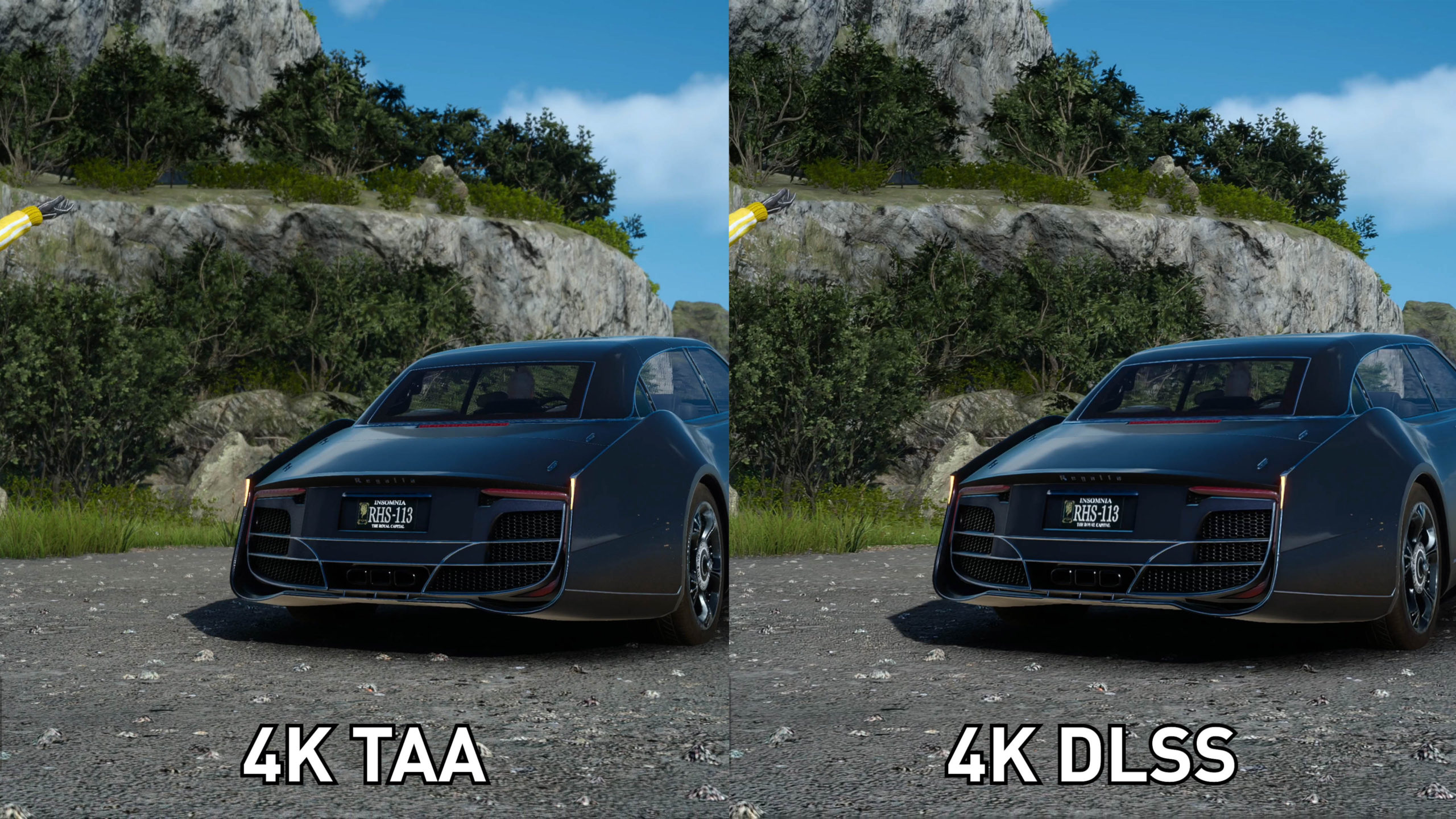
Новая версия Switch будет поддерживать NVIDIA Deep Learning Super Sampling (сглаживание с алгоритмами глубокого обучения) или DLSS. Это новая технология рендеринга, которая использует искусственный интеллект для более эффективной отрисовки графики с высокой точностью её отображения в играх.
«Это позволит Nintendo Switch 2, в котором также будет обновлён и дисплей, воспроизводить игровые визуальные эффекты с качеством 4K при подключении к телевизору», — сказали люди, которые попросили не называть их имен.
Про другие новшества консоли и примерную дату её выпуска мы писали ранее.
Новый набор микросхем NVIDIA также обеспечит улучшенный процессор и увеличенный объем памяти. Поддержка DLSS потребует добавления нового кода в игры, поэтому он будет в первую очередь использоваться для улучшения графики в будущих играх, о чём заверили несколько разработчиков игр для Nintendo Switch.
DLSS была впервые представлена как функция масштабирования изображения в 2018 году и остаётся эксклюзивной для видеокарт NVIDIA. Но теперь она ещё будет представлена и в новом поколении Switch’а!
#DroiderCast 153: Обзор AirPods Max, Clubhouse и новый майнинг от NVIDIA
В новом выпуске мы обсудили Clubhouse, поделились впечатлениями от AirPods Max, рассказали о новом способе майнинга от NVIDIA и еще кое о чем.
Всем #DroiderCast! Новый выпуск подкаста затрагивает главные темы последних двух недель. Конечно же это Clubhouse и новый способ майнинга от NVIDIA. Это анонсы и слухи от Sonos, который начал работать с Яндекс.Музыкой. В то же время колонка Капсула от Mail.ru начала поддерживать Spotify Connect. Это новая гарнитура Xbox Wireless Headset, марсоход «Настойчивость», свежие новости о сериале «Основание» и новый сериал с Аланом Тьюдиком — «Засланец из космоса». Получилось интересно и весело!
Компания NVIDIA надеется, что видеокарты RTX 3060 достанутся геймероам в руки, ведь со своей стороны они закрывают возможность майнить крипту на этих видеокартах.
Для этого NVIDIA представила новый драйвер, который может задетектить алгоритмы, которые используются для майнинга Ethereum. Как только детекция происходит хэш-рейт карты падает вдвое. Это сделано для того, чтобы обеспечить видеокартами геймеров, которые до сих пор ждут обнволения GPU. Новые рекорды криптовалюты обеспечили новую волную высокого спроса на видеокарты, которые итак трудно было найти и приобрести.
Компания также объявила новую линейку чипов CMP — Crypto Mining Chips, которые сделаны исключительно для криптомайнинга. Эти чипы не будут являться графическими картами и иметь выходы. Такие чипы компания будет выпускать исключительно для майнинга с высокой эффективность и низким энергопотреблением.
«В первую очередь, мы геймеры. Мы хотим донести новые возможности до геймеров, новую архитектуру, новые технологии и игры. GeForce GPU — это видеокарты для геймеров. Со стартом продаж GeForce RTX 3060 мы делаем важный шаг, который поможет видеокарта наконец попасть в руки игрокам» — говорится в заявлении компании.
Технические гиганты против сделки NVIDIA и ARM
Как выяснилось, Google, Qualcomm и Microsoft протестуют резко против сделки NVIDIA и ARM. Сейчас её рассматривают регуляторы.
В прошлом году NVIDIA объявила о сделке по приобретению ARM Holdings за 40 миллиардов долларов. Но, как выяснилось не все поддерживают такой поворот. На данный момент возможносмть покупкми рассматривают антимонопольные органы. В то же время стало известно, что резко против этой сделки выступает Google, Qualcomm и Microsoft.
По мнению техногигантов в сделке есть конфликт интересно и NVIDIA использует свою позицию, чтобы повлиять на бизнес-модели других компаний. Все это разгорается на фоне усиления позиций ARM на рынке мобильных устройств. На данный момент более 90 процентов устройств использует ARM-ядра в своих чипсетах. Кроме того отмечается, что переход Apple на ARM процессоры не только в смартфонах, но и в ноутбуках с компьютерами также серьезно играет правила игры для остальных игроков рынка.
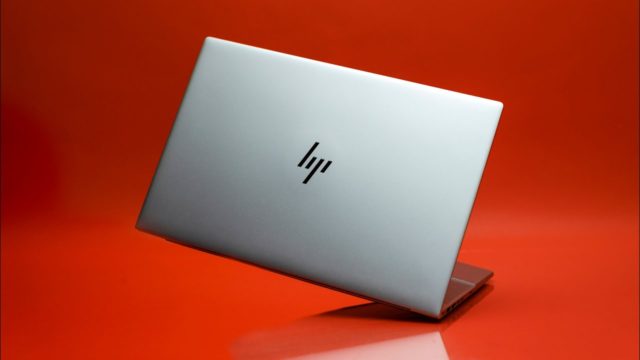
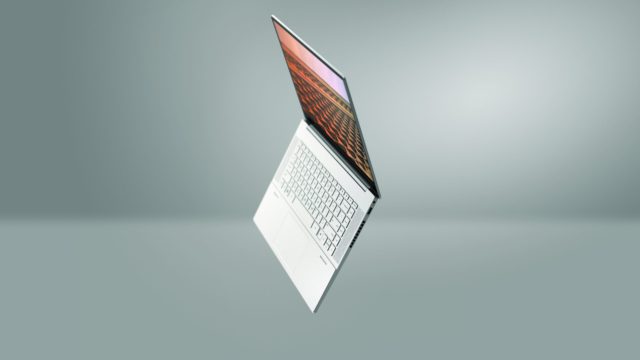
HP Envy 15 (2020): Мощный и крутой ноутбук с OLED. Обзор
Ноутбуки с OLED-дисплеями — это новое направление и новый вектор развития. А решение от HP зайдет и криейторам, и геймерам.
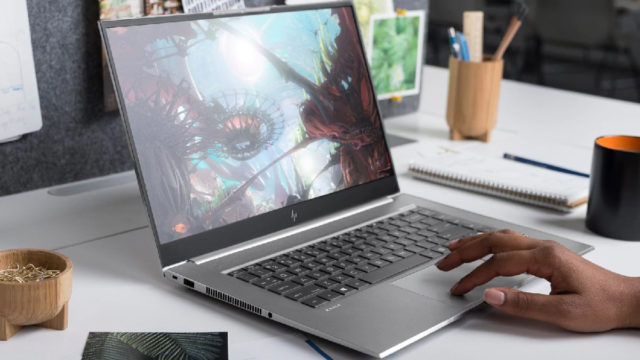
Такое случается нечасто, но иногда бывает. Приходит на обзор какой-то очередной гадже и ты вообще ничего особенного не ожидаешь, а выясняется, что девайс — просто пушка. Вот я и не ожидал, что этот ноутбук HP окажется одним из лучших ноутбуков для создателей контента и, барабанная дробь, для игр!
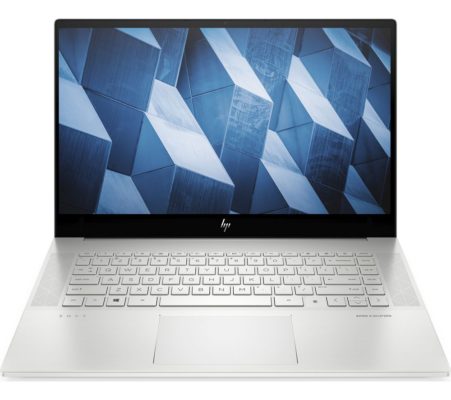
Это HP Envy 15 — ноутбук с 4К OLED-дисплеем, RTX видеокартой, ценой, меньше чем у конкурентов, и крутой системой охлаждения, на которой мы особенно остановимся! Но есть в этом море преимуществ и несколько подводных камней.
Спецификации
Для начала пробежимся по характеристикам.
Дисплей — 15,6 дюйма, который работает в 4K-разрешении. Но самое главное, что здесь стоит AMOLED-матрица от Samsung, к тому же дисплей сенсорный.
Внутри шестиядерный процессор Intel Core i7 10-го поколения (10750H, 2.6 GHz — 4.8 GHz).
За графику отвечает видеокарта NVIDIA GeForce RTX 2060 в дизайне Max-Q.
Здесь стоит 16 ГБ оперативной памяти и SSD-диск на 1 ТБ. Есть слот под второй SSD, оперативку тоже можно расширить.
Сразу стоит сказать, что это максимальная комплектация, но есть версии попроще: с FHD IPS экраном, процессором Core i5 и GTX 1650 или 1660.
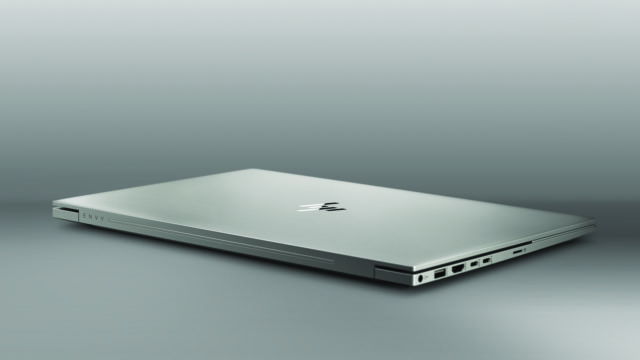
Ноутбук компактный (357.9 x 236.8 x 18.4 мм), но не легкий (вес — 2.14 кг). Тому виной металлический корпус и большой аккумулятор 83 Вт.ч
Идеальный ноутбук?
В общем, что получается? Загибаем пальцы:
Со спецификациями, всё явно в порядке.
Внешний вид, тоже шикарный.
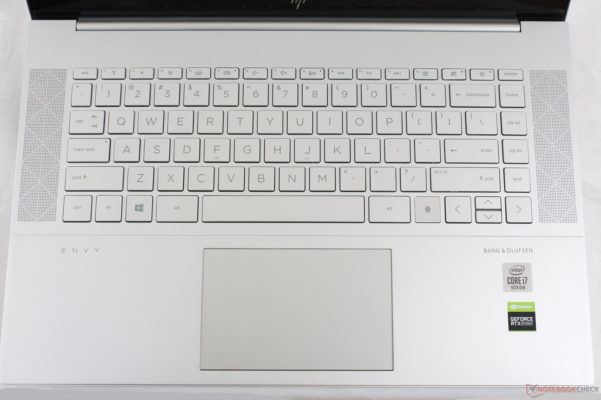
Что с портами? Смотрим: два USB-A, два Thunderbolt 3, HDMI и слот Micro SD. Правда, почему-то заряжать ноут через USB-C нельзя. Но в целом, тоже всё ок!
Но наверное за это все просят запредельную стоимость? Всё-таки OLED дисплей, RTX, компактный корпус и прочее.
Да, он стоит не дешево. В Москве максимальная комплектация сейчас стоит от 140 тысяч рублей. Но все конкуренты данного ноутбука с куда более слабой графикой, и чаще всего без OLED-дисплея стоят куда дороже: от 180 тысяч и до бесконечности. Т.е. все кому нужна такая мощность в компактном корпусе ничего дешевле не найдут.
Но должен же быть какой-то подвох? Скажем так, тут есть 3 недостатка, причем там, где вы их меньше всего ожидаете. И начнем мы с дисплея…
Дисплей
Когда первый раз открываешь ноутбук с OLED-дисплеем — это какое-то особое WOW. Все привычные интерфейсы и приложения выглядят настолько круче и сочнее!
Скажу сразу, OLED-экран тут фантастический. Яркость 400 нит, настоящий глубокий черный цвет, 100% цветовой охват DCI-P3 и заводская калибровка. Плюс ко всему при диагонали в 15 дюймов, 4К-разрешение делают картинку очень четкой.
Этот дисплей — просто находка для всех кто монтирует видео. Потому как смотрим видео сегодня мы в основном со смартфонов с AMOLED дисплеями. А мастерим видосы мы в основном на IPS-мониторах. Но часто бывает так: то, что хорошо выглядит на IPS, просто ужасно смотрится на OLED. Этот ноутбук решает проблему мастеринга под смартфоны.
Плюс ко всему дисплей поддерживает HDR видео, а это вообще киллер фича для контентмейкера. И особенно для просмотра!
Но, я обещал недостатков. И у меня есть такой. Матрица от Samsung, которую сейчас ставят во все ноутбуки с OLED обладает одним недугом — неравномерность серого цвета или MURA-эффект. Мы подробно разбирали это ранее.
Если вкратце, то на белом или сером цвете, если приглядеться можно заменить мелкую зернистость, будто цвет имеет текстуру бумаги. Это не сильно заметно, и через минут 10 привыкаешь. Но, стоит это учитывать при покупке.
Также как и все AMOLED’ы — дисплей ШИМит. Но есть хорошая новость, он начинает это делать только на яркости менее 50%.
В целом, я бы поставил дисплею 9 из 10 баллов! Фильмы и игры с поддержкой HDR выглядят на нём очень круто. Я прям рекомендую.
Клавиатура
Следующий спорный момент — клавиатура. Тут есть пару проблем.
Во-первых, из-за того, что клавиши серые и буквы тоже серые — страдает читаемость. А еще тут используется недорогой пластик.
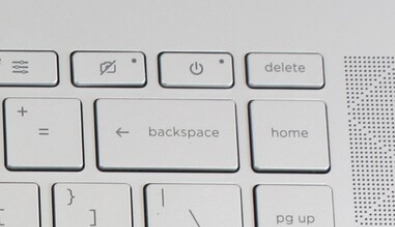
Во-вторых, довольно странно расположена кнопка выключения дисплея, прямо перед клавишей DELETE. К такому расположению придется привыкать.
А также на клавиатуре нет правого Ctrl. Вместо него там сканер отпечатка пальцев для авторизации в Windows. Тут ничего криминального, просто стоит это учитывать.
В остальном клавиатура достаточно приятная. Также тут отличный тачпад с драйверами Windows Precision, никаких претензий.
Звук и камера
Еще порадовало, что тут есть механическая шторка для веб-камеры, которая закрывается отдельной кнопкой.
Качество камеры и микрофонов обычное для ноутбуков.
Динамики в ноутбуке вообще отличные. Не MacBook, конечно, но на Windows точно одни из лучших.
Батарея
Ну и самый очевидный недостаток. При достаточно емкой батарее (83 мА*ч) ноутбук живет не очень долго. Он протянет примерно 6 часов серфинга в сети. И это меньше, чем у конкурентов. Может тому виной не финальные драйвера и это пофиксят с обновлениями, а может OLED-дисплей очень уж прожорливый. Не понятно. Надеюсь автономность в итоге подрастет, потому как очевидно, что ноутбук способен на большее. Тем более, в других аспектах ноутбук просто сияет.
Охлаждение
И сейчас я говорю про охлаждение. Можно было бы предположить, что такой компактный и мощный ноутбук, будет сильно греться под нагрузкой, но этого не происходит.
В стандартном режиме работы ЦП не разогревается выше 61 градуса Цельсия, в режиме производительности температура не поднимается выше 85 градусов Цельсия, а GPU не разогревается выше 71 градуса. И это потрясающий результат.
Но откуда такая магия?
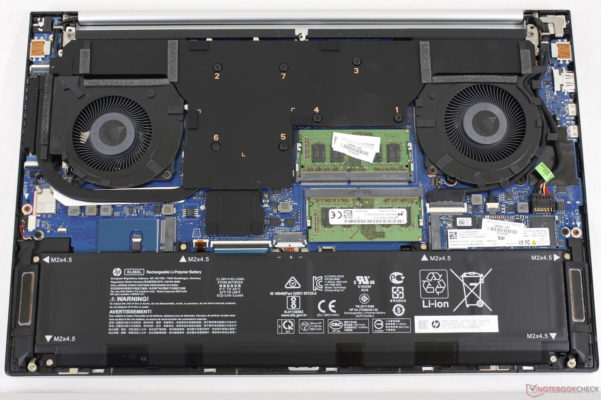
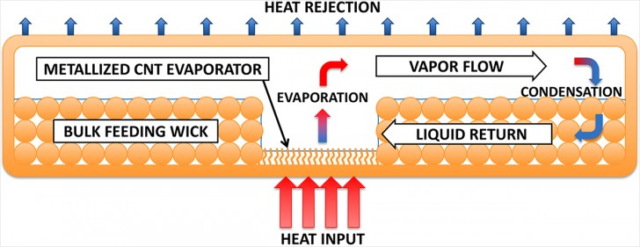
Дело в том, что охлаждение ноутбука тут осуществляется не за счет тепловых трубок, которые мы привыкли видеть в большинстве ноутов. Здесь стоит существенно более дорогая и эффективная система на основе испарительной камеры.
Что это такое? На самом деле обе системы работают на одном принципе — фазового перехода.
Схема работы тепловой трубки
Внутри трубок есть жидкость, которая циркулирует: при нагреве она закипает и превращается в пар. Дальше пар конденсируется на стенках, охлаждается и снова закипает, и так по кругу.
Основная проблема, тепловых трубок состоит в том, что, чтобы быть эффективно отводить тепло горячих чипов, они должны быть довольно короткими, иначе жидкость будет слишком долго циркулировать по всей площади.
Схема работы испарительной камеры
Решают это проблему испарительные камеры. Это как бы одна большая сплющенная тепловая трубка, в которой жидкость циркулирует по всех поверхности и тепло отводится по всей поверхности. Поэтому фазовый переход происходит куда быстрее.
Помимо этого, в испарительной камере специально понижено давление для того, чтобы жидкость начинала кипеть гораздо раньше. Например, вода закипает уже при температуре 50 градусов.
В итоге испарительная камера, позволяет уменьшить площадь радиатора в сравнении с тепловыми трубками, сохранив при этом ту же самую эффективность.
Мощность
Наличие такой системы охлаждения в ноутбуке позволило выжать из него максимум производительности. Ноутбук щелкает 4К-проекты в Adobe Premiere Pro и даже не нагревается.
Но самое поразительное у HP получился идеальный игровой ноутбук для тех, кому не подходят обычные игровые лэптопы по дизайну и нужен дисплей с высоким разрешением и широким цветовым пространством.
Первым делом, я как водится запусти CS: GO и возрадовался: в Full HD ноутбук работает с частотой порядка 200 кадров в секунду, а в спокойные моменты я видел результат в 400 FPS. В то же время Cyberpunk 2077 почему-то не загрузился, видимо нужно подождать какого-то обновления. Также я поиграл в DOOM: Eternal, который работает стабильно с 30 FPS.
Итоги
В общем, HP очень порадовали. Среди основных плюсов модели: потрясающий HDR AMOLED дисплей, классный дизайн, материалы и сборка, мощная видеокарта и эффективное охлаждение. И, конечно же, цена, которая существенно ниже конкурентов.
Из минусов: зернистость дисплея. средняя автономность, клавиатура с некоторыми недочетами, ну и нет зарядки по USB Type-C, что странно. В некоторых случаях нужно ждать обновления драйверов и софта.
В общем, у HP получился крутой ноутбук для монтажа, 3D-рендеринга, и, как ни странно, гейминга. Присмотритесь к этой модели; в принципе, в своём ценовом сегменте у неё нет конкурентов.
Плюсы HP Envy 15 (2020):
Яркий UDH AMOLED дисплей
Премиальные материалы и сборка
RTX 2060
Эффективная система охлаждения
Возможность апгрейда ОЗУ + SSD
Много портов
Механическая шторка камеры
Конкурентная цена
Минусы HP Envy 15 (2020):
Зернистость дисплея
Средняя автономность
Эргономика клавиатуры
Нет зарядки по USB-C.
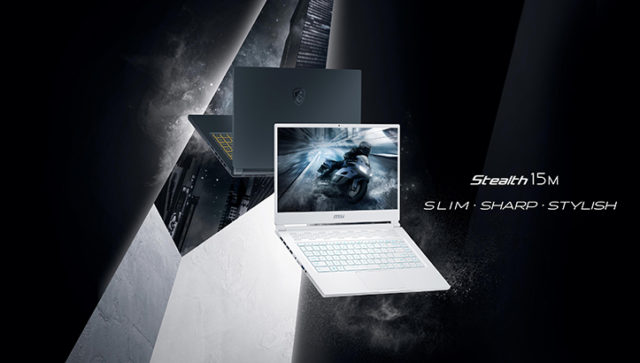
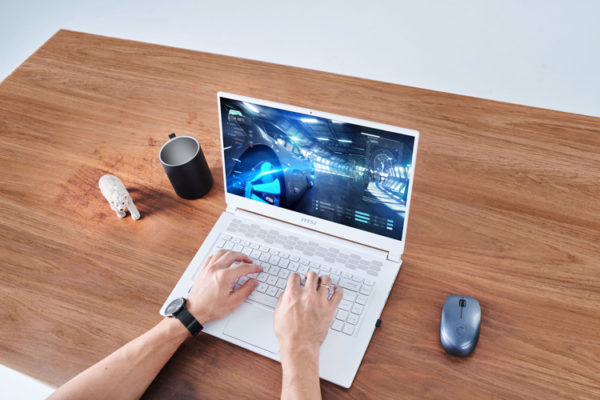
Обзор MSI Stealth 15M: Игровой и крутой ноутбук
Казалось бы, очередной игровой ноутбук, но при этом — крутой дизайн и никаких тебе ядреных подсветок, мощная начинка и специальная система охлаждения.
Все смартфоны уже давно одинаковые и это хороший знак. Смартфоны, как гаджеты, завершили свою эволюцию. Там почти нечего улучшать, поэтому почти все смартфоны — классные. Бери любой — не ошибешься. А вот с ноутбуками всё куда сложнее и поэтому куда интереснее. Хоть они и существуют дольше.
Например, сегодня у нас на обзоре новый ноутбук MSI Stealth 15M. И в этой модели есть три технологические инновации:
корпус
процессор
система охлаждения особенно любопытна.
С одной стороны — это три крутейших преимущества этого ноутбука. С другой, они являются причинами трёх недостатков.
Сегодня всё это обсудим, а вы уже сами решите, что для вас важнее. Будет интересно.
Корпус
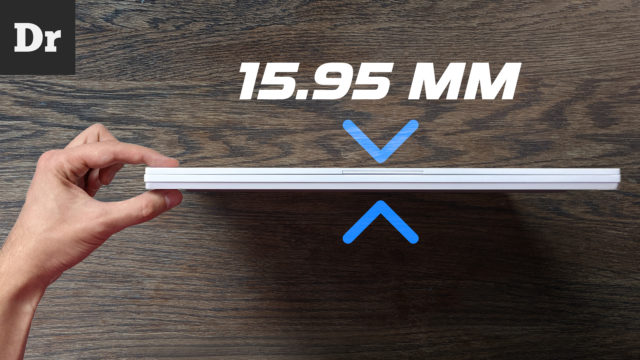
Начнём с корпуса. Это тонкий и очень лёгкий игровой ноут. Толщина корпуса 15,95 мм, вес 1,69 кг при размере экрана 15,6 дюймов. Для сравнения MacBook Pro 16 и весит больше — 2 кг, и толще — 16,2 мм. Даже MacBook Air в самом толстом месте — 16,1 мм.
MSI Stealth 15M 358.3 мм x 248 мм x 15.95 мм / 1.69 кг
MacBook Pro 16 357.9 мм x 245.9 мм x 16.2 мм / 2 кг
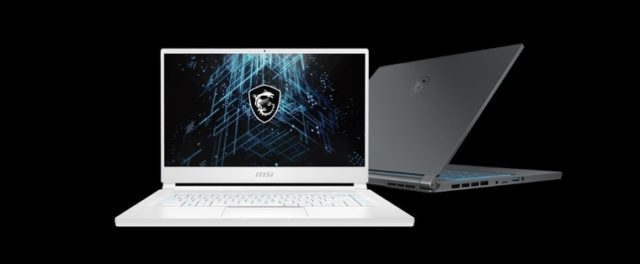
Более того, весь корпус металлический, всё прекрасно собрано и отлично выглядит. Ноутбук на стиле. А крышка фиксируется магнитами.
Но, напомню, это мощный игровой ноутбук. В нашей модели стоит NVIDIA GeForce RTX 2060 в дизайне Max-Q. Если не знаете, что это такое — посмотрите наш материал про видеокарты. Есть еще модификация побюджетнее — с GTX 1660 Ti Max-Q, но это тоже неплохо.
С одной стороны, такой размер для игрового ноутбука — это настоящая мечта. Его можно брать собой везде в офис, на дачу, в дорогу. Получаем уровень графики как на PlayStation 5, при этом новую плойку с собой не потаскаешь. Она реально огромная и весит 4,5 кг. А тут даже блок питания не такой большой для игрового решения, он кстати на 120 Вт и весит 350 грамм. При этом ноутбук можно заряжать через USB-C с помощью компактного адаптера мощностью 65 Вт. Короче, преимущества компактного корпуса — очевидны. Но есть и недостатки. Например, батарея тут 52 Вт.ч, и это не рекорд. В нашем случае ноутбук прожил пару часов в смешанном режиме.
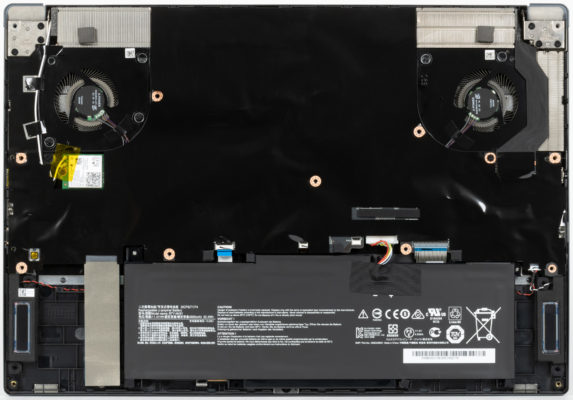
Если заглянуть под крышку видно, что могла бы поместиться батарейка и побольше. Но тогда бы ноутбук стал тяжелее и возможно толще.
Источник — IXBT
И тут уже вам решать? Что важнее — вес и толщина, а может время работы. Для многих, кто часто таскает ноутбук с собой — компактность и вес куда важнее. Тем более в играть, в любом случае надо с подключенным питанием, иначе компьютер просто не будет выдавать полную мощность.
Охлаждение
Но как же в таком компактном корпусе поместилось игровое железо? Правильно — нужна правильная система охлаждения. В играх этот ноутьук показывает себя очень хорошо для такого компактного решения. Все это стало возможным благодаря новой системе охлаждения — CoolerBoost 5.
Для начала поговорим про то, как работает охлаждение в ноутбуках в целом. Задача системы охлаждения — как можно быстрее и эффективнее отвести тепло от чипа, который нагревается. Для чего используется вот такая многоступенчатая система:
На чип наносится специальный термопроводящий материал — термопаста.
К термопасте прижимается металлическая пластина, как правило из меди, назовём её термоплощадкой.
Дальше к площадке приваривается теплотрубка, по которой тепло бежит до ребер радиатора, где оно окончательно рассеивается.
А теплый воздух из корпуса выводится кулерами.
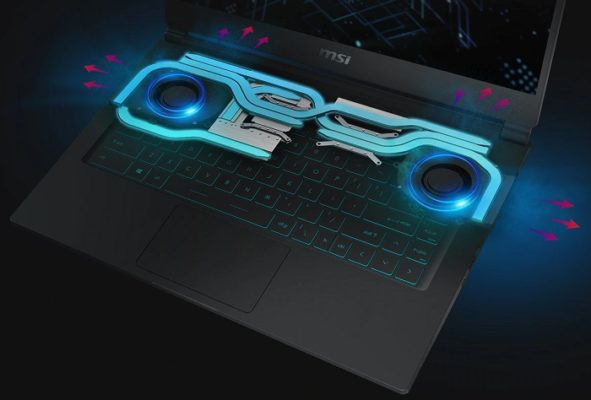
Много всего, да? Для того чтобы обеспечить грамотную систему охлаждения в данном ноутбуке сделали два независимых термомодуля: для центрального и графического процессора с шестью тепловыми трубками и двумя мощными кулерами. Это уже пятое поколение системы охлаждения, в которой учли кучу факторов.
Например, для более плотного прилегания термоплощадке к термопасте, MSI стали эти площадки шлифовать.
Также доработали форму: термотрубки стали короче и менее изогнутыми, что помогает быстрее отводить тепло. А у самих кулеров лопасти стали тоньше на 0,1 мм, что увеличило воздушный поток. В итоге, охлаждение стало эффективнее, а корпуса ноутбуков тоньше.
Более того у MSI есть секретное оружие — режим работы CoolerBoost, в котором скорость вращения вентилятора может подниматься до 6,5 тысяч оборотов в минуту. А это очень много по сравнению с типичными максимальными 4800. Отверстия тут со всех сторон: выглядит прикольно, будто ноутбук дышит.
Но есть и недостатки у такого охлаждения. Оно довольно шумное. Причем слышно именно вентилятор. При низких нагрузках, например, когда серфишь в сети, охлаждение почти не слышно. Уровень шума в районе 27 дБ.
Но вот при максимальных нагрузках уровень шума поднимается до 39-40 дБ, это уже громко, но терпимо. А в режиме CoolerBoost шум может достигать 43 дБ, что уже совсем громко и без наушников тут не обойтись. Поэтому несмотря на постоянные улучшения системы охлаждения, при высоких нагрузках всё равно есть компромисс в виде шума.
Процессор
И напоследок, поговорим про процессоры Intel. Это один из первых ноутбуков с новым процессором 11-го поколения — Tiger Lake. А если точнее, тут стоит Intel Core i7 1185G7. И что в этом хорошего? Это ж Intel, а их сейчас принято ругать. Ну смотрите. 11-е поколение — это, по-прежнему, 10 нанометров. Но, это такие 10 нм, за которые не стыдно. Несмотря на то, что нанометры остались те же, всё остальное в процессоре поменялось.
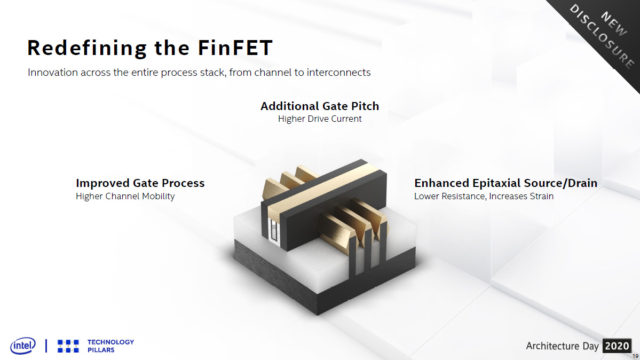
Intel изменили форму транзистора, раньше была технология FinFet, теперь это SuperFin. Они изменили архитектуру ядра и еще сделали кучу важных улучшений.
Это позволило поднять производительность ядра на 15-20%. Это немало. А предельная тактовая поднялась до 4.8 Ггц, что на 1 ГГц больше чем в прошлом поколении.
В итоге, Tiger Lake в одноядерной производительности круче процессоров Ryzen 4000 серии.
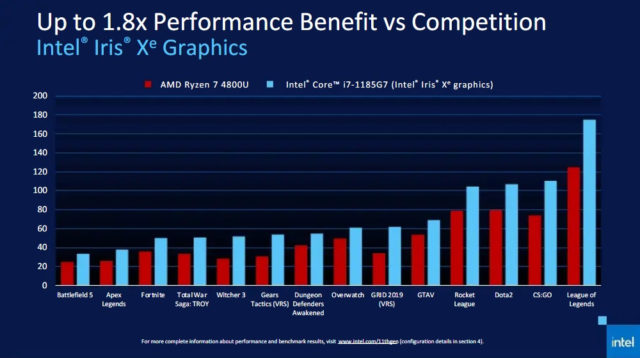
Также в новых Intel куда более мощная встроенная графика Intel Xe и мощный нейропроцессор, который используются в куче софта вроде того же пакета Adobe.
Поэтому, сейчас поймите меня правильно, в очень многих задачах процессоры Intel будуn куда более предпочтительные, чем AMD.
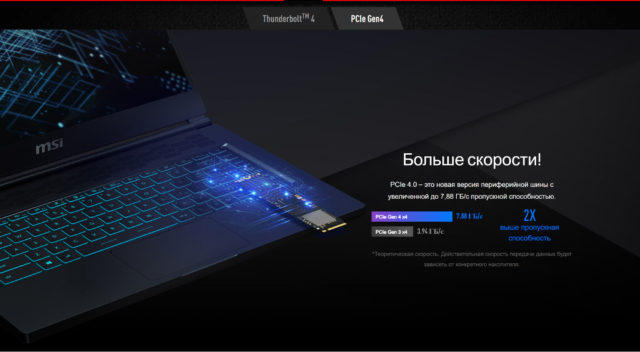
Но главная фишка Intel — это поддержка современных интерфейсов. Вместе с Tiger Lake вы получаете Thunderbolt 4 и USB 4 соответственно. А также поддержку шины PCI Express 4.0. Что теоретически даёт в 2 раза более высокую пропускную способность для вашего SSD диска — 7,88 Гбайт/с. Все это очень сильно влияет на скорость и отзывчивость системы. И всё это есть в данном ноуте. Между прочим, у одних из первых на рынке.
В этом ноутбуке есть один слот M.2 под SSD, в котором установлен накопитель на 512 ГБ и скорости у него очень даже приличные. И вдогонку тут есть поддержка Wi-Fi 6 и BT 5.1. Короче, он поддерживает все современные интерфейсы и во многом это благодаря Intel. НО! Есть и проблемы…
Проблемы Intel
Процессоры Tiger Lake поддерживают пока что только 4 ядра в отличие от 8 ядер у AMD Ryzen. Поэтому в задачах, требующих многоядерности, чипы Ryzen будут быстрее.
Также за счет более тонкого техпроцесса — 7 нм, процессоры AMD Ryzen куда более энергоэффективны, мы в этом убедились на практике. Но, опять же, для игр ни многоядерность, ни энергоэффективность не так важны.
Я запустил на этом ноутбуке Cyberpunk 2077 на низких настройках и он идет в Full HD разрешении примерно с 24 кадрами в секунду. В то же время в CS:GO ноутбук выдаёт в Full HD со скоростью 60 кадров в секунду.
Дисплей и звук
Ну и завершая тест, пару слов про дисплей и звук. Тут быстрый IPS-дисплей 144 Гц. Кто ни разу в жизни не видел такие дисплеи — очень рекомендую, даже Windows на частоте 144 Гц выглядит как-то круто. Экран не самый яркий, всего 300 нит и немного тускловатый. Но для игр такой дисплей более чем подходит, а для работы работы с графикой рекомендую внешний монитор. который можно подрубить по HDMI и Thunderbolt-разъёмам.
За звук тут отвечают 2 динамика по 2 Вт. Они довольно громкие и разборчивые. В общем, звук неплохой.
Итоги
Итого, на мой взгляд получился классный девайс. Реально стильный, легкий и компактный ноут. Такой можно легко брать в дорогу, чтобы играть в AAA-тайтлы с отличным графоном. Да, под нагрузкой есть шум, поэтому комфортнее играть в наушниках. Но в целом, MSI Stealth 15M интересная модель, присмотритесь если вам нужен компактный, стильный игровой ноут.