А вот наконец и он — 151-й выпуск #DroiderCast уже на волнах всех подкастоприемников, в котором мы обсуждаем анонс смартфонов Samsung Galaxy S21, новинки CES 2021 в виртуальном формате, свежие слухи про MacBook и новые iPhone, а также рекорды криптовалюты, новости от Илона Маска, новинки мира кино и сериалов, парочка крутых анимэ и конечно же пивко выпуска…
00:52:51 — Виртуальный CES 2021. Много чего не показали, зато много рассказали. Также Samsung представил интерьерный холодильник Bespoke и роботов помощников, в том числе наливающего вино. Sony представила квадрокоптер для камер Sony, а заодно напомнило об электрокаре Vision S, выпустив его на дороги общего пользования в Австрии. Honda представила автомобильную маску от COVID-19, а Razer — Project Hazel. Новые ноутбуки в количествах на новых Intel, AMD с мобильной NVIDIA RTX 30 и с OLED-дисплеями. LG начал производство OLED-панелей с 43 до 83 дюймов. Новые телевизоры не представлены. Apple сделает электромобиль с Hyundai?
01:02:28 — MacBook Pro 2021: Отказ от тачбара, возвращение MagSafe и возможно картридера, беспроводная зарядка на крышке (патенты).
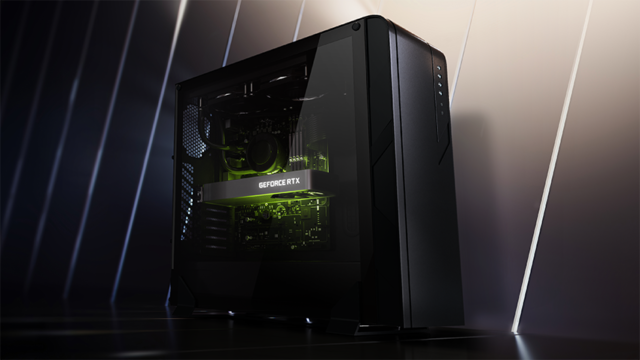
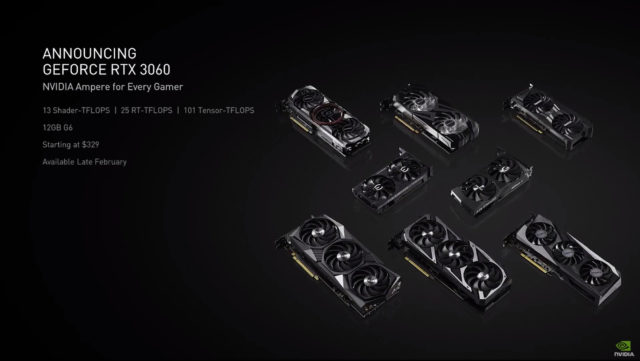
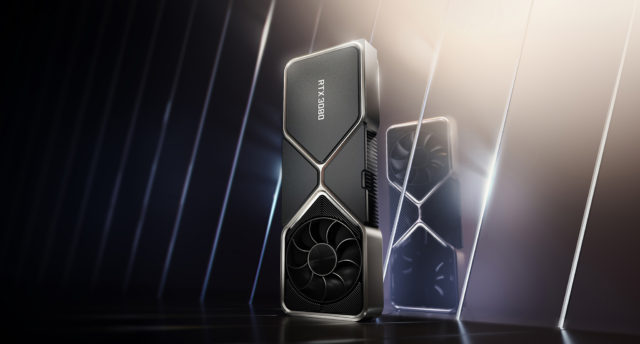
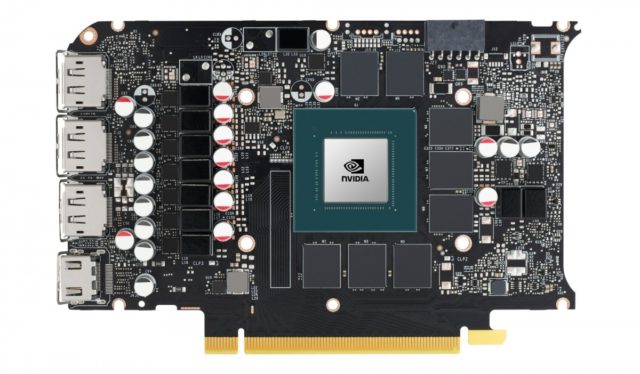
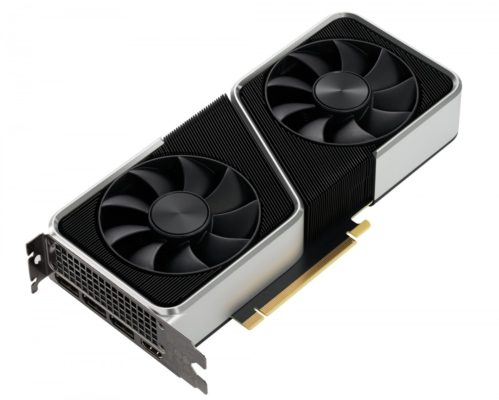
Компания NVIDIA в рамках CES 2021 объявила о старте продаж ещё одной видеокарты на архитектуре NVIDIA Ampere — самой доступной GeForce RTX 3060. Новая видеокарта появится в продаже в России по цене от 32 990 рублей.
Графические процессоры с цифрой 60 на конце традиционно становятся популярными у массового пользователя. По данным Steam именно такие видеокарты использует большинство.
GeForce RTX 3060 — это полноценная видеокарта, которая поддерживает технологию трассировки лучей, а также DLSS. В сравнении с GeForce 1060 она обладает вдвое большей производительностью и десятикратной скоростью трассировки лучей. Пк с такой видеокартой справится с современными играми, такими как Cyberpunk 2077 и Fortnite даже с включенной технологией RTX. Производитель завялет о возможности играть в 60 fps.
Ключевые особенности GeForce RTX 3060:
13 TFLOPs в шейдерных операциях
25 TFLOPs в трассировке лучей
101 TFLOPs в операциях тензорных ядер для технологии NVIDIA DLSS (Deep Learning Super Sampling)
192-битный интерфейс памяти
12ГБ памяти GDDR6
Также здесь будет доступна технология Resizable BAR, которая поддерживается во всей серии GeForce RTX 30, начиная с RTX 3060. Совместимая материнская плата и PCI Express способны обеспечить быстрый доступ CPU ко всей памяти графического процессора и обеспечивает прирост производительности во многих играх.
Также RTX 3060 поддерживает инновации GeForce, длоступные в 30 серии: NVIDIA DLSS, NVIDIA Reflex и NVIDIA Broadcast. Все эти технологии повышают производительность и качество изображения. Также поддерживается технология трассировки лучей.
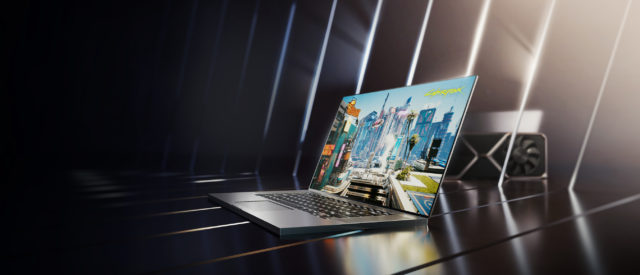
Заодно NVIDIA объявила о старте продаж более 70 ноутбуков с поддержкой архитектуры NVIDIA Ampere. Ноутбуки со встроенной графикой GeForce RTX 30 будут стоить от 99 999 рублей. Такие ноутбуки поддерживают технологию Max-Q третьего поколения.
Первые ноутбуки с GPU на базе архитектуры Ampere поступят в продажу уже с 26 января от ведущих производителей: Acer, Alienware, ASUS, Dell, HP, Lenovo, MSI, Gigabyte. Сначала в продаже появятся ноутбуки GeForce RTX на базе GPU GeForce RTX 3080 и GeForce RTX 3070, затем станут доступны ноутбуки с GPU GeForce RTX 3060.
Ноутбуки с RTX 3060 стартуют по цене от 99 999 рублей для России и являются производительнее ноутбуков с предыдущим флагманом NVIDIA — GeForce RTX 2080 SUPER, которые обычно стоили более, чем в 2 раза дороже.
Ноутбуки с RTX 3070 стартуют по цене от 139 999 рублей для России и их производительность на 50% быстрее моделей на базе RTX 2070.
Системы с RTX 3080 стартуют от 199 999 рублей для России.
Как работает видеокарта NVIDIA? Разбор
Рейтрейсинг, тензорные ядра, Тьюринг и Паскаль — все это про видеокарты. Сегодня мы досконально разберёмся — как они работают.
Мы привыкли воспринимать видеокарты как дополнение к основному процессору. А бывают даже интегрированные видюхи. Но на самом деле. Видеокарта — это компьютер в компьютере, который выполняет намного больше операций, чем остальные компоненты системы. Смотрите сами:
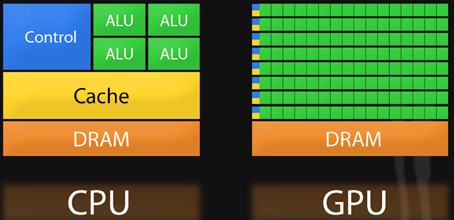
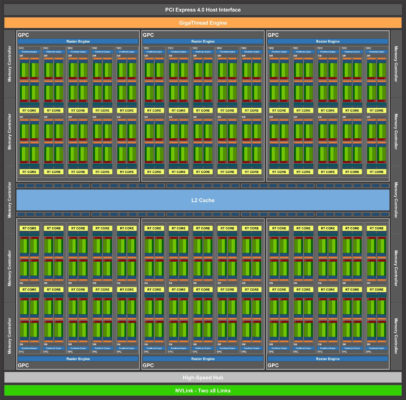
В центральном процессоре — 4, 8, ну может 16 ядер. В видеокарте вычислительных блоков — тысячи!
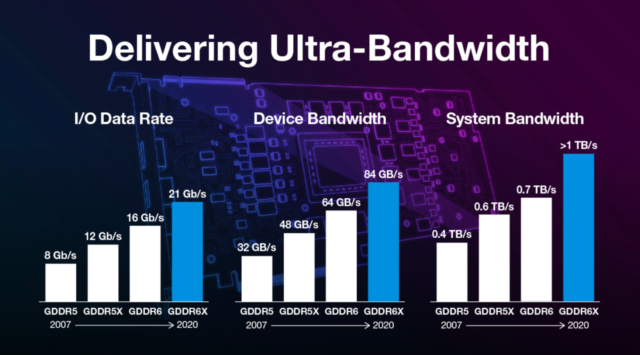
В ней миллиарды транзисторов, гигабайты своей видеопамяти с пропускной способностью до терабайта в секунду.
И всё это потребляет мощности, весит и стоит как отдельный комп!
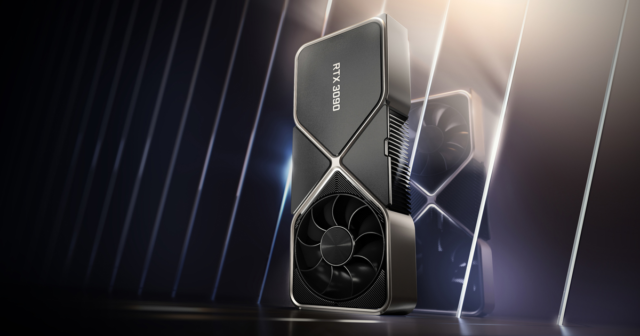
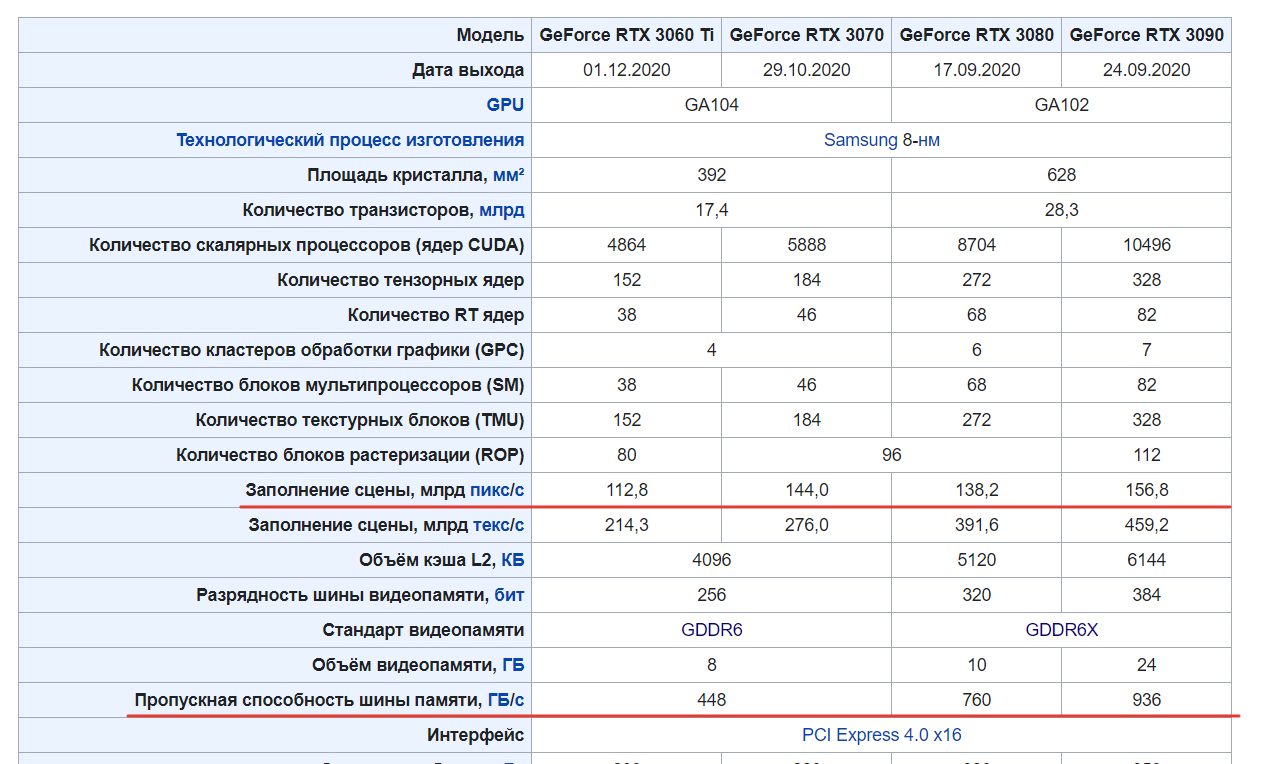
Вот например характеристики GeForce RTX 3090:
Ядра CUDA: 10496 | Тензорные ядра : 328 | Ядра трассировки лучей: 82
28 млрд. транзисторов
Видеопамять: 24 ГБ GDDR6X
Пропускная системной памяти: > 1 ТБ/с
Цена: от 136 990 руб.
Но раз видюхи такие производительные, зачем нам вообще центральный процессор? И в чем всё-таки отличия CPU от GPU?
А чем видеокарты отличаются между собой? Как такая бандура помещается в ноутбук? И главное выясним, можно ли в играть в Cyberpunk 2077 на ноутбуке на ультра-настройках. Поговорим об этом и о многом другом в большом разборе!
Сейчас видеокарты много чего умеют делать и часто делают некоторые задачи куда быстрее и эффективнее CPU? Но к такому положению вещей мы пришли не сразу. Первые видеокарты было бы справедливо назвать ASIC-ками (Application-Specific Integrated Circuit), то есть интегральными схемами специального назначения. Что это значит?
Центральный процессор — это универсальный чип. Он может выполнять совершенно разного рода задачи. Всё потому, что каждое ядро центрального процессора — это много разных блоков, каждый из которых умеет делать свой тип вычислений.
Это удобно, потому как на центральном процессоре мы можем сделать любое вычисление. И в принципе, один огромный ЦП может заменить собой вообще все остальные чипы. Но естественно, это будет неэффективно. Поэтому для специфических задач на помощь центральному процессору часто приходят сопроцессоры или ASIC-ки то есть отдельные чипы, заточенные под эффективное решение какой-то конкретной задачи.
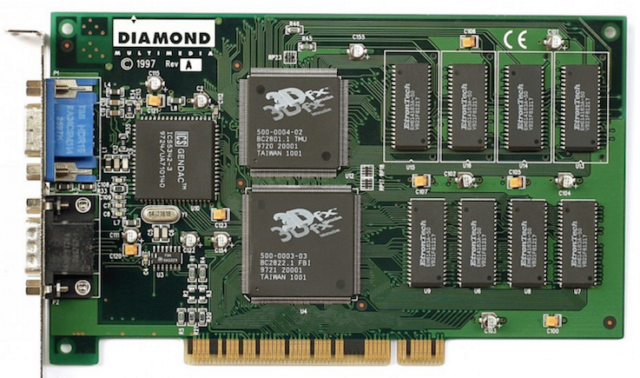
Так в середине 90-х такой конкретной задачей стало ускорение первых 3D-игр вроде Quake!
Первые видеокарты
Без ускорения Quake выглядел достаточно постредсвенно. Всё очень пиксельное и тормозное.
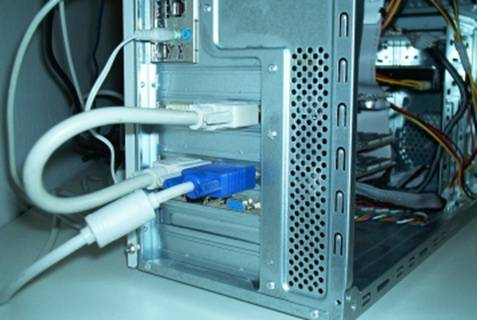
Но стоило прикупить себе волшебный 3D-акселератор. Подключить его к вашей основной 2D-видеокарте снаружи коротким VGA кабелем. Да-да, раньше это делалось так. И Quake превращался в нечто запредельное. Игра становилась, плавной, красочной, а главное работала в высоком для того времени разрешении и соответственно никаких пикселей.
Тогда это воспринималось практически как магия. Но за счет чего происходило такое кардинальное улучшение картинки? Чтобы ответить на этот вопрос, давайте разберемся как работает видеокарта поэтапно.
Как работает видеокарта?
Этап 1. Растеризация.
Трёхмерный объект изначально векторный. Он состоит из треугольников, которые можно описать вершинами. То есть, по сути, объект — это набор вершин, со своими координатами в трехмерном пространстве.
Но ваш экран двумерный, да ещё и состоит из пикселей. Так как нам отобразить векторный 3D объект в двухмерном пространстве? Правильно — спроецировать его!
Мы переносим координаты вершин на плоскую поверхность соединяем их при помощи уравнений прямых на плоскости и заполняем пикселями плоскости треугольников. На этом этапе мы получаем двухмерную проекцию объекта на экране.
Этап 2. Текстурирование
Дальше нам нужно как-то раскрасить модельку. Поэтому на растрированный объект по текстурным координатам натягивается текстура.
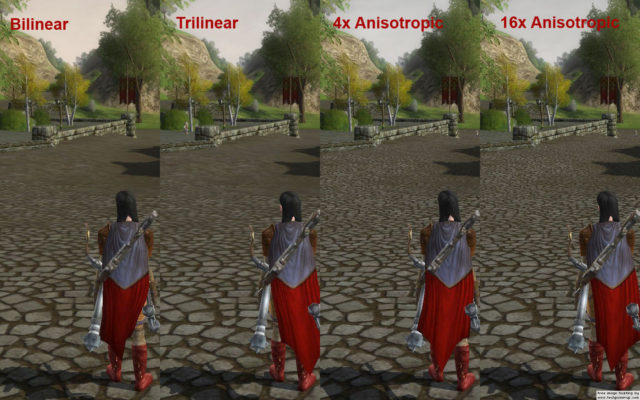
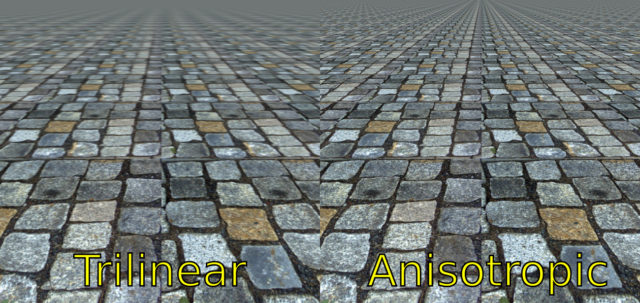
Но просто натянуть текстуру недостаточно, ее нужно как-то сгладить. Иначе при приближении к объекту вы просто будите видеть сетку текселей. Прям как в первых 3D-играх типа DOOM. Поэтому дальше к текстуре применяются различные алгоритмы фильтрации.
На первых видеокартах применялась билинейная интерполяция. Её вы и видели на примере с Quake. Всё, что она делает — это линейно интерполирует промежуточные цвета между четырьмя текселями, а полученное значение становится цветом пикселя на экране.
Такую интерполяцию активно используют используют и сейчас. Но в дополнении к ней также делают трилинейную интерполяцию — это еще более продвинутая версия сглаживания, но используют её только на стыках разных уровней детализации текстур, чтобы их замаскировать.
А вот чтобы вернуть четкости текстурам под углами к камере используют анизотропную интерполяцию. Чем выше её коэффициент тем четче получается картинка, так как для получения цвета каждого пикселя делается до 16 выборок. Особенно это заметно на поверхностях, находящихся под острым углом к камере. То есть, к примеру, на полу.
Окей, теперь мы получили цветное изображение. Но этого всё ещё недостаточно, потому как в сцене нет освещения. Поэтому переходим к следующему этапу с интригующим названием пиксельный шейдер или затенение пикселей.
Этап 3. Пиксельный шейдер.
Вообще шейдер — это штука, которая позволяет программисту что-то делать с вершинами, треугольниками и пикселями на программном уровне. В случае Пиксельных Шейдеров — это даёт разработчикам разработчиком возможность динамически менять цвет каждого пикселя экрана по программе.
Кстати, впервые поддержка простых шейдеров появились в 2001 году, когда появилась NVIDIA GeForce 3. До этого освещение тоже делалось, но аппаратными средствами и разработчики особо не могли влиять на результат. Так вот сегодня это самый ресурсоемкий этап, на котором для каждого пикселя нужно просчитать как он отражает, рассеивает и пропускает свет. Как ложатся тени по поверхности модели и прочее. То есть иными словами рассчитывается финальный цвет пикселя.
Каждый объект сцены описывается при помощи нескольких текстур:
Карта нормалей, текстура, в которой хранятся векторы нормалей для каждой точки поверхности. При помощи этих векторов рассчитывается попиксельное освещение.
Карта зеркальности, которая описывает сколько света отражается от поверхности.
Карта шероховатостей (roughness mapbump map), которая описывает микрорельеф поверхности или то, как поверхность будет рассеивать свет.
Альбедо карта, то есть карта диффузии или естественный цвет объекта.
И прочие.
Этап 4. Сохранение
После кучи вычислений при помощи информации из всех вышеперечисленных текстур наступает последний этап. Мы получили финальный цвет пикселя и сохраняем его в видеопамять. А после обработки всей сцены мы уже можем выводить картинку на экран.
Мощность
Все эти вычисления нужно проводить очень быстро и главное параллельно. Например, чтобы вывести 60 раз в секунду 4К-изображение нужно посчитать цвет примерно полумиллиарда пикселей. А если мы хотим 120 FPS — то целый миллиард. Именно поэтому видеокарты отличаются по структуре от центрального процессора.
Центральный процессор заточен под последовательное, но очень быстрое выполнение множества разнообразных вычислений. Поэтому ядер в центральном процессоре мало, но зато они умеют быстро щелкать любые задачи. А вот в GPU вычислительных блоков тысячи, они не умеют максимально быстро выполнять задачи с небольшим количеством данных последовательно как процессор, но очень быстро делают параллельные вычисления с большим количеством данных. Например, NVIDIA GeForce RTX 3090 в пике может делать до 38 триллионов операций с плавающей точкой в секунду.
Так как видеокартам нужно постоянно загружать и выгружать огромное количество данных в память, то у них используется и свой тип памяти — GDDR. У неё выше задержки, чем в обычной DDR, поэтому такую память не имеет смысла использовать в качестве оперативной. Но у GDDR существенно выше ширина канала и пропускная способность, которая уже сейчас доходит до 1 ТБ в секунду.
Это позволяет видеокартам обрабатывать сотни миллиардов пикселей в секунду.
CUDA
Вся эта мощь нужна только для того чтобы в игры играть? На самом деле — нет. Видеокарты уже давно используется для профессиональных задач.
Но стало это возможно только в 2006 году, когда вышла карточка GeForce 8800, в которой впервые появились ядра CUDA — Compute Unified Device Architecture. Это унифицированные ядра, которые впервые позволяли использовать видеокарту не только для игр, но и для любых массивных параллельных вычислений: типа рендеринга видео, симуляции воды, дыма, ну или майнинга крипты, если вдруг это еще актуально.
А в 2018 году, произошла другая революция — появилась архитектура Turing, а вместе с ней новые типы ядер и, конечно же, технологии трассировки лучей. Поговорим сначала о ней.
Трассировка лучей
Что такое трассировка лучей? Несмотря, на то что видеокарты за годы своей эволюции обросли поддержкой кучи эффектов. Игры действительно стали выглядеть впечатляюще круто. Но всё равно, остались выглядеть как игры. Почему?
Дело в том, что до появления технологии трассировки лучей, в играх не было настоящего глобального освещения. Оно рассчитывалось для каждого объекта по отдельности, причем поочередно. Соответственно, мы не могли рассчитать как объекты влияют друг на друга, как преломляется и отражается свет между разными объектами. А всё глобальное освещение сцены просто заранее «запекалось» в текстуру в графическом редакторе игры. Есть еще зонды и куча других техник, которые позволяют получить грубую имитацию глобального освещения с кучей недостатков — протеканием света сквозь объекты, повышенными требованиями к объему видеопамяти, отсутствием физики, так как если изменится положение объектов в сцене, то и освещение придется заново считать, а с использованием заранее подготовленных ресурсов — это невозможно.
А вот трассировка лучей впервые позволила, построить освещение по законам природы и сняла кучу ограничений. Ну практически. Как это работает?
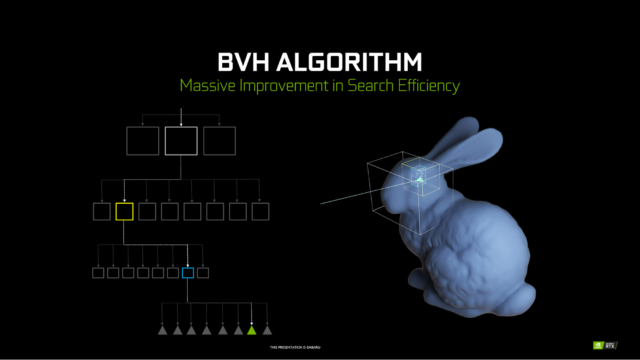
Вместо того, чтобы поочередно считать освещение для каждого объекта Сначала выводится вся трехмерная сцена и упаковывается в BVH коробки для ускорения трассировки. После чего из камеры в упакованную 3D-сцену запускается луч и мы смотрим с какой поверхностью он пересечется. А дальше от этой точки строится по одному лучу до каждого источника освещения. Так мы понимаем где свет, а где тень.
А если луч попал на отражающий объект, то строится еще один отраженный луч и так мы можем считать переотражения. Чем больше переотражений мы считаем, тем сложнее просчет, но реалистичнее результат.
Всё практически как в жизни, но для экономии ресурсов, лучи запускаются не от источника света а из камеры. Иначе бы пришлось просчитывать много лучей, которые не попадают в поле зрения игрока, то есть делать бесполезные, отнимающие ресурсы GPU вычисления.
Новые ядра
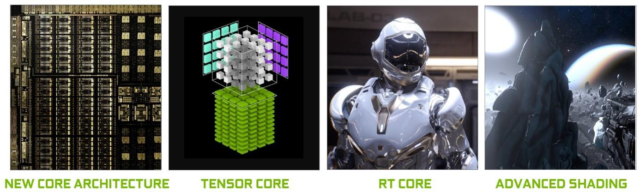
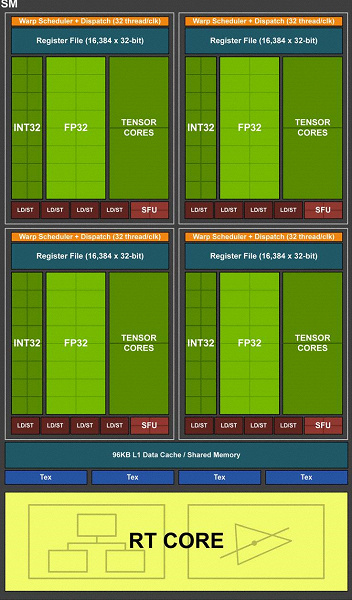
Для реализации трассировки лучей, помимо ядер CUDA пришлось придумать ядра нового типа. Это RT-ядра, что собственно и значит ядра трассировки лучей и тензорные ядра.
RT-ядра выполняют тот самый поиск пересечений между лучом и полигонами сцены. И делают это очень эффективно для благодаря алгоритму BVH — Bounding Volume Hierarchy.
Суть алгоритма: Каждый полигон вкладывается в несколько коробок разного размера, как в матрешку. И вместо того, чтобы проверять пересечения с каждым полигоном сцены, коих миллионы, сначала проверяется попал ли луч в небольшое количесчтво коробок, в которые упакованы треугольники сцены, На последнем уровне BVH матрешки содержится коробка с несколькими треугольниками сцены. Коробок намного меньше, чем треугольников, поэтому на тестирование сцены уходит намного меньше времени, чем если бы мы перебирали каждый треугольник сцены.
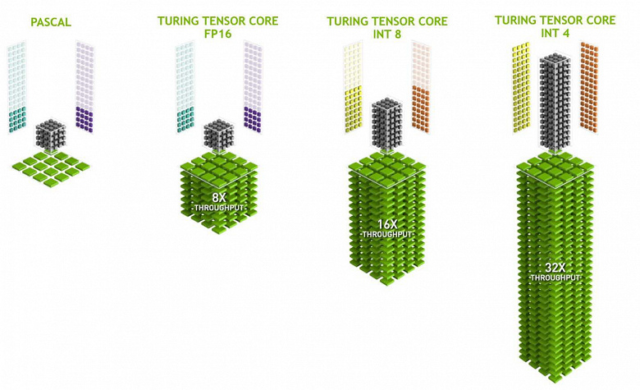
Тензорные ядра — это вообще необычная вещь для видеокарты. Такие ядра используется для операций матричного перемножения. То есть могут умножать много чисел одновременно. Это очень полезно для обучения глубоких нейронных сетей. Поэтому как правило, нейросети сейчас обучают и используют именно на видеокартах.
Но и в играх тензорные ядра имеют высокий вес. Во-первых, очищение рейтрейснутой картинки от шума в профессиональных пакетах с поддержкой OptiX.
Но в первую очередь, для реализации фирменной технологии DLSS — Deep Learning Super Sampling. Это технология сглаживания и апскейлинга картинки при помощи нейросетей. Например, у вас 4K-монитор, но видеокарта не тянет 4К на ультрах. Что в этом случае делает DLSS. Картинка рендерится в более низком разрешении 1440P или 1080P, а потом несколько соседних кадров объединяются нейросетью в новый кадр более высокого разрешенияи. Да так, что часто выглядит даже лучше чем в нативном разрешении. При этом мы получаем огромный прирост фреймрейта.
Многовато технологий! В таком можно и запутаться, поэтому чтобы упорядочить мысли давайте пройдёмся по этапам того как работает видеокарта.
Чем отличаются видеокарты?
Окей, кажется с принципом работы видеокарты разобрались. Теперь давайте поговорим почему одни видеокарты работают быстрее, а другие медленнее.
Во-первых, на скорость и возможности видеокарты влияет поколение. Например, до появления серии GeForce RTX 20-серии вообще не было трассировки лучей и прочих плюшек. Но если говорить о производительности в рамках одного поколения, то нас интересуют 4 параметра:
Количество ядер и прочих исполнительных блоков
Скорость и объём памяти
Частота ядра
Дизайн
Допустим, сравним 20-ю серию.
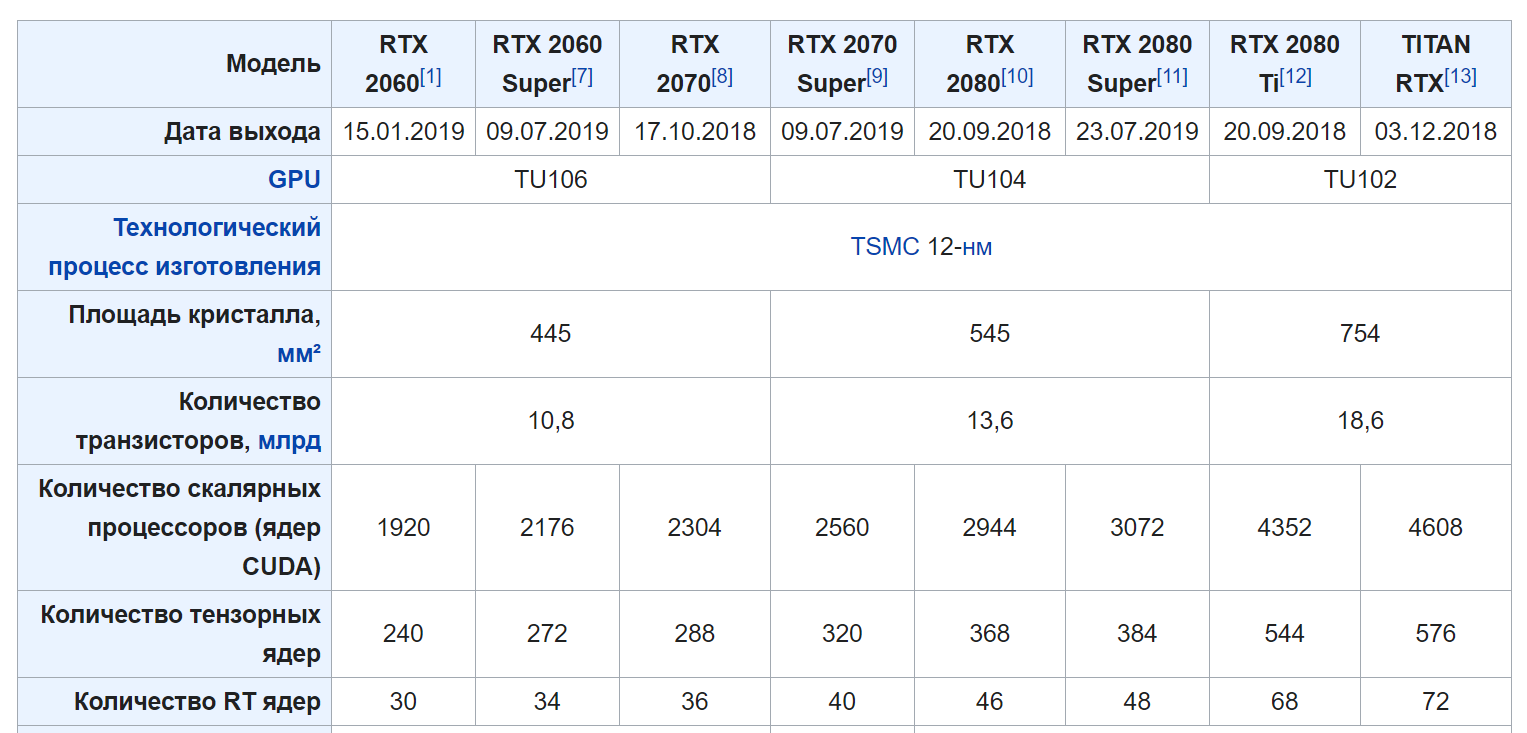
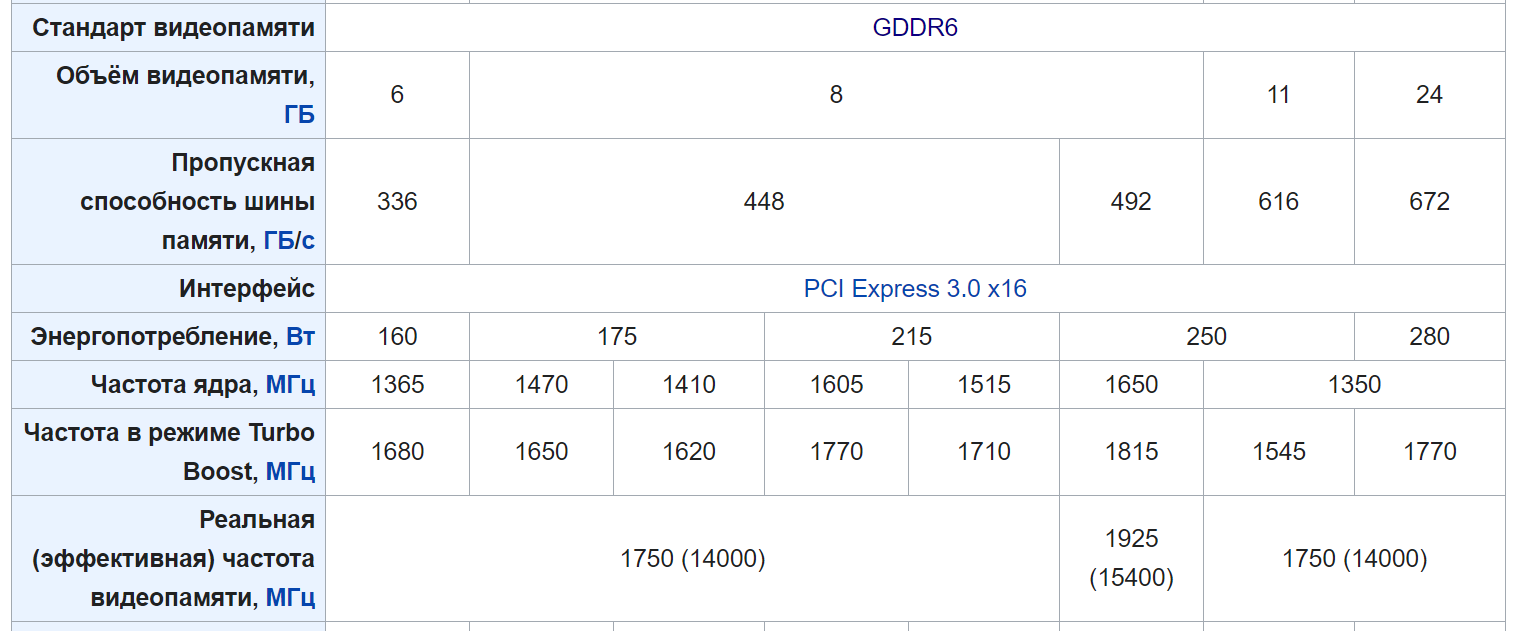
В RTX 2060 — 1920 ядер CUDA , а в 2080 Ti — 4352. Соответственно в общих задачах мы можем рассчитывать на производительность примерно в 2 раза выше. С частотой ядра и объёмом памяти думаю тоже всё понятно. Чем больше, тем лучше.
Дизайн
Но причем тут дизайн?
Дело в том, что NVIDIA производит только чипы и показывает референсный дизайн видеокарты. А дальше каждый производитель сам решает какую систему охлаждения поставить и в каком размере сделать видеокарту. Соответственно, чем лучше охлаждение, тем выше будет частота работы, и больше производительность.
Но также под дизайном имеется ввиду формфактор. Дело в том что большие видеокарты, например, просто физически не влезут в ноутбук. А если даже влезут, энергопотребление в них будет запредельным. Поэтому существуют мобильные модификации видеокарт, которые просто распаиваются на материнской плате. Мобильные модификации карточек отличаются сниженными частотами и энергопотреблением.
Существуют две разновидности мобильных дизайнов:
Просто Mobile. Это версии для жирных игровых ноутов. они не сильно отличаются по производительности от десктопных версий. Иногда такие карточки называют Max-P, типа performance. А иногда вообще ничего не приписывают. Но не обольщайтесь в ноутбуке не может стоять не мобильная версия.
А бывает дизайн Max-Q. Такие карточки ставя в тонкие игровые ноуты. В них существенно ниже энергопотребление, но и частоты сильнее порезаны.
RTX 2080 Super
RTX 2080 Super Mobile (Max-P)
RTX 2080 Super Max-Q
CUDA ядра
3072
3072
3072
Частота яда
1650 МГц
1365 МГц
975 МГц
Частота в режиме Boost
1815 МГц
1560 МГц
1230 МГц
Энергопотребление (TDP)
250 Вт
150 Вт
80 Вт
Проверим на практике
Производительность игровых лэптопов приблизилась к десктопной. Но ноутбуки более удобны в силу форм-фактора. GeForce GTX — это ок, нормальный начальный уровень. RTX — оптимальный выбор для любителей игр. Кроме того, RTX GPU — это еще и ускорение более 50 рабочих приложений. Рптимальный выбор для работы и игр. Но хватит теории. Давайте проверим на практике, чем отличаются по производительности разные карточки.
У нас есть 3 ноутбука. Вот с таким железом.
ASUS ROG Zephyrus G15
Ryzen 7 4800HS
NVIDIA GeForce GTX 1650 Ti 4ГБ
ASUS ROG Zephirus DUO
Intel Core i9-10980HK
GeForce RTX 2080 SUPER Max-Q 8ГБ
Во всех трёх вариантах установлены разные процессоры, но они все мощные, поэтому не должны сильно повлиять на результат тестов. По крайней мере бутылочным горлышком они точно не будут.
GTX 1650 Ti Mobile
RTX 2060 Max-Q
RTX 2080 Super Max-Q
CUDA ядра
1024
1920
3072
Частота ядра
1350 МГц
975 МГц
975 МГц
Частота в режиме Boost
1485 МГц
1185 МГц
1230 МГц
Тензорные ядра
—
240
384
RT-ядра
—
30
48
Объем видеопамяти
4 ГБ
6 ГБ
8 ГБ
Энергопотребление (TDP)
65 Вт
50 Вт
80 Вт
И, для начала, немного синтетических тестов. Судя по тесту 3DMark Time Spy, 2080 Super в дизайне Max-Q опережает 2060 на 25%, а 1650 Ti на 51%. А значит мы ожидаем, что 2080 будет выдавать примерно в 2 раза больший фреймрейт. Посмотрим так ли это на практике.
GTX 1650 Ti Mobile — 3948 (-51.7%)
RTX 2060 Max-Q — 6090 (-25.5%)
RTX 2080 Super Max-Q — 8170
Тест Cyberpunk 2077
Мы всё проверяли на Cyberpunk 2077 с версией 1.04 на не самой загруженной сцене, в закрытой локации. Тем не менее с наличием экшэна. Все ноутбуки работали в режиме производительности турбо.
Итак, в Cyberpunk 2077 есть 6 стандартных пресетов графики: низкие, средние, высокие, впечатляющие. И еще две настройки с трассировкой лучей: это впечатляющие настройки + среднее качество трассировки или ультра качество. В пресетах с трассировкой сразу же включен DLSS в режиме Авто. Это стоит учитывать.
Итак, на что способны наши видеокарты?
Во-первых, 1650 Ti показала себя очень неплохо, потому, что выдала супер играбельный фреймрейт на высоких настройках графики — стабильные 30+ FPS с редкими просадками до 25. А уж совсем играбельными оказались средние настройки — это уже 35-40 FPS.
Full HD, стандартные настройки
Настройки графики
GTX 1650 Ti Mobile
RTX 2060 Max-Q
RTX 2080 Super Max-Q
Впечатляющее + RT: ультра + DLSS Auto
—
~34 FPS
~ 49 FPS
Впечатляющее + RT: средне + DLSS Auto
—
~ 43 FPS
~ 63 FPS
Впечатляющее
~29 FPS
~48 FPS
~68 FPS
Высокое
~34 FPS
~ 55 FPS
—
Среднее
~38 FPS
~ 65 FPS
—
Низкое
~45 FPS
—
—
В этой карточке нет тензорных и RT-ядер, поэтому трассировка не поддерживается. GeForce GTX — это графика начального уровня. Но на удивление тут работает технология DLSS. Она дает не очень большой прирост, примерно +4 FPS. Но этого вполне достаточно чтобы комфортно играть на высоких настройках в разрешении FHD. Считаю, это победа.
GTX 1650 Ti Mobile FHD
Настройки графики 1080P
GTX 1650 Ti Mobile
Впечатляющее + RT: ультра + DLSS Auto
—
Впечатляющее + RT: средне + DLSS Auto
—
Впечатляющее
~29 FPS
Высокое
~34 FPS
Среднее
~38 FPS
Низкое
~43 FPS
Впечатляющее + DLSS Качество
~32 FPS
Впечатляющее + DLSS Ультрапроизводительность
~40 FPS
Высокое + DLSS Сбалансированное
~38 FPS
Среднее + DLSS Сбалансированное
~42 FPS
На 2060 можно играть вообще на всех настройках. На ультрах с рей трейсингом получаем стабильные 30 кадров. А на средних настройках уже больше 60 FPS без просадок.
А при включении DLSS мы получаем огромный прирост. Тут стабильные 60 кадров на впечатляющих настройках, но без трассировки лучей.
RTX 2060 Max-Q FHD
Настройки графики
RTX 2080 Super Max-Q
Впечатляющее + RT: ультра (без DLSS)
~8 FPS
Впечатляющее + RT: ультра + DLSS Auto
~47 FPS
Впечатляющее + RT: средне + DLSS Auto
~ 60 FPS
Впечатляющее
~ 21 FPS
RTX 2080 вообще особо не напрягается в разрешении FHD и выдает 60 FPS почти на максимальных настройках, а если отключить трассировку лучей и того выше. RTX 2080 и даже если отключить DLSS vs получаем играбельный фремрейт в районе 40 FPS на среднем качестве трассировки лучей.
RTX 2080 Super Max-Q FHD
Настройки графики
RTX 2080 Super Max-Q
Впечатляющее + RT: ультра (без DLSS)
~8 FPS
Впечатляющее + RT: ультра + DLSS Auto
~47 FPS
Впечатляющее + RT: средне + DLSS Auto
~ 60 FPS
Впечатляющее
~ 21 FPS
Поэтому для такой мощной карточки мы также запустили игру в 4K-разрешении и вот тут DLSS выступил во всейкрасе. Потому как без него мы получили слайдшоу меньше 10 FPS. А вот с DLSS 60 стабильных кадров на средних настройках трассировки. Отсюда делаем вывод что без DLSS в 4К-разрешении вообще играть нельзя.
RTX 2080 Super Max-Q 4K
Настройки графики
RTX 2080 Super Max-Q
Впечатляющее + RT: ультра (без DLSS)
~8 FPS
Впечатляющее + RT: ультра + DLSS Auto
~47 FPS
Впечатляющее + RT: средне + DLSS Auto
~ 60 FPS
Впечатляющее
~ 21 FPS
Итоги
Что в итоге? Несколько выводов. Во-первых Cyberpunk 2077 для ПК вполне играбелен даже на ноутбуках на железе позапрошлого поколения. Во-вторых, DLSS очень крутая технология. Раньше нам приходилось понижать разрешение или отрубать эффекты, чтобы поднять фреймрейт. Теперь же можно просто поменять режим DLSS и радоваться.
А сегодняшний тест мы подготовили в том числе благодаря магазину Ситилинк. Главные преимущества Ситилинк – приятные цены и широкий ассортимент. Выбирайте свой ноутбук мечты на базе Nvidia на Ситилинк.
KFConsole от Cooler Master: Кажется, это не шутка
Пекари будут довольны. KFC и Cooler Master не шутили и представили настоящую игровую печь с поддержкой 4K и VR, траасировки лучей и 240 FPS.
Вчера в сеть просочились кадры KFConsole, которая кроме гейминга предлагает разогреть куриные закуски из ресторанов быстрого питания KFC. Сама консоль выполнена в форме ведра.
И казалось, что это шутка, ваедь технические характеристики выглядели как один большой фейк, но оказалось, что на самом деле внутри ведра скрывается Cooler Master PC с Intel Nuc9 Extreme Compute Element, графикой NVIDIA от ASUS и некий процессор Intel CPU — нее уточнаяется какой.
Также тут есть твердотельный накопитель Seagate на 1 ТБ. В итоге получается миникомпьютер, который поддержкий VR, 4K и держит до 240 кадров в секунду.
И главная его фишка — он может нагреть курочку в специальном отделении. Правда речь идёт о паре небольших куриных крылышек, который будут подогреваться и обдуваться. При этом конечно обычный ПК — также может разогревать курочку.
Сколько стоит игровая печь от KFC неизвестно, но стоит знать, что Nuc9 Extreme стоит порядка 3100 долларов.
ASUS ROG Zephyrus G14 — Карманный игровой ноутбук
Мы все мечтаем о компактном и недорогом решении, чтобы и с видео работал, и с фото, и конечно, чтобы играть. И вот ASUS сделал идеальный ноутбук…
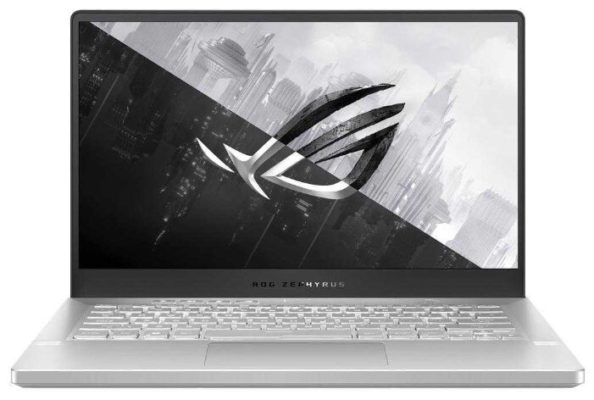
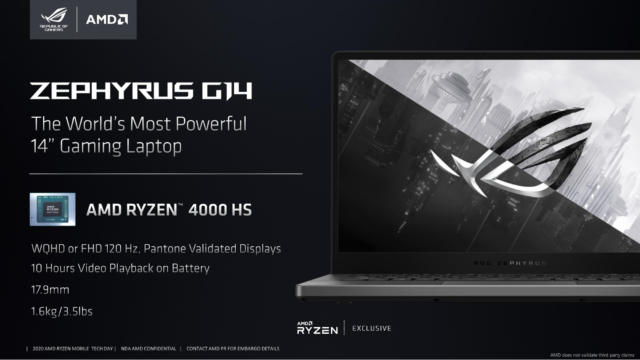
В этом году среди компьютеров появился новый класс устройств: мощные и компактные игровые ноутбуки. Один из таких ASUS Zephyrus G14. В этой малютке стоит мощнейший процессор AMD Ryzen серии 4000HS, где HS расшифровывается как НИ Хрена Себе! А в паре к «зверь»-процессору идёт NVIDIA GeForce RTX 2060. WOW!
Но мы же с вами учили физику и помним знаменитое правило: если попытаться впихнуть невпихуемое, что-то из впихиваемого начнёт выпихиваться!
Так сможет ли настолько компактный ноутбук справиться с таким мощным железом? Или зефирка расплавится? Сегодня мы определим максимум на что способен самый компактный и мощный игровой ноутбук и узнаем — кому и для чего его стоит брать, а кому нет.
Условия теста
Итак, мы проведем 3 теста в 3 играх с постепенным увеличением сложности графики. В каждой игре мы проведем по полчаса и замерим производительность, нагрев и шум. Но прежде несколько слов про сам ноутбук.
Мотивация
Вы знаете, что у меня есть MacBook Pro 16, в том числе я думаю о новых компьютерах Mac на M1. Это отличные девайсы, но вот с играми на них беда. Поэтому я давно искал для себя компактный ноутбук на Windows, чтобы можно было поиграть в дороге, да и вообще везде, а если надо и поработать.
До 2020 года таких ноутбуков не существовало в принципе. Но вышли AMD Ryzen 4000 серии и у Asus появилась линейка компактных игровых ноутов. Я не смог удержаться и взял себе, дальше поймете почему!
С точки зрения повседневных задач Zephyrus G14 легко заменяет мой MacBook Pro 16:
Во-первых, он весит меньше — 1,6 кг против 2 кг.
Во-вторых, тут можно настраивать режимы работы через фирменное приложение Armoury Crate.
Если подключить ноутбук в режиме Windows Mode, он превратится в долгоиграющую печатную машинку, которая выдаёт 8-9 часов непрерывной работы! Для игрового ноута это вообще невообразимо.
Уровень шума в этом режиме всего 24 дБ (по данным встроенного ПО). В то же время по моим замерам получилось 33 дБ. Надо сказать, что по ощущения работу кулеров слышно, но еле-еле.
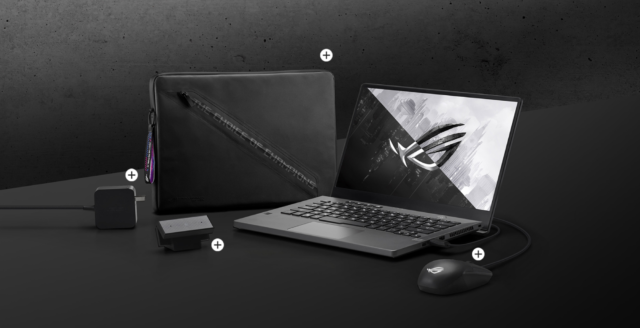
Еще один, важный момент. В комплекте идёт огромный блок питания на 180 Вт. Естественно, он нивелирует все преимущества в весе и компактности. Но этот ноут может заряжаться и от USB-C зарядкой в 65 Вт, например от моего MacBook. Её мощность составляет 96 Вт. Как раз когда ноутбук работает в режиме печатной машинки — этого вообще достаточно. Поэтому в поездках, когда мне нужно быть налегке я могу взять этот ноутбук и зарядку от MacBook, оставив последний дома. Вообще идеально.
Но, брал я этот ноутбук прежде всего для игр. Поэтому приступим к первому тесту.
Комплектация
Забыл сказать, что у меня комплектация с AMD Ryzen 4800HS, есть вариант на 4900, который неvyjuj дороже. Но вот вам лайфхак, почему я не взял 4900: во-первых, он больше греется, во-вторых прироста в скорости, по крайней мере для игр, особо нет. Поэтому 4800 HS, на мой взгляд, идеальный вариант.
У меня стоит дисплей с матрицей Full HD 120 Гц, есть также версии 1440P на 60 Гц, в ней лучше цвета и контрастность, но для игр, конечно, лучше брать 120 Гц.
Диагональ всего 14 дюймов. Это мало, но быстро привыкаешь, для работы в дороге вполне подходит. Ну а что с играми? Сейчас узнаем.
Тест 1 — CS:GO
Итак, первая игра будет простенькой: Counter Strike: Global Offensive или проще CS:GO. Сто лет в нее не играл!
Ноутбук ставлю в режим Турбо и подключаю полное питание от розетки. Понятно, что в слабые игры можно пробовать играть и на Silent Mode с аккума, если хочется потише, но мы хотим увиедеть максимальные резульаты.
Итак, что получилось:
Уровень шума вырос до 56 дб
Игра держит в районе 150- 200 кадров в секунду при Full HD разрешении
Температура после получаса игры — 71-74 градуса.
Надо сказать, какой софт мы используем для тестов:
Мы выяснили, что с простыми играми и офисными задачами ноутбук справляется на ура. Во время браузинга он работает шустро и тихо, но все-таки не бесшумно, вентиляторы активны почти всегда. Но при этом уровень шума не поднимается выше 33 дБ. Но назвать ноутбук идеальной заменой рабочей машинки нельзя. И вот почему.
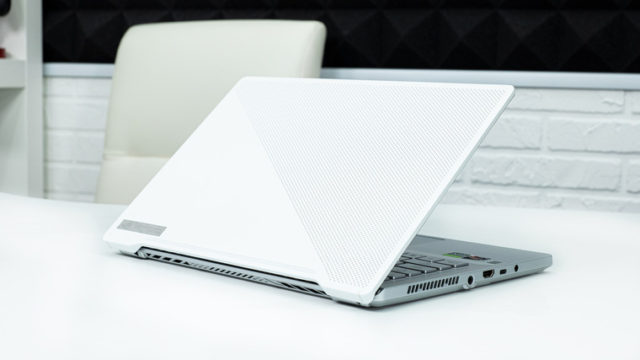
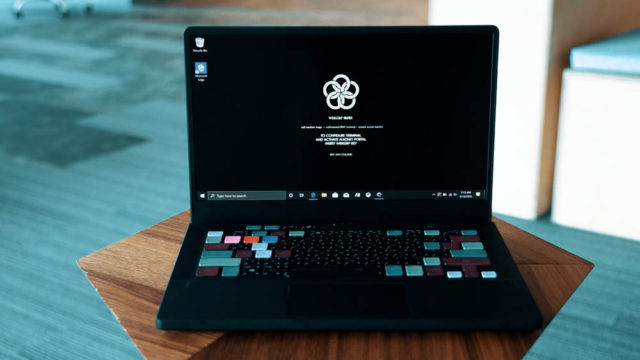
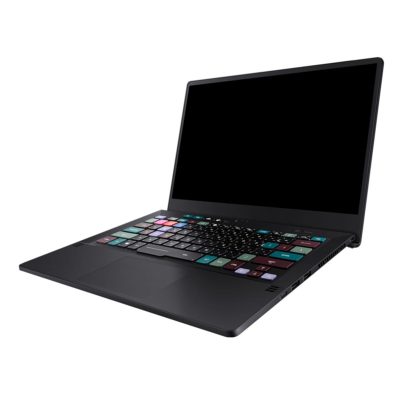
Во-первых, клавиатура.Тактильно она не такая приятная, как хотелось бы, особенно в сравнении с MacBook. Я намеренно взял белый вариант — он очень красивый внешне! Но вот, клавиши тут тоже светлые серебристые. Начнём с того, что это уже не очень красиво, а продолжим тем, что серые буквы на серых клавишах плохо читаются, подсветка тоже слабая, да еще и неравномерная. С черной таких проблем нет — отнесем это к жертвам дизайну.
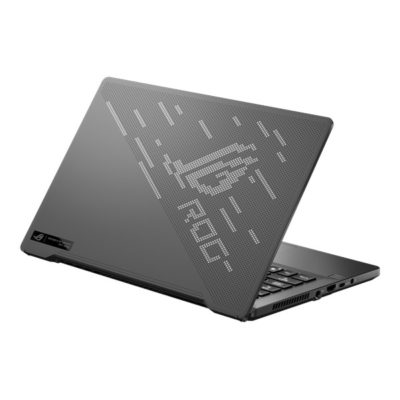
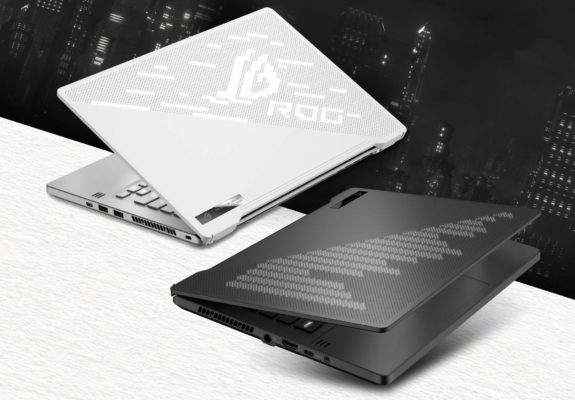
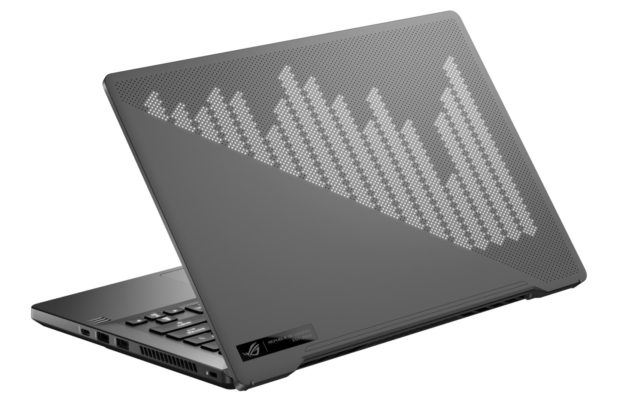
Кстати, о нем, во первых есть версия с LED-подсветкой на задней крышке при том она кастомизируется. Называется AniMe Matrix, у меня простая версия подешевле и полегче на 100 граммов.
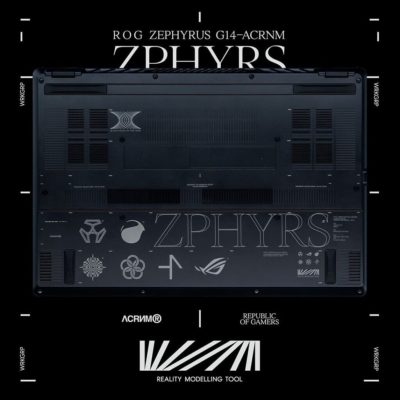
Но это еще не всё. Мне нравится дизайн и исполнение G14 особенно в белом цвете, но после того как я взял ноутбук, появиалась еще одна модификация. Просто богическая коллаборация с ACRNM. Посмотрите на это — настоящий киберпанк, чудо для гика — локти себе кусал, что поспешил.
Дальше, немного про раскладку. Возможно, я прикапываюсь к мелочам, но посмотрите насколько короткий тут левый SHIFT. Видимо ,это придумал дизайнер с очень длинным мизинцем. Это неудобно, но такой уж тренд, сейчас и на Mac такая же ситуация, так что видимо придётся привыкать. В остальном, клавиатура хорошая, и неплохо адаптирована под игры.
Для авторизации в Windows можно использовать сканер отпечатка пальца. Работает быстро, но иногда косячит, поэтому лучше один и тот же палец зарегистрировать два раза.
Есть еще один эргономический недостаток. Два больших USB порта находятся с правой стороны, а поэтому подключенные донглы и провода будут мешать, если вы пользуетесь мышкой. Для игр это может быть недобно. В целом, я не люблю мышки, предпочитаю им трекпады, а тут хороший трекпад.
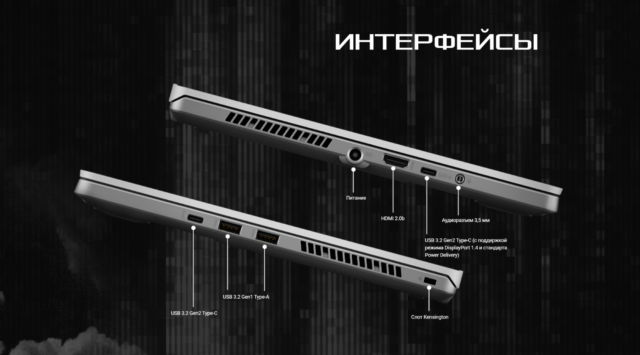
Кстати, кроме двух USB-A, здесь есть два USB-C версии 3.2 Gen2, HDMI и разъём под наушники или микрофон. При этом нет Thunderbolt, но это из-за AMD.
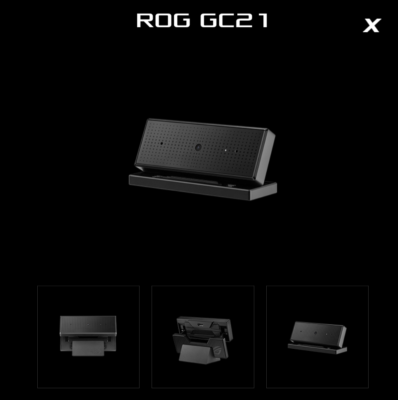
А также тут нет, барабанная дробь, веб-камеры. Но это недоразумение поможет исправить фирменный аксессуар, который можно купить отдельно. Во времена ковида и видеочатов кто-то может расстроится — но тру-геймерам, встроенная вебка не нужна, поэтому переходим ко второй игре нашего теста.
Если что есть смартфон, а для стримов обычно встроенные вебки не подходят.
Тест 2 — Destiny 2
Вы же не думали, что я не попробую Destiny 2? Сначала на низких настройках графики, Full HD. В среднем мы получаем 100 FPS, которые опускаются до 80 с лишним на активных сценах и поднимается до 120 на менее динамичных. Играть очень комфортно!
На Medium у нас стабильно 80-90 кадров в секунду с небольшими просадками ниже 70 FPS — тоже достойный результат.
Но самое интересное на настройках High — результат почти не отличается, хоть я перезапустил игру после смены настроек — 80-90 FPS иногда 70 с лишним. Ниже 70 даже ни разу не упало.
Шумит ноутбук также как и на CS:GO, а процессор нагрелся уже до 80 градусов Цельсия.
Мультимедиа
Ноутбук приятно удивил качеством звука. Обычно в игровых ноутах звук из динамиков посредственный, но тут всё иначе. В ASUS Zephyrus G14 установлены четыре динамика: два высокочастотных направлены вверх и два низкочастотный — вниз. Качество звука, если не такое же, то сопоставимое с MacBook Pro.
Выше мы говорили, что в ноутбуке установлен 14-дюймовый дисплей с Full HD-разрешением и частотой 120 Гц, но не упомянули, что используется IPS-матрица. Благодаря этому мы получаем отличные углы обзора, хорошую цветопередачу: полный охват sRGB и есть сертификация Pantone, а также есть поддержка FreeSync. Яркость тоже достойная — 323 нита.
То есть не только игры, можно и сериал посмотреть, и фотографии подредактировать, и видео смонтировать.
Отдельный лайк за то, что экран матовый — нет лишних бликов.
Во-вторых, ноутбук компактный, поэтому отлично помещается на маленьких откидных столиках в дороге.
В-третьих, как я уже говорил ноутбук долго живет от одного заряда. При воспроизведении локального видео на 40% яркости протянет часов 10. Батарея тут, кстати, не рекордная — 76 Вт·ч. и по большей части своей автономностью ноутбук обязан процессору от AMD.
Кстати, процессоры серии HS разрабатывались специально для ASUS, так что в этом ноутбуке стоит очень удачный и эксклюзивный чип, у других компаний такого не встретить.
А значит самое время проверить эксклюзивность на самой тяжелой в сегодняшнем тесте игре…
Тест 3 — Half Life: Alyx
Ну вот и настало время VR. И конечно же мы запускаем Half Life: Alyx. Я его уже прошел, возможно, засяду заново. Великолепная игра, всем рекомендую.
По первым ощущениям ничего не лагает, все идет гладко и при резких поворотах головы, и при стрельбе.
Фреймрейт держался в районе 80 кадров в секунду на средних настройках. Шум такой же как и раньше — 56 дБ. А вот температура процессора поднялась до 95 градусов после 30 минут игры.
Выводы
Что в итоге? Я в первую очередь брал ноут, чтобы играть в Destiny 2 и с этой задачей эта ASUS ROG Zephyrus G14 справляется хорошо. Плюс ко всему тут отличный звук и время работы.
Также этот ноутбук подойдет всем, кто не привязан одному рабочему месту: фрилансеры, люди творческих профессий, все, кто работает с графикой, 3D и видео.
И, конечно, заядлые геймеры тоже останутся довольны. Но если вам важно, чтобы ноутбук не грелся и не шумел во время игровых сессий, лучше посмотреть на модели побольше и потолще. Всё-таки этот зверь под нагрузкой греется довольно сильно. Это стоит иметь в виду.
NVIDIA GeForce RTX 3060 Ti: Кто на новенького?
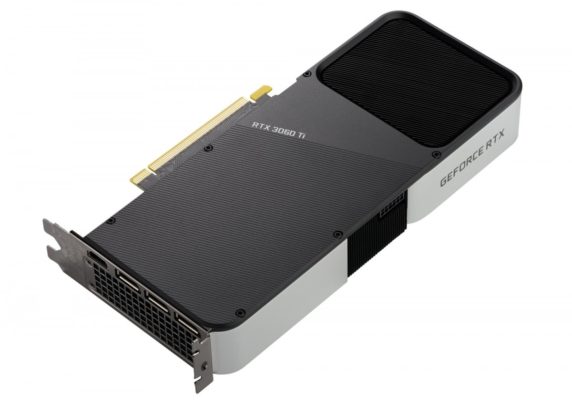
NVIDIA GeForce RTX 3060 Ti — новый представитель линейки RTX 30, который получился очень мощным и при этом поддерживает передовые технологии.
Компания NVIDIA представила сегодня новинку в линейке видеокарт RTX 30 и это NVIDIA GeForce RTX 3060 Ti.
Цена на новую графическую карту составит 399 долларов США и при этом пользователи получат поддержку технологии трассировки лучей и DLSS на базе искусственного интеллекта. В NVIDIA отмечают, что новая видеокарта работает быстрее чем прошлогодний GeForce RTX 2080 Super и стоит при этом почти вдвое дешевле — 399 долларов против 699 долларов. Новая карта поддерживает работу в разрешениях 1080p и 1440p.
DLSS, основанная на тензорных ядрах, способна повышать частоту кадров, генерировать красивые и четкие игровые изображения, а также благодаря этой технологии можно выставить настройки трассировки лучей и разрешение на максимум. Число игр с поддержкой DLSS постоянно растёт, сейчас технология доступна в 25 проектах.
Также в карте есть технология NVIDIA Reflex, которая сокращает задержки ввода в играх, делая управление более отзывчивым, и NVIDIA Broadcast — набор улучшений для аудио и видео с помощью ИИ, которая включает виртуальный фон, захват движения и улучшенное удаление шума. Всё это особенно актуально в последнее время, когда большинство людей работают из дома и при этом нуждаются в высоком качестве.
Карты серии NVIDIA GeForce поддерживают приложение GeForce Experience, которое уже используют десятки миллионов геймеров для оптимизации настроек игры, записи и загрузки в сеть игрового процесса, стриминга геймплея, создания снимков экрана, а также загрузки и установки драйверов Game Ready. В последних обновлениях появилась: автоматическая настройка GPU в один клик — GPU Tuning, а также усовершенствованный оверлей мониторинга в игре: в и без того надежный внутриигровой оверлей GeForce Experience теперь добавлена статистика производительности, показатели температуры и задержек.
Видеокарты GeForce RTX 3060 Ti будут доступны начиная с 2 декабря. Российские цены стартуют от 39 990 рублей.
HONOR Hunter V700: 144 Гц и специальная система охлаждения
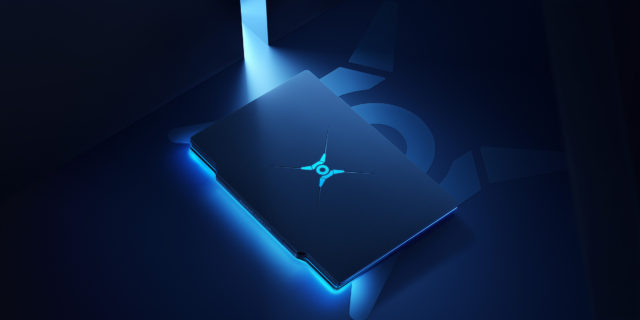
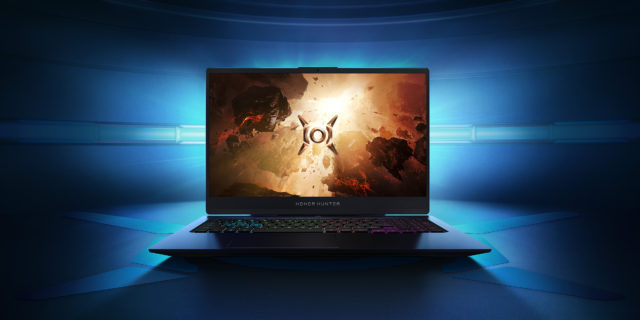
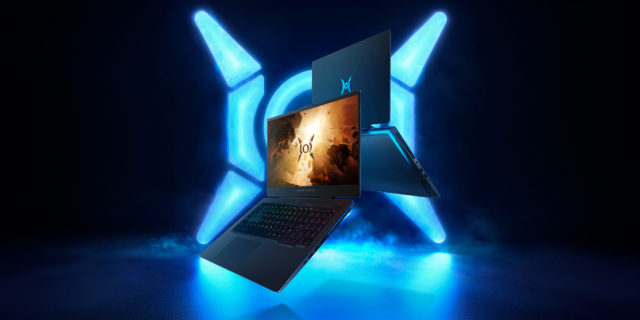
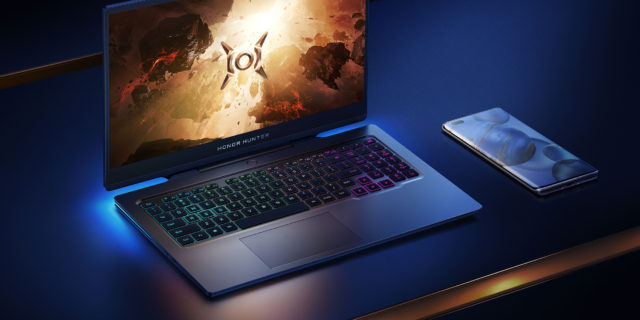
Бренд или, как наверное уже правильно говорить, компания HONOR выпустила свой первый игровой ноутбук в линейке Hunter. И он горяч…
HONOR представляет свой первый игровой ноутбук HONOR HUNTER V700 на базе процессора Intel Core i7-10750H 10-го поколения и дискретной видеокартой NVIDIA GeForce RTX 2060 с трассировкой лучей в реальном времени.
HONOR HUNTER V700 оснащён оригинальной системой охлаждения Wind Walley, экраном 16,1 дюйма с высокой частотой обновления 144 Гц, оперативной памятью 16 Гб с возможностью расширения до 32 Гб и внутренней памятью на 512 Гб с возможностью расширения благодаря наличию двух слотов для твердотельных накопителей М.2.
Современный дизайн и высокая частота обновления экрана 144 Гц
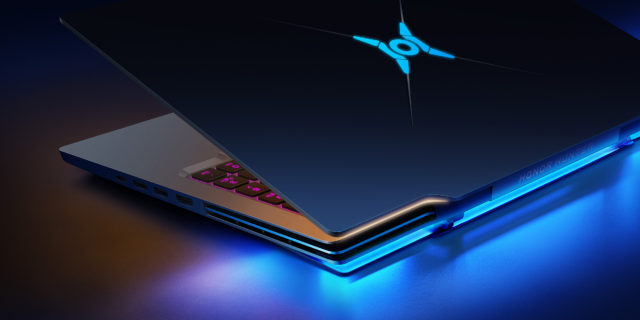
Традиционно игровые ноутбуки бывают достаточно толстыми и тяжёлыми, чтобы вмещать высокопроизводительные компоненты и при этом эффективно отводить тепло, выделяемое ими во время работы. HONOR HUNTER V700 сочетает в себе стильный металлический корпус толщиной всего 19,9 мм. Благодаря узким рамкам экрана 4,7 мм, ноутбук имеет габариты, соответствующие скорее моделям с диагональю экрана 15,6 дюйма. При этом HONOR HUNTER V700 оснащён более большим IPS экраном 16,1 дюйма с разрешением 1920×1080 пикселей и широкой цветовой палитрой, способным воспроизводить 100% цветового охвата sRGB при максимальном контрасте до 1000:1 и яркости до 300 нит. Частота обновления кадров 144 Гц обеспечивает высокую чёткость воспроизведения динамичных сцен с низкими задержками и без размытия.
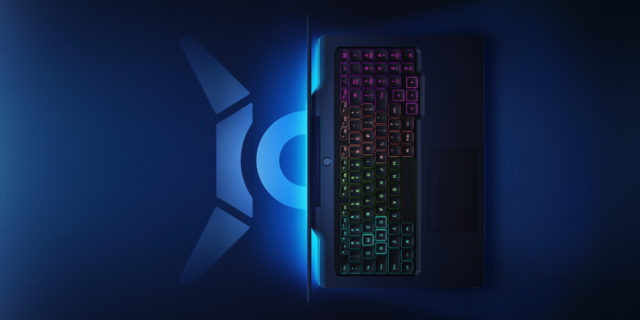
Ноутбук оснащён киберспортивной клавиатурой с подсветкой четырех зон. Подсвеченные клавиши WASD и широкая клавиша пробела созданы для точного контроля и высокой производительности без лишних усилий. Между клавишами ESC и F1, F4 и F5, F8 и F9 предусмотрены пробелы для интуитивного управления во время игры. Увеличенный тачпад с технологией предотвращения случайных нажатий помогает повысить точность и эффективность управления, устраняя ошибки. Для экономии места и расширения возможностей подключений в тачпад вмонтирован датчик NFC. HONOR HUNTER V700 также оснащён кнопкой питания со сканером отпечатка пальца с повышенной скоростью запуска и входа в систему благодаря оптимизации BIOS. Полный запуск системы происходит за 8 секунд.
Несмотря на толщину менее 20 мм, HONOR HUNTER V700 имеет полный набор портов для подключения периферии, включая разъём 3,5 мм для аудио, один порт USB 2.0, гигабитный сетевой порт RJ45, HDMI 2.0, два USB 3.2 и один порт Type-C для передачи данных и подключения внешнего монитора.
Процессор Intel Core 10-го поколения и дискретная графика NVIDIA
Чтобы гарантировать максимально высокие параметры видео во время игр, ноутбук HONOR HUNTER V700 оснастили процессором Intel Core i7-10750H 10-го поколения и дискретной видеокартой NVIDIA GeForce RTX 2060 с трассировкой лучей в реальном времени. Кроме того, устройство имеет 16 Гб ОЗУ DDR4 с возможностью расширения до 32 Гб и два твердотельных накопителя NVMe SSD с объемом внутренней памяти в исходной комплектации 512 Гб и возможностью использования слотов для ее расширения.
Новая система охлаждения Wind Valley
Отвод избыточного тепла от внутренних компонентов может стать проблемой для тонкого ноутбука. Чтобы избежать перегрева, инженеры HONOR применили в HUNTER V700 оригинальную систему охлаждения Wind Valley. Система охлаждения включает воздухозаборники Wind Valley с поворотным механизмом, теплоотводы Obsidian, два вентилятора мощностью 12 В, оборудованные системой самоочистки от пыли и систему вентиляции клавиатуры.
Интеллектуальные функции на все случаи жизни
Среди других особенностей HONOR HUNTER V700 стоит отметить кнопку HUNTER, позволяющую быстро переключаться между игровым, сбалансированным и тихим режимами работы в зависимости от потребностей. За звуковую картину отвечает игровая аудиосистема Nahimic для геймеров, обеспечивающая захватывающее объемное звучание.
С момента выпуска первого поколения MagicBook HONOR предлагает пользователям удобные функции «Мультискрин» для одновременной работы с несколькими устройствами. Помимо простой передачи файлов между устройствами на Windows и Android HONOR HUNTER V700 получил несколько новых возможностей. Если во время игры встряхнуть свой смартфон HONOR и поднести его к сенсорной панели ноутбука, то с помощью функции записи важных игровых моментов Highlight Capture смартфон запишет 1-минутный ролик игрового процесса, захватив 30 секунд до и 30 секунд после этого момента. После завершения записи клип будет сохранен на смартфоне для редактирования и отправки друзьям.
Кроме того, мультиэкранная технология HONOR HUNTER V700 позволяет вести прямую трансляцию игрового процесса со смартфона. Видео и звук мобильной игры можно синхронизировать с ноутбуком по беспроводной сети, обеспечивая стабильную и плавную трансляцию в реальном времени, как при использовании проводного соединения.
Цены и доступность
Предзаказ на новый игровой ноутбук HONOR HUNTER V700 запланирован на 24 ноября. Рекомендованная розничная цена модели на базе Intel Core i7-10750H с 16 Гб ОЗУ, SSD-накопителем на 512 Гб и видеокартой NVIDIA® GeForce® RTX™ 2060 составляет 159 990 рублей. В период предзаказа на официальном сайте интернет-магазина HONOR и других каналах бренда ноутбук будет доступен со скидкой 32 000 рублей. При оформлении покупки устройства в период предзаказа в интернет-магазине HONOR пользователи получат дополнительную скидку при подписке на сайте.
Droider Cast: Xbox или PlayStation, AMD или NVDIA + спецгость
Как ни странно, мы обошлись без холивара и вполне конструктивно пообщались по поводу новых консолей и видеокарт. В этот раз есть специальный гость!
Выложили в сеть специальный выпуск Droider Cast почти полностью посвящённый консолям нового поколения, а также заводной битве ПК-бояр в плане выбора видеокарт от AMD или NVIDIA. В качестве специального гостя и игрового эксперта — Игорь Суров из компании tinyBuild, внедалёком прошлом игровой журналист и наш хороший друг. На всех подкаст-приёмниках страны и мира…
00:03:28 — Xbox Series S и Series X: В чем разница, что брать?
Битва геймпадов: DualSense против геймпада Xbox
PlayStation 5 обычная и Digital Edition: В чем разница что брать?
Игры нового поколения. Какие у какой консоли есть эксклюзивы?
Стартовая линейка
Игровые подписки
Cyberpunk 2077 отложили до 10 декабря
00:38:14 — Watch Dogs: Legion
00:47:36 — Новые видеокарты AMD, покупка Xilinx. А что там с NVIDIA GeForce RTX 30?
00:58:42 — Apple и Epic Games получили инженерные награды Emmy
01:05:31 — Сериал — Мандалорец — 2 сезон
01:09:10 — Умер Шон Коннери
01:13:32 — Пивко выпуска: I remember my first check-in — AF Brew
(рецепт Dogfish Head с добавление локального ингредиента — черноплодной рябины). Акция на десятилетие Untappd.
01:17:48 — Ход королевы
https://youtu.be/CDrieqwSdgI
01:25:45 — Финал
Что такое G-Sync, FreeSync, V-Sync и HDMI VRR? — Разбор
V-Sync, G-Sync, FreeSync от AMD, HDMI VRR — непонятные аббревиатуры, как-то связанные с телевизорами и мониторами. А мы любим разбираться в таком…
Всех ПК-геймеров планеты Земля объединяет одна проблема — вертикальные разрывы изображения. И вроде бы есть куча технологий которые решают эту проблему:
V-Sync,
G-Sync,
FreeSync
А ведь еще есть Adaptive Sync
А в HDMI 2.1 недавно добавили VRR.
Но легче от этого не становится. Только больше путаешься. Чем все эти технологии отличаются? Какую выбрать видеокарту и монитор? И будет ли это всё работать на телевизоре?
Давайте сегодня раз и навсегда разберемся в технологиях адаптивной синхронизации изображения.
Для тех кто не в курсе. А в чём собственно проблема?
Чтобы изображение появилось на экране, должно произойти, как минимум, две вещи:
графический процессор должен подготовить кадр и передать его на монитор,
ваш монитор должен показать этот кадр.
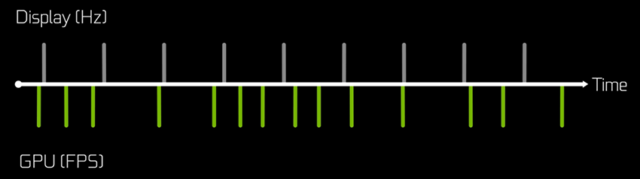
Вроде бы всё просто! Но тут кроется небольшой конфликт. Монитор работает по строгому расписанию. Нужно обновлять изображение на экране через равные промежутки времени, строго определённое количество раз в секунду. Этот параметр называется частотой обновления и измеряется он в герцах.
Обычные мониторы работают на частоте 60 Гц, то есть способны выводить 60 кадров в секунду, а игровые на 144 Гц и выше.
А вот графический процессор живет в совершенно ином мире. В играх постоянно всё меняется: колышется листва, журчит ручеёк, враги выпрыгивают из-за угла. Каждый кадр отличается по своей сложности, поэтому на их просчет уходит разное количество времени.
Иными словами, у монитора частота кадров постоянная, а у видеокарты переменная.
Вот и выходит, что за один цикл обновления монитора видеокарта может подготовить больше одного кадра или меньше.
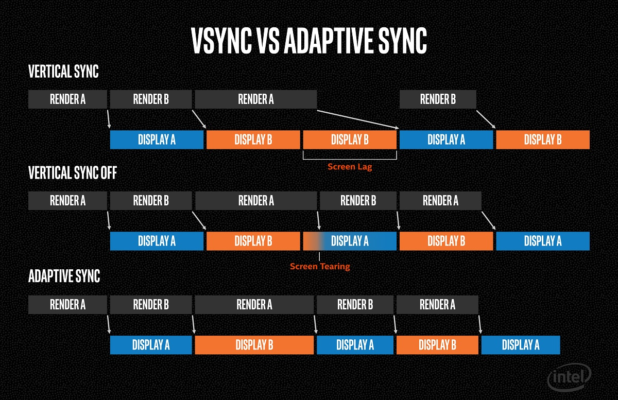
Из-за этого мало того что страдает плавность картинки, так еще и появляются артефакты в виде вертикальных разрывов изображения. Кстати, при просмотре фильмов тоже могут появляться такие артефакты, потому что кино снимают в 24 к/с.
V-Sync
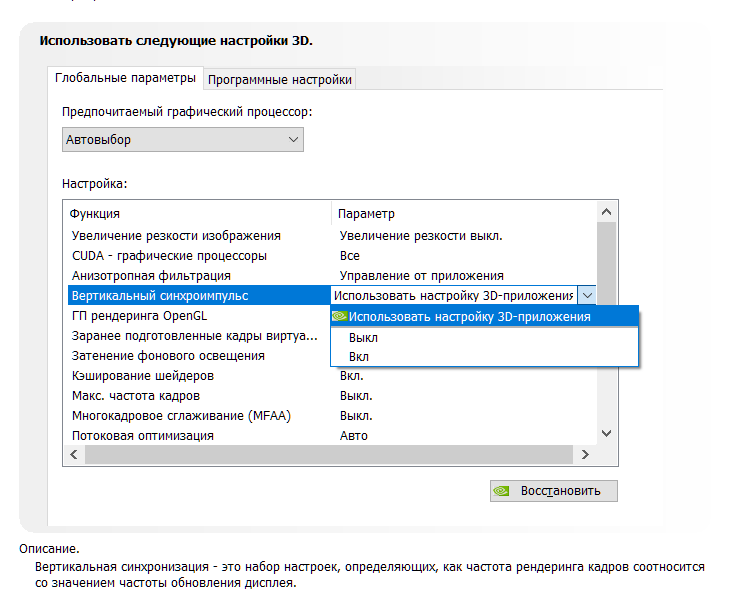
Очевидно проблема требовала решения, и еще на заре компьютерных игр оно появилось! Название у этого решения — вертикальная синхронизация или V-Sync. Наверняка вы встречали такую опцию как в настройках видеокарты, так и в играх.
Работает эта штука достаточно топорно. Фактически она просто принуждает видеокарту выводить кадры с частотой кратной частоте обновления экрана. Например, если у вас монитор 60 Гц, то максимальное количество кадров в секунду тоже будет 60, даже если ваша видеокарта способна на большее. И в общем-то часто такое ограничение вполне уместно, если у видеокарты хватает мощи и нет просадок ниже 60 к/с, но если они есть — начинаются проблемы.
При включенной вертикальной синхронизации, следующее кратное значение — это 30 к/с. Поэтому даже если ваш фреймрейт просел фактически всего на пару кадров, вы всё равно увидите падение до 30 к/с. Такой перепад мало того, что большой и очень визуально ощутимый, так ещё и будет происходить с небольшим лагом. Поэтому если стабильного FPS в 60 к/с или 30 не достичь, то включать V-Sync вообще нет никакого смысла.
Справедливости ради, чем выше герцовка монитора, тем больше мы имеем кратных значений, на которых может работать синхронизация. Поэтому на игровых мониторах V-Sync работает куда лучше.
Частота обновления монитора
Возможные частоты V-Sync
60 Hz
20, 30, 60
120 Hz
20, 24, 30, 40, 60, 120
144 Hz
24, 36, 48, 72, 144
240 Hz
20, 24, 30, 40, 48, 60, 80, 120, 240
300 Hz
20, 25, 30, 50, 60, 75, 100, 150, 300
Но история с кратными значениями — не самая главная проблема технологии. Есть другой не очевидный недостаток: вертикальная синхронизация — увеличивает задержку ввода, то есть Input Lag.
Игра медленнее реагирует на ваши действия, всё происходит с задержками и как-то плывёт в молоке, поэтому прицелиться становится гораздо сложнее. Почему так происходит?
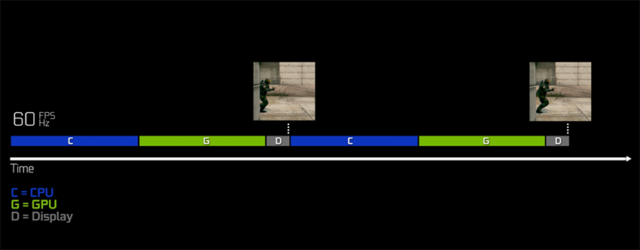
Это интересно, смотрите! Каждый кадр рассчитывается и выводится на экран через один и тот же конвейер. Упростим его до трёх этапов.
Каждое ваше действие, например щелчок мышки надо как-то интерпретировать и обновить состояние игры. За это отвечает центральный процессор (синяя полоса на картинке). Центральный процессор подготавливает кадры для графического процессора и помещает их в очередь рендеринга графического процессора.
Затем графический процессор (зелёная полоса) берет эти подготовленные кадры из очереди и рендерит их.
Только потом эти кадры выводятся на дисплей (серая полосочка на картинке).
Ну и в чём проблема, спросите вы? Дело в том, что ЦП не берется за подготовку следующего кадра, пока предыдущий не будет выведен на экран. Поэтому ограничивая количество выводимых кадров в угоду синхронизации с дисплеем, мы фактически увеличиваем задержки с которыми обновляется состояние игры! И если в каких-то простеньких играх типа пасьянса такие вещи допустимы, то в соревновательных играх вертикальная синхронизация может стать серьёзной помехой.
G-Sync
Но переживать не стоит, так как решение появилось еще в 2013 году. Именно тогда компания NVIDIA представила свою технологию адаптивной синхронизации — G-Sync. В отличие от старой технологии, G-Sync позволяет подстраивать не видеокарту под частоту обновления монитора, а наоборот заставляет монитор менять свою частоту под видеокарту!
Представляете? Так тоже можно было!
В результате мы получаем потрясающе плавную картинку без вертикальных разрывов и задержки ввода! Просто сказка! G-Sync также работает в огромном диапазоне частот. Изначально это было от 30 до 144 Гц, а сейчас уже есть поддержка до 360 Гц и может даже выше, тут скорее всё зависит от монитора.
А если фреймрейт падает ниже 60 Гц G-Sync умеет дублировать пропущенные кадры.
Получаются сплошные плюсы и проблема решена еще в 2013 году? Так почему же мы до сих пор об этом говорим?
Ну как сказать. Во-первых, эта технология закрытая, соответственно, G-Sync работает только с карточками NVIDIA, но это пол беды.
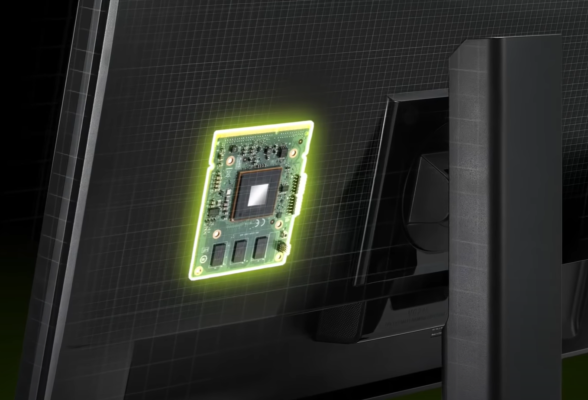
Все волшебные функции G-Sync стали возможны благодаря специальному чипу, который необходимо встроить в монитор. Естественно, эти чипы производит тоже NVIDIA и стоят они недешево. Поэтому мониторы с поддержкой G-sync в среднем стоят на 250-300$ дороже и таких моделей очень мало. То есть получилась классная, и для 2013 года революционная технология, но не универсальная и дорогая.
VESA Adaptive Sync
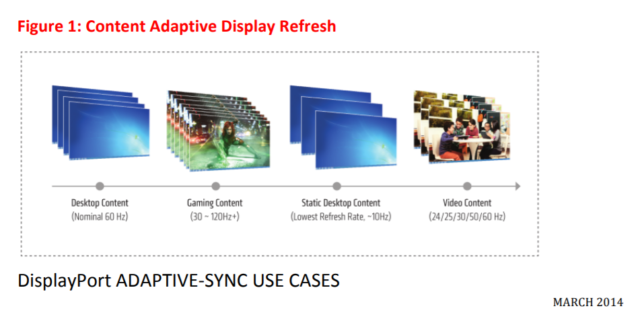
Поэтому уже спустя год, в 2014, Ассоциация стандартизации Video Electronics Standards Association или VESA представила открытую технологию Adaptive Sync, которая умеет, в принципе, всё то же самое, что и G-Sync, но без дорогостоящих чипов и работает на частотах от 9 до 240 Гц! Неплохо да?
Но для внедрения технологии нужно, чтобы её поддержку внедрили в прошивку и драйвер монитора, драйвер видеокарты, операционной системы и в игры!
А также необходимо наличие DisplayPort версии не ниже 1.2a, так как технология стала частью именно Display Port. Как видите, чтобы технология взлетела, нужно было проделать много работы. И этой работой занималась компания AMD.
AMD FreeSync
В 2015 году AMD внедрили Adaptive Sync в драйвера своих видеокарт и назвали технологию FreeSync. Реализация от AMD быстро получила очень широкое распространение. Добавить поддержку FreeSync в монитор оказалось настолько дешево, что сейчас сложнее найти игровой монитор без этой фичи, чем с ней.
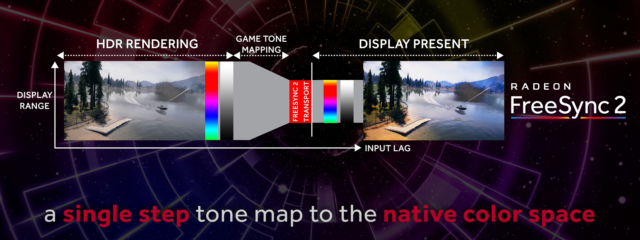
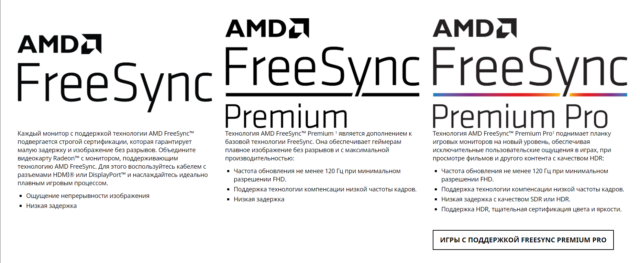
Но AMD не остановились на просто внедрении стандарта от VESA. Также они добавили поддержку HDMI, начиная с версии 1.4. А в 2017 выпустили FreeSync 2, в который добавилась поддержка HDR и компенсацию низкой частоты кадров, как в G-SYNC.
Кстати, чуть позже, FreeSync 2 переименовали в в более элитное FreeSync Premium Pro, а обычный FreeSync для мониторов с частотой 120 Гц и выше стали называть FreeSync Premium. Хотя такие маркетинговые финты я не одобряю, но в остальном сплошной респект AMD за популяризацию стандарта.
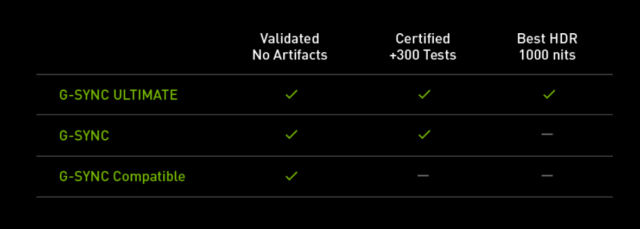
Кстати, NVIDIA также в 2017 году добавила поддержку HDR и назвала это всё G-Sync Ultimate.
И вроде бы всё классно, в команде у красных и у зеленых есть по своей шикарной технологии. Но что делать, если у тебя видеокарта от NVIDIA, ты хочешь нормальную поддержку G-Sync, но покупать дорогущий монитор с этой технологией совсем не хочется? Или наоборот — не покупать же Radeon только потому что у тебя монитор с FreeSync?
До недавнего времени выбора не было никакого. Хочешь подешевле и побольше выбор мониторов — покупай Radeon. В другом случае, придется раскошелиться.
G-Sync Compatible
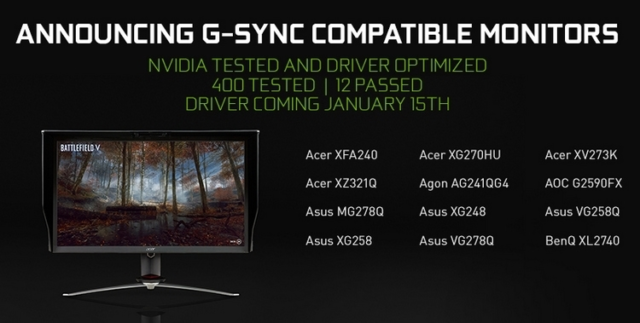
Но в 2019 году NVIDIA пошли навстречу покупателям и добавили поддержку стандарта VESA Adaptive Sync в драйвера для своих видеокарт серии RTX, а также для карточки GTX 1080. А значит теперь можно легко насладиться лучшим из двух миров: взять себе карточку от NVIDIA и монитор с FreeSync по вкусу. Вот только есть проблема. Если на FreeSync мониторе не написано G-Sync Compatible — значит он не был протестирован NVIDIA на совместимость и никаких гарантий, что всё будет работать нормально, вам никто не даёт. А NVIDIA тестирует далеко не все, и далеко не самые доступные модели.
С мониторами, кажется, разобрались. Но как быть, если хочется поиграть на большом экране телевизора через консоль или ПК. Будет ли работать адаптивная синхронизация? Спешу вас порадовать — будет! При условии что ваш ТВ оснащен портом HDMI версии 2.1, в который добавили технологию переменной частоты обновления VRR — Variable Refresh Rate.
Причём всё будет работать и с видеокартами от NVIDIA и с Radeon. Всё потому, что VRR — это та же самая технология VESA Adaptive Sync, но теперь она стала ещё и частью стандарта HDMI 2.1. Именно таким образом адаптивная синхронизация реализована в консолях нового поколения. А также, вы удивитесь, в Xbox One S и One X. Да, в коробки текущего поколения от Microsoft VRR завезли даже раньше, чем HDMI 2.1.
Итоги
Что, в итоге спустя 6 лет после своего появления, технология Adaptive Sync стала фактически отраслевым стандартом. Захватив видеокарты от AMD и NVIDIA, телевизоры и даже интегрированная графика от Intel в 11-м поколении процессоров теперь поддерживает эту технологию. А это значит, что в светлом будущем мы будем жить без единого разрыва, по крайней мере, вертикального!
Lenovo Legion Slim 7: Игровой, не значит большой
Игровой ноутбук — не значит светится всеми цветами радугами, да ещё к тому же тяжелый и огромный! Не всегда так…
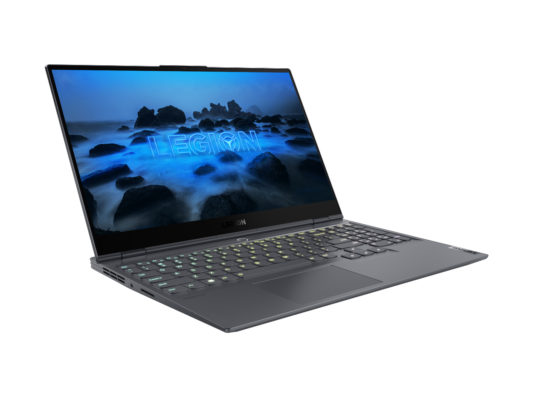
Компания Lenovo представила 15-дюймовый игровой ноутбук Lenovo Legion Slim 7. В новой модели используются мобильные процессоры AMD Ryzen 4000 серии H. В максимальной комплектации ноутбук оснащен производительной видеокартой Nvidia GeForce RTX 2060 Max-Q (до 80Вт) для трассировки лучей в реальном времени. Lenovo Legion Slim 7 — самый легкий игровой ноутбук в мире в подобной комплектации.
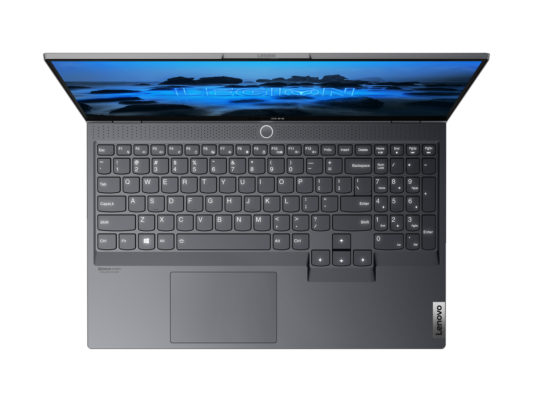
Устройство с мобильным процессором AMD Ryzen 9 4900H (в максимальной комплектации) доступно в цвете Slate Grey. Ноутбук оснащен встроенной кнопкой питания со сканером отпечатков пальцев, а также акустической системой Dolby Atmos с технологией Sound Radar и большими акустическими камерами для улучшения басов и обеспечения чистого звучания на любой громкости.
Lenovo Legion Slim 7 работает на операционной системе Windows 10 и имеет клавиатуру TrueStrike с белой подсветкой и свитчами с двухступенчатым куполом, которые обеспечивают более глубокий ход клавиш, чёткое нажатие и мягкое приземление. На выбор есть две матрицы – дисплей Dolby Vision VESA стандарта DisplayHDR 400 с разрешением 4K (3840 × 2160), IPS, яркостью 500 нит, частотой обновления 60 Гц и 100-процентной цветовой гаммой Adobe RGB, либо экран IPS 144Гц с яркостью 300 нит и 100% охватом sRGB.
Ноутбук Lenovo Legion Slim 7 с корпусом из авиационного сплава алюминия очень легкий и компактный. Его толщина составляет 17,9 мм, а вес —1,86 кг. Система Lenovo Legion Coldfront 2.0 обеспечивает оптимальное охлаждение, что позволяет устройству выдерживать высокие нагрузки во время интенсивной работы или игр. Аккумулятор емкостью 71 Вт гарантирует до 9,6 часов автономной работы2, а технология Rapid Charge Pro3 — ускоренную зарядку. Ноутбук оснащен Bluetooth 5.1, твердотельным накопителем M.2 NVMe PCIe емкостью 2 ТБ и до 32 ГБ памяти DDR4 3200 МГц. Для более надежного подключения доступен модуль Killer Wi-Fi 6 AX16505, который снижает задержки во время игр и стримов, а также при создании контента. На материнской плате есть два разъёма для накопителей M.2 формата 2280, а конфигурация оперативной памяти идёт в виде впайки и слота SO-DIMM в комбинации либо 8+8Гб, либо 16+16Гб.
Продажи Lenovo Legion Slim 7 ожидаются с января 2021 года. Цена на новинку в США стартует с отметки в 1370 долларов США.